Использование функции "Удаленная помощь" зависит от того, запрашиваете ли вы помощь или предоставляете ее. В этой статье рассмотрены оба сценария.
Справка
Чтобы получить помощь, вы должны обратиться к своему персоналу службы поддержки с запросом о помощи. Вы можете связаться с вами по телефону, в чате или по электронной почте, и вы сами предоставляете общий доступ во время сеанса.
Совет
На вашем устройстве должно быть установлено приложение "Удаленная помощь". Если Удаленная помощь не установлен, вы можете установить Удаленная помощь самостоятельно, следуя инструкциям по скачиванию в разделе "Установка и обновление Удаленная помощь".
Запуск сеанса:
- Помощник может инициировать сеанс, или вы можете вручную запустить приложение "Удаленная помощь" и ввести код сеанса, предоставленный помощником.
Примечание.
Если помощник инициирует сеанс из Intune, на ваше устройство отправляется уведомление. Выберите "Открыть удаленную помощь" в уведомлении, чтобы открыть приложение "Удаленная помощь" и продолжить. Если компьютер находится в режиме "Не беспокоить ", уведомление может не отобразиться. В этом случае вручную откройте приложение "Удаленная помощь", чтобы продолжить или проверить центр уведомлений.
- Подтвердите личность помощника, просмотрев его информацию, включая его полное имя, должность, компанию, аватар и проверенный домен. Затем выберите "Разрешить демонстрацию экрана" или "Полный доступ" или "Отклонить запрос".
- Сеанс установлен, и помощник может помочь в решении любых проблем на устройстве.
Примечание.
Если в вашей организации разрешено автоматическое управление, запрос на поддержку может отображаться на вашем устройстве, даже если вы не используете его активно. Если вы примете запрос или не ответите в течение 30 секунд, автоматически начнется сеанс без надзора. Если вы отклоните запрос, сеанс будет отменен. Вы не можете просматривать сеанс во время его выполнения, но можете в любой момент вернуть устройство, выполнив вход в предыдущий сеанс. Ваши сеансы и открытые работы сохраняются, и данные не теряются. Помощник получит уведомление, когда вы снова войдете в систему.
Во время сеанса:
Вы можете общаться со помощником с помощью окна чата в приложении "Удаленная помощь".
Помощники, обладающие разрешением на повышение прав, могут вводить разрешения локального администратора на вашем общем устройстве.
Повышение привилегий позволяет специалисту службы поддержки запускать исполняемые программы или выполнять схожие действия, если у вас нет достаточных разрешений.
Важно!
Если у помощника есть разрешение на повышение прав, во время сеанса удаленной помощи он может выполнять действия с повышенными правами на устройстве пользователя, предоставляющего общий доступ. Когда пользователь, предоставляющий общий доступ, завершает сеанс удаленной помощи, появляется диалоговое окно с предупреждением о том, что если он продолжит, то он выйдет из системы. Если помощник завершает сеанс, то пользователь, предоставляющий общий доступ, не выходит из системы.
Помощник может запросить переход от общего доступа к экрану к полному доступу, если сеанс начался только с общего доступа к экрану.
Вы можете предоставить полный доступ или отклонить запрос.
Когда проблемы решены или вы готовы завершить сеанс:
- Завершить сеанс могут как участник, предоставляющий общий доступ, так и помощник. Чтобы завершить сеанс, нажмите кнопку "Выйти" в правом верхнем углу приложения "Удаленная помощь".
В этом разделе описываются действия по использованию собственного приложения macOS для запроса удаленной помощи.
Совет
Если вы хотите просто демонстрировать свой экран и не хотите, чтобы помощник мог управлять вашим экраном, или вам не удается установить родное приложение, вы можете использовать веб-приложение.
Чтобы обратиться за помощью, обратитесь в свою службу поддержки и введите предоставленный код для начала сеанса.
Запуск сеанса:
Откройте приложение "Удаленная помощь" на устройстве, перейдя в раздел Finder>ApplicationsУдаленная>помощь Microsoft.
При первом открытии приложения "Удаленная помощь" необходимо разрешить приложению "Удаленная помощь" управлять вашим экраном и делиться им. Выберите каждое из обязательных разрешений, чтобы открыть параметры и убедитесь, что это разрешение разрешено для удаленной помощи Майкрософт.
Специальные возможности (также доступны для настройки в разделе "Параметры", "Конфиденциальность>" & "Специальные>возможности").
Запись звука с экрана и системы (также доступна для настройки в настройках «Конфиденциальность>& экран безопасности>»и «Запись звука системы»).
Если появится запрос, войдите в систему с помощью рабочих учетных данных, чтобы пройти проверку подлинности в своей организации.
Введите 8-значный код безопасности, предоставленный помощником. После ввода кода выберите "Демонстрация экрана ", чтобы продолжить.
Когда начинается подключение к сеансу, отображается экран доверия со сведениями о помощнике, включая его полное имя, должность, компанию, аватар и проверенный домен. В это время помощник запрашивает сеанс с полным доступом к вашему устройству или демонстрацию только для просмотра. Вы можете разрешить или отклонить запрос.
Может отобразиться запрос на разрешение remotehelp.microsoft.com на использование микрофона.
Выберите "Не разрешать", так как это разрешение не требуется для демонстрации экрана.
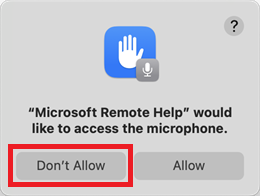
Выберите "Демонстрация экрана", чтобы продолжить. Может отобразиться запрос на демонстрацию remotehelp.microsoft.com экрана.
Выберите "Разрешить", чтобы продолжить.
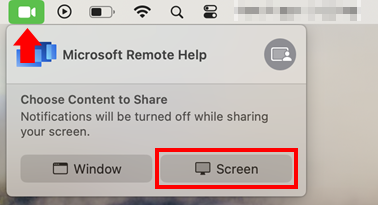
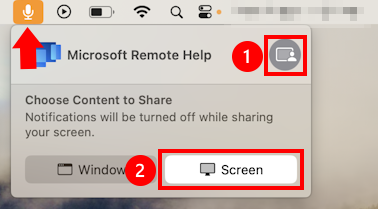
В macOS отображается меню с одним из двух параметров:
Зеленый значок камеры: выберите "Экран", а затем переместите указатель мыши, чтобы выбрать демонстрацию экрана.
Желтый значок микрофона (если вы предоставили разрешение на доступ к микрофону): Выберите значок микрофона. Щелкните серый значок и выберите "Экран". Переместите указатель мыши на экран, которым вы хотите поделиться, и выберите "Показать этот экран".
После установки сеанса помощник может помочь устранить любые проблемы на устройстве.
Во время сеанса:
- Вы можете общаться со помощником с помощью окна чата в приложении "Удаленная помощь".
Когда проблемы решены или вы готовы завершить сеанс:
- Завершить сеанс могут как участник, предоставляющий общий доступ, так и помощник. Чтобы завершить сеанс, выберите "Выйти" в приложении "Удаленная помощь".
Примечание.
Если Удаленная помощь не была установлена вашим администратором, вы можете установить Удаленную помощь самостоятельно, следуя инструкциям по скачиванию в разделе "Установка приложений для удаленной помощи".
Запуск сеанса: На устройстве отобразится запрос на предоставление общего доступа к экрану или управления устройством со сведениями о помощниках, включая их полное имя и организацию.
При запуске сеанса демонстрации экрана с сопровождением или сеанса полного управления необходимо нажать кнопку "Принять ", чтобы разрешить начало сеанса. Если вы не принимаете приглашение в течение 5 минут, время ожидания сеанса истечет.
При запуске сеанса управления без участия пользователя сеанс начнется автоматически через 30 секунд при отсутствии ответа.
Во время сеанса:
- Во время совместного использования экрана или сеанса полного управления с сопровождением на устройстве отображается плавающая кнопка " Завершить сеанс ". Эту кнопку можно изменить на экране. Нажмите кнопку, чтобы завершить сеанс на устройстве.
- Во время сеанса управления без участия пользователя экран устройства блокируется по соображениям безопасности и конфиденциальности, и вы получаете уведомление при взаимодействии с ним. Если вы попытаетесь взаимодействовать с экраном блокировки, вы получите уведомление о том, что помощник подключился. Когда уведомление отобразится, вы и помощник не сможете выполнять никаких действий в течение 30 секунд. Вы не сможете завершить сеанс на своем устройстве, пока помощник не завершит сеанс.
Во время сеанса поддерживаются две роли: помощник и пользователь, предоставляющий общий доступ. Помощник получает код безопасности, а затем предоставляет его пользователю, предоставляющему общий доступ. После установки сеанса помощник может просматривать экран пользователя, предоставившего общий доступ.
Запуск сеанса:
- Перейдите https://aka.ms/rh в браузере и войдите с помощью учетных данных организации.
- Введите код, предоставленный помощником, просмотрите и примите подсказки.
В разделе "Удаленная помощь" отображается предупреждение, если устройство пользователя, предоставляющего общий доступ, не зарегистрировано в Microsoft Intune. Это предупреждение не блокирует доступ, но дает представление о риске использования конфиденциальных данных, таких как учетные данные администратора, во время сеанса.
Предоставление помощи
Чтобы предоставить помощь, вы должны связаться с пользователем, который нуждается в помощи. Вы можете связаться с вами по телефону, в чате или по электронной почте, и вы будете помощником во время сеанса.
Обслуживаемая поддержка
Для сеанса поддержки с сопровождением требуется, чтобы конечный пользователь участвовал и предоставил доступ помощнику. Посещаемые сеансы поддерживают доступ только для просмотра, полный доступ и необязательное повышение прав UAC.
В качестве помощника, получив запрос от пользователя, которому нужна помощь, с помощью приложения "Удаленная помощь", выполните следующие действия.
Запустите сеанс на удаленном устройстве из Центра администрирования Microsoft Intune:
Войдите в Центр администрирования Microsoft Intune, перейдите в раздел "Все>устройства" и выберите устройство, на котором требуется помощь.
На панели удаленных действий в верхней части представления устройства выберите Новый сеанс> удаленного помощника. УдаленнаяпомощьПродолжить>.
Примечание.
Если вы запускаете сеанс из Intune, войдите в приложение "Удаленная помощь" с теми же учетными данными, чтобы установить подключение.
Выберите Инициировать управляемое с сопровождением, чтобы запросить просмотр или полный доступ к устройству, который требует от пользователя согласия на сеанс.
На устройство пользователя, предоставляющего общий доступ, будет отправлено уведомление, и вы увидите обновление о том, что уведомление было успешно отправлено. Выберите "Открыть удаленную помощь", чтобы присоединиться к сеансу.
Если уведомление отправлено, но не получено пользователем, вы можете повторно отправить уведомление, выбрав "Повторить".
Если устройство пользователя, предоставляющего общий доступ, не подключено к Интернету, отображается сообщение об ошибке.
Если устройство, к которому вы пытаетесь подключиться, не соответствует требованиям, отображается баннер с предупреждением.
Когда откроется окно "Удаленная помощь", необходимо выполнить вход, чтобы пройти проверку подлинности в своей организации.
После того, как пользователь, предоставляющий общий доступ, откроет приложение «Удаленная помощь» через уведомление, в качестве помощника вы увидите сведения о пользователе, в том числе его полное имя, должность, компанию, аватар и проверенный домен. Пользователь, предоставляющий общий доступ, видит аналогичные сведения о вас.
На данный момент вы можете запросить сеанс с полным управлением над устройством инициатора совместного доступа или выбрать только демонстрацию экрана. Если вы запросите полное управление, инициатор совместного доступа может выбрать один из вариантов: Разрешить полное управление или Отклонить запрос.
После того как будет установлено, что в сеансе используется общий дисплей или полный контроль, в разделе "Удаленная помощь" отображается предупреждение о соответствии, если устройство пользователя, предоставляющего общий доступ, не соответствует условиям назначенных политик соответствия.
Во время оказания помощи помощники, обладающие разрешением на повышение прав, могут ввести разрешения локального администратора на вашем общем устройстве.
Повышение привилегий позволяет специалисту службы поддержки запускать исполняемые программы или выполнять схожие действия, если у вас нет достаточных разрешений.
Примечание.
EnableSecureCredentialPrompting Если политика включена, она блокирует процесс повышения прав во время сеансов удаленной помощи. Чтобы разрешить повышение прав, отключите эту политику. Дополнительные сведения см. в статье Включение безопасных запросов на ввод учетных данных.
После того как проблемы будут устранены или в любой момент во время сеанса, инициатор и специалист службы поддержки могут завершить сеанс. Чтобы завершить сеанс, выберите "Выйти" в правом верхнем углу приложения "Удаленная помощь". Если помощник выполняет действия с повышенными правами на устройстве пользователя, а пользователь, предоставляющий общий доступ, завершает сеанс, то по завершении сеанса этот пользователь автоматически выходит из системы.
Автоматическая поддержка
Автоматический сеанс поддержки позволяет авторизованному помощнику получать доступ и управлять устройством, управляемым Intune, без активного участника сеанса.
Запустите сеанс на удаленном устройстве из Центра администрирования Microsoft Intune:
Войдите в Центр администрирования Microsoft Intune, перейдите в раздел "Все>устройства" и выберите устройство, на котором требуется помощь.
На панели удаленных действий в верхней части представления устройства выберите Новый сеанс> удаленного помощника. УдаленнаяпомощьПродолжить>.
Выберите Инициировать автоматическое управление, чтобы получить полный доступ к устройству в отсутствие конечного пользователя.
Удаленная помощь запускает автоматический сеанс на целевом устройстве.
- Если у вас нет разрешения на выполнение контроля без надзора, вы уведомлены.
- Если целевое устройство помечено как личное устройство (BYOD), автоматическое управление не поддерживается и вы получили уведомление.
- Если устройство, к которому вы пытаетесь подключиться, не соответствует требованиям, отображается баннер с предупреждением.
- Если целевое устройство не соответствует требованиям для автоматического управления, вы получите уведомление о том, какие требования отсутствуют.
- Если устройство пользователя, предоставляющего общий доступ, не подключено к Интернету, отображается сообщение об ошибке.
На панели хода выполнения отображается состояние в режиме реального времени, когда Intune управляет подключением. Когда сеанс будет готов, выберите "Открыть удаленную помощь", чтобы присоединиться к сеансу без надзора.
Удаленная помощь открывает новую вкладку браузера и запускает приложение для Windows (веб-клиент). Войдите, используя ту же учетную запись, которая использовалась для доступа к Центру администрирования Intune.
При появлении запроса выберите, следует ли разрешить доступ к локальным ресурсам, таким как:
- Передача файлов
- Вставка из буфера обмена
- Виртуальный принтер удаленного рабочего стола
После подключения к целевому устройству выполните вход в удаленном сеансе, используя один из следующих типов учетных записей:
- Локальная учетная запись Windows (
ComputerName\UserName)
- Учетная запись домена Active Directory (
Domain\UserName)
- Имя участника-пользователя (UPN)
- Учетная запись Microsoft Entra ID (UPN)
Применяется доступ с минимальными правами. Вход со стандартной учетной записью пользователя не предоставляет прав администратора.
Примечание.
Только один помощник может одновременно устанавливать автоматическое подключение к целевому устройству, и только один автоматический сеанс может быть активным на устройстве одновременно.
Если пользователь активно входит на устройство, он получит уведомление и сможет выбрать, следует ли разрешить сеанс без надзора:
- Нажмите кнопку "Да ", чтобы продолжить автоматическое подключение.
- Нажмите "Нет ", чтобы отменить автоматическое подключение.
Если никто не выполнил вход на устройство, автоматический сеанс начнется автоматически.
Если пользователь не отвечает, уведомление отображается в течение 30 секунд, после чего автоматически начинается сеанс без присмотра. После тайм-аута:
- Текущий сеанс пользователя заблокирован, и его работа сохранена.
- Удаленная помощь подключается к отдельному сеансу Windows.
- Пользователь видит экран блокировки Windows и не может просматривать действия в сеансе без надзора.
Во время сеанса без авто вошедший в систему пользователь может в любое время восстановить управление устройством, выполнив вход с экрана блокировки. В этом случае пользователь получит уведомление и сможет выбрать:
- Продолжите автоматический сеанс.
- Отключите сеанс автоматической работы.
Во время автоматического сеанса можно использовать поддерживаемые функции веб-клиента удаленного рабочего стола, такие как буфер обмена и перенаправление устройств, как это доступно в вашей среде.
По завершении устранения неполадок завершите сеанс.
После завершения сеанса:
- Устройство возвращается в предыдущее состояние.
- Сеанс пользователя остается доступным.
- Пользователь может войти в систему и продолжить свою работу.
Оказание справки незарегистрированным устройствам с Windows
Если устройство, которому вы пытаетесь помочь, не зарегистрировано в Microsoft Intune, следуйте инструкциям, описанным в этом разделе, чтобы оказать помощь.
Откройте приложение "Удаленная помощь" на своем устройстве и войдите с помощью учетной записи организации.
В разделе "Предоставить помощь" выберите пункт "Получить код безопасности". Передайте созданный код безопасности пользователю, отправившему общий доступ к файлу с просьбой о помощи.
Пользователь, предоставляющий общий доступ, открывает раздел "Удаленная помощь", выполняет вход с помощью учетной записи организации, вводит код безопасности и нажимает кнопку "Отправить".
Проверьте личность пользователя, предоставившего общий доступ, проверив его информацию, включая полное имя, должность, компанию, аватар и проверенный домен.
Запрашивайте только просмотр или полный доступ. Создатель общего доступа может разрешить или отклонить запрос.
После завершения устранения неполадок любой из участников может выбрать "Выйти ", чтобы завершить сеанс.
Оказание помощи в сеансах виртуального рабочего стола Azure и удаленных приложений RemoteApp
В сеансе рабочего стола Виртуального рабочего стола Azure (AVD) помощники могут получать доступ ко всему удаленному рабочему столу пользователя и управлять им. В сеансе AVD RemoteApp помощники могут просматривать и взаимодействовать только с опубликованным приложением, запущенным пользователем, но не со всем рабочим столом.
Хотя помощники могут инициировать удаленную помощь из Центра администрирования Intune для сеансов рабочего стола AVD, запрос передается всем активным пользователям узла. Сеансы удаленных приложений AVD нельзя настроить напрямую из Центра администрирования Intune. В обоих случаях используйте метод кода безопасности для подключения к нужному сеансу пользователя.
Откройте приложение "Удаленная помощь" на своем устройстве и войдите с помощью учетной записи организации.
В разделе "Предоставить помощь" выберите пункт "Получить код безопасности". Передайте созданный код безопасности пользователю, отправившему общий доступ к файлу с просьбой о помощи.
Пользователь, предоставляющий общий доступ, вводит код безопасности, чтобы установить подключение:
- Сеанс рабочего стола AVD: откройте приложение "Удаленная помощь" в активном сеансе AVD и введите код безопасности.
- Сеанс удаленного приложения AVD: откройте раздел "Удаленная помощь" в удаленном приложении RemoteApp и введите код безопасности. После установления подключения помощники могут просматривать и взаимодействовать только с опубликованным приложением, доступным в этом сеансе.
Примечание.
Параметр перезапуска недоступен для агентов службы поддержки, удаленно помогающих с AVD.
Помощник переходит на устройство для подключения к Центру администрирования Microsoft Intune.
Войдите в Центр администрирования Microsoft Intune, перейдите в раздел "Все>устройства" и выберите устройство macOS, на котором требуется помощь.
На панели удаленных действий в верхней части представления устройства выберите "Новый сеанс удаленного помощника" и нажмите "Удаленная помощь".
Нажмите Продолжить.
Чтобы пригласить пользователя в сеанс, предоставьте ему код безопасности.
Если отправитель общего доступа также использует веб-приложение:
- Скопируйте ссылку на сеанс и поделитесь ею с пользователем (например: https://aka.ms/rh?passcode=4060r0gx). Ссылка откроется в веб-браузере пользователя. Вы можете запросить только сеанс демонстрации экрана устройства.
Если пользователь, предоставляющий общий доступ, использует приложение macOS:
- Поделитесь восьмизначным кодом безопасности с пользователем.
Когда надпись "Удаленная помощь" впервые откроется на новой вкладке, необходимо выполнить вход для проверки подлинности в организации.
После того как пользователь, передающий общий доступ, выберет ссылку или введет код в раздел "Удаленная помощь для macOS", он присоединится к сеансу. Если пользователь еще не вошел в приложение, ему будет предложено это сделать.
В начале сеанса отображается экран доверия, на котором показано полное имя другого пользователя, должность, компания, аватар и проверенный домен.
Помощники могут видеть сведения о пользователе, предоставившем общий доступ.
Пользователь, предоставляющий общий доступ, может видеть сведения о помощнике.
Вы можете запросить сеанс с полным доступом к устройству пользователя, предоставившего общий доступ, или выбрать только демонстрацию экрана. Пользователь, предоставляющий общий доступ, может разрешить или отклонить запрос.
Если устройство пользователя, предоставляющего общий доступ, не соответствует политикам вашей организации, раздел «Удаленная помощь» отображает предупреждение о соответствии требованиям, которое призывает помощника быть осторожным.
Оказание помощи незарегистрированным устройствам macOS
Если устройство, которому вы пытаетесь помочь, не зарегистрировано в Microsoft Intune, следуйте инструкциям, описанным в этом разделе, чтобы оказать помощь.
Помощник переходит https://aka.ms/rhh в свой веб-браузер и входит в систему, чтобы пройти проверку подлинности в своей организации.
После проверки подлинности отображается код безопасности.
Скопируйте восьмизначный код безопасности и отправьте его лицу, которому необходимо оказать помощь.
Затем пользователь, предоставляющий общий доступ, переходит на страницу https://aka.ms/rh и входит в систему с учетными данными своей организации.
После того как участник, предоставляющий общий доступ, введет код и оба пользователя примут запросы, начнутся сеансы.
В разделе "Удаленная помощь" отображается предупреждение, если устройство пользователя, предоставляющего общий доступ, не зарегистрировано в Microsoft Intune. Это предупреждение не блокирует доступ, но дает представление о риске использования конфиденциальных данных, таких как учетные данные администратора, во время сеанса.
Перейдите к устройству, которому вы пытаетесь помочь, из Центра администрирования Microsoft Intune:
А. Войдите в Центр администрирования Microsoft Intune и перейдите в раздел "Все устройства>". Выберите устройство Android, на котором требуется помощь.
Б. На панели удаленных действий в верхней части представления устройства выберите Новый сеанс удаленного помощника. Выберите пункт "Удаленная помощь", а затем нажмите кнопку Продолжить.
c. Выберите тип сеанса из вариантов, для которых у вас есть разрешение: совместное использование экрана, полный доступ, автоматическое управление. Затем выберите Открыть удаленную помощь.
На устройстве отображается запрос на предоставление общего доступа к экрану или управления устройством.
А. При запуске сеанса демонстрации экрана с сопровождением или сеанса полного управления пользователь должен нажать кнопку "Принять ", чтобы разрешить начало сеанса. Если пользователь не принимает приглашение в течение пяти минут, время ожидания сеанса истечет.
Б. При запуске сеанса управления без участия пользователя сеанс начинается автоматически через 30 секунд при отсутствии ответа от пользователя.
Во время сеанса
А. Во время сеанса совместного использования экрана или сеанса полного управления на устройстве пользователя, предоставляющего общий доступ, отображается плавающая кнопка "Завершить сеанс ". Эту кнопку можно изменить на экране. Нажмите кнопку, чтобы завершить сеанс на устройстве пользователя, предоставляющего общий доступ.
Б. Во время сеанса полного управления с сопровождением используйте кнопки в строке меню, ввод с клавиатуры или мыши для взаимодействия с устройством пользователя, предоставляющего общий доступ. Вы также можете нажать и удерживать кнопку питания в строке меню, чтобы имитировать длинное нажатие. Например, чтобы открыть меню параметров электропитания на некоторых устройствах.
c. Во время сеанса управления без участия пользователя экран устройства, к которому вы подключены, блокируется по соображениям безопасности и конфиденциальности, и пользователь получает уведомление при взаимодействии с ним. Если пользователь взаимодействует с экраном блокировки, он получит уведомление о том, что вы осуществляете доступ к устройству. При отображении уведомления вы и пользователь не сможете выполнять никаких действий в течение 30 секунд, после чего этот экран закроется.
Важно!
Не выполняйте конфиденциальные операции во время сеанса управления без надзора. На устройствах, использующих автономный доступ, не устанавливайте и не вносите в список разрешенных приложений, которые могут записывать или отображать зеркало экрана.
В конце сеанса выберите "Выйти ", чтобы завершить сеанс из консоли администратора.
Примечание.
На устройствах с Android 13 пользовательский интерфейс разблокировки устройства (панель для ввода ПИН-кода или сетка точек с узором) невозможно отобразить удаленно. Чтобы разблокировать устройство, вы по-прежнему можете ввести секретный код с помощью клавиатуры. Эта функция добавлена в Android в качестве меры безопасности для защиты пользователя от секретного кода или шаблона разблокировки, записанного при разблокировке устройства во время демонстрации экрана.
Примечание.
На устройствах Samsung под управлением Android 15 вы можете заметить незначительную задержку визуализации во время сеанса удаленной помощи. В некоторых сценариях некоторые части экрана могут обновляться с небольшой задержкой. Это поведение не влияет на возможность подключения к сеансу.
- Вход в https://aka.ms/rhh.
- Скопируйте восьмизначный код сеанса и поделитесь им с пользователем, которому нужно помочь.
- После того, как автор общего доступа введет код сеанса, в качестве помощника вы увидите сведения о пользователе, включая его полное имя, должность, компанию, аватар и проверенный домен. Пользователь, предоставляющий общий доступ, видит аналогичные сведения о вас.
- На данный момент вы можете запросить сеанс с полным управлением над устройством инициатора совместного доступа или выбрать только демонстрацию экрана. Пользователь, предоставляющий общий доступ, может разрешить или отклонить запрос.
Примечание.
- В разделе «Удаленная помощь» отображается предупреждение о соответствии требованиям, если устройство пользователя, предоставляющего общий доступ, не соответствует условиям назначенных политик соответствия.
- Если клиент настроен на предоставление удаленной помощи на незарегистрированных устройствах, при подключении к незарегистрированным устройствам вы получите предупреждение. Это предупреждение не блокирует доступ, но дает представление о риске использования конфиденциальных данных, таких как учетные данные администратора, во время сеанса.
Дальнейшие действия
Получите поддержку в Центре администрирования Microsoft Intune.
 macOS
macOS Android
 Windows из Центра администрирования Intune
 macOS из Центра администрирования Intune
 Windows или macOS из веб-приложения