Примечание.
Для доступа к этой странице требуется авторизация. Вы можете попробовать войти или изменить каталоги.
Для доступа к этой странице требуется авторизация. Вы можете попробовать изменить каталоги.
Область применения
- Windows
Поиск и установка рабочих приложений в приложении корпоративного портала Intune для Windows. В этой статье описано, как устанавливать и просматривать рабочие приложения, а также предоставлять к ним общий доступ через Корпоративный портал.
Совет
В дополнение к этой статье ознакомьтесь с руководством по настройке защиты приложений Intune для Windows , чтобы ознакомиться с рекомендациями и узнать, как применять политики, развертывать приложения и защищать корпоративные данные на различных устройствах. Для настраиваемого взаимодействия в зависимости от вашей среды вы можете обратиться к руководству по защите приложений Intune для Windows в Центре администрирования Microsoft 365.
Типы приложений
На Корпоративном портале доступно два типа приложений: дополнительные приложения и обязательные приложения.
Ваша организация выбирает необязательные приложения и считает их полезными и подходящими для работы или учебы. Эти приложения доступны, но вы сами решаете, нужно ли их устанавливать.
Ваша организация развертывает необходимые приложения непосредственно на вашем рабочем устройстве. Эти приложения необходимы для работы и учебы. Эти приложения устанавливаются автоматически, без вмешательства. Обязательные приложения отображаются в списке установленных приложений вместе с необязательными приложениями, которые вы устанавливаете.
Чтобы узнать, какие установленные приложения необходимы:
Войдите в приложение корпоративного портала с помощью своей рабочей или учебной учетной записи.
Перейдите к загрузкам & обновлениям.
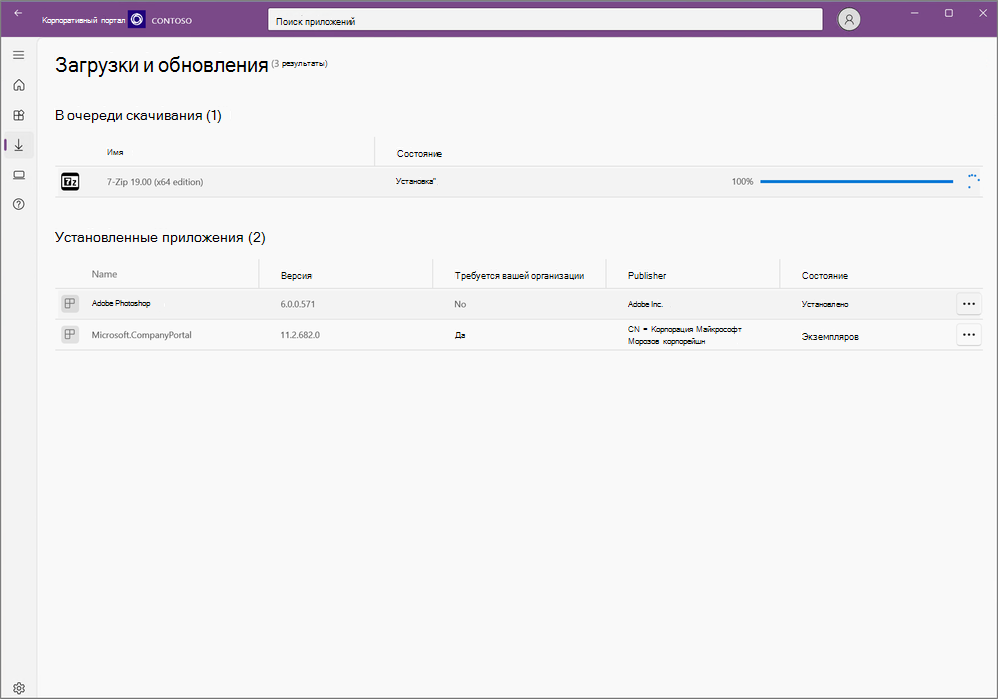
В таблице найдите столбец "Требуется вашей организацией". Ответ " Да " означает, что приложение требуется на зарегистрированном устройстве.
Установка приложений
Перед началом работы установите Корпоративный портал Intune для Windows из Microsoft Store.
Войдите в приложение корпоративного портала на рабочем или учебном устройстве. На домашней странице отображаются последние уведомления.
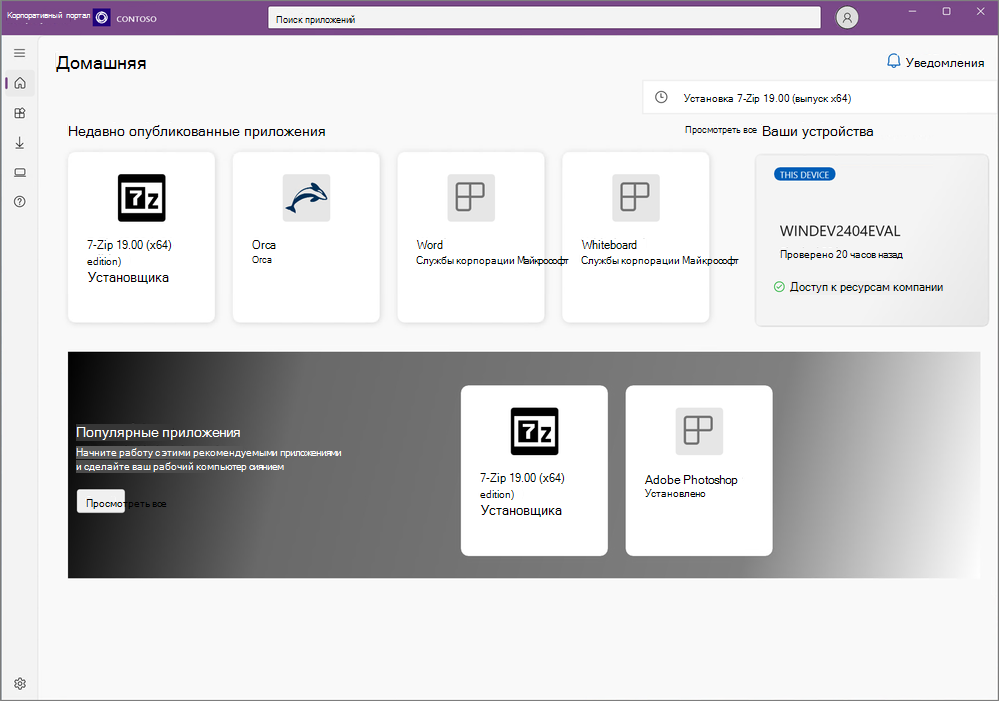
Доступ к доступным приложениям можно получить из следующих мест на Корпоративном портале:
- Домашняя страница: перейдите на главную страницу , чтобы просмотреть подборку приложений вашей организации.
- Приложения: перейдите в раздел "Приложения " для просмотра, сортировки и фильтрации всех доступных приложений.
- Категории приложений: перейдите в категории приложений , чтобы просмотреть приложения по типу или функции. Приложения в этой области отсортированы по категориям, выбранным вашей организацией, например рекомендуемые, образование и производительность.
- Поиск приложений: используйте статическую строку поиска в области навигации для поиска приложений по имени или издателю.
Выберите приложение и нажмите кнопку "Установить". Во время установки приложения изменяется на состояние "Установка ", а затем " Установлено" по завершении установки. Нажмите "Повторить попытку ", если не удалось установить необходимое приложение и возможность повторить попытку доступна. Обновление состояния установки может занять до десяти минут.
Совет
Чтобы выбрать и установить несколько приложений одновременно, перейдите в раздел "Приложения " и переключите режим выбора нескольких приложений. Затем выберите каждое приложение, которое нужно установить. Выберите "Выбранная установка", чтобы установить их.
Просмотр всех приложений
Перейдите в раздел "Приложения ", чтобы просмотреть все доступные и установленные приложения на устройстве.
- Name: имя приложения.
- Версия: номер версии приложения.
- Издатель: имя разработчика или компании, которые распространили приложение. Издателем обычно является поставщик программного обеспечения или ваша организация.
- Дата публикации: дата, когда приложение стало доступно для скачивания. Дата публикации может отображать первый выпуск приложения или последнее обновление приложения.
- Состояние. Текущее состояние установки приложения на устройстве, которое может включать " В сети", "Установка", "Установлен" и "Сбой установки".
Выберите "Сортировать по", чтобы расположить приложения в алфавитном порядке по имени приложения или издателя или в хронологическом порядке по дате публикации. В разделе "Уточнить" выберите категорию, чтобы сузить результаты поиска до определенного типа приложения.
Просмотр установленных приложений
Перейдите в раздел "Загрузки" & обновления ", чтобы увидеть приложения, установленные на вашем устройстве. Если приложения недоступны для просмотра, появится сообщение о том, что приложения организации не установлены.
Для каждого приложения доступна следующая информация:
- Name: имя приложения.
- Версия: номер версии приложения.
- Требуется вашей организацией: как приложение назначено и как оно вам доступно.
- Издатель: имя разработчика или компании, которые распространили приложение. Издателем обычно является поставщик программного обеспечения или ваша организация.
- Состояние. Текущее состояние установки приложения на устройстве, которое может включать " В сети", "Установка", "Установлен" и "Сбой установки". Отображение актуального состояния необходимых приложений может занять до 10 минут. Важные сведения об установке необходимых приложений см. в разделе "Установка приложений " в этой статье.
Установка Microsoft Office
В зависимости от размера вашего рабочего места или учебного заведения на Корпоративном портале может быть доступно несколько версий Office. Установите только одну версию Office. При попытке установить дополнительную версию первая версия удаляется. Если вы не уверены, какая версия лучше всего подходит для вашей роли, обратитесь за советом к специалисту службы ИТ-поддержки.
Общий доступ к приложениям
Делитесь приложениями и рекомендуйте их своим рабочим или учебным контактам. Ниже описано, как поделиться ссылкой непосредственно с корпоративного портала.
- На Корпоративном портале щелкните правой кнопкой мыши или нажмите и удерживайте приложение, чтобы открыть контекстное меню.
- Нажмите Поделиться.
- Выберите один контакт или выберите другую программу, например OneNote, чтобы поделиться ссылкой на приложение с группой людей. Получатель получит ссылку и сообщение для просмотра приложения. По ссылке откроется страница сведений о приложении корпоративного портала.
Запрос приложения для работы или учебы
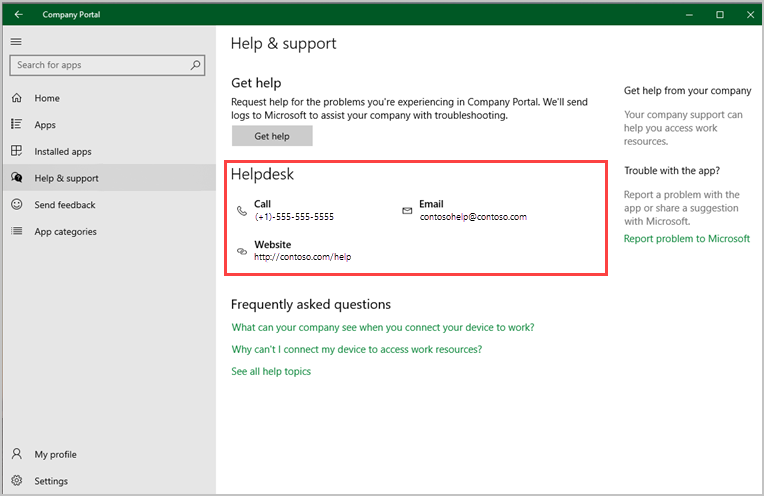
Запросить приложение, которое недоступно в приложении корпоративного портала. Перейдите в раздел "Справка" & поддержка для получения сведений службы технической поддержки вашей организации. Эти же контактные данные доступны на веб-сайте Корпоративного портала.
Удаление приложений
Для некоторых приложений Win32 и приложений Microsoft Store в приложении корпоративного портала доступен параметр удаления приложений:
- Перейдите в приложения.
- Выберите приложение, которое нужно удалить.
- Нажмите кнопку "Удалить".
Следующее действие
Нужна дополнительная помощь? Обратитесь к специалисту службы поддержки. Для получения контактных данных войдите в приложение корпоративного портала или на веб-сайт корпоративного портала и перейдите в раздел справки & поддержки.