Примечание.
Для доступа к этой странице требуется авторизация. Вы можете попробовать войти или изменить каталоги.
Для доступа к этой странице требуется авторизация. Вы можете попробовать изменить каталоги.
В Power BI можно изменить внешний вид визуального элемента, сортируя его по разным полям данных. Изменив способ сортировки визуального элемента, можно выделить информацию, которую вы хотите передать. Независимо от того, используете ли вы числовые данные (например, цифры продаж) или текстовые данные (например, имена состояний), можно отсортировать визуальные элементы по желанию. Power BI обеспечивает много гибкости для сортировки и быстрых меню для использования. Дополнительные сведения см. в статье "Изменение сортировки диаграммы в отчете Power BI"
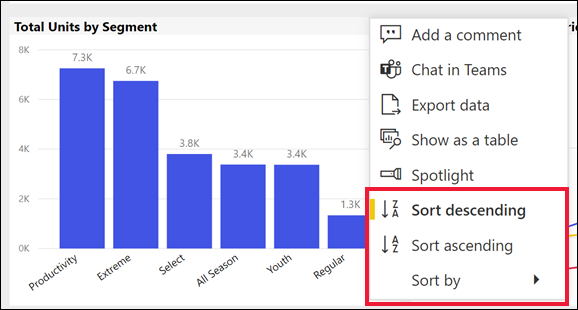
С помощью API visual.sortBy можно изменить способ сортировки визуального элемента по одному из полей данных. Вы также можете контролировать направление сортировки.
Сортировка визуального элемента
Класс клиента Power BI Client
visual.sortBy(request: ISortByVisualRequest): Promise<void>
Интерфейс ISortByVisualRequest включает определение для запроса сортировки:
export interface ISortByVisualRequest {
    orderBy: ITarget;
    direction: SortDirection;
}
orderBy, целевое поле данных сортировки. Поля данных, по которым можно отсортировать визуальный элемент, находятся в меню меню визуального элемента в команде меню "Сортировка по", дополнительные сведения о том, Использовать целевые объекты для выбора поля данных для действия с.
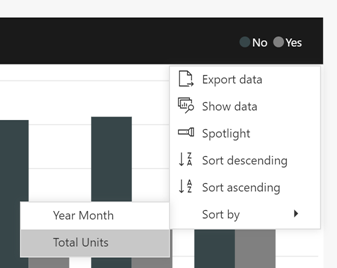
направление, направление сортировки. Перечисление
SortDirectionопределяет направление сортировки какAscendingилиDescending.enum SortDirection { Ascending = 1, Descending = 2, }
Пример
Чтобы получить страницы отчета, найдите активную страницу и получите визуальные элементы. Визуальный элемент найден с уникальным именем VisualContainer1 и отсортирован по убыванию по Total Category Volume мере в таблице SalesFact:
let pages = await report.getPages();

// Retrieve active page
var activePage = pages.find(function (page) { return page.isActive });

let visuals = await activePage.getVisuals();

// Retrieve target visual (replace "VisualContainer1" with requested visual name)
var visual = visuals.find(function (visual) { return visual.name === "VisualContainer1" });

const request = {
    // Set the target data field of the sort
    orderBy: {
        table: "SalesFact",
        measure: "Total Category Volume"
    },
    direction: models.SortDirection.Descending
};

await visual.sortBy(request);
Сортировка визуального элемента по целевому объекту столбца:
const request = {
  // Set the target data field of the sort
    orderBy: {
        table: "Store",
        column: "Name"
    },
    direction: models.SortDirection.Ascending
};

await visual.sortBy(request);