Примечание.
Для доступа к этой странице требуется авторизация. Вы можете попробовать войти или изменить каталоги.
Для доступа к этой странице требуется авторизация. Вы можете попробовать изменить каталоги.
Используйте отчет об использовании приложений Microsoft 365, чтобы понять, как лицензированные пользователи взаимодействуют с основными приложениями Microsoft 365 в Windows, Mac, Интернете и мобильных устройствах. В этой статье объясняется, как открыть отчет, интерпретировать тенденции пользователей и платформы, просматривать ход миграции Outlook для Windows и использовать данные о действиях пользователя для поддержки решений по внедрению и планированию.
Примечание.
Активации общего компьютера не включены в этот отчет.
Общие сведения об отчетах об использовании в Центр администрирования Microsoft 365, а также список всех доступных отчетов см. в статье Обзор отчетов об использовании Центр администрирования Microsoft 365.
Просмотр отчета об использовании приложений Microsoft 365 в Центр администрирования Microsoft 365
Сведения о ролях, необходимых для просмотра отчетов об использовании, см. в разделе "Перед началом работы" статьи Обзор отчетов об использовании Центр администрирования Microsoft 365.
- Перейдите в центр администрирования Microsoft 365.
- В меню навигации выберите Отчеты. Если вы не видите Отчеты, выберите Показать все, а затем — Отчеты.
- Выберите Использование.
- На странице Использование в разделе Отчеты выберите Приложения Microsoft 365.
- На странице отчетов выберите вкладку Использование .
Интерпретация отчета об использовании приложений Microsoft 365
В отчете отображаются тенденции за последние 7, 30, 90 или 180 дней. Однако при выборе определенного дня в отчете в таблице отображаются данные за 28 дней с текущей даты, а не даты создания отчета.
Данные в каждом отчете обычно охватывают до последних двух дней. Каждые шесть дней система обновляет отчет незначительными обновлениями, чтобы обеспечить качество данных.
Вы можете просмотреть действия пользователей в приложениях Microsoft 365, просмотрев диаграммы Пользователи и платформы .
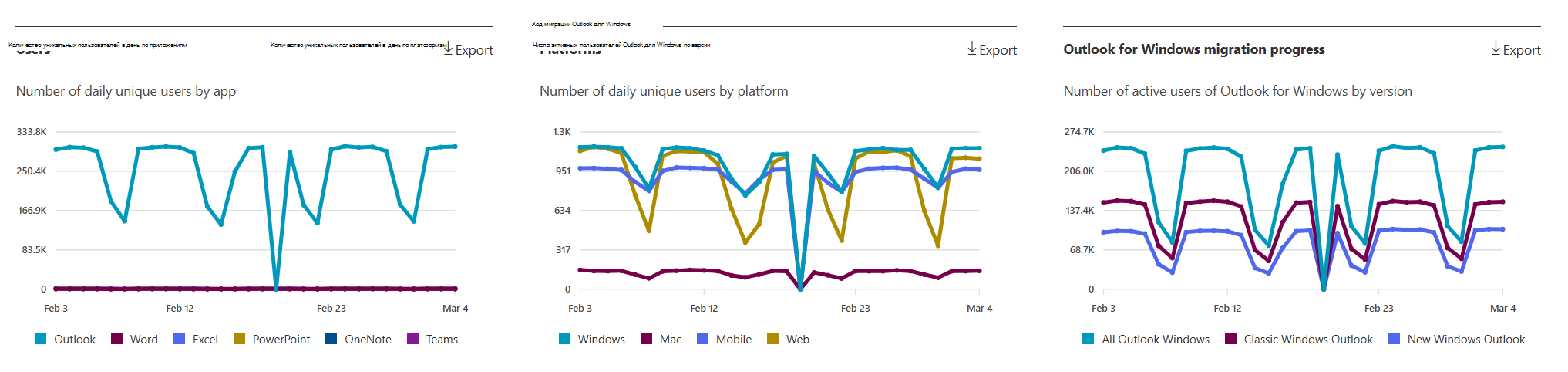
Вы можете отфильтровать ряд, который отображается на диаграмме, выбрав элемент в условных обозначениях. Например, на диаграмме Пользователи выберите Outlook, Word, Excel, PowerPoint, OneDrive или Teams, чтобы просмотреть только сведения, связанные с каждым из них. Изменение этого выбора не приводит к изменению сведений в таблице сетки под ней.
Пользователи
На диаграмме Пользователи показана тенденция количества активных пользователей для каждого приложения, включая Outlook, Word, Excel, PowerPoint, OneNote и Teams. "Активные пользователи" — это все пользователи, которые выполняют какие-либо преднамеренные действия в этих приложениях.
На диаграмме Пользователи ось Y — это количество уникальных активных пользователей для соответствующего приложения. Ось X — это дата использования приложения на данной платформе.
Платформы
На диаграмме Платформы показана тенденция активных пользователей во всех приложениях для каждой платформы — Windows, Mac, Web и Mobile.
На диаграмме Платформы ось Y — это количество уникальных пользователей для соответствующей платформы. Ось X — это дата использования приложения на данной платформе.
Ход миграции Outlook для Windows
Диаграмма процесса миграции Outlook для Windows предоставляет вашей организации ценные сведения о внедрении нового Outlook для Windows и тенденциях миграции с классической версии на новую.
Все соответствующие лицензии для Word, Excel, PowerPoint и OneNote в этом отчете включают следующие продукты:
- Office 365 бизнес
- Активация общего компьютера Office
- Office 365 proplus для устройства
- Office 365 proplus
- Пилотная программа Office 365 proplus
- предварительная версия подписки Office 365 для малого бизнеса
- Пилотная программа Office 365 proplus
- подписка Office 365 для малого бизнеса
- Office 365 Proplus G
- Приложения Microsoft 365 для предприятия (автоматический) для GCC
- Приложения Microsoft 365 для предприятия (автоматический)
- Приложения Microsoft 365 расширенный автономный доступ
- Приложения Microsoft 365 расширенный автономный доступ G
Все подходящие лицензии для Outlook в этом отчете распространяются на те, которые позволяют использовать службу Outlook помимо перечисленных для Word, Excel, PowerPoint и OneNote.
Таблица данных на уровне пользователя
В следующей таблице показана разбивка данных на уровне пользователя. Вы можете добавить столбцы в таблицу или удалить их из нее.
| Метрика | Определение |
|---|---|
| Username | Адрес электронной почты пользователя, выполнившего действие на Microsoft Apps. |
| Дата последней активации (UTC) | Последняя дата активации Приложения Microsoft 365 подписки на компьютере или входа на общем компьютере и запуска приложения со своей учетной записью. |
| Дата последнего действия (UTC) | Последняя дата выполнения намеренного действия пользователем. Для просмотра действий, которые произошли в определенный день, выберите эту дату непосредственно на диаграмме. |
| Действия в классической версии Outlook | Указывает, был ли пользователь активным в классическом Outlook для Windows в течение указанного периода времени. |
| Действия в новом Outlook | Указывает, был ли пользователь активен в новом Outlook для Windows в течение указанного периода времени. |
| Действия на устройствах Windows | Указывает, был ли пользователь активен в Windows в течение указанного периода времени. |
| Действия на устройствах Mac | Указывает, был ли пользователь активным в Mac в течение указанного периода времени. |
| Действия на мобильных устройствах | Указывает, был ли пользователь активным на мобильном устройстве в течение указанного периода времени. |
| Действия в Интернете | Указывает, был ли пользователь активен в Интернете в течение указанного периода времени. |
| Действия в приложении Outlook | Указывает, был ли пользователь активным в приложении Outlook, включая новый Outlook и классический Outlook, в течение указанного периода времени. |
| Действия в приложении Word | Указывает, был ли пользователь активным в приложении Word в течение указанного периода времени. |
| Действия в приложении Excel | Указывает, был ли пользователь активным в приложении Excel в течение указанного периода времени. |
| Действия в приложении PowerPoint | Указывает, был ли пользователь активным в приложении PowerPoint в течение указанного периода времени. |
| Действия в приложении OneNote | Указывает, был ли пользователь активным в приложении OneNote в течение указанного периода времени. |
| Действия в приложении Teams | Указывает, был ли пользователь активным в приложении Teams в течение указанного периода времени. |
| Действия в Outlook для Windows | Указывает, был ли пользователь активен в Outlook для Windows, включая как новый Outlook для Windows, так и классический Outlook для Windows в течение указанного периода времени. |
| Действия в Word для Windows | Указывает, был ли пользователь активным на Word для Windows в течение указанного периода времени. |
| Действия в Excel для Windows | Указывает, был ли пользователь активным в Excel для Windows в течение указанного периода времени. |
| Действия в PowerPoint для Windows | Указывает, был ли пользователь активным в PowerPoint для Windows в течение указанного периода времени. |
| Действия в OneNote для Windows | Указывает, был ли пользователь активным в OneNote для Windows в течение указанного периода времени. |
| Действия в Teams для Windows | Указывает, был ли пользователь активным в Teams для Windows в течение указанного периода времени. |
| Действия в Outlook для Mac | Указывает, был ли пользователь активным на Outlook для Mac в течение указанного периода времени. |
| Действия в Word для Mac | Указывает, был ли пользователь активным на Word для Mac в течение указанного периода времени. |
| Действия в Excel для Mac | Указывает, был ли пользователь активным на Excel для Mac в течение указанного периода времени. |
| Действия в PowerPoint для Mac | Указывает, был ли пользователь активным на PowerPoint для Mac в течение указанного периода времени. |
| Действия в OneNote для Mac | Указывает, был ли пользователь активным на OneNote для Mac в течение указанного периода времени. |
| Действия в Teams для Mac | Указывает, был ли пользователь активным в Teams для Mac в течение указанного периода времени. |
| Действия в Outlook (мобильные устройства) | Указывает, был ли пользователь активным в Outlook для мобильных устройств в течение указанного периода времени. |
| Действия на Word (мобильные устройства) | Указывает, был ли пользователь активным на Word для мобильных устройств в течение указанного периода времени. |
| Действия в Excel (мобильные устройства) | Указывает, был ли пользователь активным в Excel для мобильных устройств в течение указанного периода времени. |
| Действия в PowerPoint (мобильные устройства) | Указывает, был ли пользователь активным в PowerPoint для мобильных устройств в течение указанного периода времени. |
| Действия в OneNote (мобильные устройства) | Указывает, был ли пользователь активным в OneNote для мобильных устройств в течение указанного периода времени. |
| Действия в Teams (мобильные устройства) | Указывает, был ли пользователь активным в Teams для мобильных устройств в течение указанного периода времени. |
| Действия в Outlook (в Интернете) | Указывает, был ли пользователь активным в Outlook для Интернета в течение указанного периода времени. |
| Действия в Word (веб-сайт) | Указывает, был ли пользователь активным на Word для Интернета в течение указанного периода времени. |
| Действия в Excel (веб-версия) | Указывает, был ли пользователь активным в Excel для Интернета в течение указанного периода времени. |
| Действия в PowerPoint (в Интернете) | Указывает, был ли пользователь активным в PowerPoint для Интернета в течение указанного периода времени. |
| Действия в OneNote (в Интернете) | Указывает, был ли пользователь активным в OneNote для Интернета в течение указанного периода времени. |
| Действия в Teams (в Интернете) | Указывает, был ли пользователь активным в Teams для Интернета в течение указанного периода времени. |
Примечание.
По умолчанию сведения о пользователях, такие как имена пользователей, отображаемые имена, группы и сайты, скрыты в отчетах об использовании. Сведения о том, как отобразить эти сведения в отчетах об использовании, см. в статье Отображение сведений о пользователях, группах или сайтах в отчетах об использовании.
Примечание.
- Диаграмма процесса миграции Outlook для Windows и столбцы Действие в классическом Outlook и Действие в новом Outlook в таблице данных уровня пользователя доступны только в общедоступной среде.
- Новое использование Outlook для Windows отслеживается с помощью Центр администрирования Microsoft 365, а не через API Graph.
Другие столбцы определяют, был ли пользователь активным на этой платформе для этого приложения в приложениях Microsoft 365 в течение выбранного периода.
Чтобы добавить или удалить столбцы из отчета, выберите Выбрать столбцы.
Чтобы экспортировать данные отчета в файл .csv Excel, выберите Экспорт. Это действие экспортирует данные об использовании всех пользователей и позволяет выполнять простую сортировку, фильтрацию и поиск для дальнейшего анализа.