Примечание.
Для доступа к этой странице требуется авторизация. Вы можете попробовать войти или изменить каталоги.
Для доступа к этой странице требуется авторизация. Вы можете попробовать изменить каталоги.
Вы можете просматривать сведения о каждом агенте, указанном в реестре агентов в Центре администрирования Microsoft 365, и управлять ими. Выбрав агента из списка, вы увидите эти сведения на всплывающей панели. Область сведений содержит сведения и действия, а также дополнительную информацию на вкладках. Каждая вкладка предоставляет возможности и сведения специально для выбранного агента. Многие вкладки являются стандартными для всех агентов, но некоторые вкладки предоставляются в зависимости от возможностей агента. Например, если агент предназначен для предоставления сведений и ответов от других агентов, предусмотрен вкладка "Подключенные агенты ". Помимо указания сведений об агенте на всплывающей панели сведений, вы также можете выбрать определенные действия для агента, такие как установка, блокировка, удаление и закрепление для пользователей.
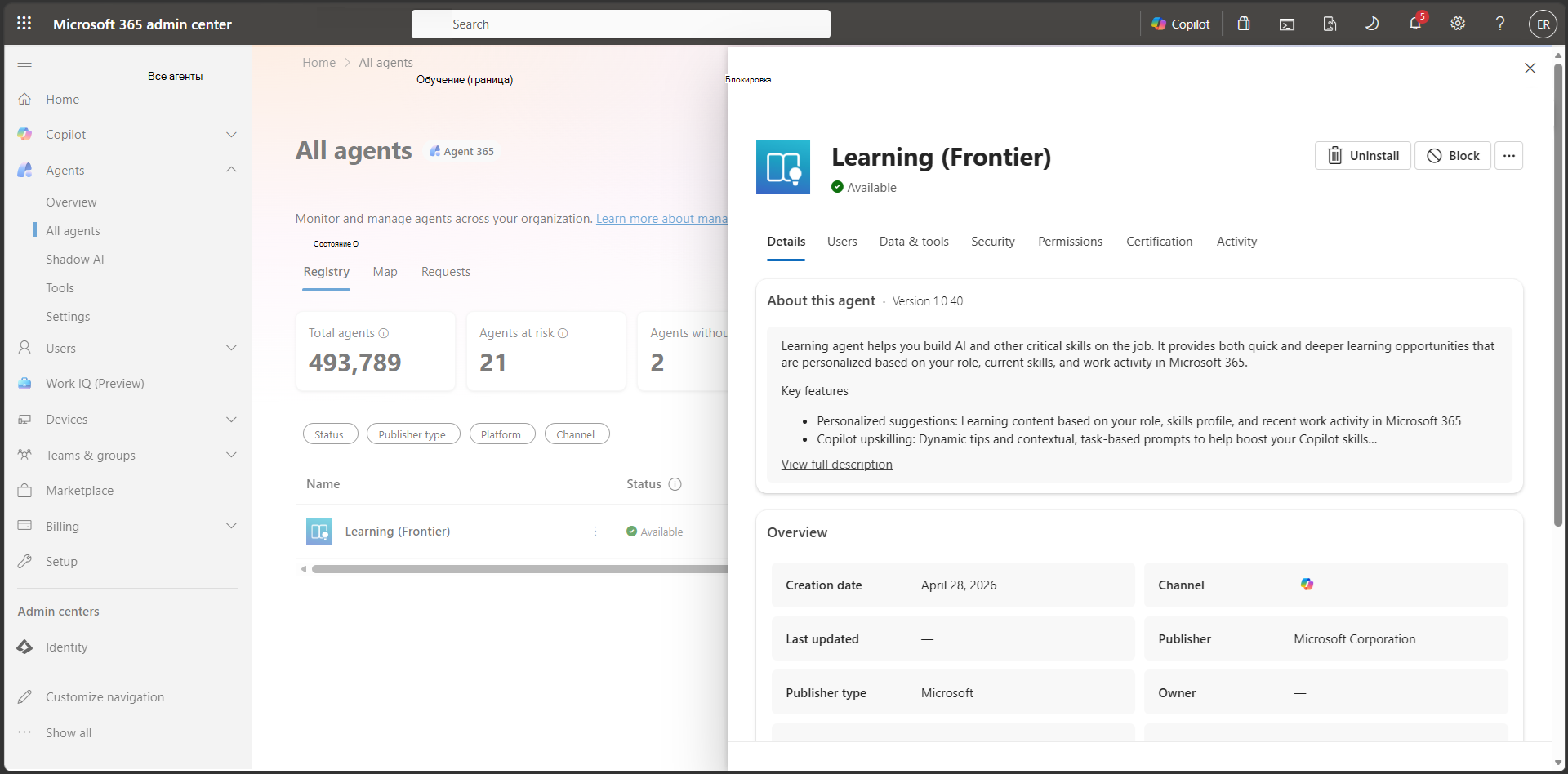
Просмотр сведений об агенте
Чтобы получить доступ к сведениям, доступным для агента, выполните следующие действия.
- Войдите в центр администрирования Microsoft 365.
- Перейдите в раздел "Агенты>:все агенты". Выбрана вкладка "Реестр агента".
- Выберите агент в списке реестра . Отображаются сведения об агенте.
При выборе агента из реестра во всплывающей панели сведений отображаются общие действия, доступные для агента. В следующей таблице описаны действия для агента:
| Действие агента | Описание |
|---|---|
| Установка | Развертывание и установка агента для выбранных пользователей в организациях. |
| Uninstall | Удаляет агент. Участники вашей организации не могут установить или использовать агент. |
| Блокировка | Блокирует для агента доступ к членам вашей организации. У них не получается установить или использовать агент. Кроме того, агент удаляется для всех участников вашей организации, которые его уже установили. |
| Обновление в Store | Обновляет существующий агент в хранилище агентов на основе предоставленного файла ZIP-пакета. |
| Закрепление для пользователей | Агент закрепляется в пользовательском интерфейсе (на основе канала), где он был развернут, чтобы его было легче найти. В зависимости от пользователей или групп, в которых был развернут агент, можно указать, у кого он закреплен. |
Дополнительные сведения о действиях агента см. в статье Действия агента, доступные в Центре администрирования Microsoft 365.
Тег агента
Теги — это метки, которые администраторы и пользователи применяют к агентам для их организации и поиска, например по команде, функции или проекту. Теги не влияют на то, что агент может делать или к чему может получить доступ.
Чтобы применить тег к агенту, выполните следующие действия:
- Перейдите в раздел "Все агенты>", выберите агента в списке "Реестр".
- На панели сведений об агенте выберите Добавить тег.
- Выберите до пяти тегов из доступных в вашей организации.
Примененные теги отображаются на странице агента и в столбце Теги списка агентов. Чтобы найти связанные агенты, отфильтруйте список по тегам. Этот фильтр полезен, если вы хотите просмотреть всех агентов, принадлежащих одной команде, или всех агентов, поддерживающих определенную функцию.
Администраторы управляют тегами, доступными в вашей организации, из параметров агента. Если нужный тег недоступен, см. раздел Управление тегами.
Вкладки в сведениях об агенте
Сведения, действия и вкладки, представленные на всплывающей панели сведений об агенте, основаны на возможностях агента.
Примечание.
Отображаемые вкладки для агента основаны на его возможностях. Вкладки, перечисленные в таблице ниже, применяются не ко всем агентам.
В следующей таблице представлены вкладки агента в зависимости от возможностей агента:
| Вкладка "Агент" | Описание |
|---|---|
| Details | На этой вкладке представлены описание, инструкции, статус и другие общие сведения об агенте. |
| Пользователи | На этой вкладке можно просмотреть и выбрать разрешенных пользователей для агента. Вы можете выбрать пользователей, у которых агент предварительно установлен, и пользователей, у которых он доступен для установки. |
| Средства & данных | На этой вкладке приведены сведения о защите Microsoft Purview, такие как возможности, источники знаний и инструменты, доступные агенту. Кроме того, он предоставляет сведения о защите Microsoft Entra, такие как идентификатор пользователя агента и идентификатор агента. |
| Безопасность | На этой вкладке содержатся подробные сведения о работе агента мониторинга, защите конфиденциальных данных и оценке пробелов в соответствии требованиям. |
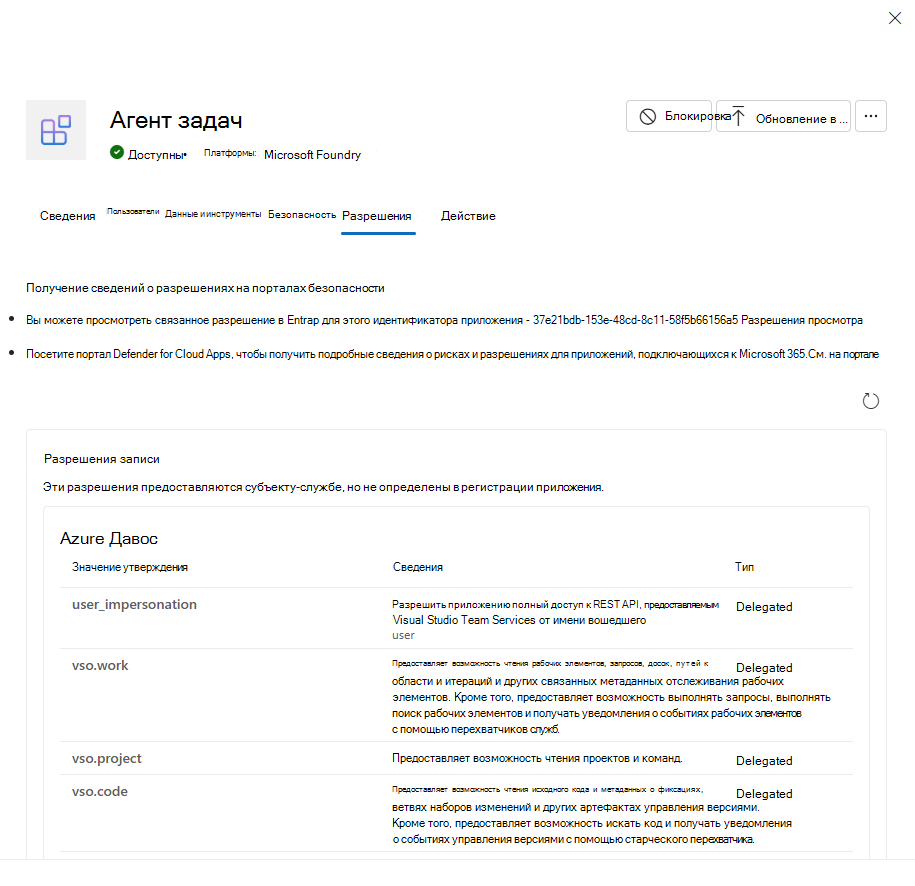
| Разрешения | На этой вкладке можно просматривать данные, к которым агент может получать доступ, а также выполнять с ними действия, а также предоставлять им разрешения. Дополнительные сведения см. в разделе Разрешения агента. |
| Certification (Сертификация) | На этой вкладке можно просмотреть сигналы доверия и аттестации, доступные для выбранного агента, прежде чем развертывать агент в организации. Дополнительные сведения см. в статье "Сертификация агентов". |
| Действие | На этой вкладке вы можете получить общее представление о том, как используется один агент и как он работает в клиенте. |
| Экземпляры агента | Эта вкладка отображается при выборе агента, помеченного как ИИ-коллега в реестре агентов. Агенты ИИ-коллеги — это шаблоны агентов, из которых организация может создать экземпляр одного или нескольких экземпляров агента. |
| Подключенные агенты | Эта вкладка позволяет связать выбранного агента с другими агентами. При использовании выбранного агента пользователи могут получить дополнительную информацию и ответы от подключенных агентов. К выбранному агенту можно подключить до 10 агентов, кроме тех, которые добавлены создателем агента. В зависимости от того, как создатель агента подключил агентов, вы также можете удалить их. Необходимо убедиться, что подключенные агенты доступны всем, кому требуется доступ. |
| Использование компьютера | Эта вкладка используется, чтобы позволить выбранному агенту выполнять действия от имени пользователей, а также получать доступ к рабочим данным. Кроме того, вы можете выбрать, какие веб-сайты разрешено использовать на компьютере. Обратите внимание, что для использования с компьютером требуется поиск в Интернете. |
Сведения об агенте
На вкладке "Подробности" представлены сведения о назначении агента. Эта вкладка содержит описание, инструкции, состояние публикации, доступность, издатель, развертывание, тип агента, канал, платформа, последнее обновление, конфиденциальность и версия. Используйте эту вкладку для оценки общих возможностей и состояния агента.
Пользователи агента
Вы можете управлять доступностью агентов, созданных в вашей организации, в организации. Вы можете настроить следующие параметры доступности агента:
- Кто может обнаруживать и устанавливать агенты
- У каких пользователей предварительно установлен агент
- Доступен ли агент в пределах организации или для определенных групп
Эти параметры помогают организациям публиковать и устанавливать агенты управляемым образом в соответствии с внутренними политиками соответствия требованиям и развертывания.
Доступность и установка агента
Каждый агент предоставляет сведения о доступности и параметрах установки. В следующей таблице описаны эти параметры.
| Setting | Описание |
|---|---|
| Установлено для | Определяет, у каких пользователей автоматически предустановлен агент. |
| Доступно для | Определяет, какие пользователи могут устанавливать и использовать агент. |
Настройка доступности и установки агента
Доступность агента и его установка являются независимыми действиями. Вы можете управлять тем, кто может обнаруживать агент и у кого он установлен автоматически. Например, вы можете:
- Вы можете опубликовать агент для одной группы пользователей (например, группы А), чтобы эта группа могла обнаружить и установить агент.
- Вы можете установить (предустановить) один и тот же агент в другой группе (например, в группе B).
При установке агента для всей организации он устанавливается автоматически независимо от его области доступности. Такая реакция на установку является стандартной и основана на следующих условиях:
- Когда вы предоставляете доступ к агенту определенным пользователям, только эти пользователи смогут его увидеть и установить.
- Когда вы выбираете установку агента, агент устанавливается для целевых пользователей, даже если они не были включены в исходную аудиторию доступности.
- Настройка доступности и установки
Чтобы настроить параметры доступности и установки отдельного агента из реестра агентов в Центре администрирования Microsoft 365, выполните следующие действия.
- Выберите агента для управления в реестре агентов.
- Откройте вкладку "Пользователи " на панели сведений об агенте.
-
Выберите "Установлено", чтобы назначить пользователей с предустановленным агентом. Выберите из следующих вариантов.
- Только я
- Вся организация
- Определенные пользователи или группы
-
Выберите "Доступно для", чтобы выбрать пользователей, которые могут установить и использовать агент. Выберите из следующих вариантов.
- Пользователи в организации не могут установить
- Все пользователи организации могут установить
- Определенные пользователи или группы могут установить
- Выберите "Обновить", чтобы сохранить эти параметры.
Данные и инструменты агента
Вкладка " Работа с & данными ", отображаемая на всплывающей панели выбранного агента в реестре агентов, предоставляет сведения о доступе и возможностях выбранного агента в вашей организации. На этой вкладке отображаются три категории метаданных агента:
- Возможности — то, как агент выполняет определенные задачи и обращается к источникам данных для предоставления точных контекстных ответов.
- Источники знаний — данные, которые агент использует для точных ответов на вопросы.
- Инструменты — процессы, которые агент использует для обработки запросов.
Используйте эти сведения для понимания данных, к которым агент имеет доступ, внешних источников, на которые он ссылается, и действий, которые он может выполнить. Понимая эти категории, вы сможете принимать обоснованные управленческие решения об агентах, развернутых в клиенте.
Важно!
Администраторы с ролями администратора ИИ или глобального администратора имеют полный доступ к просмотру средств & данных для всех агентов. Используйте роли с минимальным количеством разрешений. Учетные записи с более низкими разрешениями помогают повысить безопасность организации. Глобальный администратор — это очень привилегированная роль. Ограничьте его использование экстренными ситуациями, когда невозможно использовать существующую роль. Дополнительные сведения см. в разделе Сведения о ролях администратора в центре администрирования Microsoft 365.
Просмотр данных и инструментов агента
Чтобы получить доступ к вкладке " Данные и инструменты " агента, выполните следующие действия.
- Выберите агент из списка реестра агентов в Центре администрирования Microsoft 365.
- На панели сведений об агенте выберите вкладку Работа с данными & .
Вкладка "Инструменты & данных " доступна только для чтения и отображает метаданные, предоставляемые платформой агентов. Чтобы изменить источники данных или инструменты агента, разработчик агента должен обновить конфигурацию агента на платформе разработки, такой как Copilot Studio или Foundry.
У некоторых агентов может быть пустая вкладка "Работа с данными" & "Сервис ". Это условие возникает на основании следующих условий:
- Разработчик агента не настроил источники знаний или инструменты для агента.
- Тип агента не поддерживает эти поля метаданных.
- Метаданные агента еще не синхронизированы с Центром администрирования Microsoft 365.
Возможности агента
В разделе "Возможности " на вкладке " Работа с данными" & показаны типы контента и источников данных, к которым агент может получить доступ для предоставления точных контекстно-зависимых ответов.
В разделе "Можно читать " указаны категории содержимого, к которому агент имеет доступ для чтения. В следующей таблице приведены примеры содержимого, которое можно включить:
| Категория | Описание |
|---|---|
| Общедоступные сайты | Агент может читать общедоступное веб-содержимое |
| Файлы организации | Агент может читать файлы в клиенте Microsoft 365 (SharePoint, OneDrive) |
| Электронная почта | Агент может читать содержимое электронной почты пользователя |
| Календарь | Агент может читать события календаря |
Примечание.
Показанные возможности зависят от разрешений, настроенных для агента, и могут различаться в зависимости от типа агента и платформы.
Общедоступные сайты означают случаи, когда агент может получить доступ к общедоступному веб-содержимому. Такой доступ не означает, что у агента есть неограниченный доступ к Интернету. Он может рассматривать общедоступные веб-страницы как источник знаний для получения информации для своих ответов.
Источники знаний агента
В разделе "Источники знаний " приведены источники данных и URL-адреса, которые агент использует для точного ответа на вопросы. Эти источники знаний представляют собой внешние или внутренние ссылки, на основе которых агент отвечает на запросы пользователей.
В следующей таблице приведены источники знаний и примеры, которые можно включить в агент:
| Тип источника | Примеры |
|---|---|
| URL-адреса в Интернете |
https://bing.com/, https://contoso.com/docs/ |
| Сайты SharePoint | https://contoso.sharepoint.com/sites/hr-policies |
| Файлы и папки | Определенные пути к документам или папкам, настроенные как база знаний агента |
| Соединители Graph | Данные, индексируемые с помощью соединителей Microsoft Graph |
Примечание.
Просмотрите URL-адреса источников знаний, чтобы убедиться, что агент ссылается только на утвержденные надежные источники. Незнакомые или внешние URL-адреса могут указывать на то, что агент имеет доступ к данным за пределами вашей организации.
Инструменты агента
Раздел "Инструменты " на вкладке " Работа & с данными " предоставляет процессы, соединители и действия, которые агент использует для обработки запросов. Инструменты представляют собой то, что может сделать агент, а не только то, что он может прочитать.
В следующей таблице представлены типы инструментов и примеры, которые можно включить в агент:
| Тип инструмента | Примеры |
|---|---|
| Соединители Microsoft 365 |
shared_office365_ContactGetItem_V2(считывает контактные данные из Office 365) |
| Серверы MCP | Сторонние серверы MCP или серверы, размещенные у клиента, подключенные к агенту |
| Инструменты Work IQ |
Work IQ Mail (Preview) (действия, связанные с электронной почтой) |
| Настраиваемые действия | Действия API, определенные разработчиком агента |
Примечание.
Каждый инструмент в списке представляет действие, которое агент может вызвать во время выполнения. Просмотрите список инструментов, чтобы понять области возможностей агента от имени пользователей. Инструменты, которые обращаются к внешним службам или записывают данные (отправляют электронную почту, обновляют записи), заслуживают более тщательного рассмотрения.
Средства & данных по типам агентов
Метаданные, отображаемые на вкладке " Работа с данными& инструментов , зависят от типа агента и платформы. Тип агента во многом зависит от инструмента и метода его создания.
Примечание.
В настоящее время в Центре администрирования Microsoft 365 нет сведений о данных и инструментах для всех агентов.
Безопасность агента
Вкладка " Безопасность " помогает отслеживать действия агентов, защищать конфиденциальные данные и оценивать пробелы в соответствии требованиям на основе средств защиты Microsoft Purview.
Примечание.
Для просмотра столбца "Риски" в реестре агентов и просмотра сведений на вкладке "Безопасность" агента требуется лицензия Microsoft E7 или Agent 365.
Просмотр сведений об агенте безопасности
Чтобы получить доступ к вкладке "Безопасность " для агента, выполните следующие действия.
- Выберите агент из списка реестра агентов в Центре администрирования Microsoft 365.
- В области сведений об агенте перейдите на вкладку "Безопасность ".
Вкладка " Безопасность " предоставляет следующие действия, связанные с защитой Microsoft Purview:
- Мониторинг деятельности агента
- Защита конфиденциальных данных
- Оценка пробелов в соблюдении соответствия требованиям
Мониторинг деятельности агента
Система отслеживает взаимодействие с выбранным агентом на предмет безопасности и наблюдаемости. Вы можете просмотреть действия агента с помощью обозревателя действий в Microsoft Purview. Обозреватель действий позволяет просматривать действия, связанные с содержимым, которое содержит конфиденциальные сведения, включая действия меток. Система отслеживает действия с метками в Exchange, SharePoint, OneDrive и на устройствах конечных точек. Дополнительные сведения см. в статье Начало работы с обозревателем действий.
Защита конфиденциальных данных
Защита конфиденциальных данных помогает предотвратить утечки и чрезмерное раскрытие. Вы можете просматривать конфиденциальные взаимодействия, используя возможность наблюдения с помощью ИИ в Microsoft Purview. Наблюдаемость с помощью ИИ обеспечивает централизованное представление действий агентов в организации. Подробнее см. в статье Безопасность данных Microsoft Purview и защита соответствия требованиям для приложений генеративного ИИ.
Оценка пробелов в соблюдении соответствия требованиям
Если выбранный агент подготовил оценку базовых параметров ИИ, вы можете оценить пробелы в соблюдении требований для своего агента. Дополнительные сведения см. в разделе "Диспетчер соответствия требованиям Microsoft Purview".
Разрешения агента
В Центре администрирования Microsoft 365 при предоставлении разрешений агентам учитывайте два типа разрешений:
Каждый тип разрешений предоставляет различные действия, которые агенты могут выполнять от имени пользователей, в зависимости от области доступа. В данном разделе описываются эти два типа разрешений и дается обзор общих доступных разрешений.
Важно!
Некоторые разрешения Microsoft Graph существуют как в приложениях, так и в делегированных формах. Имя разрешения может быть тем же, но действующий доступ отличается. Разрешения приложений разрешают доступ только к приложению без вошедшего пользователя, в то время как делегированные разрешения разрешают доступ только от имени вошедшего пользователя.
Разрешения приложений
Используйте разрешения приложения, чтобы агент мог получать доступ к данным и выполнять действия, не требуя от пользователя входа в систему. Эти разрешения позволяют агентам выполнять задачи без необходимости входа пользователя в систему, такие как чтение данных каталога, управление командами или отправка сообщений.
Основные функции разрешений приложений:
- Контекст пользователя не требуется — агент может работать без активного сеанса пользователя.
- Широкие возможности — агенты с разрешениями приложений могут действовать на уровне организации, поэтому они могут получать доступ к большому диапазону данных.
- Требуется согласие администратора. Обычно администратору требуется предоставить согласие на разрешения приложения.
Общие разрешения приложений
| Разрешение | Сведения |
|---|---|
| Group.Read.All | Чтение всех групп в организации. |
| TeamsActivity.Send | Отправляйте командные действия любому пользователю. |
| RoleManagement.Read.Directory | Чтение всех параметров управления доступом на основе ролей в каталогах (RBAC). |
| User.Read.All | Читать полные профили всех пользователей. |
| Team.ReadBasic.All | Получите список всех команд в организации. |
Делегированные разрешения
Используйте делегированные разрешения , чтобы агент мог действовать от имени пользователя при входе пользователя в систему. Эти разрешения предоставляют доступ к пользовательским данным и позволяют агентам выполнять действия в контексте конкретного пользователя.
Используйте делегированные разрешения для приложений, в которых агент напрямую взаимодействует с данными пользователя или выполняет действия от его имени.
Основные функции делегированных разрешений
- Требуется контекст пользователя . Агент выполняет действия с разрешения вошедшего пользователя.
- Детализированный доступ — эти разрешения обычно ограничивают доступ только к данным пользователя.
- Может потребоваться согласие пользователя . В зависимости от разрешений пользователям может потребоваться предоставить согласие приложению, чтобы действовать от их имени.
Общие делегированные разрешения
| Разрешение | Сведения |
|---|---|
| User.ReadBasic.All | Прочитать основные профили всех пользователей. |
| TeamsActivity.Send | Отправляйте командные действия любому пользователю. |
| RoleManagement.Read.Directory | Чтение всех параметров управления доступом на основе ролей в каталогах (RBAC). |
| User.Read.All | Читать полные профили всех пользователей. |
| Team.ReadBasic.All | Получение списка всех команд. |
Просмотр разрешений агента
Сведения обо всех типах разрешений можно найти на вкладке "Разрешения" на странице сведений об агенте.
Выберите развернутый агент из списка реестра агентов в Центре администрирования Microsoft 365.
В открывшейся области сведений об агенте выберите вкладку "Разрешения ", чтобы просмотреть все разрешения, предоставленные агенту.
Сертификация агента
Вкладка "Сертификация", представленная в области сведений об агенте в Центре администрирования Microsoft 365, предоставляет вам единое место для просмотра сигналов доверия и аттестации, доступных для выбранного агента, прежде чем развертывать агент в вашей организации. Для агентов, созданных корпорацией Майкрософт, и агентов внешних издателей на этой вкладке отображается аттестация издателя, предоставленная разработчиком агента, а также любой статус сертификации Microsoft 365, полученный в рамках программы сертификации приложений Майкрософт. Аттестация издателя фиксирует предоставленные разработчиком сведения о том, как агент обрабатывает данные, обеспечивает безопасность и соответствие требованиям. Сертификация Microsoft 365 отражает независимую оценку безопасности и соответствия требованиям, которая действительна в течение 12 месяцев и помогает подтвердить, что агент соответствует стандартам Майкрософт по обработке данных клиентов. Просмотрев вкладку "Сертификация " вместе с вкладками "Обзор", "Средства & данных" и "Безопасность ", вы можете принять обоснованное решение об управлении агентом, в рамках которого вы можете одобрить, развернуть, заблокировать или удалить агент. Ваше решение может во многом зависеть от того, кто создал агент, на соответствие чему он был проверен и на уровне доверия, задокументированном издателем.
Активность агента
Вкладка "Действия" в сведениях об агенте в Центре администрирования Microsoft 365 предоставляет сфокусированное представление об использовании одного агента и его работе в клиенте. По умолчанию метрики на этой вкладке отражают последние 30 дней, но вы можете изменить диапазон дат, чтобы области представление другим временным окном.
Примечание.
Вам нужна лицензия Microsoft E7 или Agent 365, чтобы просмотреть сведения о вкладке «Действия» агента.
Дополнительные сведения включают следующее:
- Активные пользователи — количество уникальных пользователей, которые взаимодействовали с агентом хотя бы один раз в течение выбранного диапазона дат. Пользователь считается активным после одного взаимодействия независимо от того, сколько раз он взаимодействовал с агентом.
- Сеансы — количество бесед в выбранном диапазоне дат. Беседа определяется как постоянное взаимодействие между пользователем и агентом. Каждый новый сеанс начинается после 30 минут бездействия.
- Исключения — количество сеансов в выбранном диапазоне дат, в которых возникла ошибка. Эта метрика помогает администраторам выявлять проблемы с надежностью и исследовать агентов, которые не выполняют работу должным образом.
- Время выполнения агента — общее количество часов, отработанных агентом за выбранный диапазон дат, вычисленное с момента, когда пользователь начинает взаимодействие с агентом, и до момента, когда агент завершает свои действия, такие как вызов инструментов и подготовка ответов. Используйте эту метрику для оценки общей рабочей нагрузки, которую агент выполняет от имени пользователей.
Моментальные снимки предоставляют сведения о действиях агента:
- Активные пользователи в определенный период времени
- Сеансы с течением времени
- Активные пользователи
- Имя субъекта-пользователя
- Всего сеансов
- Дата последней активности (UTC)
Примечание.
Вы можете экспортировать таблицу "Активные пользователи " в CSV-файл. Таблица также поддерживает разбивку на страницы.
Эти сигналы позволяют отслеживать внедрение, измерять влияние и выявлять агентов, требующих вашего внимания. К агентам, требующим вашего внимания, могут относиться высокая частота исключений, низкое количество активных пользователей и длительное время выполнения. Метрики активности в настоящее время поддерживают типы агентов Microsoft Copilot Agent Builder, SharePoint и Microsoft 365 Agents Toolkit.
Экземпляры агента
Вкладка "Экземпляры " появляется при выборе агента, которого вы помечаете как ИИ-партнера по команде в реестре агентов. Агенты ИИ-коллег — это шаблоны агентов, из которых ваша организация может создать один или несколько экземпляров агента. Каждый экземпляр агента имеет собственное удостоверение агента с поддержкой Microsoft Entra, лицензию, почтовый ящик, OneDrive и присутствие Teams, поэтому он может участвовать в рабочих процессах Microsoft 365.
На вкладке "Экземпляры " представлена подробная таблица всех экземпляров, созданных из выбранного агента. Таблица содержит следующие столбцы:
- Name - имя экземпляра агента.
- Email - электронная почта для экземпляра агента.
- Состояние — состояние агента, например активный или неактивный.
- Risks — количество обнаруженных рисков.
- Общее количество сеансов — общее количество сеансов за последние 30 дней.
- Владелец — владелец экземпляра агента.
При выборе строки открываются сведения об этом экземпляре. На основе назначенной вам роли, например администратор ИИ или глобальный администратор, вы можете управлять отдельными настройками экземпляра, просматривать состояние безопасности и соответствия требованиям, назначать или обновлять лицензии Microsoft 365 и выполнять действия жизненного цикла, такие как блокировка, разблокировка или удаление экземпляра.
Дополнительные сведения об экземплярах агента см. в статье Управление экземплярами агента в Центре администрирования Microsoft 365.
Подключенные агенты
Вкладка "Подключенные агенты " позволяет связать выбранного агента с другими агентами. При использовании выбранного агента пользователи могут получить дополнительные сведения и ответы от подключенных агентов. К выбранному агенту можно подключить до 10 агентов, кроме тех, которые добавлены создателем агента. В зависимости от того, как создатель агентов подключил агентов, вы также можете удалить их.
Важно!
Необходимо убедиться, что подключенные агенты доступны всем, кому требуется доступ.
На вкладке "Подключенные агенты " представлена таблица агентов, подключенных в данный момент.
Добавление подключенного агента
Чтобы добавить подключенный агент в список реестра агентов в Центре администрирования Microsoft 365, выполните следующие действия.
- Выберите агент в списке реестра . Отображаются сведения об агенте.
- Перейдите на вкладку "Подключенные агенты ".
- Выберите "Подключить агенты".
- Используйте поле поиска, чтобы добавить имя агента для подключения.
- Установите флажок для проверки рядом с агентом.
- Выберите Сохранить.
Использование компьютера
Вкладка "Использование компьютера " отображается в области сведений об агенте для некоторых агентов, поддерживающих возможность использования компьютера, таких как Researcher. Если агент поддерживает эту функцию, рядом с другими вкладками агента отображается дополнительная вкладка "Использование компьютера ". Использование компьютера позволяет управлять тем, как агент взаимодействует с веб-содержимым через безопасный виртуальный компьютер. В частности, Исследователь можно расширить за пределы исследований и рассуждений, что позволяет ему безопасно взаимодействовать с общедоступным, закрытым и интерактивным веб-контентом через виртуальный компьютер с поддержкой Windows 365. Вы можете выбрать, может ли исследователь создавать более подробные отчеты, основанные как на его рабочих данных, так и на веб-сайтах. На вкладке "Использование компьютера " вы устанавливаете ограничения, прежде чем пользователи смогут воспользоваться этими возможностями.
На вкладке «Использование компьютера» можно настроить три основные политики, которые определяют областей пользователей, которые могут использовать эту функцию, какие рабочие данные она может объединять с веб-сайтами и до каких сайтов разрешен доступ виртуальному компьютеру:
- Разрешить использовать Исследователь с компьютером для выполнения действий от имени пользователей: выберите, кто в вашей организации может использовать Исследователя с использованием компьютера. Когда вы отключаете доступ для пользователя, параметр "Использование компьютера " отображается серым цветом в интерфейсе Исследователя.
- Разрешить исследователю доступ к рабочим данным: Управляйте, могут ли пользователи объединять корпоративные данные (например, электронные письма, чаты и файлы) с веб-исследованиями во время сеанса использования компьютера .
- Выбор веб-сайтов, разрешенных для использования на компьютере: Определите, на каких сайтах разрешен переход виртуальному компьютеру.
Дополнительные сведения см. в разделе Исследователь с настройкой администратора использования компьютера.
Управление агентами с помощью встроенного содержимого файлов в качестве источника знаний
Создатели агента могут использовать Agent Builder в Microsoft Copilot для загрузки файлов, которые агент может использовать в качестве знаний. Copilot хранит загруженные файлы в контейнерах SharePoint Embedded , принадлежащих клиенту. Затем он внедряет содержимое файла в качестве знания, которое агент может использовать в ответах. Дополнительные сведения см. в разделе Содержимое внедренных файлов.
Важно!
Информационные барьеры Microsoft Purview (IB) не поддерживаются для внедренных файлов. Любой пользователь, имеющий доступ к агенту, может видеть ответы, основанные на содержимом внедренного файла.
В этой статье объясняется, как обрабатывать внедренные файлы, как можно управлять агентами и контейнерами, а также чего ожидать от меток конфиденциальности и рабочих процессов удаления.
Поддерживаемые типы файлов и ограничения
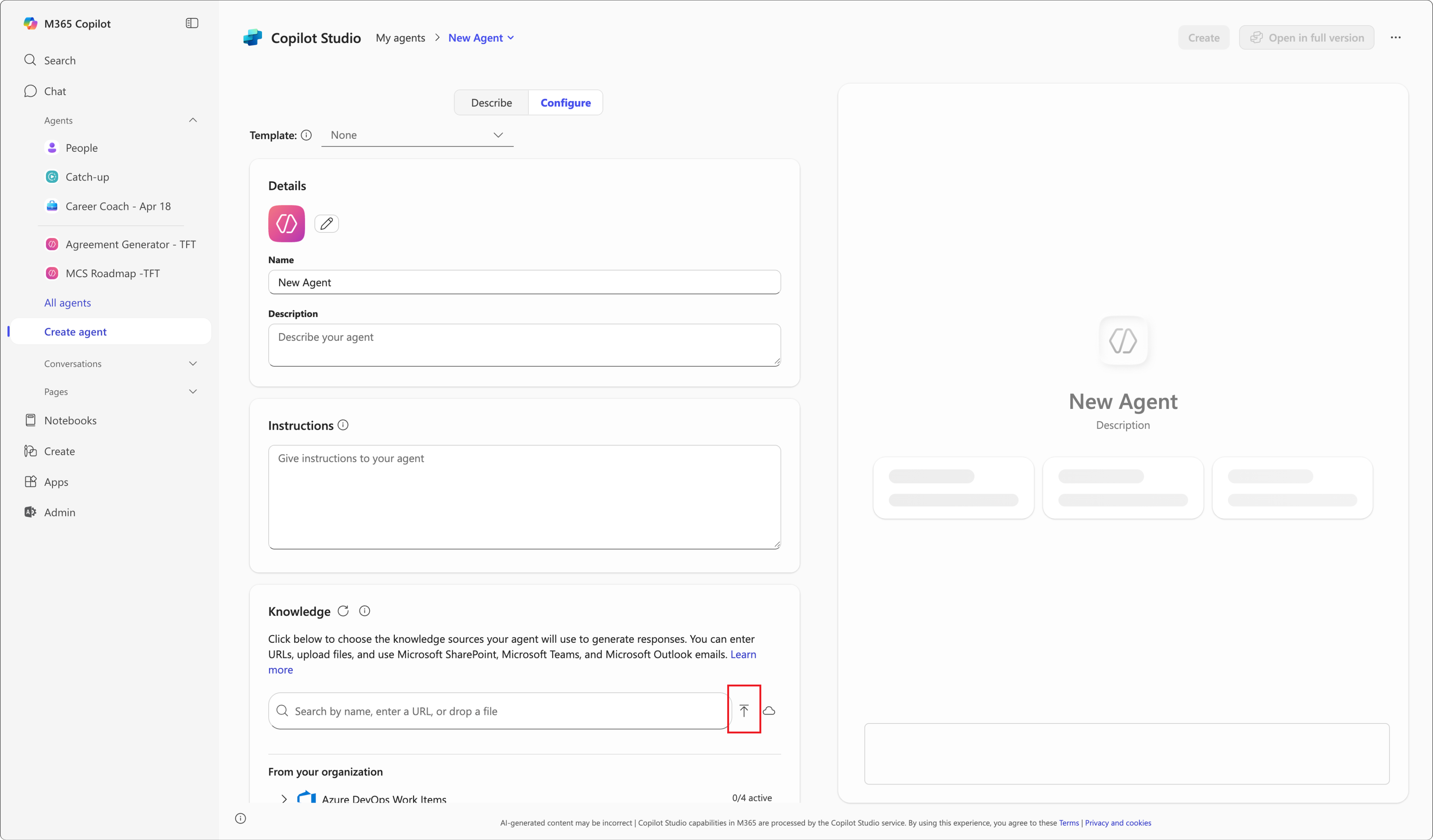
Встроенные агенты знаний поддерживают отправку файлов в качестве источников знаний. Copilot использует для граундинга только текстовое содержимое этих файлов.
Поддерживаемые типы файлов
- .doc .docx г.
- .ppt .pptx г.
- .xls .xlsx г.
- TXT
Максимальный размер файла
| Тип файла | Максимальный размер файла |
|---|---|
| .doc, .ppt, .xls, .xlsx, .txt | 150 МБ |
| .docx, .pptx и .pdf | 512 МБ |
Files, превышающие эти ограничения, не принимаются.
Максимальное количество файлов
Пользователи могут отправлять до 20 файлов на одного агента.
Контейнеры SharePoint Embedded
При отправке файла агенту Copilot сохраняет файл в контейнере SharePoint Embedded. Служба Microsoft 365 автоматически создает этот контейнер, владельцем которого является ваша организация. Контейнер появится в центре администрирования SharePoint и PowerShell под именем приложения Declarative Agent.
Важно!
Не удаляйте эти контейнеры. Удаление этих контейнеров может нарушить функциональность агентов, которые полагаются на них.
Просмотр метаданных агента
На странице "Все агенты" в Центре администрирования Microsoft 365 можно отфильтровать список агентов, чтобы отображались только агенты, использующие внедренные файлы в качестве источников знаний.
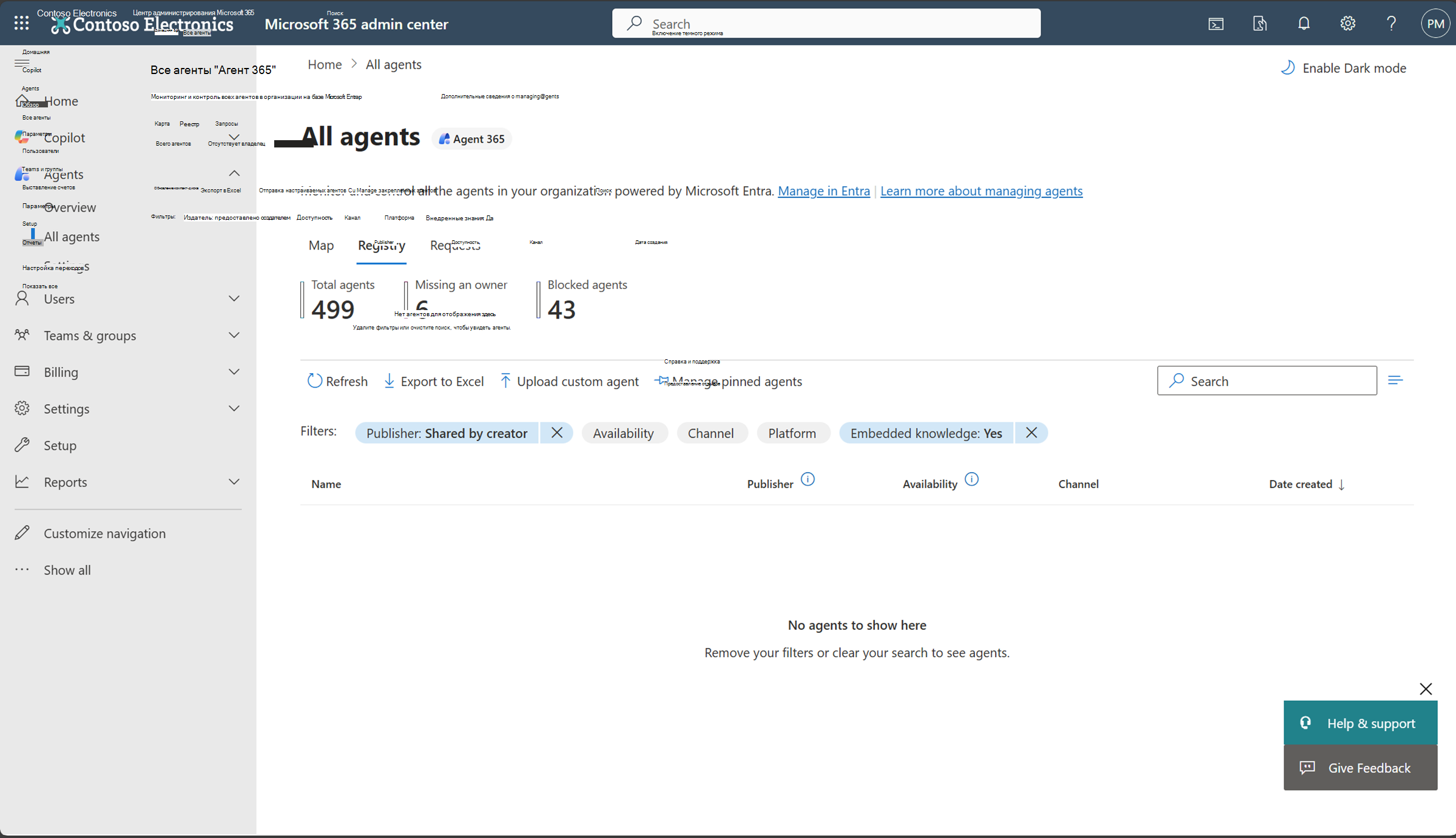
Для каждого агента доступны следующие метаданные:
- File name — имя отправленного файла.
- Конфиденциальность файла — метка конфиденциальности, примененная к файлу.
- Идентификатор контейнера SharePoint — уникальный идентификатор контейнера, в котором хранится файл.
Эти метаданные помогают отслеживать и отслеживать использование внедренного контента агентами и проводить аудит их использования.
Метки конфиденциальности и управление доступом
Служба применяет метки конфиденциальности к внедренному в агент содержимому на основе метки наиболее строгого из отправленных файлов. Порядок применения меток конфиденциальности службой определяются следующими правилами:
Служба использует наиболее строгую метку конфиденциальности из следующих вариантов:
- Метка конфиденциальности с самыми строгими ограничениями из всех отправленных файлов. Например, метка наивысшего приоритета для отправленных файлов.
- Если ваша организация настраивает и применяет политику меток конфиденциальности по умолчанию.
Если политика присвоения меток конфиденциальности по умолчанию уже действует, служба автоматически назначает метку.
Служба применяет метки конфиденциальности только в следующих случаях:
- Агент создается с помощью построителя агентов Microsoft Copilot.
- Агент включает внедренные файлы.
Вы можете просмотреть метку конфиденциальности для каждого агента на вкладке "Обзор" Центра администрирования Microsoft 365.
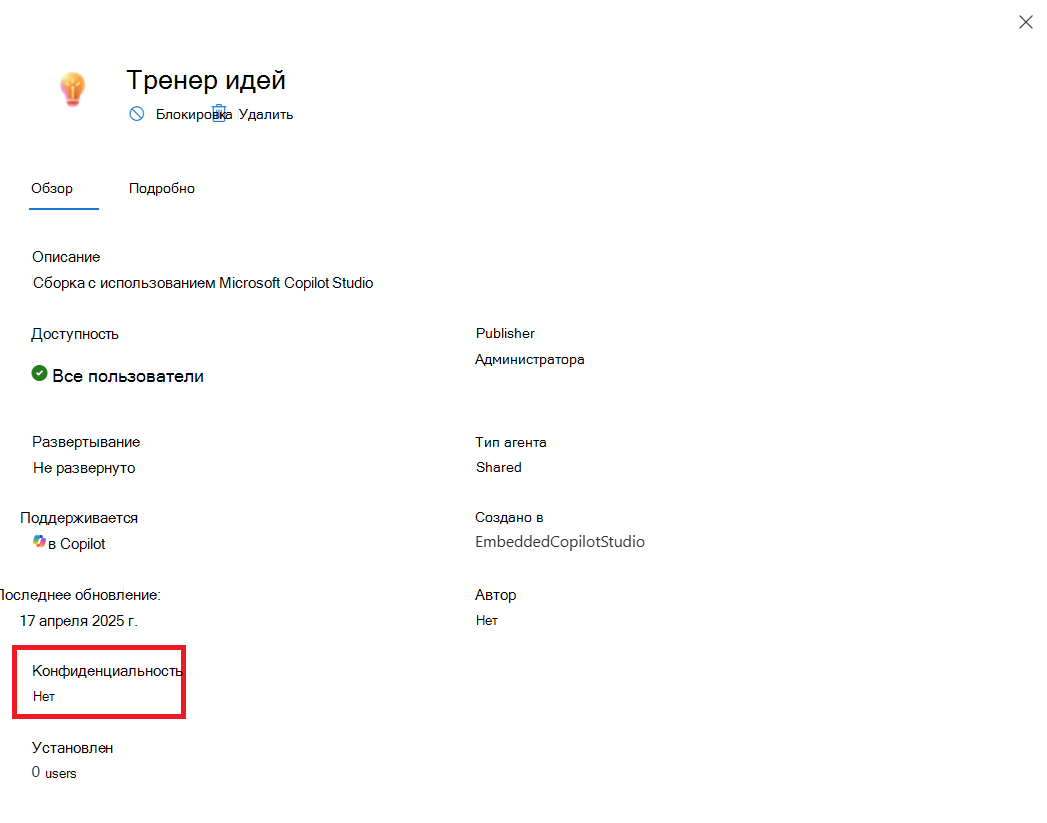
Доступ пользователей и их видимость
Если у пользователя нет прав на извлечение ни одной из меток конфиденциальности, примененных к отправленным файлам, он не сможет получить доступ к агенту.
Если у пользователя есть права на извлечение, он может просмотреть метку конфиденциальности агента на панели сведений об агенте.
Дополнительные сведения см. в статье Метки конфиденциальности для внедренного агентом содержимого.
Исследователь с компьютером Конфигурация администратора
Инструкции по подключению исследователя с использованием компьютера см. в следующем коротком видео:
Исследователь с использованием компьютера — это мощное расширение, основанное на возможностях агента Исследователь. Используя функцию использования компьютера, агент Исследователя может безопасно взаимодействовать с общедоступным, закрытым и интерактивным веб-контентом через виртуальный компьютер. Используя этот метод, пользователи могут получить более подробную аналитику, принять меры и создавать более подробные отчеты на основе как их рабочих данных, так и веб-данных. Подробнее см. в статье Использование Исследователя с использованием компьютера в Microsoft Copilot.
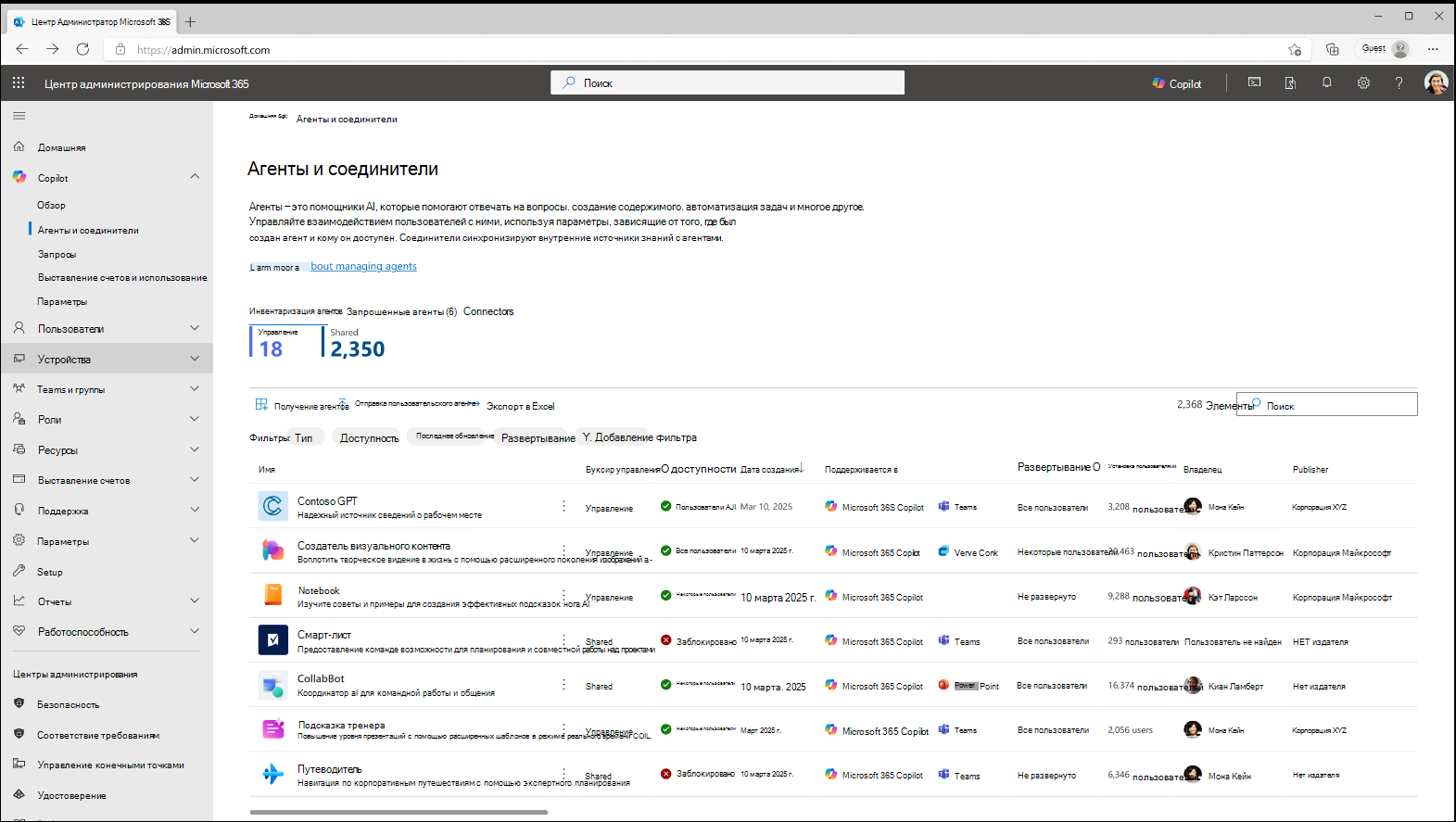
Настройка параметров администрирования для агента Исследователя с помощью использования компьютера
Чтобы настроить параметры администрирования для агента Исследователя с использованием компьютера, выполните следующие действия:
Перейдите на страницу агентов элементов управления администраторами Майкрософт (Центр администрирования Microsoft 365).
В области навигации слева выберите "Исследователь" в разделе "Агенты" и проверка, есть ли еще вкладка для "Использование на компьютере".
Настройте пользователей, которые имеют доступ к Исследователю с помощью использования компьютера.
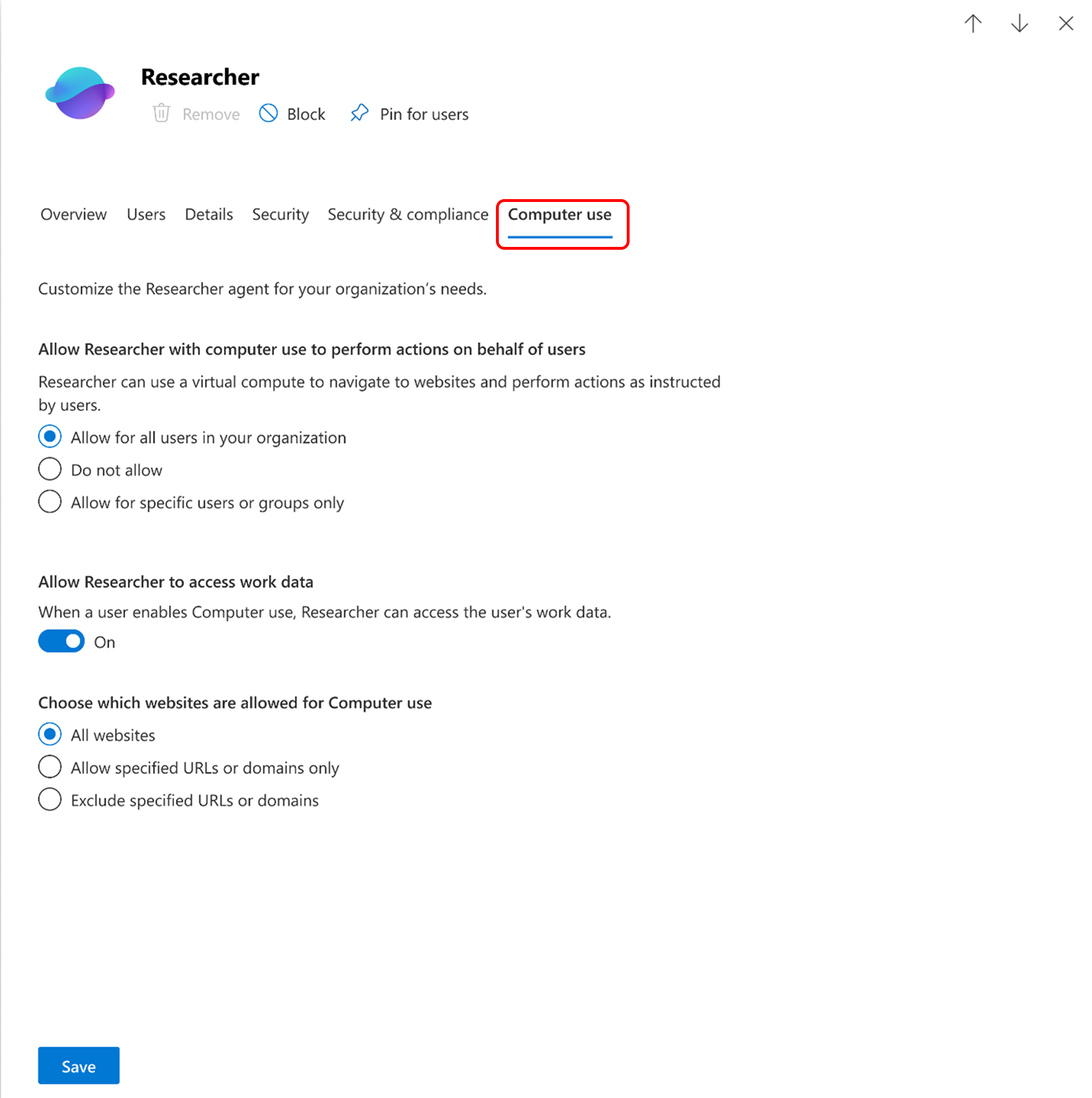
Существует три способа настройки доступа к интерфейсу:
- Разрешить всех пользователей в организации.
- Разрешить только определенных пользователей или группы.
- В вашей организации нет пользователей.
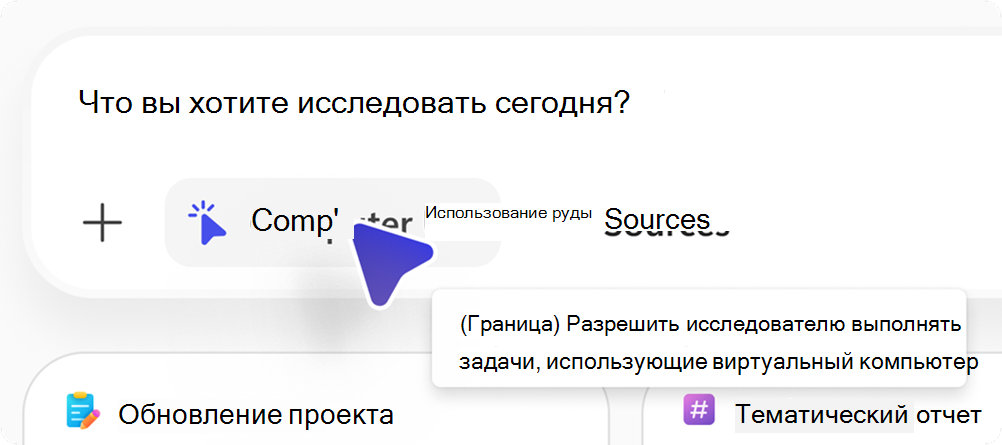
- Для пользователей, у которых этот параметр отключен, параметр "Использование компьютера " неактивен.
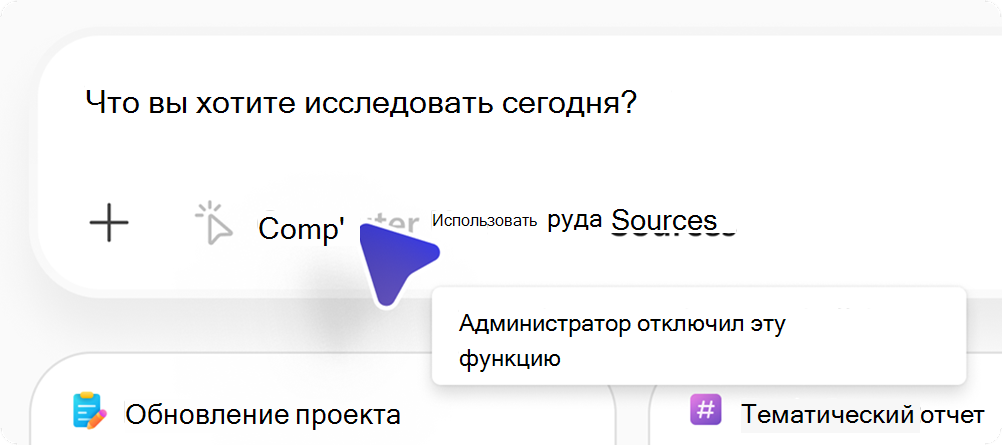
Настройка рабочего доступа для исследователя с использованием компьютера:
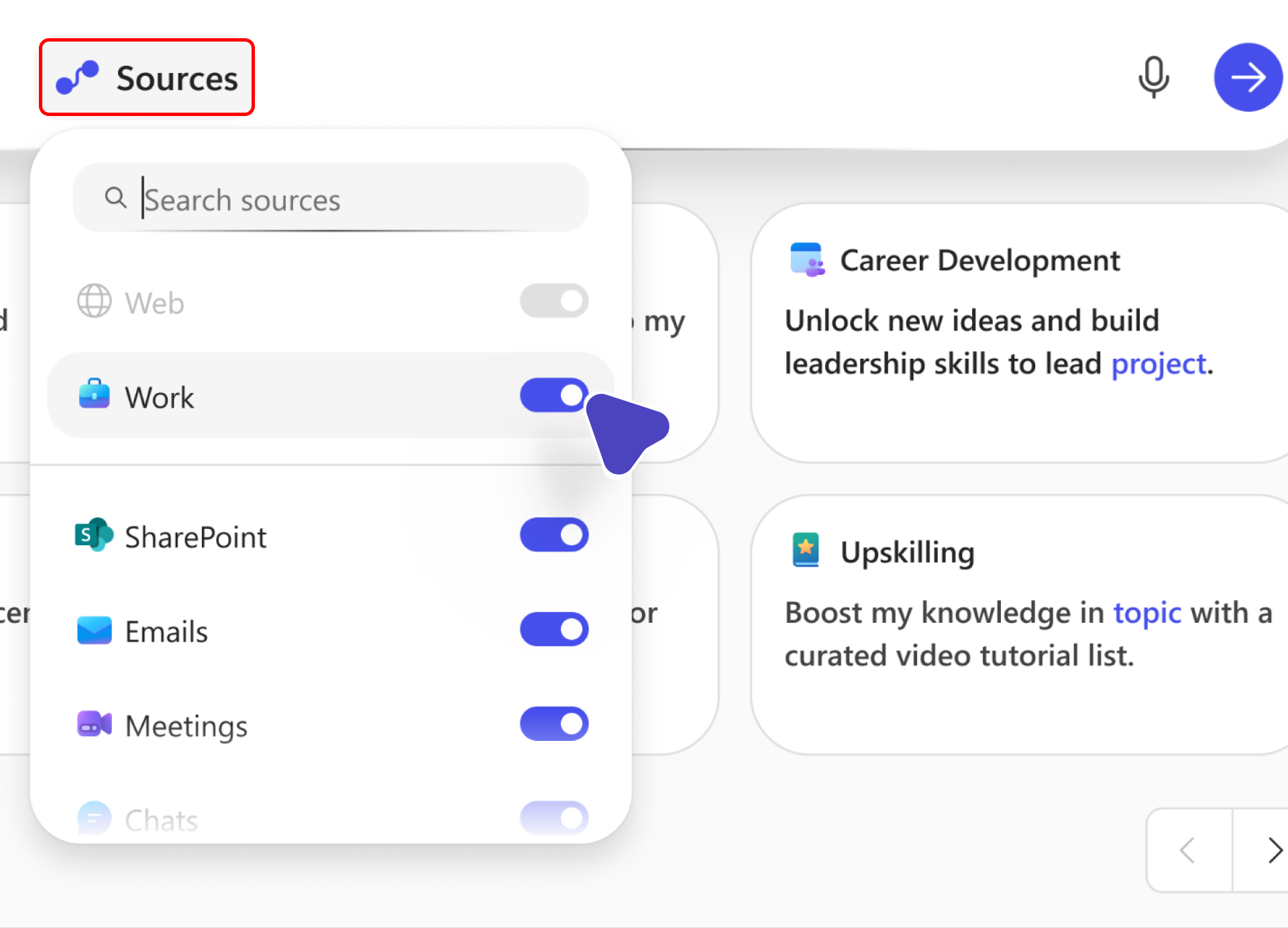
Опция Работа позволяет пользователям переключаться на Работу в меню Источники , чтобы агент Исследователь мог использовать рабочее содержимое пользователя с помощью Использования компьютера. Например, сообщения электронной почты, чаты и файлы.
Если администраторы включают этот параметр, пользователям по-прежнему необходимо вручную включать рабочий доступ.
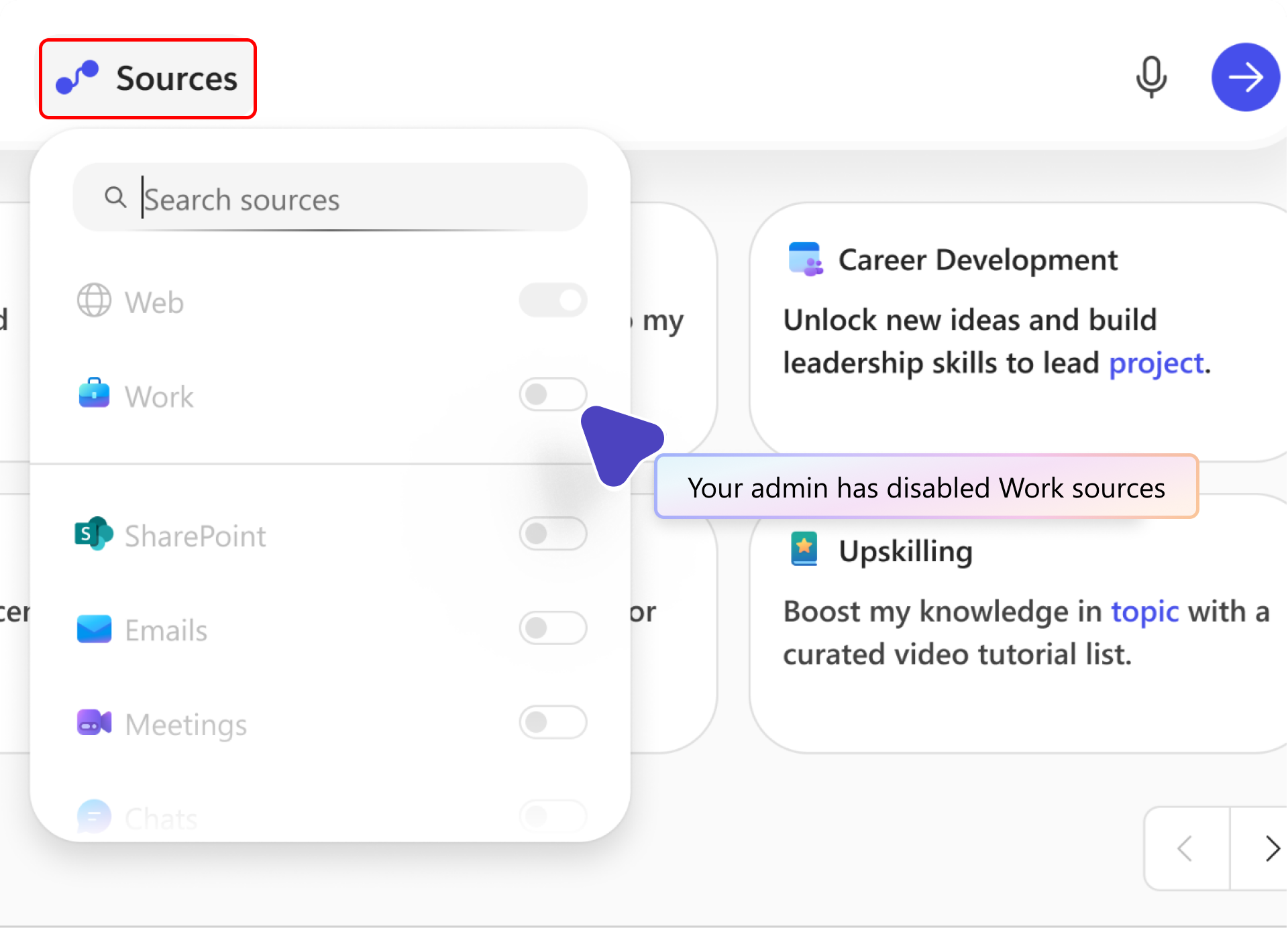
Если этот параметр отключен, источник "Работа " отображается серым цветом и недоступен для выбора.
Выберите веб-сайты, которым разрешено использовать на компьютере:
Существует три варианта настройки веб-сайтов, к которым может получить доступ виртуальное устройство:
Все веб-сайты.
Разрешить только определенные URL-адреса или домены.
Исключите определенные URL-адреса или домены.
Можно разрешить все веб-сайты, заблокировать некоторые веб-сайты с помощью параметра "Исключить указанный " или разрешить только определенные сайты с помощью параметра "Разрешить указанный ".
Подробнее об Исследователе с использованием компьютера
- Представляем Исследователя с использованием компьютера в Microsoft Copilot.
- Начало работы с Исследователем с использованием компьютера.
- Вопросы и ответы для исследователя с использованием компьютера.
Метаданные агента в Центре администрирования Microsoft 365
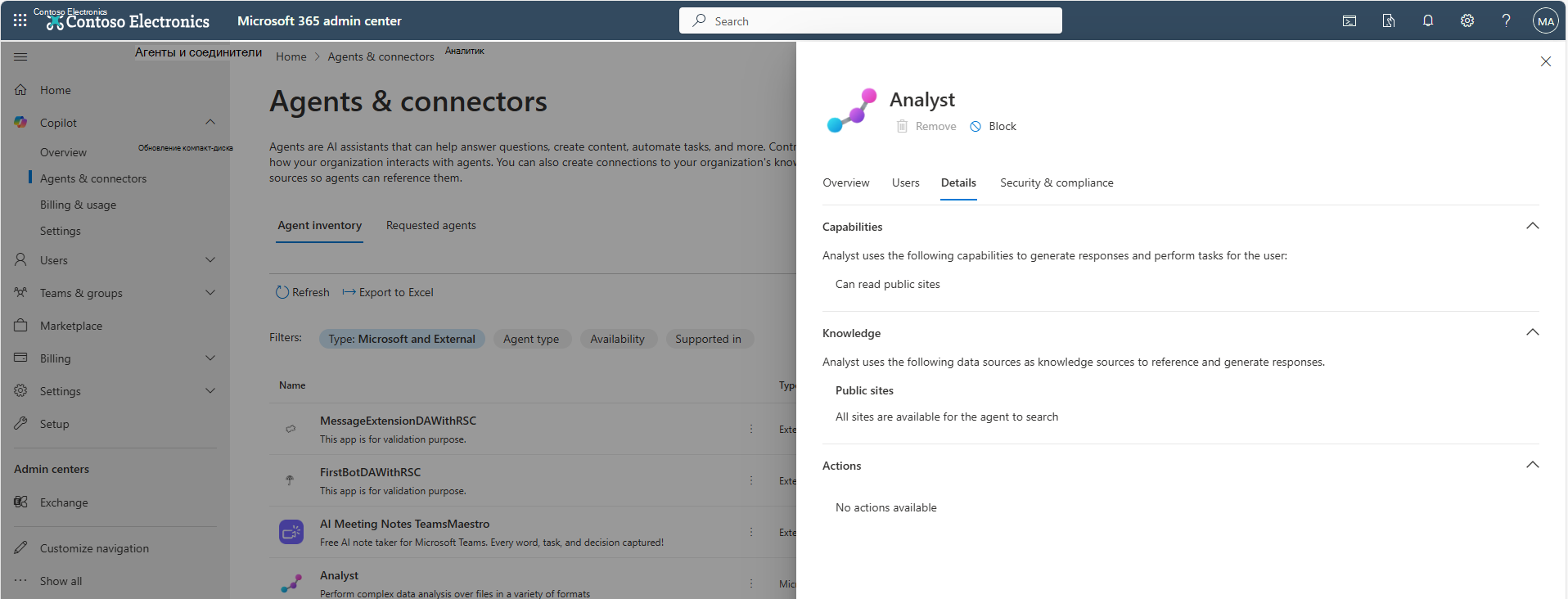
Вы можете получить доступ к ключевым метаданным агентов Copilot в разделе "Агенты>: все агенты". При выборе агента метаданные отображаются на вкладке " Работа с данными" & .
Метаданные включают такие сведения, как возможности агента, источники данных и настраиваемые действия. В качестве источников данных можно привести файлы и сайты OneDrive и SharePoint, а также соединители Graph. Метаданные предназначены только для пользовательских агентов, которые предназначены для выполнения определенных задач на основе предопределенных правил и конфигураций.