Примечание.
Для доступа к этой странице требуется авторизация. Вы можете попробовать войти или изменить каталоги.
Для доступа к этой странице требуется авторизация. Вы можете попробовать изменить каталоги.
Важно!
Эта функция доступна в Центре администрирования Microsoft 365 на основе лицензированной подписки. Чтобы просмотреть лицензированные подписки, в Центре администрирования Microsoft 365 выберите"Подписки> на выставление> счетов". Дополнительные сведения см. в разделе Лицензирование для управления агентами.
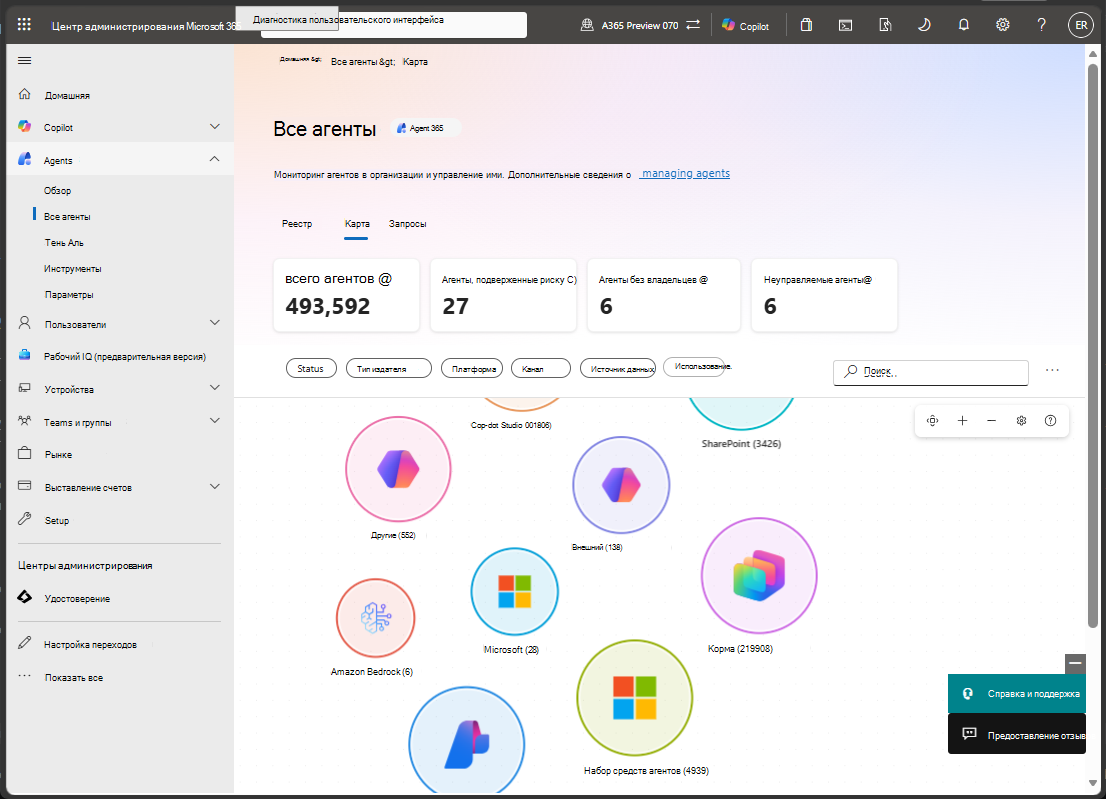
Карта агентов в Центре администрирования Microsoft 365 предоставляет ИТ- и ИИ-администраторам наглядный способ понять агентов, работающих в клиенте, и управлять ими. Вместо того, чтобы полагаться только на представления на основе списков, Agent Map группирует агентов по платформе, на которой они были созданы, что упрощает интерпретацию больших активов агентов и выявление закономерностей их внедрения с первого взгляда.
Используйте карту агентов для изучения ландшафта агентов организации, фильтрации по определенным подмножествам (например, бесвладельцев) и детализации отдельных агентов для просмотра основных сведений, таких как владение, конфигурация и действия. Вы также можете наблюдать, как агенты взаимодействуют друг с другом, что помогает вам понять зависимости и взаимодействия по мере роста присутствия агентов.
Вы можете использовать карту агента для решения того, что требует вашего внимания, а не для сведений об инвентаризации агента. Использовать карту агента Выполните следующие действия:
Быстро выявляйте закономерности, определяя кластеры агентов в клиенте.
Составьте карту с помощью встроенных фильтров, чтобы сосредоточиться на агентах, которые важны прямо сейчас. Фильтруйте по состоянию, типу издателя, платформе, каналу, источнику данных или использованию.
Примечание.
Использование поддерживается через данные наблюдения Agent365 для клиентов с менее 4000 агентов.
Быстро отслеживайте ключевые сигналы с помощью высокоуровневых метрик и индикаторов уровня агентов.
Углубитесь в любой агент, чтобы просмотреть важные сведения, такие как издатель, тип, платформа, версия и возможность подключения.
Карта дополняет Реестр, предлагая более наглядное и масштабируемое решение для сред с большим количеством агентов.
Просмотр карты агента
Чтобы просмотреть карту агента, выполните следующие действия.
- Войдите в центр администрирования Microsoft 365.
- В левой области навигации выберитеСопоставлениевсех агентов (Агенты>— все агенты>).
При выборе вкладки "Карта " карта загружает агентов из клиента и отображает их в виде значков, сгруппированных по платформе и другим метрикам.
Карта агента доступна всем администраторам Microsoft Copilot с лицензией E7 (Agent 365). Чтобы получить доступ к карте агентов, ваша роль должна быть либо глобальным администратором , либо администратором ИИ. Дополнительные сведения о ролях управления агентами см. в статье Роли управления агентами и их разрешения.
Кластеры карты агентов
По умолчанию Agent Map группирует агентов платформой или построителем, которым была создана группа агентов. Каждый кластер отображается на карте как отдельная группа, что позволяет быстро увидеть, как агенты распределены по вашей среде.
| Кластер | Какие агенты отображаются здесь |
|---|---|
| Построитель агентов Microsoft Copilot | Агенты, созданные с помощью средства Microsoft Copilot Agent Builder |
| Copilot Studio | Агенты, созданные с помощью Microsoft Copilot Studio |
| Устаревшая версия Copilot Studio | Агенты, созданные с использованием более ранней версии Copilot Studio |
| Набор средств для агентов Microsoft 365 | Агенты, созданные с помощью набора средств агентов Microsoft 365 (ранее Teams Toolkit) |
| SharePoint | Агенты, созданные с помощью SharePoint |
| Azure AI Foundry | Агенты, созданные с помощью Azure AI Foundry |
| Amazon Bedrock | Агенты, созданные с помощью Amazon Bedrock |
| ИИ Google Vertex | Агенты, созданные с помощью Google Vertex AI |
| Корпорация Майкрософт | Собственные агенты, созданные и поддерживаемые корпорацией Майкрософт |
| Внешние партнеры | Сторонние агенты от внешних издателей, не связанные с известным построителем |
| Другие | любые агенты, не соответствующие известной платформе или издателю; |
Сводка карты агентов
Карта агентов содержит сводные сведения об агентах, доступных в вашей организации. Эти сводные данные представлены в виде карточек и могут быть выбраны для создания взаимоисключающей сводки. Однако выбранные фильтры в раскрывающемся списке под карточками можно комбинировать независимо друг от друга. В приведенной ниже таблице описаны все карты.
| Сведения об агенте на уровне клиента | Описание |
|---|---|
| Всего агентов | Количество агентов, доступных в клиенте организации, которые можно активировать, использовать или предоставлять общий доступ. |
| Агенты в группе риска | Количество агентов с хотя бы одним высоким риском безопасности, обнаруженным на ваших платформах безопасности. |
| Агенты без владельцев | Количество агентов, у которых больше нет владельцев в организации. |
| Неуправляемые агенты | Количество агентов, созданных или управляемых за пределами Agent 365 без его защиты от рисков и наблюдаемости. |
Фильтрация карт агентов и поиск
Вы можете быстро найти определенных агентов по имени, используя панель поиска в верхней части карты агентов. Вы также можете уточнить то, что на ваш взгляд, с помощью фильтров , которые перекраивают карту вокруг того, что важно.
В следующей таблице приведены сведения о фильтрах.
| Группа фильтров | Фильтры | Описание |
|---|---|---|
| Состояние |
|
Сужает представление в зависимости от того, насколько широко агент сейчас доступен в вашем клиенте. Это представление может отображать ограниченное развертывание до полностью заблокированного или недоступного представления. |
| Тип издателя |
|
Позволяет разрезать карту по тому, кто опубликовал или распространил агент, что позволяет разделить агенты первого, стороннего и внутреннего производства (включая агентов, общих для автора). |
| Платформа |
|
Группирует агентов по платформе, на которой они были созданы, чтобы помочь вам понять происхождение зданий, тенденции инструментов и охват управления в вашем хозяйстве. |
| Канал |
|
Фильтрует агенты по тому, где с ними сталкиваются пользователи, что позволяет исследовать возможность их воздействия и внедрения основным продуктом. |
| Применение |
Активные пользователи: Первые 100 по пользователям, Неактивные Всего сеансов: Топ-100 по сеансам, Без сеансов Частота исключений: имеет исключения (>0%), нет исключений Часы оказания помощи: Имеет часы обслуживания, Нет часов обслуживания Оповещения системы безопасности |
Выделяет агенты по недавнему использованию и сигналам надежности, что позволяет назначить приоритет наиболее важным агентам, найти неиспользуемые и определить агентов, которые могут потребовать внимания. |
Примечание.
По соображениям производительности фильтры использования и наблюдения в настоящее время доступны только для клиентов с числом пользователей менее 4000. Использование основано на сообщениях агентов через Agent 365.
Экспортные агенты
Вы можете экспортировать полный список агентов, отображаемых в сопоставлении агентов, в файл Excel. Выберите "Экспорт", чтобы скачать сведения об агенте для создания отчетов, аудита или обеспечения соответствия требованиям.
Возможности карты агентов
Карта агента предоставляет элементы управления, помогающие перемещаться по карте.
- Увеличение/уменьшение: настройка вида карты для более детального изучения или более широкой визуализации.
- Сочетания клавиш: Предоставляет клавишу для сочетаний клавиш. Этот параметр можно выбрать для просмотра сочетаний клавиш навигации, масштабирования, выделения и общих сочетаний клавиш.
- Настройки: Предоставляет ползунок для управления максимальным количеством агентов на платформу в карте агентов.
Карта одного агента (предварительная версия)
Карта одного агента (предварительная версия) предоставляет администраторам связанное представление об одном агенте, пользователях, которые с ним взаимодействуют, и инструментах, которые он вызывает. При этом используются данные наблюдения Agent 365 для исследования использования, выявления исключений и понимания потока действий.
Карта одного агента в настоящее время доступна в предварительной версии и может быть изменена.
Возможное действие
- Узнайте, как конкретный агент используется в вашей организации.
- Определение пользователей с наибольшим объемом взаимодействия.
- Узнайте, какие инструменты агент вызывает чаще всего.
- Обнаружение шаблонов исключений и проблем с надежностью.
- Просмотр действий за последние 7 дней или последние 30 дней (по умолчанию).
какие данные отображаются на карте;
Карта создается на основе телеметрии для агентов, интегрированных с пакетом SDK, и включает агрегированные действия по сеансам и взаимодействиям. Линии соединений взвешиваются, чтобы показать объем взаимодействия, поэтому более толстые линии указывают на большую активность.
Если инструмент имеет частоту >исключения 1% в течение выбранного периода времени, линия к этому инструменту будет выделена.
Карта одного агента показывает 50 основных пользователей и 50 основных инструментов для выбранного агента.
Вы можете выбрать узлы для изучения подробных сведений:
- Узел агента: просмотр сведений об агенте и суммарных действий.
- Узел пользователя: открытие сведений о пользователе в соответствии с существующим интерфейсом пользователей в Центре администрирования.
- Узел инструмента: просмотр вызовов средств, количества исключений и последнего действия.
Чтобы просмотреть полный список пользователей агента, откройте вкладку "Действия " на боковой панели агента.
Примечание.
Каждое зарегистрированное взаимодействие с инструментом или сервером считается как один вызов инструмента. Подсчеты могут быть выше, если в одном цикле выполнения происходит несколько взаимодействий, таких как вызовы инициализации между агентом и сервером.
Примечание.
Если в организации включен параметр Скрывать имена пользователей, групп и сайтов во всех отчетах , имена пользователей будут скрыты в Single Agent Map. Чтобы снова отобразить имена пользователей, перейдите в раздел "Параметры организации>"в разделе "Отчеты" и снимите этот флажок.
Как открыть карту одного агента
- Войдите в центр администрирования Microsoft 365.
- В левой области навигации выберитеСопоставлениевсех агентов (Агенты>— все агенты>).
- Выберите агент, у которого есть данные наблюдаемости.
- В представлении агента просматривайте сводные метрики, такие как пользователи, сеансы и исключения.
- Выберите "Все подключения ", чтобы открыть карту одного агента.
Поддерживаемые типы агентов
- Любой агент, который отправляет данные наблюдения в Agent 365. Дополнительные сведения о поддержке наблюдаемости Agent 365 см. в статье Обзор Microsoft Agent 365.
- Сюда входят агенты Майкрософт и агенты, созданные с помощью Microsoft Copilot Studio.
Ограничения (предварительная версия)
- Эта функция доступна в виде предварительной версии и может изменяться.
- Понимание зависит от доступности данных наблюдаемости.
- Сигналы знаний пока не включены.
Когда использовать карту одного агента
Используйте карту одного агента, когда вам нужно изучить внедрение одного агента, понять закономерности взаимодействия пользователей, диагностировать исключения средств или проследить поток взаимодействия между агентом, пользователями и инструментами.
Сведения об агенте
Выбрав значок для определенного агента, вы увидите дополнительные сведения об агенте, включая:
- Подробности:
- Описание
- Publisher
- Тип агента
- Платформа
- Последнее обновление
- Версия
- Пользователи
- Данные и инструменты
- Безопасность
- Действие
Дополнительные сведения об агенте см. в статье "Сведения об агенте в Центре администрирования Microsoft 365".
Действия агента
Из карты агента вы можете выполнять административные действия непосредственно на агентах, не выходя из представления карты. При выборе агента открывается область сведений, в которой перечислены доступные действия на основе текущего состояния агента.
Доступные действия основаны на состоянии агента. Действия могут включать следующее:
- Назначить нового владельца — назначьте владельца агенту, у которого в настоящее время нет активного владельца. Вы можете назначать право собственности только пользователям с лицензией Copilot.
- Блокировать — блокирует для агента доступ к участникам вашей организации. Они не смогут установить или использовать агент. Кроме того, агент будет удален из всех участников вашей организации, которые его уже установили.
- Разблокировка — восстановление доступа к ранее заблокированному агенту.
- Установка — развертывание и установка агента для выбранных пользователей.
- Закрепление для пользователей — агент будет закреплен в пользовательском интерфейсе (на основе канала), где он развернут, чтобы его было легче найти. В зависимости от пользователей или групп, в которых был развернут агент, можно указать, у кого он будет закреплен.
Эти действия отражены как в карте агента, так и на вкладке «Реестр». Полный список доступных действий администратора см. в статье Управление и действия жизненного цикла для агентов, доступные в Центре администрирования Microsoft 365.