Примечание.
Для доступа к этой странице требуется авторизация. Вы можете попробовать войти или изменить каталоги.
Для доступа к этой странице требуется авторизация. Вы можете попробовать изменить каталоги.
Когда участник вашей организации публикует агент в вашем клиенте, агент должен получить утверждение администратора, прежде чем он станет доступным для всего клиента. Администраторы могут просматривать сведения об агенте, такие как описание, владелец, данные и средства, а затем публиковать или отклонять его. При публикации администраторы также могут ограничить аудиторию определенными пользователями, группами или всеми пользователями, обеспечивая контролируемое развертывание.
Список агентов "Запросы " содержит представление агентов, требующих проверки и действий. Члены вашей организации могут запрашивать конкретных агентов, которым нужна ваша проверка, прежде чем агент станет доступен. Например, агенты, которые участники вашей организации создают с помощью Copilot Studio, Microsoft Foundry или набора инструментов агентов Microsoft 365, могут быть представлены на утверждение администратора. Когда агент передается на утверждение администратору, Центр администрирования Microsoft 365 получает все метаданные об определении агента. В списке "Запросы" можно выбрать агент, чтобы просмотреть сведения об агенте, чтобы лучше понять возможности агента, источники данных и его настраиваемые действия, прежде чем разрешить публикацию агента в вашей организации.
Фильтры реестра агентов
Представление "Запросы агента" может содержать большой список агентов, которым требуется ваше утверждение. Вы можете отфильтровать список запросов агента на основе следующих критериев:
- Состояние запроса, например "Ожидание активации", "Ожидание рассмотрения" или "Ожидание обновления".
- Канал — фильтр канала — это расположение, в котором развертывается агент. Это поверхность, с помощью которой члены вашей организации могут обнаруживать агента и взаимодействовать с ним. Значения канала включают Microsoft Teams, Copilot, Office, Outlook, Word, Excel или PowerPoint.
Совет
Если агенты, которые ожидали бы увидеть, отсутствуют в списке реестра агентов, проверьте, не задан ли нужный фильтр.
Оптимизированный рабочий процесс утверждения ускоряет и упрощает проверку и утверждение пользовательских агентов, а также управление ими администраторами в Центре администрирования Microsoft 365.
На вкладке "Запросы " отображаются три типа запросов:
- Ожидает проверки
- Ожидание обновления
- Ожидает активации
Действия для запрошенных агентов
Выберите одно из двух основных действий для запрашиваемого агента:
- Публикация в хранилище - Когда вы будете готовы опубликовать запрошенный агент, вы можете выбрать это действие, чтобы запустить мастер публикации агента. Мастер позволяет выбрать пользователей, политики защиты и все необходимые разрешения.
- Отклонить отправку — после просмотра сведений запрошенного агента выберите это действие, если вы не хотите делать агента доступным для вашей организации.
Запрошенные агенты ожидают проверки
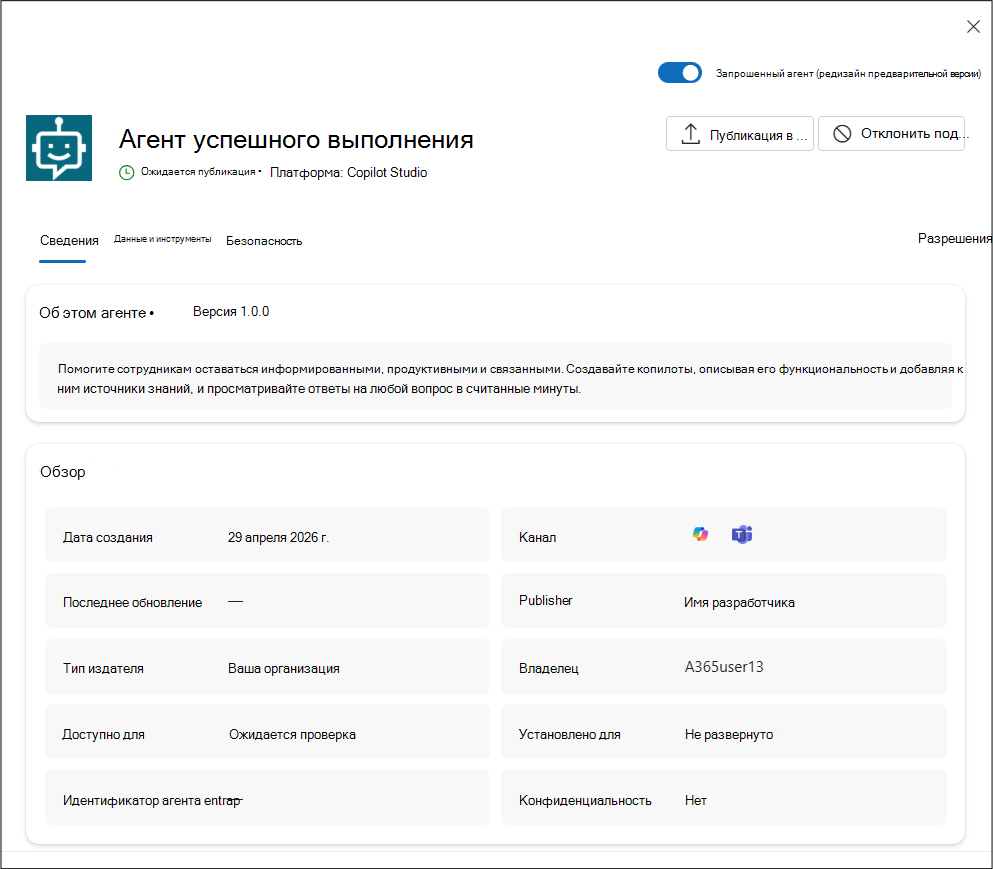
Когда вы отправляете агент на утверждение администратором, Центр администрирования Microsoft 365 предоставляет все метаданные об определении агента. Выберите вкладку "Доступно ", чтобы проверить возможности агента, источники данных и пользовательские действия, прежде чем публиковать агент в организации.
Чтобы просмотреть ожидающие запросы агента и выполнить действия по этим запросам, выполните следующие действия.
- Войдите в центр администрирования Microsoft 365.
- Выберите Агенты>Все агенты>Запросы.
- Выберите запрошенного агента и просмотрите сведения об агенте.
Проверьте возможности, источники данных, безопасность, разрешения, а также настраиваемые действия, которые может вызывать агент. - Когда все будет готово, выберите "Опубликовать в хранилище " на панели сведений об агенте, чтобы просмотреть мастер публикации агента. Мастер публикации поможет вам выбрать пользователей, применить шаблон политики и принять разрешения.
- Выберите пользователей или группы, которые могут установить агент. Публикация делает агент доступным для установки для выбранной аудитории.
- (Необязательно) Выберите пользователей или группы, у которых будет предварительно установлен агент.
- Нажмите кнопку "Далее", чтобы просмотреть параметры шаблона.
- Выберите шаблон политики, применимый к агенту.
- Выберите вариант для применения существующего шаблона, шаблона по умолчанию или пользовательского шаблона.
- Нажмите кнопку "Далее", чтобы проверить разрешения.
- На шаге "Проверка разрешений " просмотрите разрешения, запрашиваемые агентом, и при необходимости предоставьте согласие администратора. Разрешения позволяют агенту получать доступ к соответствующим данным или выполнять действия от имени пользователей. Дополнительные сведения см. в разделе Разрешения агента.
- Нажмите кнопку "Далее", чтобы завершить процесс.
- Просмотрев сведения об агенте, нажмите кнопку "Опубликовать".
Дополнительные сведения о публикации запрошенных агентов см. в разделе Публикация агентов.
Запрошенные агенты ожидают обновления
Когда разработчики публикуют обновление в существующем агенте, это обновление появляется в списке ожидающих утверждения с состоянием "Ожидание обновления". До тех пор, пока вы не утвердите обновление, пользователи могут получить доступ к предыдущей версии агента.
Чтобы просмотреть ожидающие запросы агента и выполнить действия по этим запросам, выполните следующие действия.
- Войдите в центр администрирования Microsoft 365.
- Выберите Агенты>Все агенты>Запросы.
- Выберите агент с состоянием "Ожидание обновления " и просмотрите сведения об агенте.
- Когда все будет готово, выберите "Обновить в Store".
Запрошенные агенты, ожидающие активации
Когда член вашей организации запрашивает активацию агента для создания экземпляров агента, процесс требует вашего утверждения, прежде чем он сможет создавать экземпляры. Администраторы могут просматривать сведения об агенте, такие как описание, владелец, данные и инструменты. Затем они могут утвердить запрос и активировать или отклонить его. Когда администратор активирует агент, он также может ограничить его аудиторию, например конкретных пользователей, группы или всех, обеспечивая контролируемое развертывание.
Процесс активации Центра администрирования Microsoft 365 для агентов обеспечивает управление, безопасность и качество пользовательских приложений.
Дополнительные сведения об активации запрошенных агентов см. в разделе Активация агентов.
Агенты отклонения
В качестве альтернативы в списке "Запросы " можно выбрать многоточие справа от имени агента, а затем выбрать команду Отклонить отправку , если вы не хотите публиковать агент.
Дополнительные сведения об отклонении запрошенных агентов см. в статье Отклонение агентов.
Запрос встроенных агентов Майкрософт недоступен из-за политики администрирования
Важно!
Этот рабочий процесс запросов и утверждений поддерживает только агенты, созданные корпорацией Майкрософт. Пользователи не могут запрашивать доступ к сторонним агентам через Центр администрирования Microsoft 365, а администраторы, включая глобальных администраторов, не могут утверждать доступ к сторонним агентам в Центре администрирования Microsoft 365.
Если агент, созданный корпорацией Майкрософт, недоступен из-за политики администрирования, например из-за блокировки агента, пользователи в вашей организации не могут его установить. Тем не менее, они все равно могут запросить его:
В магазине участник открывает заблокированный агент и выбирает запрос.
Запрос отправляется администраторам и отображается в Центре администрирования Microsoft 365 в разделе Агенты>Все>агенты Запросы. Состояние запроса отображается как "Разрешить пользователю установку".
Чтобы выполнить действие по запросу, выполните указанные ниже действия.
Найдите запрошенные встроенные агенты Майкрософт, перейдя на вкладку "Запросы " и отфильтровав по состоянию, по которому пользователь может разрешить установку.
Выберите агент, а затем откройте вкладку "Запросы " на панели сведений агента, чтобы увидеть, какие пользователи запросили агент. Пользователь отображается в списке "Запрошено с " вместе с запрошенной датой.
Если агент заблокирован, баннер напоминает, что его необходимо разблокировать, прежде чем можно будет принять любой запрос на его установку. Если параметры вашей организации блокируют доступ участника, он не сможет установить агент даже после того, как вы одобрите его запрос. Чтобы разблокировать агент и сделать его доступным:
Выберите агент разблокировки, чтобы сделать его доступным.
Выберите запрос и нажмите "Утвердить ", чтобы разрешить пользователю установить агент. Вы также можете выбрать Отклонить , чтобы отклонить запрос.