Примечание.
Для доступа к этой странице требуется авторизация. Вы можете попробовать войти или изменить каталоги.
Для доступа к этой странице требуется авторизация. Вы можете попробовать изменить каталоги.
Страница параметров агента в Центре администрирования Microsoft 365 предоставляет централизованные элементы управления для управления агентами ИИ в вашей организации. Эти параметры помогают администраторам обеспечивать соблюдение стандартов безопасности, соответствия требованиям и управления, обеспечивая гибкость для совместной работы и производительности.
Обзор
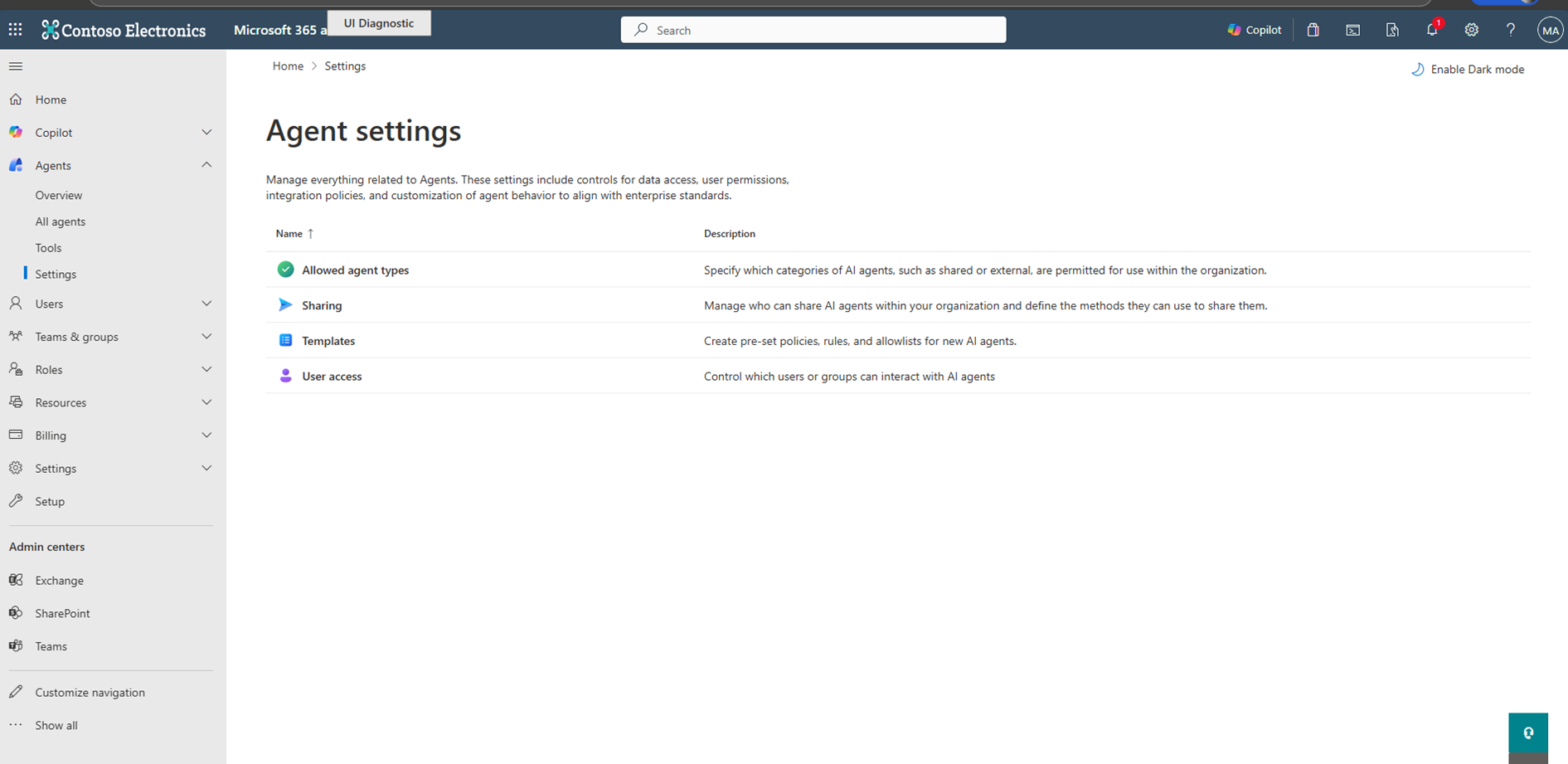
Страница параметров агента включает следующие параметры настройки:
- Правила управления агентами — настройка и запуск правил для управления агентами или их выполнения.
- Разрешенные типы агентов — укажите, какие категории агентов ИИ разрешено использовать в организации.
- Шаблоны безопасности : создавайте готовые политики, правила и списки разрешений для новых агентов ИИ, чтобы обеспечить согласованность и соответствие требованиям.
- Общий доступ — управляйте тем, кто может предоставлять общий доступ к агентам ИИ в вашей организации, и определяйте методы, которые они могут использовать для совместного использования.
- Пользовательский доступ — управляйте тем, какие пользователи или группы могут взаимодействовать с агентами ИИ, согласовывая доступ с ролями и разрешениями организации.
- Обмен отзывами об агентах — управляйте тем, будут ли отзывы об использовании агентов передаваться разработчикам для повышения качества и надежности агентов.
- Теги — управляйте метками, которые администраторы и пользователи применяют к агентам для их организации и поиска.
Эти параметры позволяют настраивать поведение агентов, управлять доступом и обеспечивать соответствие корпоративным стандартам.
Правила управления агентами
Правила управления агентами в Центре администрирования Microsoft 365 Admin (MAC) позволяют администраторам клиентов применять элементы управления и жизненным циклом между агентами ИИ в масштабе с помощью пакетных административных действий.
Вместо того чтобы вручную просматривать агенты и выполнять действия с ними по отдельности, используйте правила управления агентами для выполнения следующих действий:
- Определение агентов, которые соответствуют заданным условиям
- Проверка затронутых агентов перед выполнением правила
- Массовое применение действий управления к затронутым агентам
Этот опыт помогает организациям обеспечивать соответствие требованиям, подотчетность владельцев и согласованность развертывания между агентами, при этом оставляя администраторов в цикле управления.
Поддерживаемые массовые действия на основе правил
Правила управления агентами в настоящее время поддерживают следующие сценарии управления:
- Установка агентов Майкрософт
- Переназначение бесполезных агентов, созданных с помощью Agent Builder, руководителю
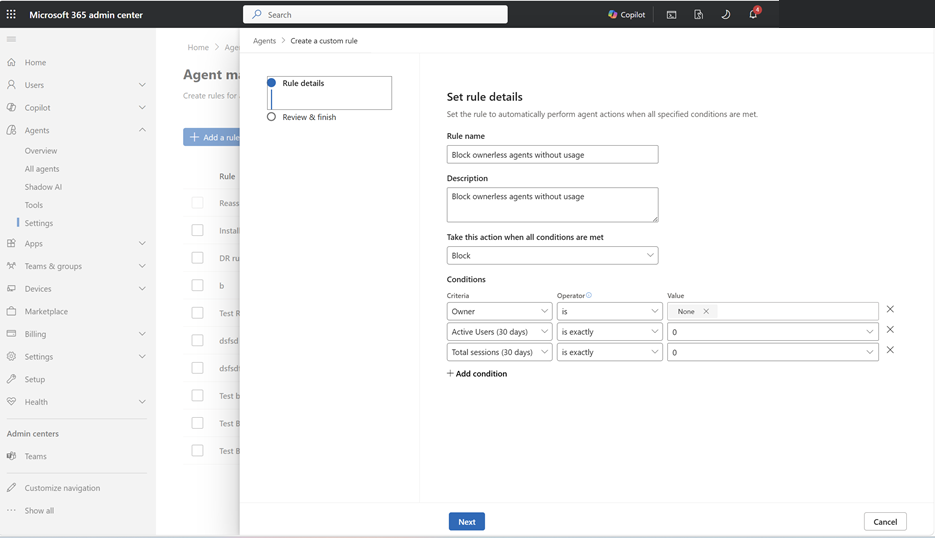
- Блокировка бесвладельцев агентов без использования
- Применение шаблона к агентам
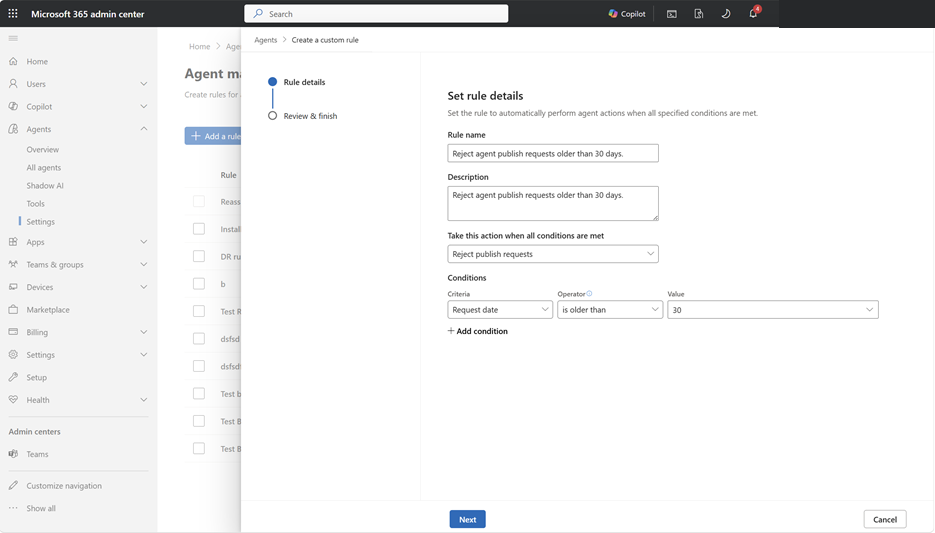
- Отклонять запросы агента на публикацию старше указанного количества дней
Установка агентов Майкрософт
Агенты Майкрософт производителя (1P) неизменно входят в число наиболее устанавливаемых и широко используемых агентов. Однако в настоящее время администраторам не удается реализовать масштабируемый способ упреждающей установки этих агентов в рамках клиента.
С помощью правила "Установить агенты Microsoft (1P) " вы можете:
- Определение агентов, опубликованных корпорацией Майкрософт, в клиенте
- Проверка подходящих агентов перед установкой
- Установите выбранные агенты для всех пользователей с помощью одного массового действия
- Агенты Майкрософт отображаются в установленном виде и доступны для конечных пользователей в организации
Переназначение бесполезных агентов, созданных с помощью Agent Builder, руководителю
Агенты становятся бесхозными, когда их первоначальный создатель покидает организацию. В настоящее время администраторам приходится вручную определять и передавать право собственности, что может привести к пробелам в управлении жизненным циклом.
Примечание.
Это правило поддерживает только агентов, созданных с помощью Microsoft Copilot Agent Builder.
С помощью правила переназначения бесвладельцев агентов можно:
- Определение агентов, у которых больше нет действительного владельца
- Проверка агентов без владельцев перед переназначением
- Передайте владение с помощью действия по массовому переназначению руководителю предыдущего владельца на основе иерархии Microsoft Entra ID
Блокировка бесвладельцев агентов без использования
Администраторы могут создать настраиваемое правило для блокировки нескольких бесполезных агентов, которые не используются.
Применение шаблона
Используйте действие "Применить шаблон " в правиле управления агентом, чтобы применить политики безопасности к существующим агентам. Это действие помогает применять политики в масштабе после публикации агентов, вместо применения политик к каждому агенту по отдельности.
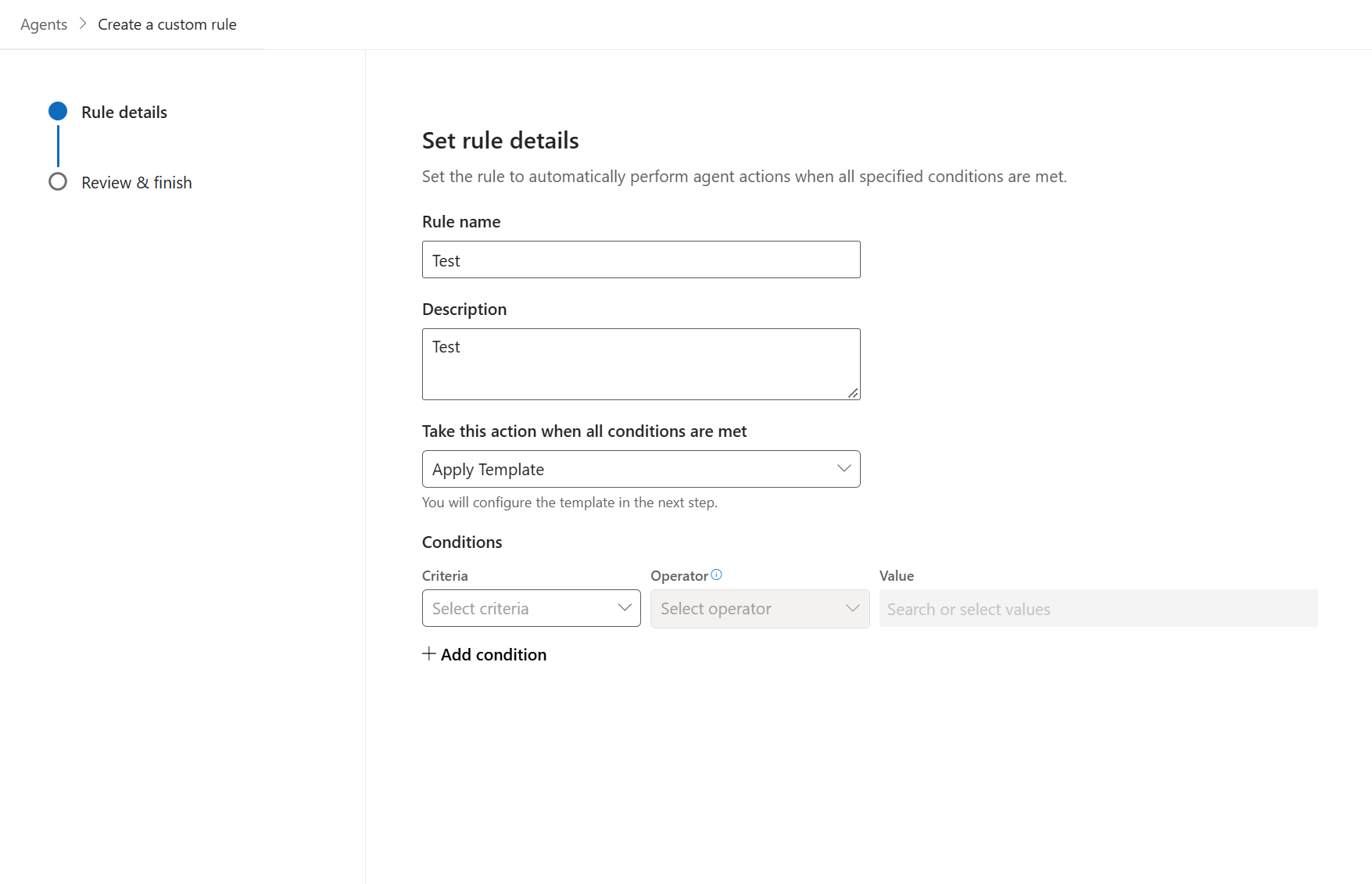
При создании правила определите условия, определяющие экземпляры агента, которыми вы хотите управлять. Правило оценивает агентов в реестре с удостоверением агента. Это не относится к чертежам агентов или ИИ-коллегам.
Чтобы применить шаблон, выполните следующие действия.
- В Центре администрирования Microsoft 365 перейдите в раздел "Параметры>агентов" Правила управления агентом и нажмите кнопку "Добавить> правило".
- Выберите "Применить шаблон" в качестве действия правила.
- Определите применимые условия, определяющие, к каким экземплярам агента применяется правило.
- Чтобы создать настраиваемую конфигурацию, выберите существующий шаблон или политику в разделе "Настраиваемые ". Просмотрите выбранные политики и сохраните правило.
- В области сведений о правиле выберите всех агентов или выберите подмножество агентов из списка. Запустите правило, чтобы применить шаблон.
Действие "Применить шаблон" является одноразовой массовой операцией. Это не запланированное правило.
Отклонять запросы агента на публикацию старше указанного количества дней
Администраторы могут создать настраиваемое правило для отклонения нескольких запросов на публикацию агентов, которые были отправлены более указанного количества дней.
Разрешенные типы агентов
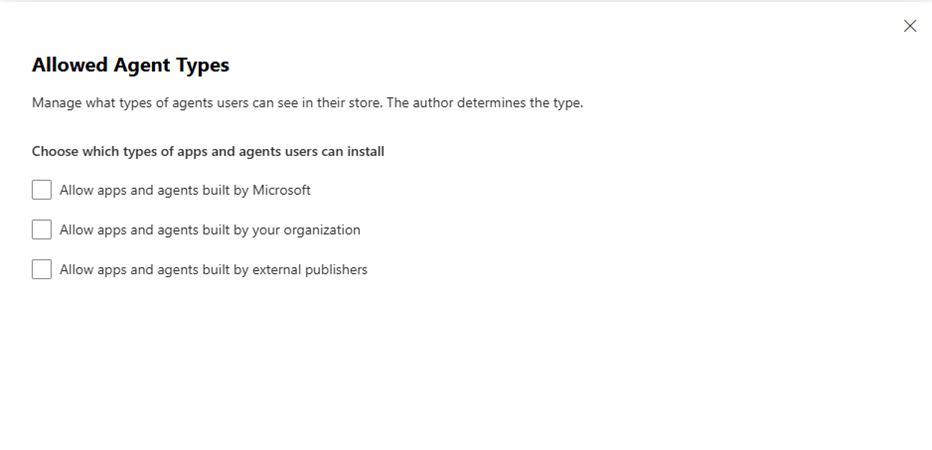
Параметр Разрешенные типы агентов определяет, какие типы агентов пользователи могут просматривать и устанавливать из каталога агентов. Выберите один из следующих параметров.
Разрешить приложения и агенты, созданные корпорацией Майкрософт , — позволяет пользователям устанавливать агенты, созданные корпорацией Майкрософт.
Разрешить приложения и агенты, созданные вашей организацией , — позволяет пользователям устанавливать пользовательские агенты, разработанные в вашем клиенте.
Разрешить приложения и агенты, созданные внешними издателями , — позволяет пользователям устанавливать агенты сторонних разработчиков, созданные внешними разработчиками.
Совет
- Если параметр отключен, агенты этого типа не будут отображаться для пользователей в хранилище агентов.
- Пользователи увидят агенты, созданные Майкрософт, даже если вы отключите этот параметр, но они не смогут установить эти агенты.
Шаблоны политики
Чтобы улучшить управление и безопасность агентов, примените шаблон, включающий предопределенные политики безопасности.
Дополнительные сведения о шаблонах см. в статье Шаблоны политик.
Доступ
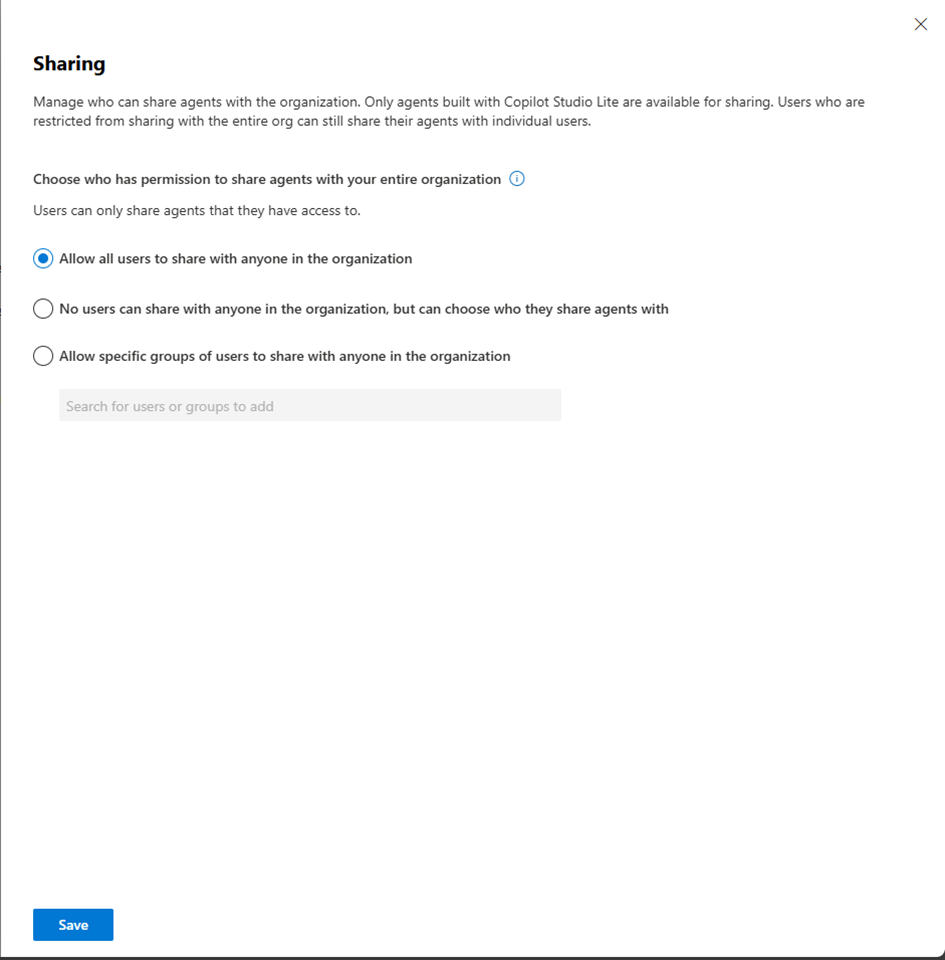
Используйте функцию "Общий доступ", чтобы указать, кто может предоставлять общий доступ агентам в организации и как работает общий доступ.
Варианты:
Все пользователи — все пользователи могут предоставлять общий доступ к своим агентам другим пользователям в вашем клиенте.
Нет пользователей — отключение общего доступа на уровне организации, но пользователи по-прежнему могут предоставлять общий доступ непосредственно определенным лицам.
Конкретные пользователи — ограничение широких разрешений на общий доступ для назначенных групп.
Совместное управление применяется только к агентам, созданным с помощью Microsoft Copilot Agent Builder.
Доступ пользователя
Используйте пользовательский доступ, чтобы управлять доступом и установкой агентов участниками организации.
Примечание.
Как администратор, используйте осторожность при управлении индивидуальным распределением агентов и расходами.
Чтобы управлять доступом к агентам Copilot, выполните следующие действия.
Откройте Центр администрирования Microsoft 365 в браузере.
Выберитепараметры>агентов>Доступ пользователей для управления агентами вашей организации.
Выберите, кто может получать доступ к агентам в вашей организации.
У параметра есть три варианта:
Все пользователи — этот параметр установлен по умолчанию. Это означает, что все пользователи в организации могут получать доступ к агентам в соответствии с существующими политиками приложений и назначениями пользователей.
Нет пользователей — этот параметр означает, что пользователи в организации не имеют доступа к агентам.
Определенные пользователи или группы — этот параметр позволяет выбрать определенных пользователей или группы в организации для доступа к агентам. Хотя некоторые пользователи в вашей организации могут иметь разрешение на установку и использование агентов из списка реестра агентов , только пользователи или группы, выбранные в этом параметре, могут использовать агенты.
Важно!
Данные, обрабатываемые сторонними службами, не регулируются соглашениями с корпорацией Майкрософт. Просмотрите условия стороннего агента издателей, чтобы ознакомиться с его методами обработки данных и обеспечения конфиденциальности. Кроме того, перед предоставлением доступа ознакомьтесь со своими внутренними политиками.
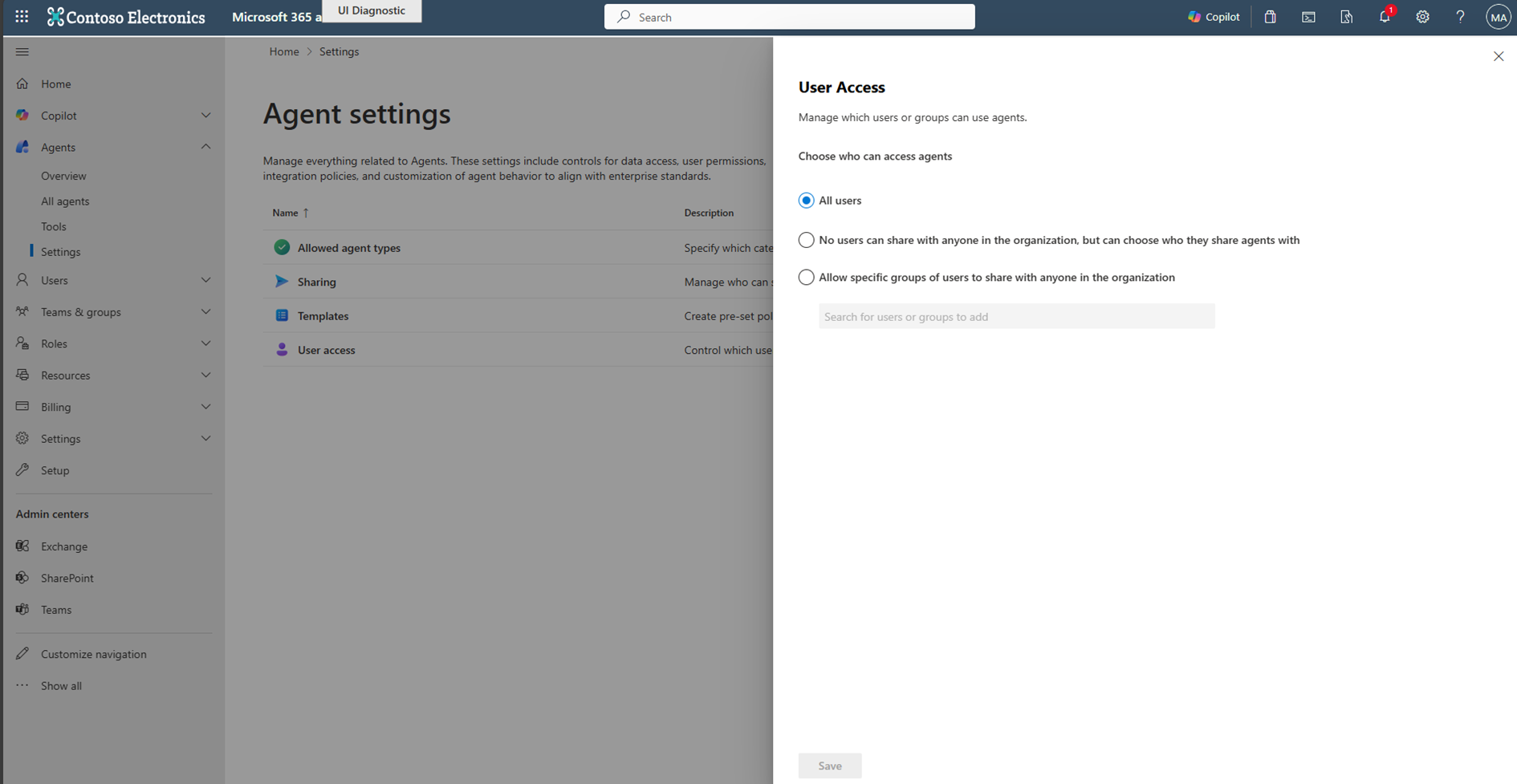
Нажмите кнопку "Сохранить", чтобы обновить параметры агента Copilot для клиента.
Обмен отзывами агентов
Параметр отправки отзывов об агенте определяет, получают ли разработчики отзывы об агенте, включая оценки и комментарии с большим пальцем вверх или большим пальцем вниз. Общий доступ к отзывам помогает разработчикам повысить качество и надежность агентов. Этот параметр не влияет на то, могут ли пользователи оценивать агентов и к каким данным агент может получить доступ.
Выберите из следующих вариантов.
| Вариант | Описание |
|---|---|
| Нет агентов | Разработчики не получают отзывов об агентах. |
| Все агенты | Разработчики получают отзывы обо всех агентах. |
| Выбранные агенты | Разработчики получают отзывы только для выбранных вами агентов. |
Чтобы настроить обмен отзывами об агентах, выполните следующие действия.
- В Центре администрирования Microsoft 365 выберите Агенты>Параметры>Обмен отзывами с агентом.
- Выберите "Нет агентов", "Все агенты" или "Выбранные агенты".
- Если выбран параметр "Выбранные агенты", выберите агентов, отзывами которых вы хотите поделиться.
- Выберите Сохранить.
Управление тегами
Администраторы и пользователи применяют теги в качестве меток для агентов, что облегчает их упорядочение и поиск. Управляйте тегами организации из одного места, чтобы упростить их согласованное применение. Вы можете добавить описание, объясняющее, когда использовать каждый тег.
В Центре администрирования Microsoft 365 выберитеТегипараметров>агентов>. На странице "Теги " перечислены все теги, их описание и число использующих его агентов. На этой странице вы можете:
- Чтобы создать тег, нажмите кнопку "Добавить " и введите имя. Ваша организация может использовать до 50 тегов.
- Добавьте или отредактируйте описание, объясняющее, когда следует применять тег.
- Отфильтруйте список, чтобы найти тег.
- Удалите ненужный тег.
Важно!
При удалении тега он удаляется из каждого агента, который его использует. Перед удалением тега проверьте количество агентов. Если ваша организация достигла ограничения в 50 тегов, удалите существующий тег перед созданием нового.