Примечание.
Для доступа к этой странице требуется авторизация. Вы можете попробовать войти или изменить каталоги.
Для доступа к этой странице требуется авторизация. Вы можете попробовать изменить каталоги.
Чтобы прекратить использование средства резервного копирования Microsoft 365, необходимо отключить его использование. Это действие включает приостановку и удаление всех активных политик, а также удаление всех резервных копий данных. Инициировать отключение можно двумя способами:
Отключите средство на панели настройки выставления счетов с оплатой по мере использования, где оно было включено первым.
Если ваша учетная запись выставления счетов перешла в неработоспособное состояние.
Отключение определенных сайтов, почтовых ящиков или пользователей
Чтобы обеспечить соблюдение регламентов GDPR, удалите резервные копии определенных сайтов, почтовых ящиков или пользователей с помощью функции отключения.
Примечание.
Чтобы удалить сайт, почтовый ящик или пользователя, сначала удалите их из политики. Удалите элемент из политики, прежде чем приступить к отключению.
Выполните следующие действия, чтобы удалить сайт, почтовый ящик или пользователя:
- Перейдите на вкладку " Удаленные " и найдите сайт, почтовый ящик или пользователя, которого нужно удалить.
- Выберите элемент, а затем выберите « Удалить резервную копию сайтов » или « Удалить резервную копию» в зависимости от типа элемента.
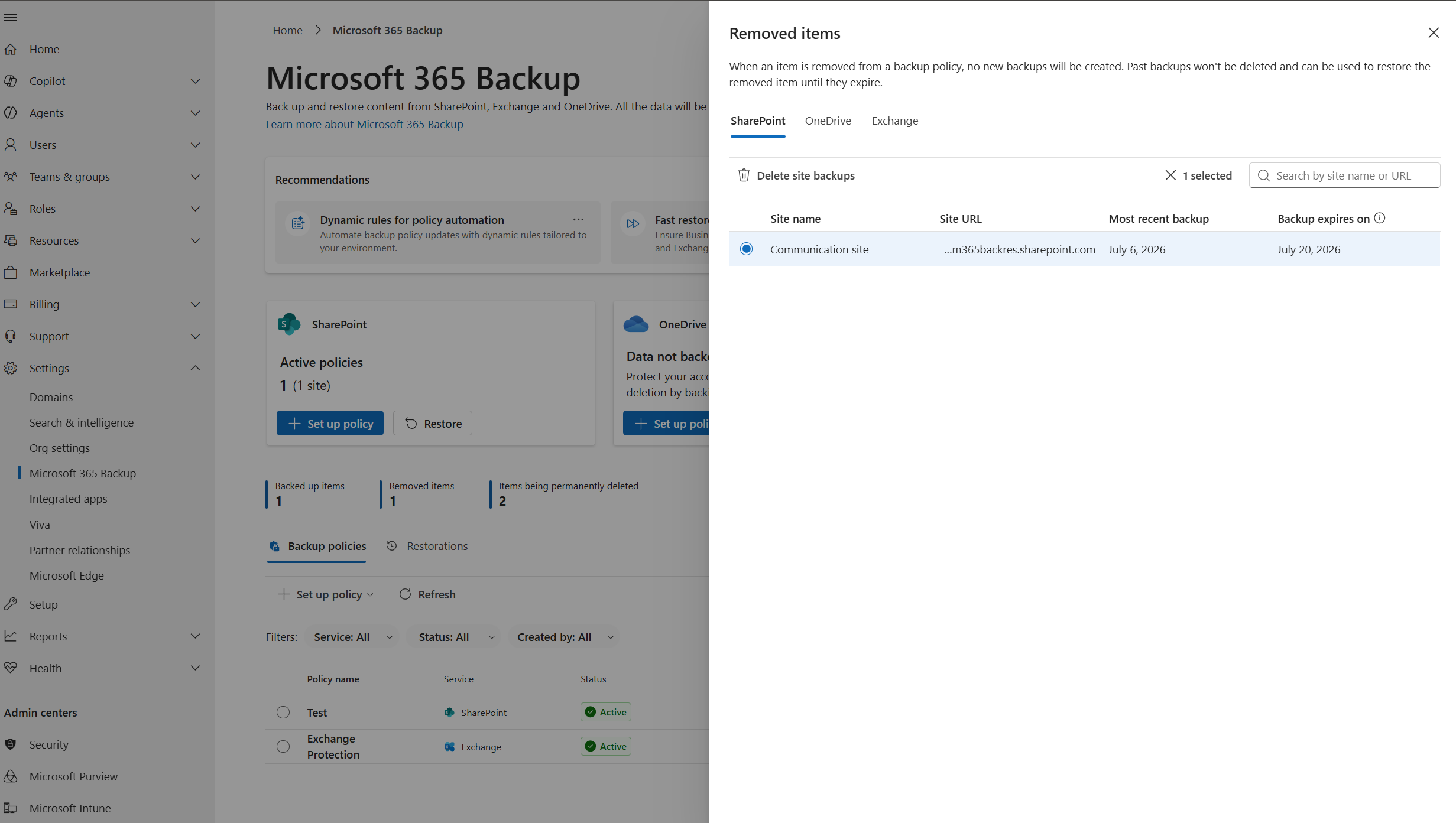
- Когда появится диалоговое окно подтверждения, внимательно ознакомьтесь с информацией и предупреждениями. Введите свой адрес электронной почты в поле подтверждения, чтобы проверить запрос на удаление.
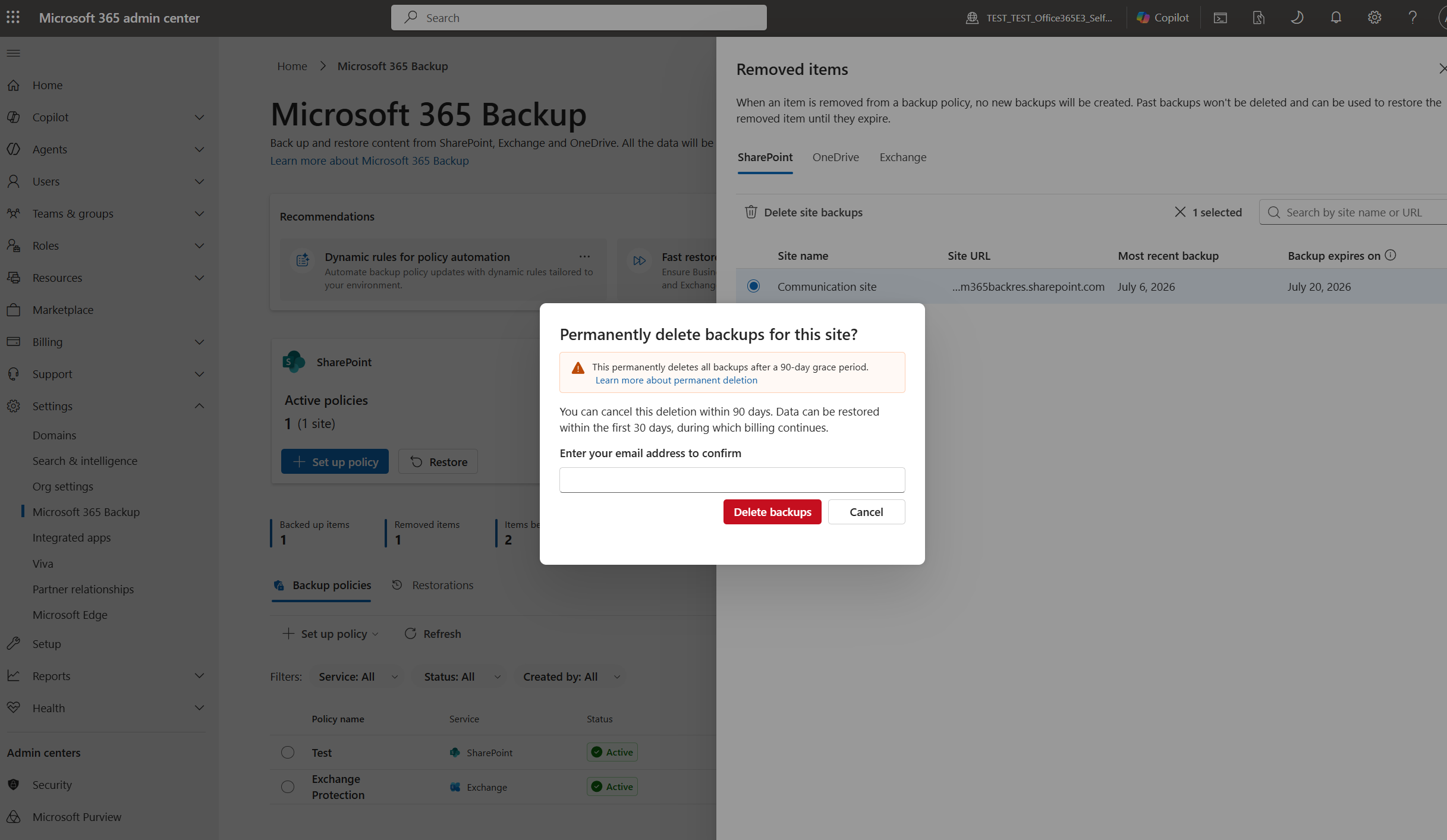
- Подтвердите действие, чтобы продолжить.
- После отправки запроса на удаление элемент переместится с вкладки «Удаленные » на вкладку « Безвозвратно удаляемые элементы ».
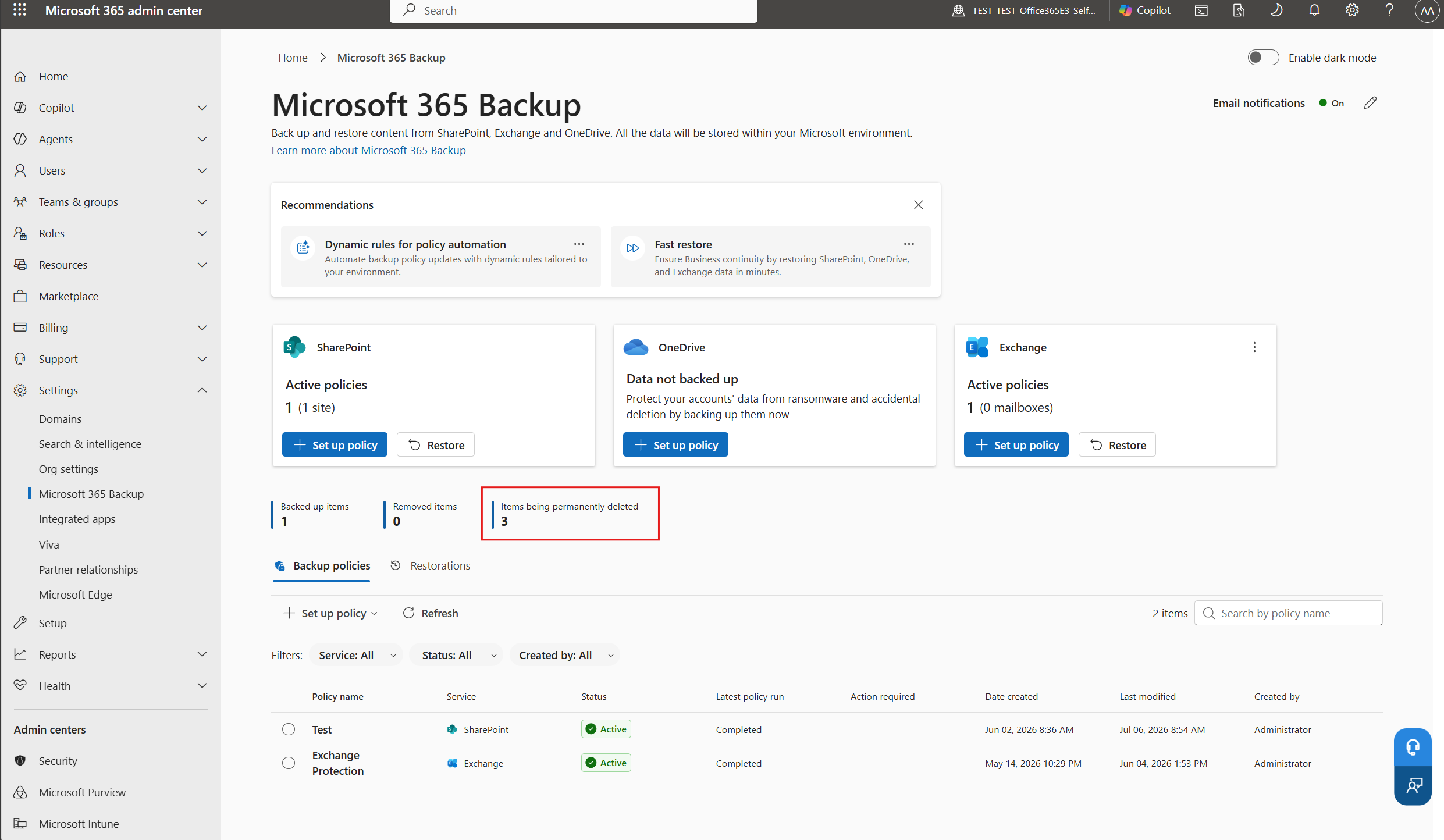
- Отслеживайте ход выполнения процесса отключения на вкладке "Окончательно удаляемые элементы". По окончании процесса резервная копия окончательно удаляется из резервного копирования Microsoft 365.
Примечание.
В представлении окончательно удаляемых элементов можно также запросить более быстрое удаление, чтобы сократить льготный период для выбранных элементов до семи дней. Для более быстрого удаления требуется утверждение второго администратора. Дополнительные сведения см. в статье Резервное копирование утверждения критических действий.
Чтобы отменить отключение в течение льготного периода:
Если вам необходимо отменить запрос на отключение в течение льготного периода, выполните следующие действия.
- Перейдите на вкладку окончательно удаляемых элементов .
- Выберите сайт, почтовый ящик или пользователя, для которого вы хотите отменить отключение.
- Выбор параметра "Отменить удаление ".
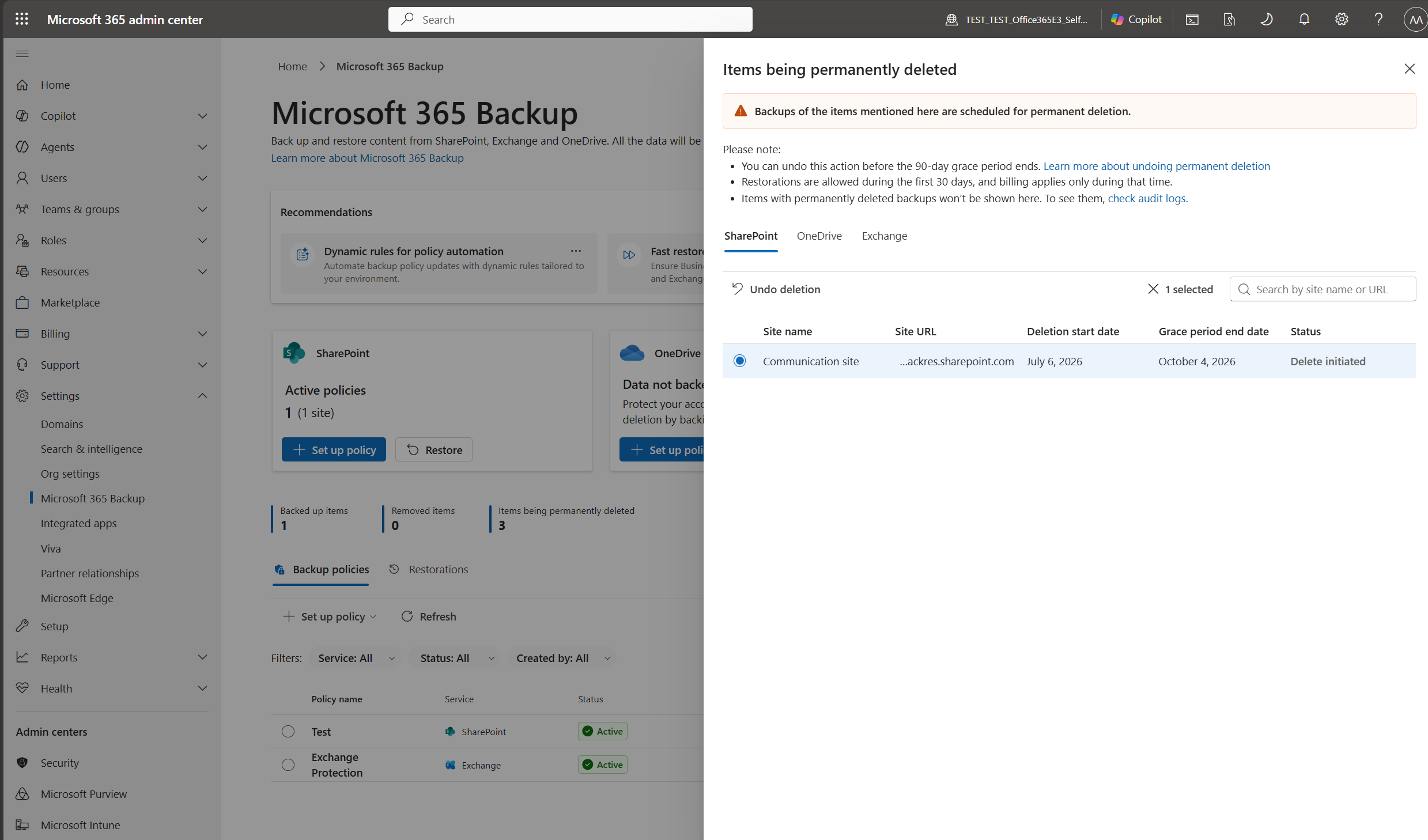
- Подтвердите действие при появлении соответствующего запроса.
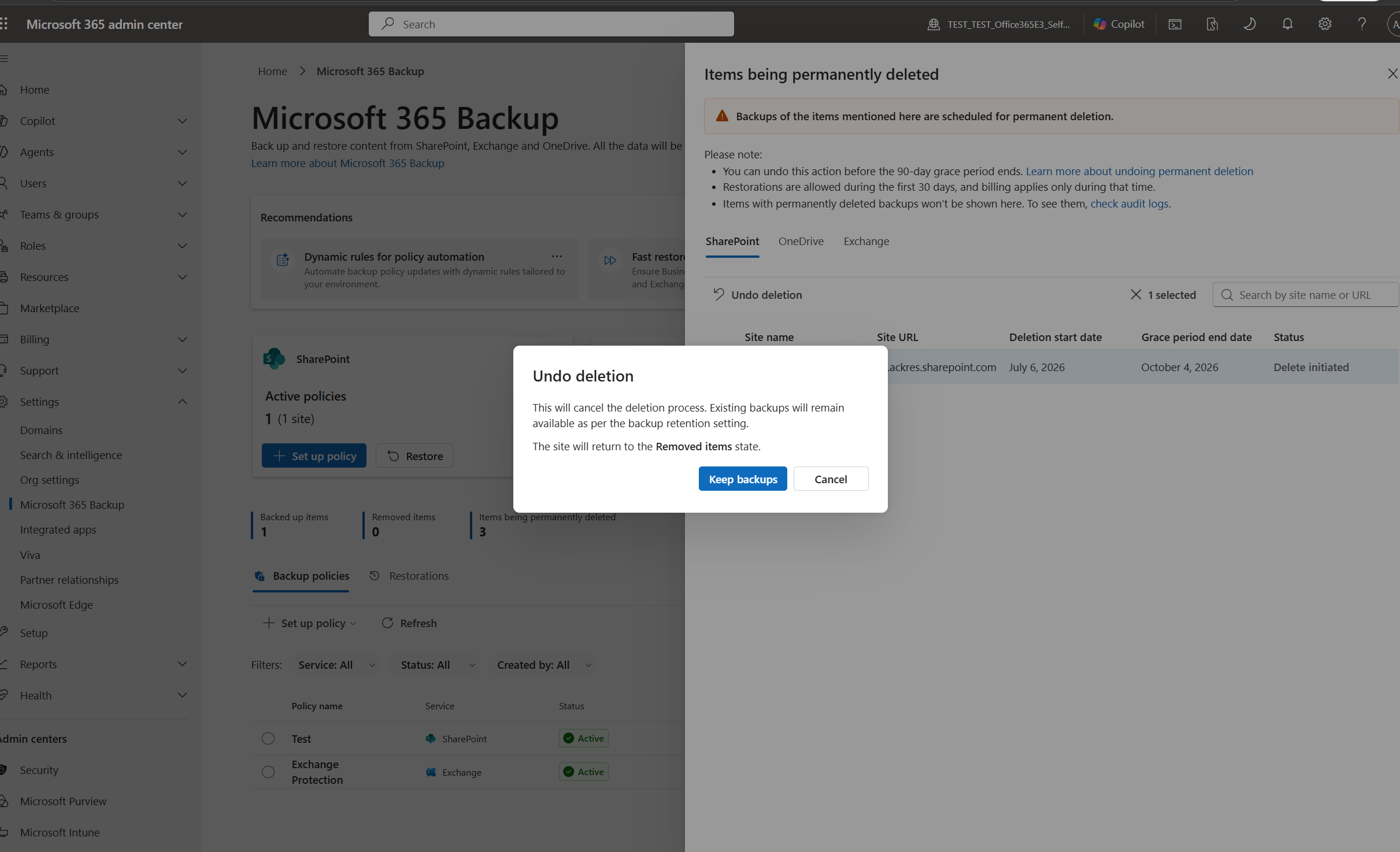
- Процесс отключения отменен. Выбранный элемент вернется на вкладку "Удаленные" и останется в своем предыдущем удаленном состоянии.
Отключение периода отмены восстановления
Если отключение от резервного копирования Microsoft 365 начинается из-за вашего явного запроса или неработоспособного состояния выставления счетов, начинаются льготные периоды, показанные в следующей таблице.
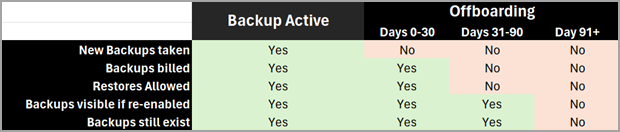
Если вы вернете выставление счетов в работоспособное состояние или попросите службу поддержки отменить удаление, вы можете снова использовать это средство и не потерять резервные копии.
Совет
Если вам нужно безвозвратно удалить определенные отключенные элементы раньше, вы можете сократить их льготный период до семи дней. Так как сокращение периода отсрочки ускоряет безвозвратное удаление, для этого требуется утверждение второго администратора. Дополнительные сведения см. в статье Резервное копирование утверждения критических действий.
Резервное копирование утверждения критических действий
Некоторые действия с данными резервной копии трудно отменить. Сокращение периода отсрочки отключения элемента ускоряет безвозвратное удаление его резервной копии. Резервное копирование утверждения критических действий защищает такие действия с помощью правила для двух человек: критическое действие не может быть выполнено, пока по крайней мере два независимых утверждающих лица не утвердят конкретный запрос. Утверждение требуется для запроса, представленного утверждающим лицам, и применяется только к элементам этого запроса.
В этом выпуске резервное копирование утверждения критических действий ограничивает одно действие: сокращение периода отсрочки отключения для определенных элементов с 90 до семи дней. Администратор запрашивает более короткий льготный период для элементов, которые уже находятся в льготном окне отключения, и уменьшение применится только после того, как запрос достигнет кворума утверждения.
Как работает утверждение
- Список утверждающих. Ваш клиент ведет реестр по крайней мере из двух утверждающих лиц, обладающих привилегией утверждения. Вы не можете запросить критическое действие, пока не настроите список.
- Кворум из двух человек. Для каждого запроса требуется два утверждения от утверждений давних утверждающих. Если настроено ровно два утверждающих лица, в кворум учитывается утверждение самого запрашивающего лица. Если настроены три или более утверждающих сторон, запрашивающая сторона исключается, и два других утверждающих лица должны утвердить.
- Окно устаревания. Недавно назначенный утверждающий должен подождать через фиксированное двухдневное окно старения, прежде чем он сможет одобрить. В старом окне вы успеете заметить утверждающую учетную запись, которую вы не авторизовали.
- Срок действия запроса. Запрос остается открытым в течение 30 дней. Если за это время кворум не достигнут, срок его действия истечет, а данные не изменятся. Инициатор запроса может отменить запрос в любое время в ходе его рассмотрения.
- Отказоустойчивый вариант по умолчанию. Пока настроено менее двух устаревших утверждающих лиц, клиент сохраняет 90-дневный льготный период, а новые запросы на быстрое удаление блокируются.
Примечание.
Двухдневный период устаревания, 30-дневный срок жизни запроса и кворум двух утверждающих фиксированы и не настраиваются для каждого клиента.
Подходящие роли
Утверждающий должен иметь одну из следующих ролей. Только глобальный администратор или резервный администратор может управлять списком, назначая или удаляя утверждающих. Утверждающие лица с другими ролями могут утверждать или отклонять запросы, но не могут изменять состав сотрудников.
- Глобальный администратор
- Администратор резервного копирования
- Администратор SharePoint
- Администратор Exchange
- Администратор резервного копирования SharePoint
- Администратор резервного копирования Exchange
Настройка списка утверждающего
Вы можете настроить список в качестве глобального администратора или резервного администратора. Администратор не может добавить себя в качестве утверждающего.
- Перейдите в центр администрирования Microsoft 365.
- Выберите "Параметры", а затем выберите Резервное копирование Microsoft 365 из списка продуктов.
- На странице Резервное копирование Microsoft 365 выберите Параметры, а затем — Утверждение критических действий резервного копирования.
- Выберите "Назначить утверждающих", выберите по крайней мере двух подходящих администраторов и подтвердите их. Каждый кандидат немедленно становится утверждающим и получает уведомление.
- Подождите, пока не пройдет 2-дневный период старения для второго утверждающего. Когда появляется хотя бы два утверждающих человека, список вооружается, и появляется подтверждение завершения настройки.
Примечание.
Удаление и повторное добавление утверждающего повторно запускает его 2-дневное окно устаревания. Вы не можете удалить утверждающих ниже этажа из двух. Если утверждающий теряет свою подходящую роль, он удаляется автоматически. Это изменение может привести к падению списка ниже двух и возврату клиента к 90-дневному периоду отсрочки, пока вы не добавите другого утверждающего.
Запрос на более быстрое удаление
Любой соответствующий администратор может запросить более быстрое удаление. Запрос применяется только к тем элементам, которые в настоящий момент находятся в льготном окне отключения.
- На странице Резервное копирование Microsoft 365 выберите метрику Элементы, удаляемые без возможности восстановления, чтобы открыть панель удаления.
- Выберите один или несколько элементов со статусом "Инициировано удаление ". Элементы упорядочены по рабочим нагрузкам на вложенных вкладках SharePoint, OneDrive и Exchange.
- Выберите Сократить льготный период до 7 дней. Этот параметр недоступен, если настроено менее двух возрастных утверждающих лиц, а информационный баннер дает вам ссылку на настройку списка.
- В диалоговом окне подтверждения просмотрите предупреждение о том, что это действие ускоряет безвозвратное удаление, введите свой адрес электронной почты для входа для подтверждения и отправьте запрос.
- Выбранные элементы перемещаются в состояние "Ожидание утверждения", пока запрос ожидает кворума утверждения.
Просмотр и утверждение или отклонение запроса
Запрос может утвердить старый утверждающий. Прежде чем действовать, просмотрите элементы, полученные утверждения и временную шкалу запроса. Каждый утверждающий может выполнить действие один раз, и это действие является окончательным.
- На странице Резервное копирование Microsoft 365 выберите Параметры, а затем — Утверждение критических действий резервного копирования.
- В разделе "Запросы на утверждение" выберите "Проверка" & "Утвердить " для запроса, с которым нужно выполнить действие.
- Просмотрите сведения о запросе, включая элементы запроса, кто его запросил, полученные утверждения и временную шкалу. Чтобы скачать список элементов, выберите Экспортировать список.
- Для утверждения выберите Утвердить сокращение. Этот контроль стилизован под деструктивное действие. Когда регистрируется второе утверждение, 7-дневный график удаления немедленно применяется к допустимым элементам в запросе.
- Чтобы отклонить, выберите "Отклонить". Отклонение является личным отказом и не закрывает запрос. Другие утверждающие лица, включая тех, кто был добавлен позже, все еще могут утверждать запрос до истечения срока его действия.
Отмена укороченного периода отсрочки
Восстановление исходного периода отсрочки в течение 90 дней является надежным решением, поэтому для этого не требуется утверждение. Любой администратор может восстановить затронутый элемент в течение 90-дневного периода отсрочки в любое время, прежде чем он будет удален окончательно. После очистки элемента отменить удаление невозможно.