Примечание.
Для доступа к этой странице требуется авторизация. Вы можете попробовать войти или изменить каталоги.
Для доступа к этой странице требуется авторизация. Вы можете попробовать изменить каталоги.
Хранилище агентов — это центральный узел Microsoft Copilot, где можно легко находить и устанавливать агенты. Объединяя агентов Майкрософт, доверенных партнеров и вашу организацию, Agent Store подключает вашу команду к тщательно подобранной экосистеме агентов.
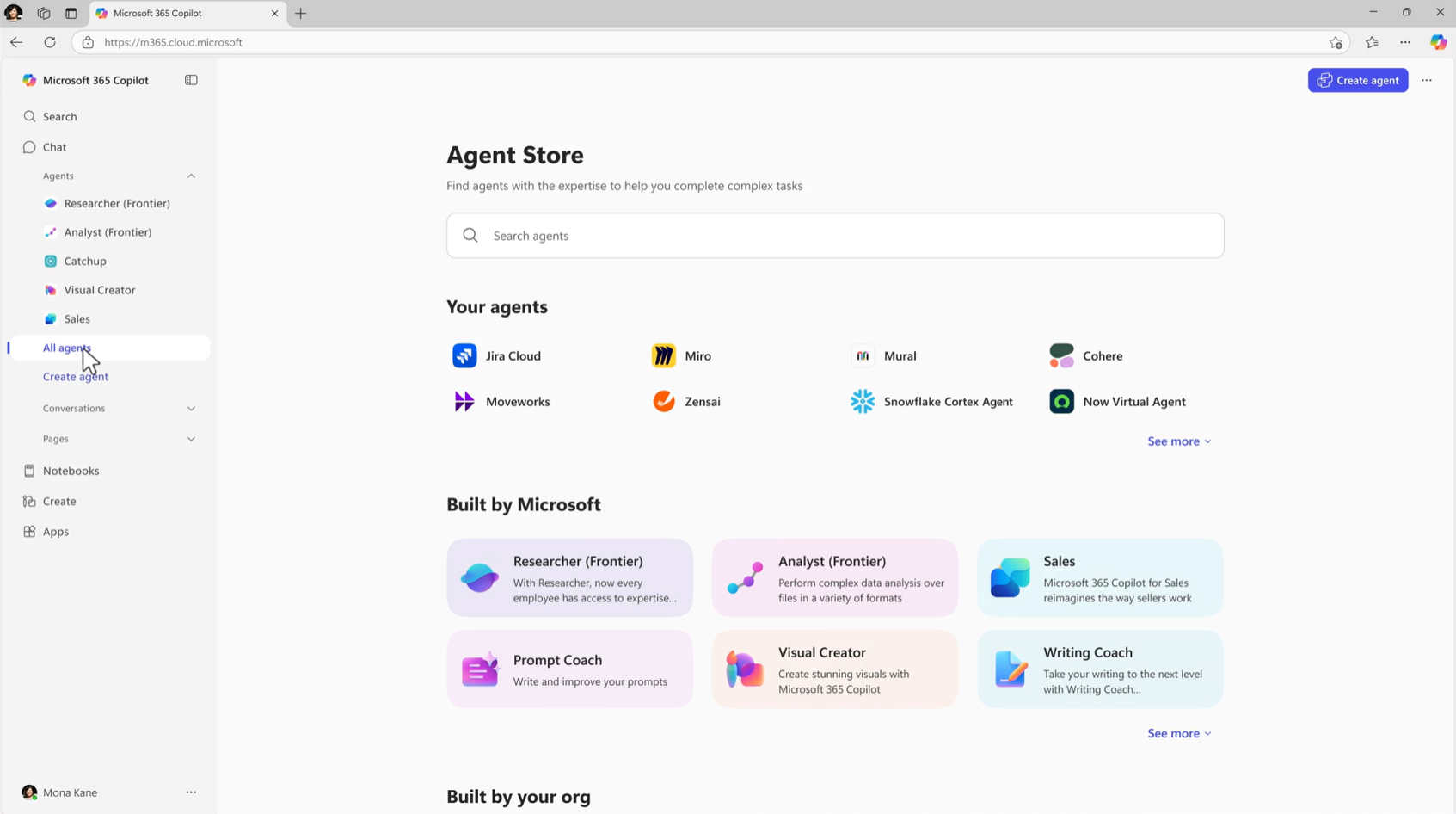
Существует четыре способа включения агентов в среду хранилища агентов:
- Развертывание готовых агентов в хранилище агентов
- Создание агентов с помощью Copilot Studio Публикация в магазине агентов
- Перенос агентов с внешних платформ в хранилище агентов
- Интеграция агента с пакетом SDK для Agent 365
Предварительные условия
Перед началом убедитесь, что у вас есть:
- Лицензия Microsoft Copilot, назначенная вашей организации
- Доступ в Центр администрирования Microsoft 365 с разрешениями глобального администратора или администратора Teams
- Доступ к Copilot Studio (если вы планируете создавать и публиковать агенты в хранилище агентов с помощью Copilot Studio)
- Подписка на Azure и доступ разработчиков (если вы планируете публиковать агентов, созданные вашей организацией, в магазине агентов)
Обзор
В следующей таблице перечислены три распространенных метода развертывания агентов.
| Метод | Вариант использования | Исполнитель |
|---|---|---|
| Развертывание готовых агентов | Развертывание агентов от Майкрософт и доверенных партнеров. | Администратор |
| Создание и публикация с помощью Copilot Studio | Создавайте настраиваемые агенты с помощью средства разработки на естественном языке. | Создатель и администратор |
| Привлечение агентов с внешних платформ | Подключайте агентов, созданных на внешних платформах или с помощью пользовательского кода. | Разработчик и администратор |
| Интеграция агента с пакетом SDK для Agent 365 | Интегрируйте агент с пакетом SDK для Agent 365. | Разработчик и администратор |
Примечание.
Агенты, созданные с помощью хранилища агентов.
Развертывание готовых агентов
Готовые агенты доступны у корпорации Майкрософт и надежных партнеров. Используйте этот метод для просмотра и включения агентов в Центре администрирования Microsoft 365 Microsoft 365, которые уже созданы и проверены. Никаких опытно-конструкторских работ не требуется.
Шаг 1. Просмотр каталога агентов (администратор)
- Перейдите в центр администрирования Microsoft 365.
- Выберите Все агенты>, чтобы открыть каталог агентов.
- Просмотрите доступные агенты от Майкрософт, проверенных сторонних поставщиков и вашей организации.
Шаг 2. Просмотр сведений об агенте и настройка доступа (администратор)
- В таблице агента выберите агента, чтобы открыть панель сведений.
- Проверьте сведения об агенте на основе его доступности и возможностей:
- Выберите "Обзор", чтобы просмотреть сведения, такие как издатель, канал и последнее обновление.
- Выберите пользователей, чтобы назначить и развернуть для пользователей или разрешить пользователям установку.
- Выберите средства & данных , чтобы просмотреть возможности, знания и действия.
- Выберите "Безопасность & соответствие", чтобы просмотреть агентские риски и меры защиты.
- Выберите "Сертификация", чтобы просмотреть сведения о сертификации или аттестации издателя, доступные для агента.
- Выберите Действия, если вы ранее развернули агент и хотите подтвердить данные об использовании.
Шаг 3. Настройка назначения агента и его доступности (администратор)
- Выбрав агент, нажмите "Пользователи>развернуты в". Выберите, кому назначен агент, выбрав "Только я", "Вся организация" или "Определенные пользователи или группы".
- Чтобы ограничить доступ к агенту, выберите Заблокировать или Удалить на странице сведений об агенте.
Шаг 4. Обеспечение доступности агента в магазине агентов (администратор)
- После того как вы сделаете агент доступным в Центре администрирования Microsoft 365, он станет доступен в магазине агентов внутри Microsoft Copilot.
- Пользователи могут найти и установить агент из магазина агентов, который доступен в приложениях Microsoft 365, включая Teams, Outlook, Word, Excel и PowerPoint.
Создание и публикация агентов Copilot Studio, созданных вашей организацией
Используйте этот метод, чтобы создать пользовательский агент с помощью Copilot Studio, собственной платформы разработки агентов для Microsoft Copilot. Создатели в вашей организации создают и отправляют агенты на проверку в Центр администрирования Microsoft 365. Администраторы просматривают и утверждают эти агенты в Центре администрирования Microsoft 365, прежде чем они станут доступны пользователям в Microsoft Copilot.
Примечание.
Помимо создания агентов с помощью Microsoft Azure AI Foundry, пользовательского кода или сторонних платформ ИИ, агенты также можно создавать и совместно использовать с помощью Agent Builder в Microsoft Copilot.
Шаг 1. Создание агента в Copilot Studio (Maker)
- В Copilot Studio выберите Агенты в меню слева. Выберите "Создать пустой агент в Copilot Studio" и следуйте подсказкам, чтобы определить агент с помощью инструкций, статей и действий на естественном языке.
- Добавьте и настройте инструкции, знания, поиск, инструменты, статьи и все необходимые интеграции.
- Протестируйте агент на встроенной панели тестирования перед публикацией. Публикация делает агент доступным для администратора в Центре администрирования Microsoft 365.
Шаг 2. Отправьте агент на утверждение администратору (Maker)
- В Copilot Studio выберите вкладку "Каналы" для агента.
- Выберите Microsoft Copilot и Microsoft Teams в качестве канала публикации. На связанной панели будут отображаться параметры, относящиеся к каналу.
- Убедитесь, что в Microsoft Copilot выбран параметр "Сделать агент доступным".
- Выберите "Изменить сведения", чтобы настроить отображение агента. Завершив настройку, нажмите кнопку "Сохранить ", чтобы вернуться к настройкам канала.
- Нажмите кнопку "Сохранить", чтобы отправить агент на проверку администратору. После проверки и публикации агента в Центре администрирования Microsoft 365 вы можете просмотреть его в магазине агентов.
Примечание.
Агент не отображается пользователям до тех пор, пока администратор не утвердит запрос. После утверждения агент отображается в разделе Все агенты>>,созданные вашей организацией, в хранилище агентов.
Шаг 3. Просмотрите и утвердите запрос агента (администратор)
- В Центре администрирования Microsoft 365 выберите Агенты>Все агенты>Запросы.
- Выберите ожидающего запрошенного агента, чтобы просмотреть сведения об агенте, включая возможности, доступ к данным и сведения о создателе.
- Нажмите кнопку "Опубликовать", чтобы сделать агент доступным в коллекции "Создано вашей организацией" в хранилище агентов, или "Отклонить", чтобы отклонить запрос.
Если запрос отклонен, Copilot Studio уведомляет создателя, чтобы он мог внести изменения и повторно отправить.
Привлечение агентов с внешних платформ
Используйте этот метод, чтобы перенести агенты, созданные за пределами Copilot Studio, в Microsoft Copilot и Agent Store, включая агенты в Microsoft Azure AI Foundry, пользовательский код или сторонние платформы ИИ.
Шаг 1. Упаковка агента с помощью набора средств агента Microsoft 365 (разработчик)
- Установите набор средств для агентов Microsoft 365 и пакет SDK для агентов Microsoft 365.
- Создайте и настройте ресурс службы ботов в Azure.
- Настройте прослушиватели событий агента для обработки взаимодействий Microsoft Copilot.
- Подготовьте пакет манифеста агента в соответствии с требованиями инструментария.
Совет
Подробные инструкции по настройке см. в статье "Привлечение агентов в Microsoft Copilot".
Шаг 2. Отправка упакованного агента в каталог организации (разработчик)
- После упаковки агента с помощью набора средств агента Microsoft 365 отправьте его в каталог агентов организации непосредственно из набора средств.
- Убедитесь, что агент отображается как ожидающий запрос в Центре администрирования Microsoft 365.
Шаг 3. Просмотрите и утвердите запрос агента (администратор)
- В Центре администрирования Microsoft 365 выберите Агенты>Все агенты>Запросы.
- Выберите агент с ожидающим запросом, чтобы просмотреть сведения об агенте.
- Нажмите кнопку "Утвердить", чтобы опубликовать агент в магазине агентов, или кнопку "Отклонить", чтобы отклонить запрос.
После утверждения агент будет доступен пользователям в хранилище агентов в Microsoft Copilot.
Интеграция агента с пакетом SDK для Agent 365
Для организаций, которые уже создали агенты на других пакетах SDK или платформах, включая Copilot Studio, Azure AI Foundry, SDK агентов OpenAI или пользовательский код, пакет SDK Microsoft Agent 365 может добавить корпоративные возможности без полной перестройки.
Пакет SDK для Agent 365 предоставляет агентам удостоверения с поддержкой Entra, управляемый доступ к данным Microsoft 365 через управляемые серверы MCP, полную наблюдаемость, а также возможность получать уведомления и отвечать на них в Teams, Outlook и Word, как обычного участника. Агенты работают в утвержденной ИТ-отделом системе схем, то есть каждый экземпляр агента наследует политики соответствия, управления и безопасности, определенные организацией.
По завершении эти агенты с поддержкой Agent 365 появляются в коллекции "Агенты для вашей команды" в хранилище агентов. Этот способ идеально подходит для организаций, которые хотят добавить агентов в Copilot и хранилище агентов, обеспечивая при этом соответствие тем же корпоративным стандартам, что и любой другой агент в каталоге.