Примечание.
Для доступа к этой странице требуется авторизация. Вы можете попробовать войти или изменить каталоги.
Для доступа к этой странице требуется авторизация. Вы можете попробовать изменить каталоги.
Шаблон агента проверки документов для Microsoft 365 Copilot помогает организациям проверять документы на соответствие внутренним рекомендациям, политикам, стандартам фирменной символики и нормативным требованиям. Он автоматизирует рабочие процессы проверки вручную, выявляя несоответствующее содержимое, классифицируя нарушения по рискам и предоставляя практические рекомендации по исправлению непосредственно в документах.
Этот агент предназначен для сценариев с высоким уровнем ставки и повторяемой проверки, в которых точность, согласованность и возможность аудита имеют решающее значение.
Важно!
Настройка Microsoft 365 Copilot в настоящее время доступно ограниченному кругу клиентов с помощью программ раннего доступа. Доступ через Frontier запланирован на апрель 2026 года. Функции и требования могут быть изменены.
Что делает шаблон агента проверки документов
Шаблон агента проверки документов:
- Автоматически извлекает правила из предоставленного сборника правил или документа с рекомендациями.
- Проверяет документы на соответствие этим правилам.
- Выявляет и классифицирует нарушения по уровню риска (критический или консультативный).
- Предоставляет объяснения и предлагаемые исправления.
- Вставляет результаты в виде комментариев в документы Word.
Стандартизируя проверки документов, агент сокращает время проверки, повышает согласованность и помогает снизить риски соответствия в группах.
Общие сценарии
Используйте шаблон агента проверки документов в рабочих процессах, для которых требуется, чтобы документы соблюдали строгие или повторяющиеся правила, например:
- Проверки контрактов (контракты с поставщиками, листы о работе)
- Проверка законодательства и соответствия требованиям
- Раскрытие информации о нормативных требованиях
- Финансовые проверки или проверки соответствия требованиям в сфере здравоохранения
- Соблюдение фирменной символики и политики для клиентского содержимого
Поддерживаемые возможности и ограничения
Шаблон поддерживает следующие функции:
- Проверка предоставленных пользователем сборников правил.
- Автоматическое извлечение правил с помощью проверки пользователем.
- Классификация на основе рисков с объяснениями.
- Встроенные комментарии с предлагаемыми исправлениями.
- Проверка одного документа в запросе.
Шаблон не поддерживает следующие функции:
- Мультимодальный анализ (изображения, диаграммы, отсканированные документы).
- Проверка нескольких документов в одном запросе.
- Проверка без предоставленного сборника правил.
Шаблон поддерживает следующие форматы файлов:
- DOCX
- TXT
- HTML
Шаблон не поддерживает другие форматы, включая PowerPoint, изображения, рукописные документы и отсканированные файлы.
Начало работы
Чтобы использовать шаблон агента проверки документов, вам потребуется сборник правил или документ с рекомендациями (.docx или .txt), который требуется проверить.
В Microsoft 365 Copilot Chat начните новый чат с помощью шаблона агента проверки документов.
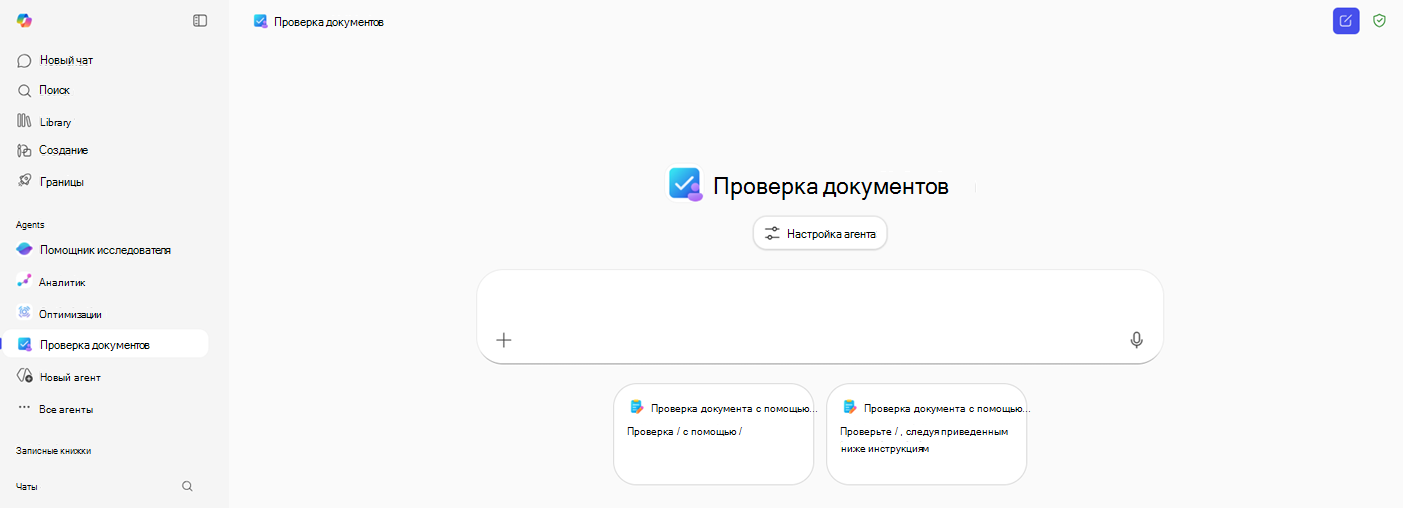
Используйте один из предложенных подсказок или введите собственный запрос, чтобы указать руководство или сборник правил (.docx или .txt) и документ (.docx или .txt), который требуется проверить.
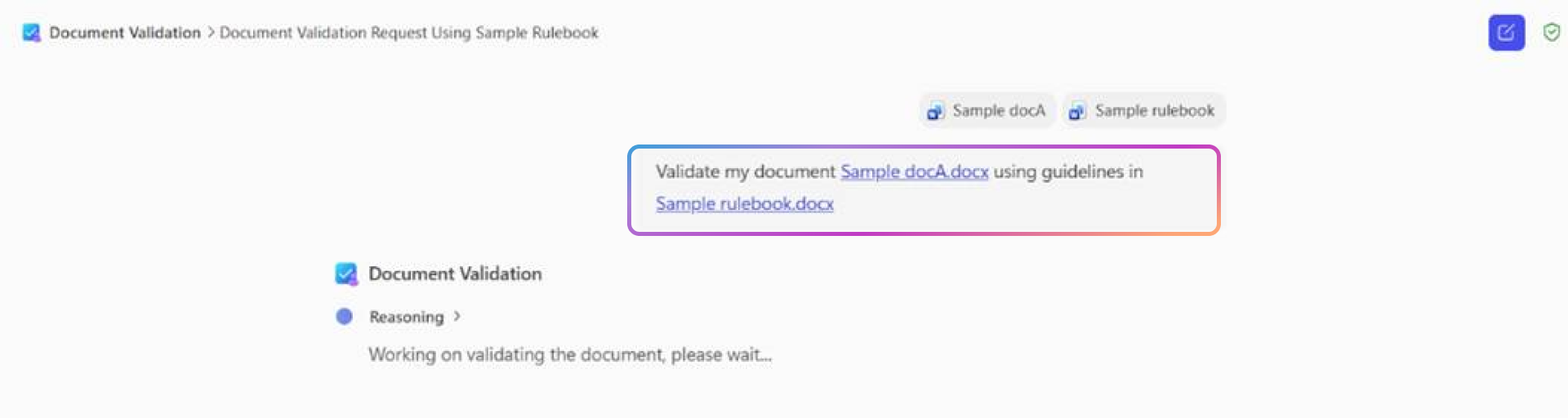
Агент выполняет все остальное. Он систематически извлекает правила из сборника правил и проверяет документ на соответствие каждому правилу, чтобы выявить несоответствие и предложить исправление.
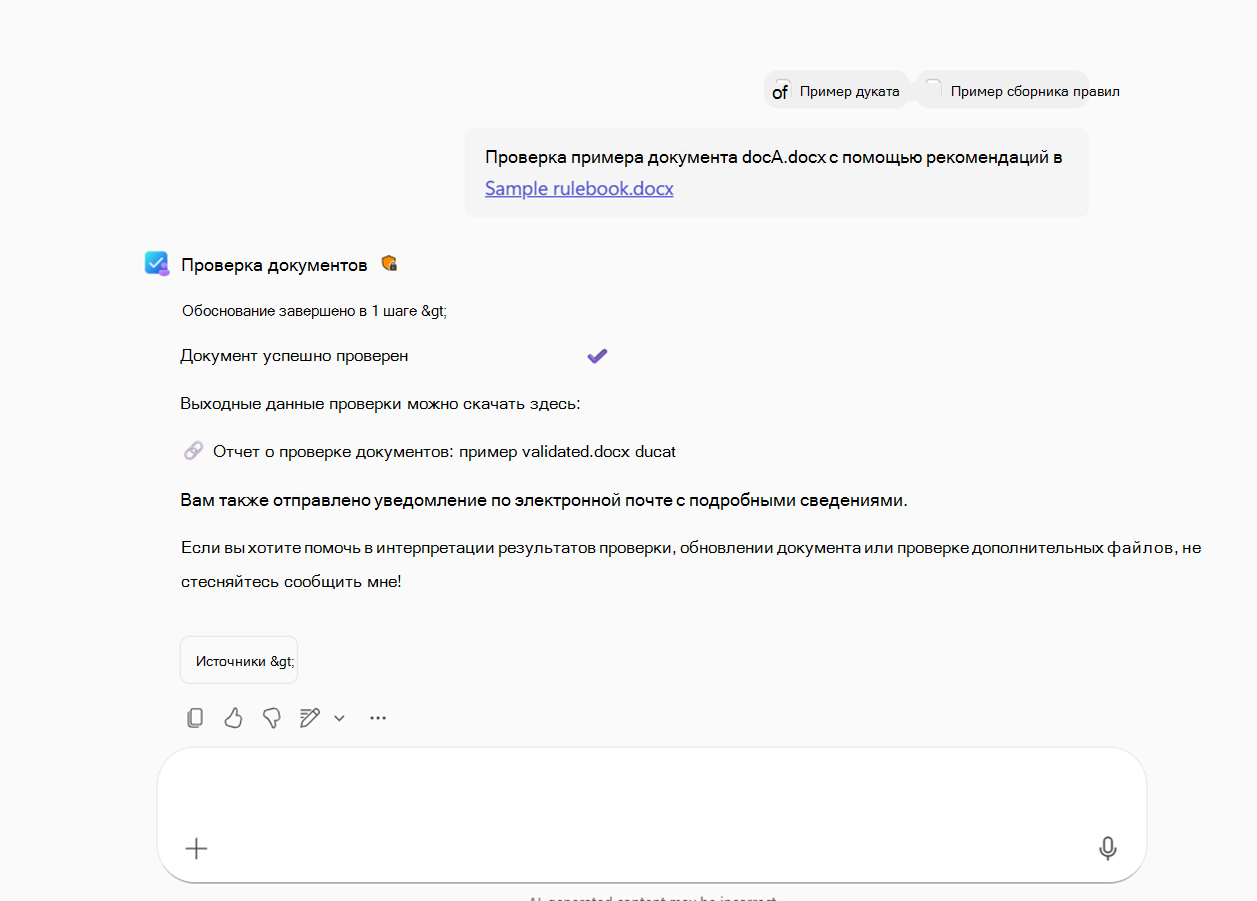
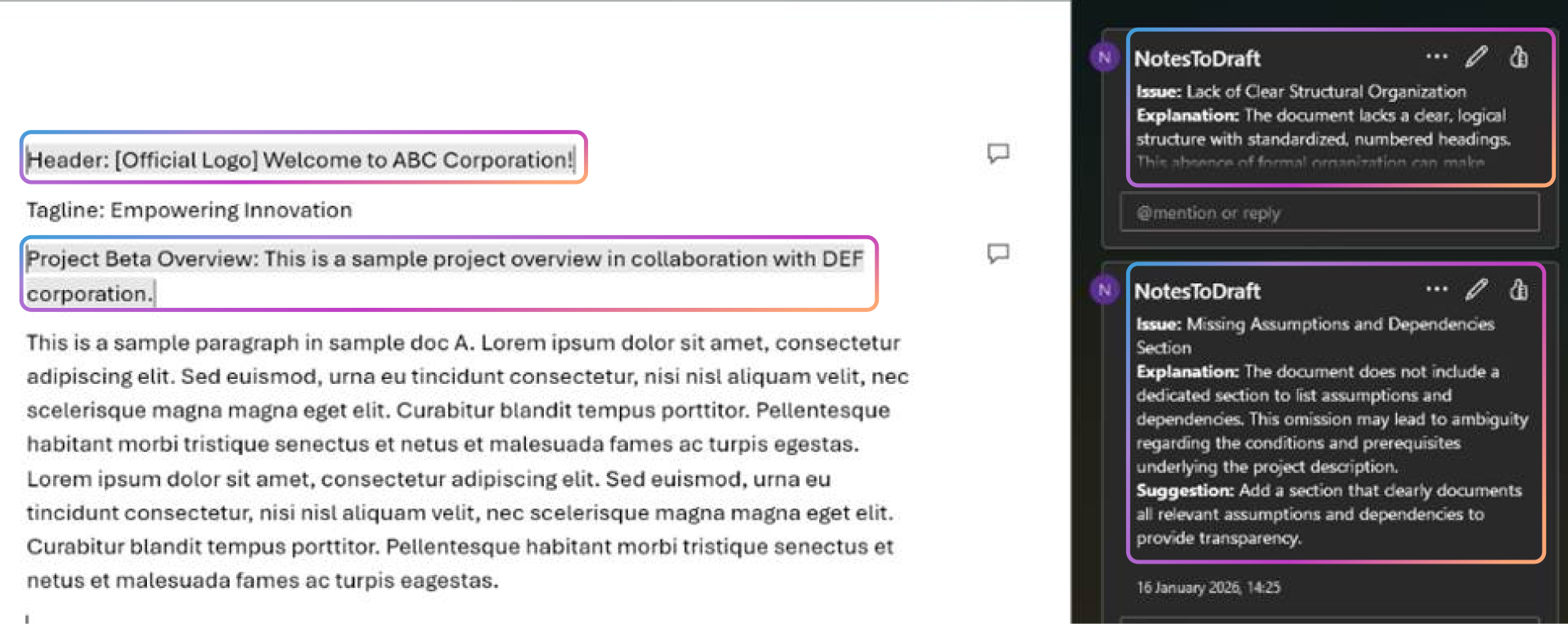
Агент отвечает документом, содержащим комментарии, вставляемые с выделением нарушений с объяснением, уровнем риска (критический/консультативный) для каждого нарушения и предлагаемым исправлением.
Обзор настраиваемого агента
Вы можете настроить шаблон агента проверки документов, чтобы адаптировать его к конкретным потребностям вашей организации в проверке и соответствии требованиям. Настройка позволяет:
- Внедряйте свои сборники правил и рекомендации, чтобы агент проверял документы в соответствии с вашими уникальными стандартами.
- Управление тональность и важность правил для комментариев и сводок.
- Повысьте точность, обучая агент на примерах, относящихся к вашей предметной области.
- Оцените качество агента на основе целей сценария.
Настроив агент, вы можете:
- Сохранять правила и рекомендации между сеансами.
- Настройте тон и серьезность отзывов.
- Повысьйте точность с помощью примеров, относящихся к конкретной области.
- Оцените качество агента в соответствие с целями, определенными для сценария.
Зачем настраивать?
У каждой организации есть разные правила, терминология и приоритеты риска. Настройка гарантирует, что агент может думать как рецензенты вашей организации , применяя ваши правила последовательно. Настройка помогает сократить количество ошибок и время проверки документов с высоким уровнем ставки и масштабировать проверки соответствия между командами и рабочими процессами.
Агенты можно настроить на следующих двух этапах. Выберите подходящий этап настройки для агента в зависимости от сценария.
- Настройка контекста: Быстрая настройка постоянных правил и тона без полного обучения.
- Настройка модели. Расширенная точная настройка с помощью примеров для вариантов использования, требующих максимальной точности и отзыва.
Настраиваемые агенты поддерживают оценки на основе целей, поэтому вы можете измерять успех с помощью метрик, согласованных с приоритетами вашей организации, а не только общих показателей точности. На каждом этапе настройки можно оценить качество агента на основе заданных вами целей.
Настройка контекста
Настройка контекста позволяет настроить поведение агента без полной точной настройки модели. Он идеально подходит для команд, которым нужны постоянные правила и согласованное поведение проверки с минимальной настройкой.
Настройка контекста используется при выполнении:
- Требуется, чтобы правила были вложены в агент для повторного использования
- Хотите просмотреть и изменить извлеченные правила
- Настройка тона, детализации и уровней риска
- Еще не хватает данных для точной настройки модели
С помощью функции "Настройка контекста" вы можете:
- Сохранение сборников правил, политик или рекомендаций в качестве постоянного контекста
- Просмотр, изменение, добавление и удаление извлеченных правил
- Назначение уровней риска (критические или рекомендации)
- Настройка тона (формальный, дружественный, консультативный)
- Повторное выполнение оценок и обновление контекста с течением времени
- Предоставление общего доступа к готовому агенту проверки другим пользователям в вашей организации
Рекомендации по работе с сборниками правил
Для достижения наилучших результатов используйте следующие методики в своих книгах правил:
- Использование четких, кратких и однозначных правил
- Избегайте расплывчатых или открытых рекомендаций
- Включение явных условий, где это возможно
- Пометить правила с высоким уровнем влияния как критические
- Избегайте больших наборов правил, чтобы уменьшить задержку
Использование настройки контекста с шаблоном агента проверки документов
Чтобы использовать настройку контекста с шаблоном агента проверки документов, выполните следующие действия:
Создание агента. Создайте агент из хранилища агентов с помощью шаблона проверки документов .
Настройка агента. Перейдите к новому агенту и выберите Настроить агент , чтобы начать настройку на правой панели. Выберите Настроить контекст.
Укажите свои цели: Опишите свою основную цель для агента, бизнес-домена и по крайней мере один пример документа, представляющее типичный документ, который агент проверяет. Эти сведения помогают настроить агент в соответствии с вашими уникальными бизнес-потребностями. Предоставьте четкие цели и высококачественные образцы документов для достижения наилучших результатов. Когда закончите, нажмите кнопку Сохранить.
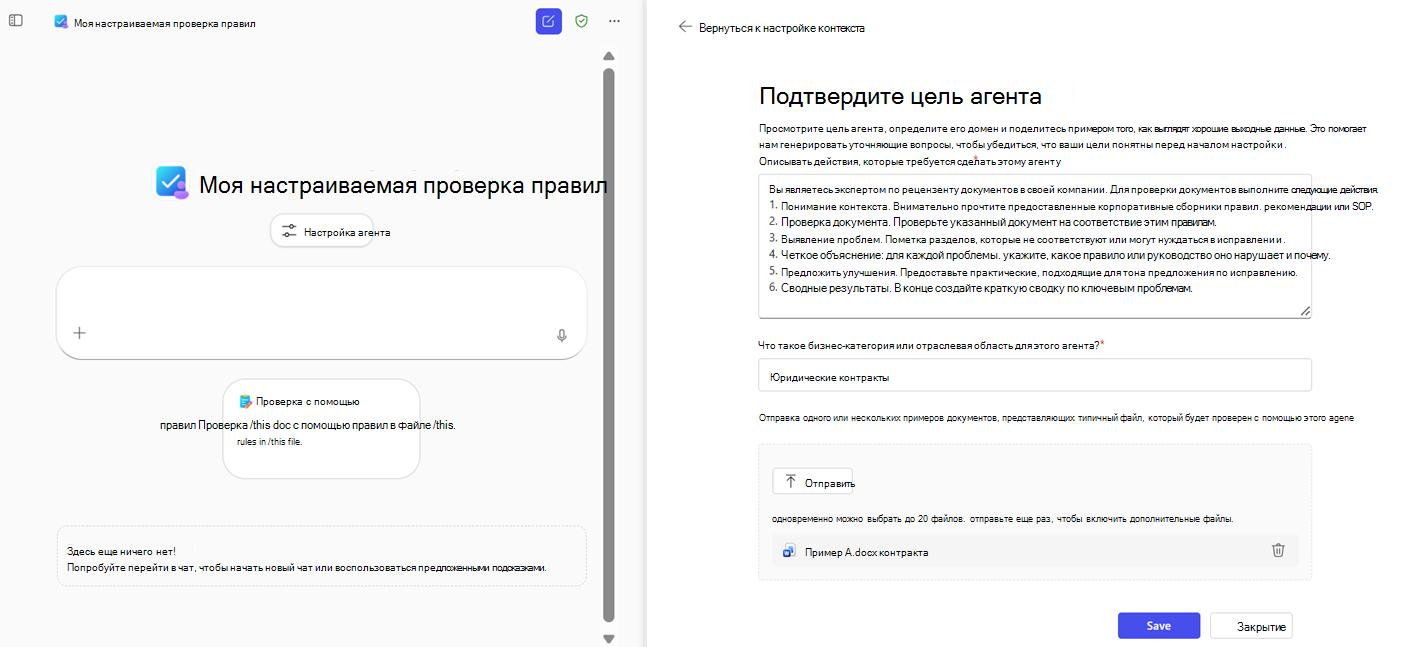
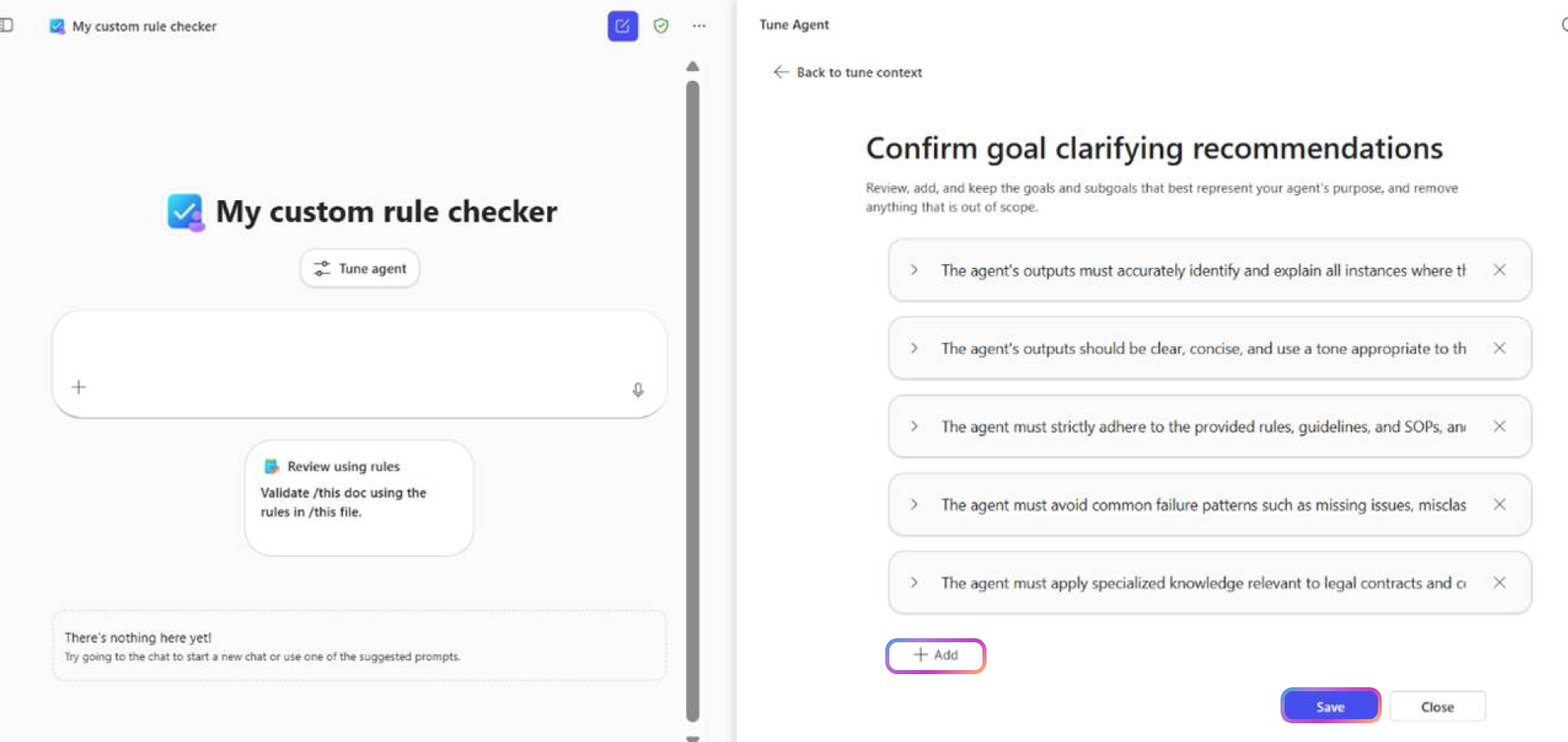
Проверка целей и подцелей. Агент создает уточняющие рекомендации для правильного понимания ваших целей. Просмотрите их, чтобы убедиться, что они точно представляют цель вашего агента для вашего варианта использования.
- Запишите все уникальные правила или рекомендации, которые ваша организация следует для этого варианта использования.
- При необходимости добавьте, измените или удалите любые цели или подцели. Когда закончите, нажмите кнопку Сохранить.
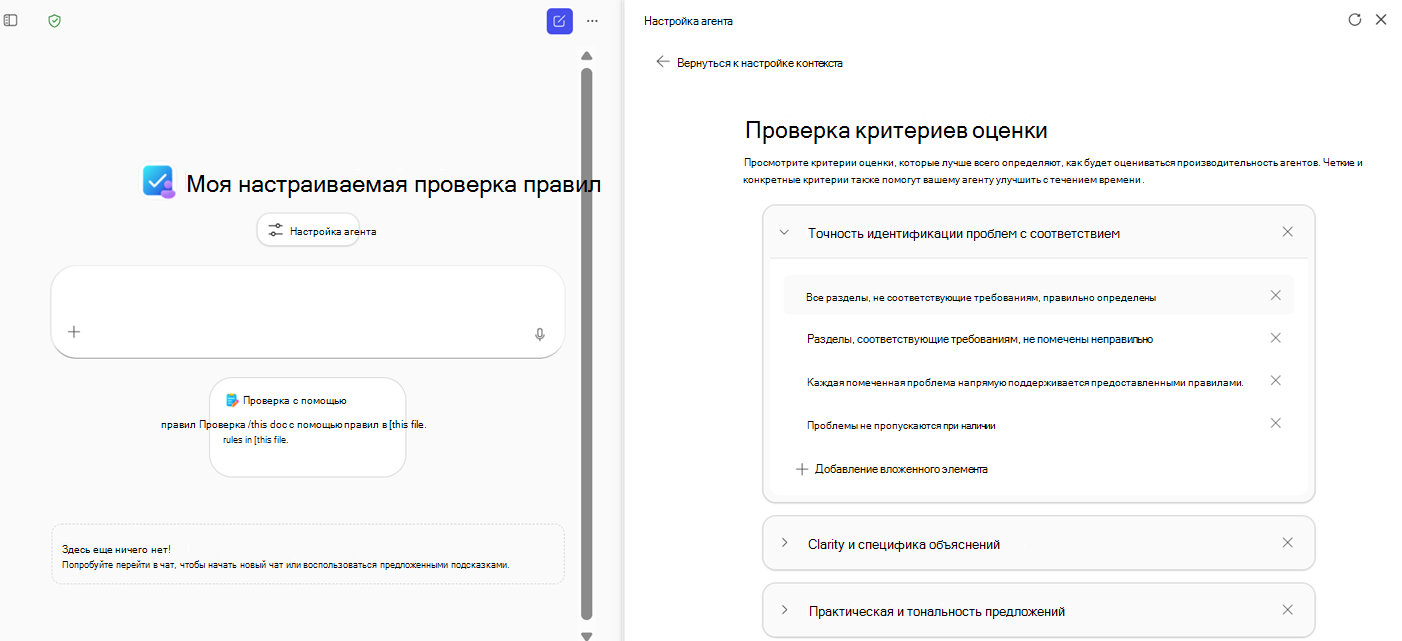
Проверка критериев оценки. Агент создает метрики оценки, которые определяют, что означает хорошая производительность для агента. Производительность агента измеряется по этим метрикам.
- Эти метрики настраиваются на основе целей и подцелей, которые вы определяете. Просмотрите их, чтобы определить, как вы выглядите успешно.
- Добавьте все конкретные ожидания, необходимые в вашей организации для этого варианта использования. Эти критерии должны включать конкретные требования, которым должны соответствовать выходные данные этого агента.
- При необходимости добавьте, измените или удалите его. По завершении нажмите Сохранить.
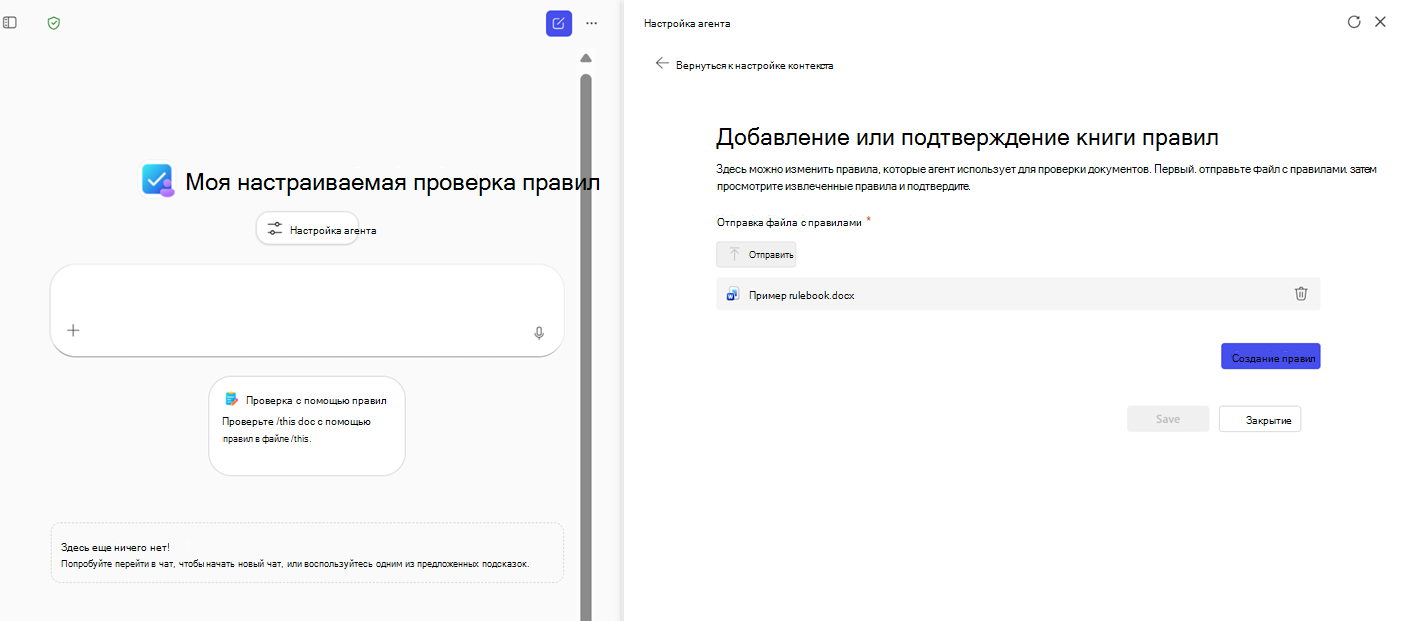
Укажите сборник правил: В качестве последнего шага добавьте контекст для агента проверки. Укажите сборники правил или рекомендации, которые вы хотите использовать для проверки документов, и выберите Создать правила.
Проверка созданных правил. Агент извлекает правила из книги правил или документа руководства. Эти правила классифицируются по правилам и субуправилам. Просмотрите их, чтобы убедиться, что они точно представляют рекомендации вашей организации. Добавьте, измените или удалите все правила или вложенные правила. Когда закончите, нажмите кнопку Сохранить.
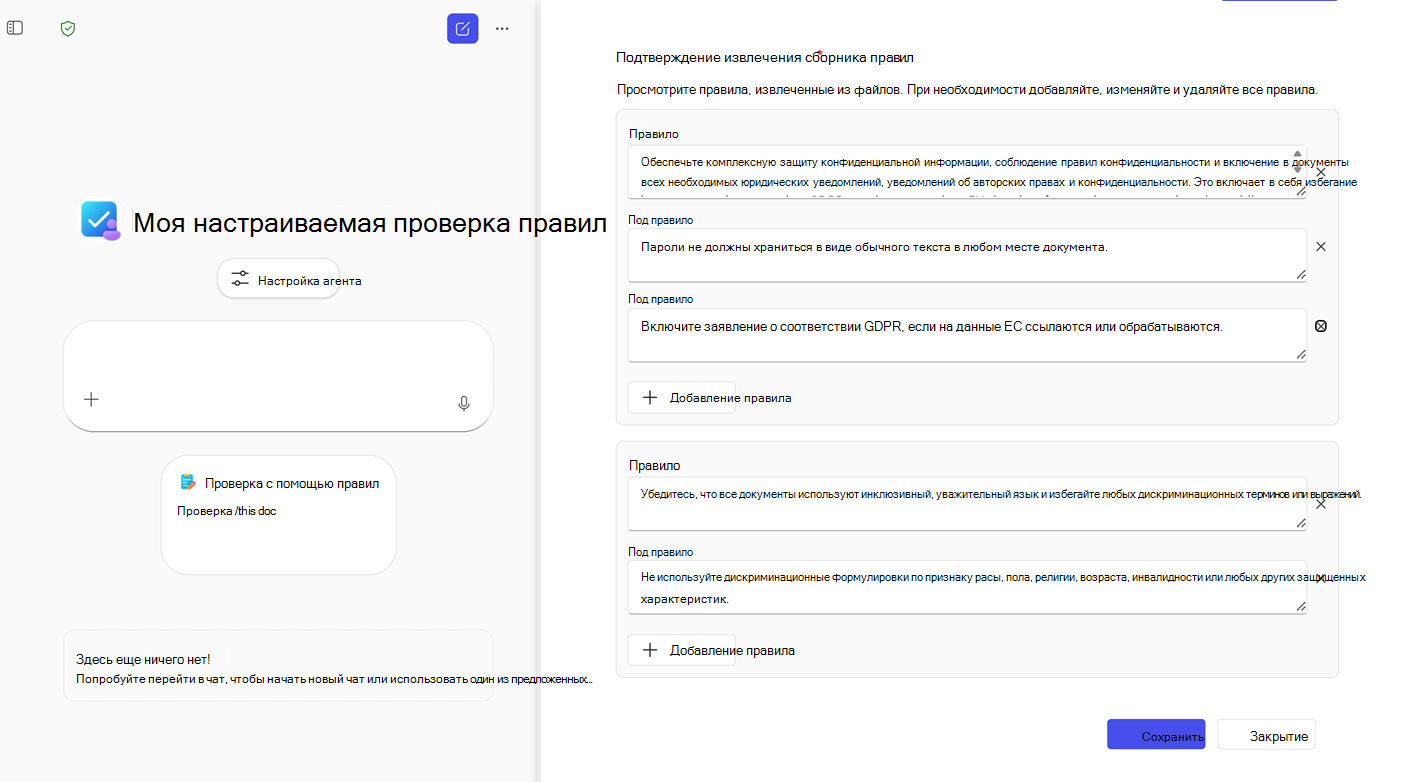
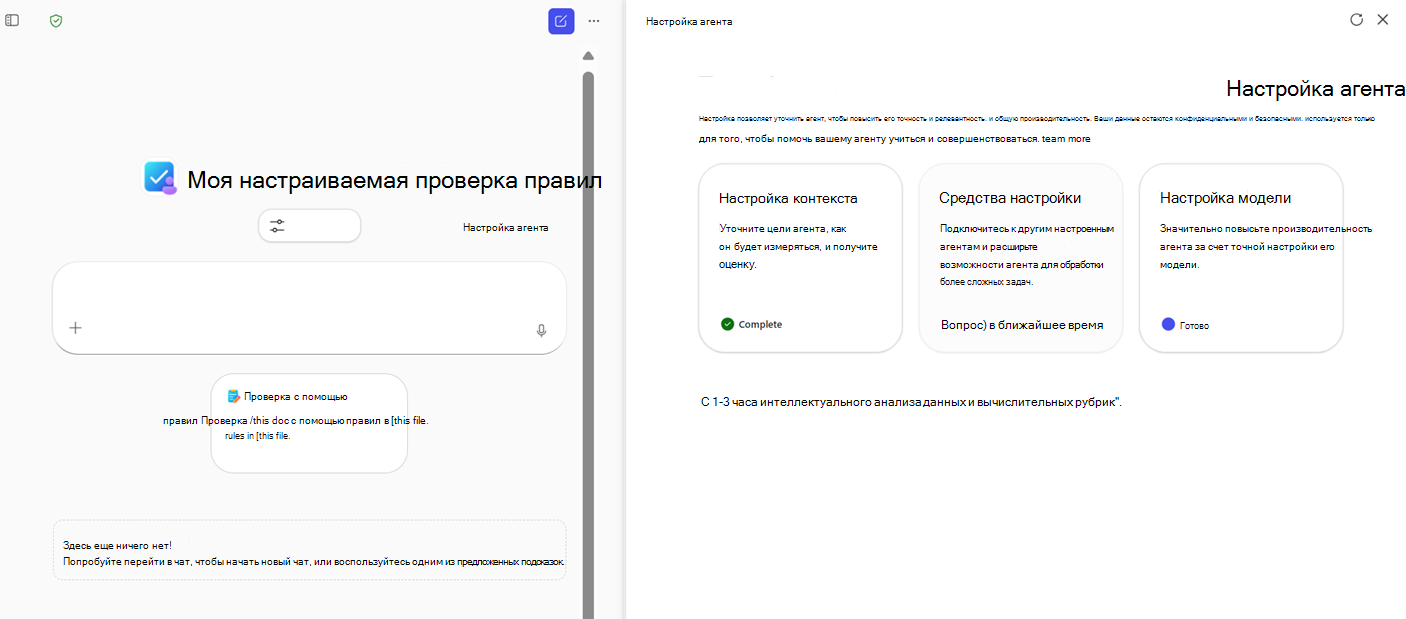
Настраиваемая оценка. Когда настройка контекста завершается, процесс настройки запускает оценки автоматически. Этот процесс является асинхронным. Вы можете закрыть правую панель и начать использовать настроенный агент.
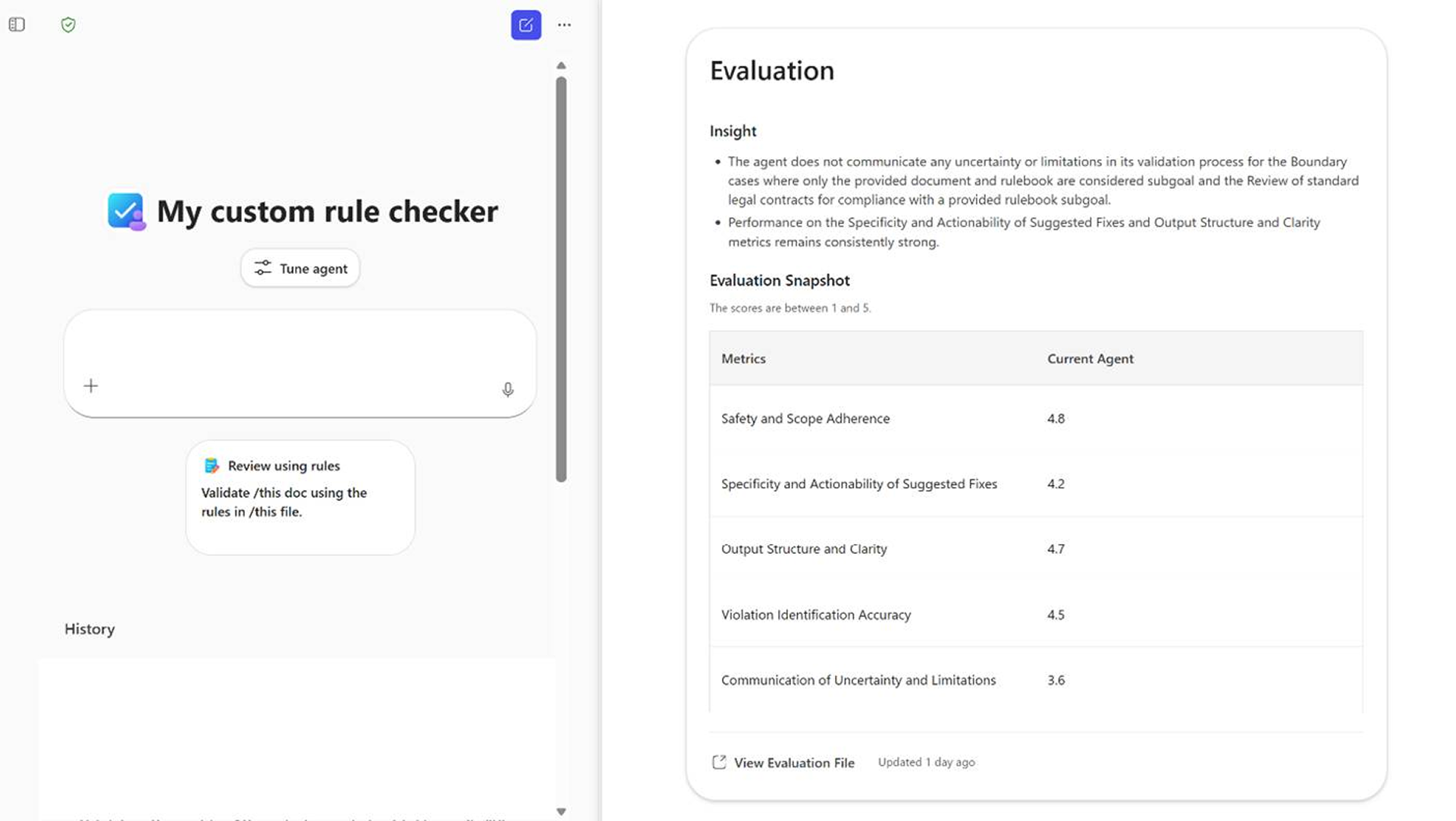
Результаты оценки. Вы получите уведомление по электронной почте, когда результаты оценки доступны. Вы увидите оценки для всех определенных метрик оценки, а также пояснительные аналитические сведения. Подробные результаты оценки можно просмотреть, выбрав Просмотреть файл оценки в нижней части страницы результатов.
Общий доступ к агенту. Вы можете предоставить доступ к созданному агенту пользователям в вашей организации. Они могут использовать настроенный агент для проверки любых документов с помощью рекомендаций, с которыми вы настроили.
Использование агента, настроенного на контекст
Чтобы использовать агент, настроенный на контекст, выполните следующие действия:
- Пообщайтесь с настроенным агентом, чтобы приступить к работе и предоставить документ, который требуется проверить. При использовании настроенного агента не нужно предоставлять в чате сборники правил.
- Агент сканирует документ и проверяет его на соответствие правилам, настроенным в контексте, для выявления нарушений.
- Агент отвечает документом с вставленными комментариями, которые выделяют нарушения и предоставляют объяснение, уровень риска (критический/консультативный) для каждого нарушения и предлагаемое исправление.
- Агент игнорирует и не использует для проверки книги правил, отправленные в чат. Вы можете в любой момент настроить контекст и снова оценить агенты, чтобы добавить или изменить правила в контексте.
Примеры вариантов использования
- Проверка контракта: Microsoft Store ваш сборник схем sow для проверки контрактов поставщика каждую неделю.
- Соответствия: Подготовьтесь к работе с нормативными рекомендациями для быстрой проверки раскрытия информации.
- Проверка политики: Применяйте согласованные параметры тона и риска в нескольких документах.
Настройка модели
Настройка модели — это самый сложный вариант настройки. Он точно настраивает базовую модель, используя данные вашей организации для достижения более высокой точности и отзыва.
Используйте функцию "Настройка модели", если:
- Правила являются сложными или нюансами.
- Сценарий предполагает высокий нормативный или юридический риск.
- Настройка контекста не обеспечивает достаточную точность.
- У вас достаточно данных для обучения.
Необходимые данные
Чтобы использовать функцию "Настройка модели", вам потребуется:
- Книга правил: очистка правил или политик, используемых для обучения и оценки. Сборник правил может быть .docx, .txt или .html.
- Примеры: не менее 50 документов без нарушений, которые демонстрируют идеальное соответствие требованиям. Документы могут быть .docx, .txt или .html.
Модель настройки может:
- Предоставьте высокоточные проверки проверки с учетом отзывов и точности в соответствии с вашими предпочтениями, указанными в целях.
- Обеспечение осведомленности о рисках для критически важных нарушений и нарушений рекомендаций.
- Проверка отдельных текстовых документов на соответствие изученным знаниям во время обучения.
- Сохраняйте правила и параметры тона для повторного использования. Вы можете поделиться им с пользователями в организации для использования.
Оценочные рубрики
Оцените агенты, настроенные на модель, с помощью:
- Отзыв для критических нарушений. Эта оценка гарантирует, что модель перехватывает все критические нарушения и сводит к минимуму отсутствие критически важных нарушений.
- Точность нарушений рекомендаций. Эта оценка гарантирует, что помеченные нарушения являются актуальными, и максимально повышает полезность предлагаемых проблем и исправлений.
- Определяемые пользователем цели и метрики из контекста настройки.
Рекомендации по настройке модели
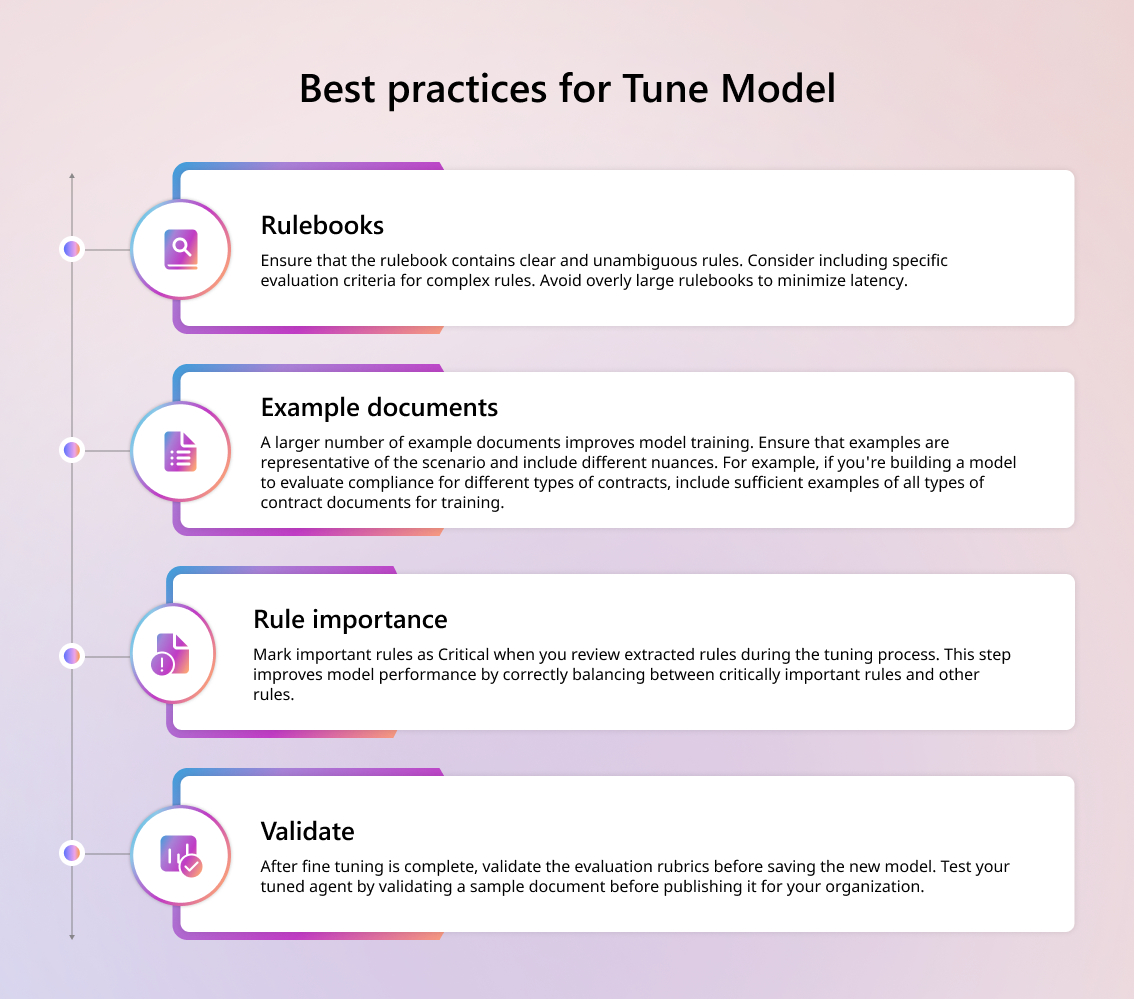
- Книги правил. Убедитесь, что в сборнике правил содержатся четкие и однозначные правила. Рассмотрите возможность включения конкретных критериев оценки для сложных правил. Избегайте слишком больших сборников правил, чтобы свести к минимуму задержку.
- Примеры документов. Большее количество примеров документов улучшает обучение модели. Убедитесь, что примеры представляют сценарий и содержат различные нюансы. Например, если вы создаете модель для оценки соответствия для различных типов контрактов, включите достаточно примеров всех типов договорных документов для обучения.
- Важность правила. Пометьте важные правила как критические при проверке извлеченных правил во время процесса настройки. Этот шаг повышает производительность модели за счет правильного распределения между критически важными правилами и другими правилами.
- Проверка. После завершения настройки проверьте параметры оценки перед сохранением новой модели. Протестируйте настроенный агент, проверив пример документа перед его публикацией в организации.
Использование службы "Настройка модели" с агентом проверки документов
Чтобы использовать настройку модели с агентом проверки документов, выполните следующие действия:
Настройка агента. Выберите Настроить агент в специализированном агенте проверки документов, созданном на основе шаблона агента проверки документов. Перейдите к параметру Настроить модель .
Примечание.
Чтобы разблокировать параметр Настроить модель, необходимо выполнить шаг Настройка контекста.
Предоставьте данные. Отправьте примеры документов. Предоставьте по крайней мере 50 высококачественных репрезентативных документов, которые являются идеальным примером, который соответствует всем правилам или политикам в вашем сборнике правил и не содержит нарушений.
- Обязательно выберите папку, содержащую файлы. Отдельные файлы нельзя отправлять отдельно. Можно отправить не более 20 папок.
- Большее количество документов обеспечивает лучшие результаты для обучения модели.
- При настройке документы извлекаются для их подготовки к обучению модели. Этот процесс может занять 1–6 часов.
- Для настройки модели также используется сборник правил, который вы предоставляете в контексте "Настройка ". Вы можете изменить сборники правил на шаге Настройка контекста перед запуском настройки модели.
Проверка доступа. Настройте пользователей, которые могут использовать точно настроенный агент. Выберите несколько групп безопасности на основе выбранных файлов на предыдущем шаге.
- Пользователи, имеющие доступ к базовым файлам, могут получить доступ к точно настроенной модели.
- Выберите один из рекомендуемых вариантов для пользователей и групп, которые могут получить доступ к агенту.
- Настройка подготавливает обучающие данные на основе выбранных групп доступа. Этот процесс может занять 1–6 часов.
Начните тонкую настройку. Следуйте инструкциям, чтобы начать тонкую настройку.
- При нажатии кнопки Начать тонкую настройку процесс может занять 24–72 часа. После обучения модели оценки запускаются автоматически.
- Вы получите уведомление по электронной почте, когда обучение модели будет завершено и результаты оценки будут готовы.
Просмотрите метрики оценки и примите решение о публикации. Метрики оценки обновляются с помощью новой точно настроенной модели.
- Вы можете просмотреть сравнение метрик до и после точной настройки.
- Просмотрите результаты и выберите Да, я хочу использовать настроенную модель , если вы удовлетворены, а затем выберите Опубликовать.
- Это действие развертывает только что настроенную модель и обновляет агент для использования новой точно настроенной модели.
Использование агента, настроенного на модель
Чтобы использовать агент, настроенный на модель, выполните следующие действия:
- Пообщайтесь с агентом и отправьте документ, который требуется проверить. При использовании настроенного агента не нужно предоставлять в чате сборники правил.
- Агент сканирует документ и проверяет его на соответствие правилам, которые он узнал во время обучения, чтобы выявить нарушения.
- Агент отвечает документом с вставленными комментариями, которые выделяют нарушения с объяснением, уровнем риска (критический или консультативный) для каждого нарушения и предлагаемым исправлением.
- Агент игнорирует и не использует для проверки книги правил, отправленные в чат.
Ограничения агентов, настроенных на модель
Агенты, настроенные на модель, имеют следующие ограничения:
- Вы не сможете изменить правила после точной настройки.
- В настоящее время агент не поддерживает повторное обучение.
- Агент не поддерживает мультимодальную проверку.
- В запросе можно проверить только один документ.
Оценка настраиваемых агентов
На каждом этапе настройки агент можно оценить с помощью настраиваемых условий. Определите эти настраиваемые критерии оценки на основе ожиданий вашей организации.
Цели
- Опишите цели настройки для задачи агента. У вас может быть одна или несколько целей.
- Используйте эти цели, чтобы определить поведение агента и создать вложенные метрики и метрики оценки.
Примеры файлов
- Укажите примеры документов, которые представляют типичный документ, который проверяет агент. Вам потребуется по крайней мере один документ.
Подцели и метрики
- Уточняющие рекомендации, включая подцели, создаются на основе ваших целей. Проверьте их, чтобы убедиться, что они правильно представляют цель вашего агента. Вы можете добавлять, изменять или удалять любые цели или подцели.
- Метрики оценки создаются на основе подцелей. Вы можете просматривать и добавлять, изменять или удалять метрики.
- Предоставляемые вложенные модули и примеры файлов используются для создания оценочных данных, которые оценивают поведение агента по метрикам.
Сборник правил: руководство или стандарты
- Укажите сборник правил или рекомендации, которые использует шаблон агента проверки документов для проверки документов. Вы можете в любой момент изменить или добавить сборники правил, прежде чем нажать кнопку Настроить модель.
Оценочные данные
- Система автоматически создает оценочные данные на основе подцелей, примеров файлов и метрик, которые вы определяете.
- Система оценивает настроенный агент с помощью оценочных данных и оценивает его по метрикам.
Результаты оценки
- Просмотрите оценки для определенных метрик оценки и просмотрите разностные улучшения после каждого этапа настройки перед публикацией агента, настроенного на модель. Вы можете просмотреть краткие пояснения, которые выделяют улучшения и суммируют ключевые результаты оценки.
- Система автоматически создает и обновляет оценки после каждого этапа настройки. Этот процесс является асинхронным. Агент можно использовать, когда оценки выполняются в фоновом режиме.
Результаты оценки показывают оценки качества и разностные улучшения между этапами настройки, помогая решить, когда агент готов к публикации.
Общий доступ к агентам и управление ими
Настроенный агент проверки документов можно сохранить в качестве специализированного агента и предоставить к нему общий доступ в организации.
- Только владелец агента может настроить или изменить агент.
- Другие пользователи могут использовать агент, но не могут изменить его конфигурацию.
- Все данные остаются в пределах границ клиента Microsoft 365.
Вопросы и ответы
Можно ли проверить несколько документов одновременно?
Невозможно проверить несколько документов одновременно. Необходимо проверить каждый документ в отдельном запросе.
Можно ли обновить правила после настройки?
Вы можете обновить агенты, настроенные на контекст. После точной настройки агенты, настроенные на модель, изменить нельзя.
Поддерживает ли агент числовые проверки?
Шаблон агента проверки документов поддерживает числовые проверки, если правила включают числовые пороговые значения.
Что произойдет, если мой сборник правил большой?
Большие сборники правил могут увеличить задержку при извлечении и проверке правил.
Когда следует использовать функцию "Настройка контекста" и "Настройка модели"?
Настройка контекста используется для постоянных правил и настроек тона без полного обучения модели. Он идеально подходит для быстрой настройки и повторного использования сеансов и пользователей.
Используйте функцию "Настройка модели ", когда требуется высокая точность и отзыв правил, особенно в сценариях регулирования и соответствия требованиям, и у вас есть более 50 примеров для обучения.
Какие форматы файлов поддерживаются?
- Поддерживается: .docx, .txt .html.
- Не поддерживается: .pptx, изображения, сканированные документы.
Что делать, если выходные данные агента кажутся неточными?
Проверьте, что:
- Вы отправили правильные сборники правил.
- Вы ознакомились с правилами и задали уровни важности.
- Вы правильно указали параметры тона.
Для настроенных агентов просмотрите метрики оценки. Для точно настроенного агента убедитесь, что вы предоставляете высококачественные примеры документов для обучения. Чтобы достичь максимальной производительности, следуйте рекомендациям, описанным в разделе Настройка контекста и модели настройки.
Защищены ли мои данные?
Все данные остаются в клиенте Microsoft 365 и защищены. Настройка полностью автоматизирована и выполняется в готовых средах.