Примечание.
Для доступа к этой странице требуется авторизация. Вы можете попробовать войти или изменить каталоги.
Для доступа к этой странице требуется авторизация. Вы можете попробовать изменить каталоги.
Microsoft Copilot — это инструмент повышения производительности на базе искусственного интеллекта, который помогает пользователям выполнять повседневные задачи.
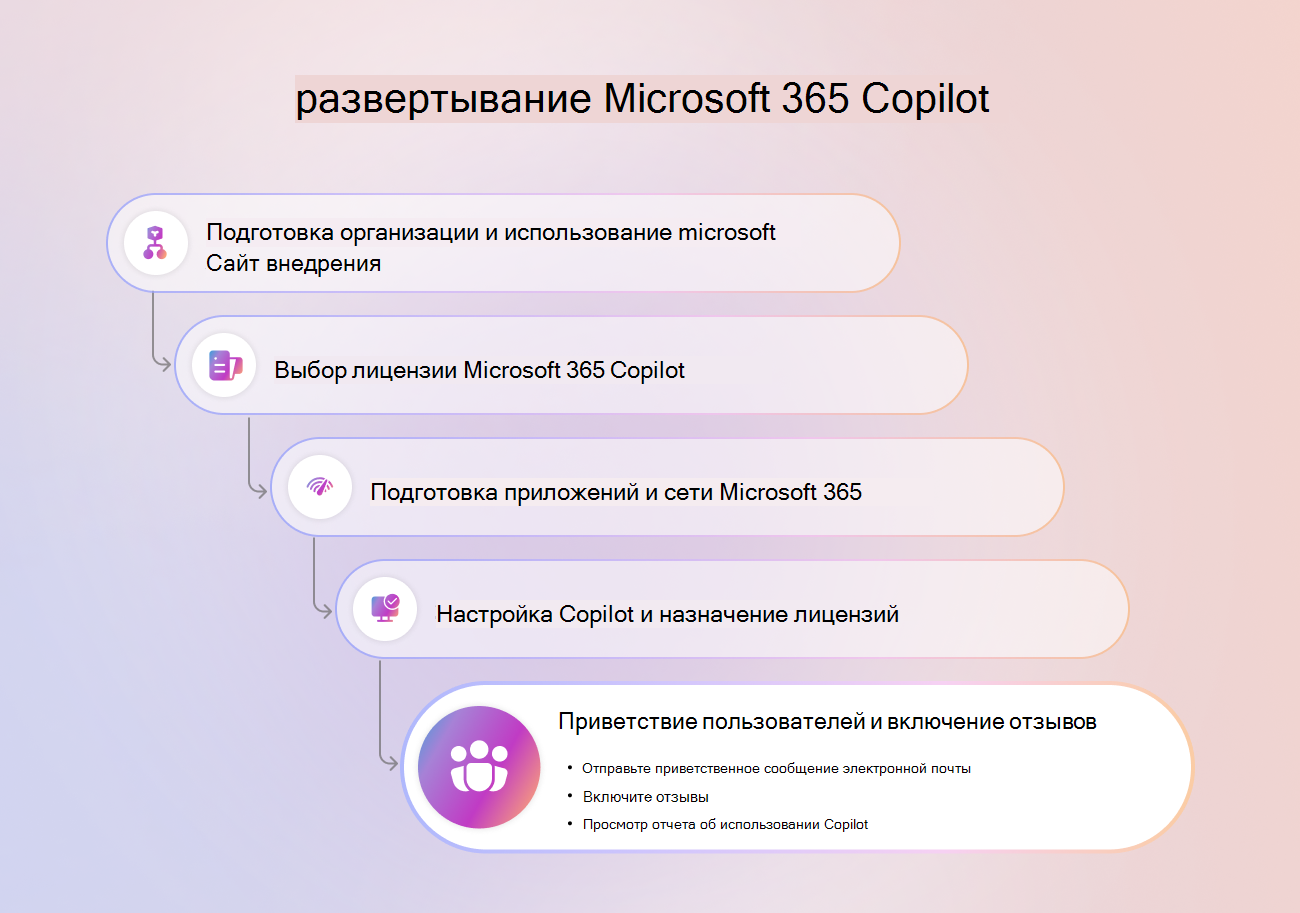
В рамках внедрения Microsoft Copilot отправьте приветственное сообщение по электронной почте пользователям Microsoft Copilot о назначении лицензии, в котором сообщается о приложении Microsoft Copilot и его функциях. Вы также можете включить обратную связь для пользователей Microsoft Copilot.
Кроме того, администраторы могут использовать организационный обмен сообщениями в Центре администраторов Майкрософт для доставки настроенных сообщений из продукта пользователям непосредственно через Teams.
В этой статье содержатся сведения о том, как отправлять пользователям приветственные сообщения электронной почты, включать обратную связь, отправлять сообщения организации и просматривать отчет об использовании Microsoft Copilot.
Эта статья относится к:
- Microsoft Copilot
Отправьте приветственное сообщение электронной почты
После назначения лицензии Microsoft Copilot пользователю система автоматически отправляет уведомление по электронной почте, которое может выглядеть следующим образом:
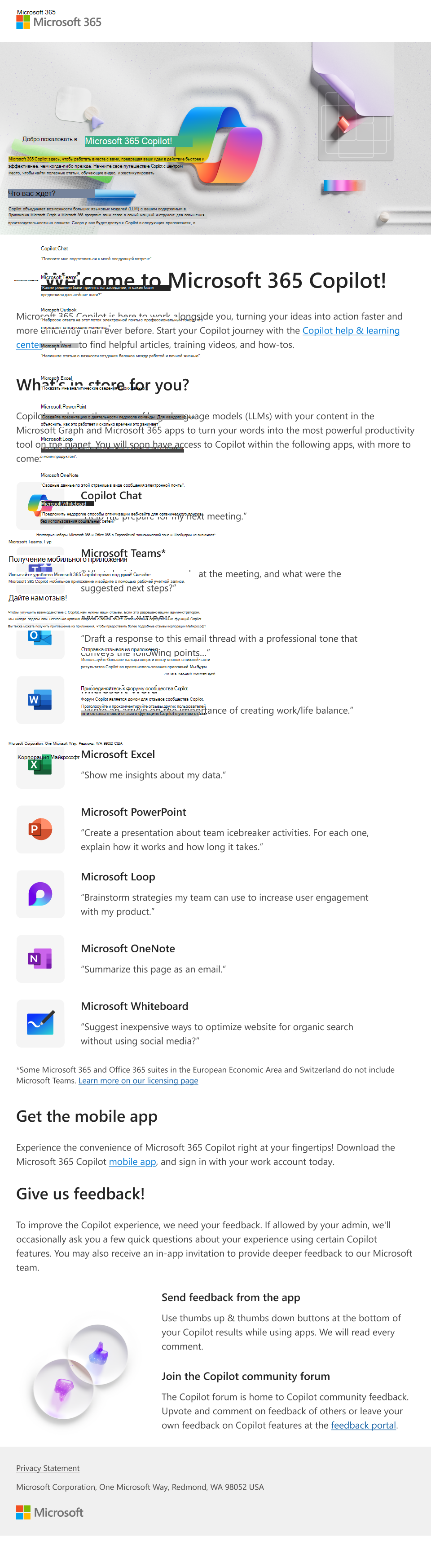
Приветствие также содержит ссылку на ресурсы справки и обучения по Microsoft Copilot.
Отправьте своим пользователям уведомление из продукта через обмен сообщениями организации.
Сообщения организации
Администраторы могут отправлять настраиваемые сообщения продукта через Teams с помощью обмена сообщениями организации в Центре администраторов Майкрософт. После настройки Microsoft Copilot и назначения лицензий пользователям уведомите их с помощью своего сообщения в продукте о том, что теперь они могут использовать Microsoft Copilot.
Администраторы могут настроить свое сообщение через Центр администрирования Microsoft 365.
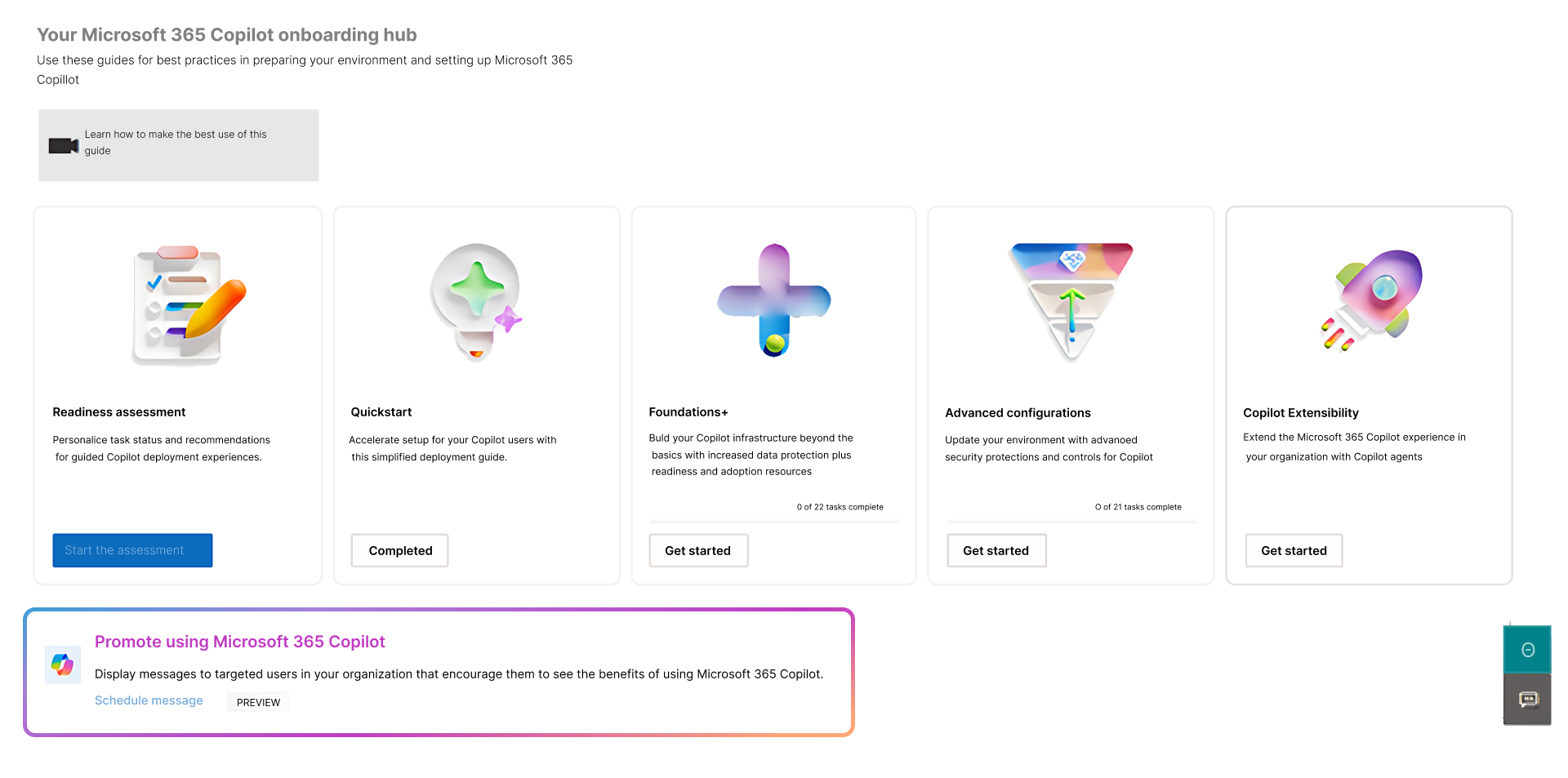
- В Центре администрирования Microsoft 365 в области навигации выберите Настройка.
- На странице настройки в разделе "Подборка коллекций " выберите "Расширенные руководства по развертыванию" & помощь.
- Выберите "Настройка Microsoft Copilot".
- На странице "Настройка Microsoft Copilot" на плитке "Продвижение с помощью Microsoft Copilot" выберите "Запланировать сообщение".
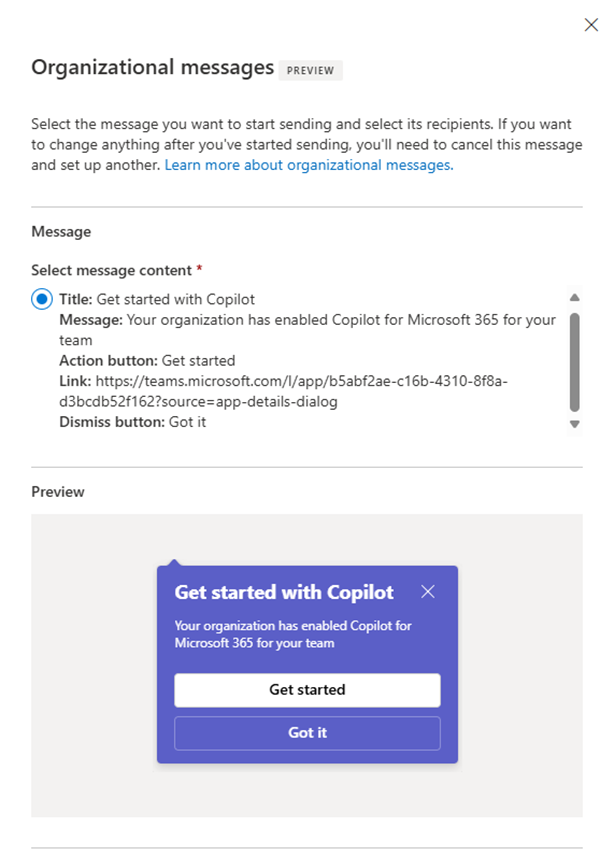
- На панели сообщений организации отображается сообщение по умолчанию, а также то, как оно отображается для пользователей. Если вы хотите его использовать, выберите получателей, запланируйте время и периодичность доставки сообщения пользователям и нажмите кнопку "Запланировать сообщение".
Создание пользовательского сообщения
Если вы хотите создать пользовательское сообщение вместо стандартного, в нижней части панели сообщений организации нажмите кнопку "Дополнительная настройка". После этого можно создавать и доставлять сообщения целевым группам пользователей в организации.
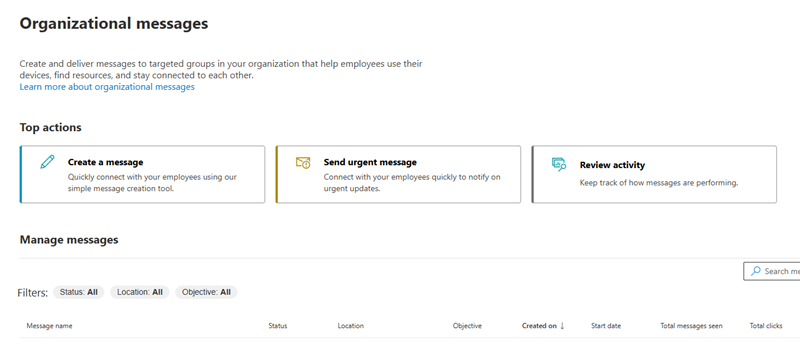
- Выберите "Создать сообщение".
- Выберите цель, например внедрение, подключение, Sustainability или обучение. Нажмите кнопку Далее.
- Выберите место для отображения сообщения, например область уведомлений, панель задач, всплывающее окно "Обучение" или "Windows: интересное". Нажмите кнопку Далее.
- Создайте собственное сообщение или начните с готового шаблона. Нажмите кнопку Далее.
- Напишите сообщение и нажмите кнопку "Далее".
- Выберите целевую аудиторию и нажмите кнопку "Далее".
- Запланируйте продолжительность и периодичность отображения сообщения получателям. Нажмите кнопку Далее.
- Проверьте свой выбор и выберите "Запланировать".
Включите отзывы
Включите все параметры отзывов для Приложения Microsoft 365.
Этот параметр позволяет пользователям Microsoft Copilot предоставлять подробности с помощью реакции "Большой палец вверх" или "Большой палец вниз" на запрос Copilot.
- Чтобы включить обратную связь для пользователей, используйте службу облачных политик или групповые политики.
Если все политики включены, пользователи могут предоставить журналы, снимки экрана и контактный адрес электронной почты для отправки отзывов.
Просмотр отчета об использовании Copilot
После того, как пользователи начнут использовать Copilot, запустите и изучите отчет об использовании Microsoft Copilot. В этом отчете обобщается принятие, удержание и взаимодействие пользователей с Microsoft Copilot.
- Найдите отчет в Центре администрирования Microsoft 365>Использование отчетов> обиспользовании.
Дополнительные сведения об отчетах Microsoft Copilot см. в разделе Варианты отчетов Microsoft Copilot для администраторов.