Примечание.
Для доступа к этой странице требуется авторизация. Вы можете попробовать войти или изменить каталоги.
Для доступа к этой странице требуется авторизация. Вы можете попробовать изменить каталоги.
Как администратор, вы можете закрепить приложение Microsoft Copilot на панели задач Windows 11 на устройствах, управляемых Intune. Это предоставляет пользователям быстрый доступ к функциям Copilot, таким как Chat, Search и Agents. Выбранные приложения-помощники можно закрепить таким же образом. Эти облегченные дополнительные приложения обеспечивают быстрый доступ к файлам, людям и календарю непосредственно с панели задач Windows 11. Вы можете настроить это поведение в Центр администрирования Microsoft 365, чтобы автоматически закрепить приложения на всех подходящих устройствах под управлением Windows 11 Intune, где они установлены. По умолчанию этот параметр отключен.
Узнайте больше о дополнительных приложениях Microsoft 365.
Подготовка к работе
Чтобы настроить закрепление панели задач Copilot в Центре администрирования Microsoft 365, вам должна быть назначена роль администратора Intune.
Важно!
Используйте роли с минимальным количеством разрешений. Учетные записи с более низким уровнем разрешений помогают повысить безопасность организации. Глобальный администратор — это очень привилегированная роль. Ограничьте его использование экстренными ситуациями, когда невозможно использовать существующую роль. Дополнительные сведения см. в разделе Сведения о ролях администратора в центре администрирования Microsoft 365.
Шаг 1. Скачайте и установите дополнительные приложения
Вспомогательные приложения не устанавливаются по умолчанию. Вы можете скачать их здесь: Скачайте дополнительные приложения Microsoft 365.
Набор дополнительных приложений включает:
- Приложение «People»: находите людей в организации (и других людей, с которыми они общались), закрепляйте близких участников совместной работы для ускорения рабочих процессов и быстро узнавайте о людях на текущих собраниях без прерывания рабочего процесса.
- Приложение для поиска файлов: находите файлы Microsoft 365, предварительно просматривайте содержимое файлов, делитесь файлами с коллегами и получайте доступ к недавно использованным документам. Сторонние файлы не включаются в результаты поиска.
- Приложение Calendar: доступ к календарю Microsoft 365, просмотр предстоящих событий, присоединение к собраниям и поиск встреч непосредственно на панели задач.
Дополнительные сведения см. в статье Начало работы с дополнительными приложениями Microsoft 365.
Примечание.
Сведения в этой статье относятся к приложению Microsoft Copilot и панели задач Windows. Вы также можете закрепить интерфейс Copilot Chat в приложениях Microsoft 365.
Шаг 2. Установите приложение Microsoft Copilot
Приложение Microsoft Copilot — это автономное приложение, предоставляющее доступ к Chat, поиску, агентам (если они включены), записным книжкам и созданию. Copilot Chat — это интегрированный чат, доступный в приложениях Microsoft 365. Чтобы понять разницу между приложением Copilot и Copilot Chat, см. раздел "Выбор подходящего Copilot".
- Перед настройкой этой политики установите приложение Microsoft Copilot. Дополнительные сведения см. в руководстве по внедрению Microsoft Copilot и обзоре для ИТ-администраторов и в разделе "Добавление приложений Microsoft Store в Microsoft Intune". Если приложение не установлено, этот параметр не действует.
- Дополнительные приложения необходимо устанавливать с помощью установщика дополнительных приложений Microsoft 365.
- Зависимости служб для компаньонов: Exchange Online + SharePoint (OneDrive) Online Для некоторых функций требуется Teams.
- Версии Windows с учетом предпочтения пользователя открепить (необязательно):
- Windows 11 версии 24H2 с KB5058499
- Windows 11 версии 23H2 с KB5058502
Шаг 3. Настройка вспомогательных приложений в Центре администрирования Microsoft 365
Чтобы настроить этот параметр в Центре администрирования Microsoft 365, у вашего клиента должна быть хотя бы одна активная лицензия на Intune. Если у вас нет лицензии на Intune, вы можете закрепить приложение с помощью XML-файла конфигурации. Дополнительные сведения см. в разделе "Настройка закрепленных приложений на панели задач Windows с помощью параметров политики".
Чтобы настроить этот параметр в Центре администрирования Microsoft 365, вам должна быть назначена роль администратора Intune.
Важно!
Используйте роли с минимальным количеством разрешений. Учетные записи с более низким уровнем разрешений помогают повысить безопасность организации. Глобальный администратор — это очень привилегированная роль. Ограничьте его использование экстренными ситуациями, когда невозможно использовать существующую роль. Дополнительные сведения см. в разделе Сведения о ролях администратора в центре администрирования Microsoft 365.
Войдите в центр администрирования Microsoft 365.
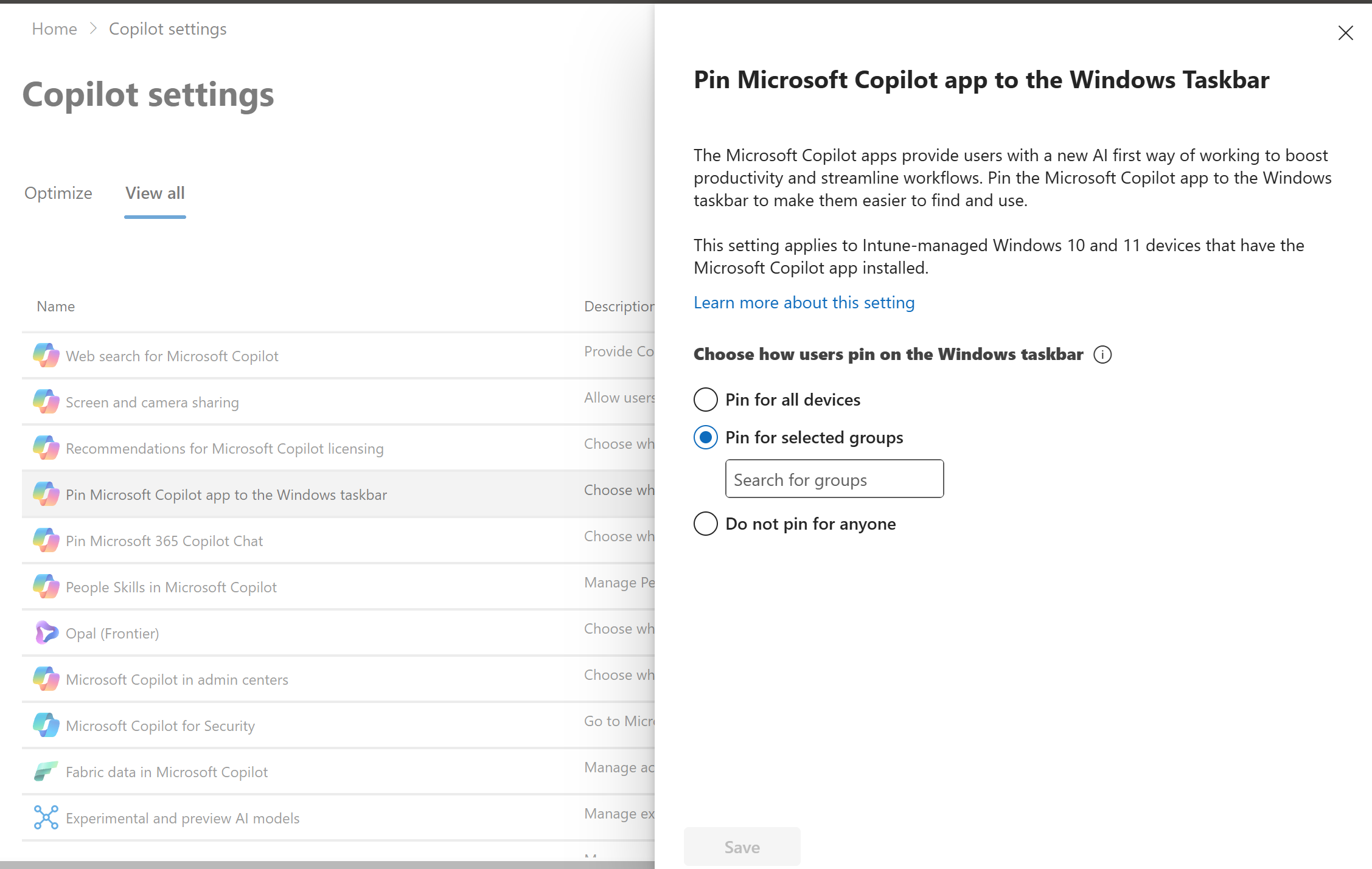
Перейдите в параметры Copilot>Доступ>пользователей.
Выберите «Закрепить Microsoft Copilot и сопутствующие приложения на панели задач Windows».
Выберите один из следующих вариантов и нажмите " Сохранить".
Закрепление Microsoft Copilot и сопутствующих приложений на панели задач Windows (рекомендуется)
Выберите этот параметр, чтобы автоматически закрепить приложение Microsoft Copilot и сопутствующие приложения на панели задач Windows. Если вы включите этот параметр, Copilot и сопутствующие приложения появятся справа от других приложений, которые уже закреплены на панели задач. Пользователь не получает уведомления о применении этого действия на устройстве. Вы можете удалить вспомогательные приложения из закрепления на панели задач Windows, развернув стрелку "Настроить" и сняв флажок "Закрепить дополнительные приложения Microsoft 365 на панели задач Windows". Возможность закрепления только приложений-компаньонов, но не приложения Microsoft Copilot недоступна.
Если пользователь ранее закрепил приложение на панели задач, эта политика не изменит его конфигурацию. Пользователь может вручную открепить приложение от панели задач. Их предпочтения учитываются при будущих обновлениях политики в следующих версиях Windows 11 или более поздних версиях:

Не закреплять Copilot и сопутствующие приложения на панели задач Windows (по умолчанию)
Это параметр по умолчанию: Управляемая политика не закрепляет Microsoft Copilot или сопутствующие приложения на панели задач Windows. Пользователи по-прежнему могут закреплять эти приложения вручную. Вы можете изменить эти настройки в любое время. На устройствах под управлением Windows 11 или более поздней версии изменения вступят в силу в течение восьми часов и не требуют перезагрузки. Изменения на устройствах под управлением более ранних версий Windows занимают до 48 часов и могут потребовать перезагрузки.
Объявление дополнительных приложений
Перед развертыванием вспомогательных приложений рекомендуется отправить в организацию уведомление о развертывании вспомогательных приложений.
Присоединяйтесь к конференции "Задать вопрос — Microsoft Q&A", чтобы общаться с другими пользователями, задавать вопросы и делиться своими мыслями.
С сопутствующими приложениями на панели задач пользователь может:
- Мгновенный доступ: пользователи могут быстро находить людей, файлы и события календаря прямо с панели задач Windows, не переключаясь между приложениями и не теряя контекст.
- Упрощение рабочих процессов: закрепление этих приложений упрощает совместную работу, присоединение к собраниям и поиск важных файлов, экономя время в течение дня.
- Персонализация: пользователи могут выбирать, какие приложения сохранять на панели задач, закреплять избранное и настраивать взаимодействие.
Устранение неполадок с сопутствующими приложениями
Чтобы устранить неполадки с использованием этого параметра, используйте следующие сведения.
Параметр недоступен
Это поведение назначает политику макета начального экрана устройствам, управляемым Intune. Для управления этим параметром необходимо использовать Intune. Если параметр недоступен, скорее всего, вам не назначены лицензии Intune. Дополнительные сведения см. в разделе Лицензирование Microsoft Intune.
Параметры настройки этого параметра неактивны
Существует несколько случаев, когда вы не можете изменить конфигурацию параметра в Центре администрирования Microsoft 365:
- Управляйте этой политикой в Intune. Вы использовали центр администрирования Intune для настройки политики для макета начального экрана, поэтому теперь не можете управлять ею в Центр администрирования Microsoft 365. Чтобы настроить эту политику, перейдите в Центр администрирования Intune. Подробнее о том, как добавить или изменить приложение Microsoft Copilot в существующую политику, см. в статье "Развертывание конфигурации панели задач".
- Фильтр политики удален, и вы не можете вносить изменения.
- В вашей организации используется большое количество политик в отношении устройств. Центр администрирования Microsoft 365 не может определить текущую конфигурацию макета начального экрана.
