Примечание.
Для доступа к этой странице требуется авторизация. Вы можете попробовать войти или изменить каталоги.
Для доступа к этой странице требуется авторизация. Вы можете попробовать изменить каталоги.
Примечание.
Приложение Microsoft 365 Copilot теперь называется Microsoft Copilot. Основной URL-адрес для доступа к обновленному приложению Copilot меняется с m365.cloud.microsoft на copilot.cloud.microsoft. Чтобы гарантировать, что подключения пользователей не блокируются, ознакомьтесь с рекомендуемыми конфигурациями сети для Microsoft Copilot.
Вы можете выявить и устранить пробелы во внедрении Copilot в организации с помощью функции "Сообщения организации", встроенной в отчет об использовании Microsoft Copilot. Эта функция отправляет уведомления напрямую пользователям, которых вам нужно охватить, чтобы расширить использование и внедрение. Встроенная функция проста в использовании и внедрении. Оно предназначено для двух распространенных сценариев использования и использует готовые шаблоны сообщений.
В этом видео представлен обзор отчета об использовании Microsoft Copilot и встроенной функции организационных сообщений. Его длительность составляет 2 минуты 26 секунд.
Что такое отчет об использовании Microsoft Copilot и как он может мне помочь
Отчет об использовании Microsoft Copilot — это сводный отчет с сохранением конфиденциальности, доступный в Центре администрирования Microsoft 365. Это помогает ответить на ключевой вопрос об усыновлении:
"Мы назначили лицензии Copilot — действительно ли люди используют Copilot?"
С помощью этого отчета вы можете:
- Просмотр представлений сводки и тенденций.
- Обратите внимание на пользователей или периоды времени с низким или снижающимся использованием.
- Определяйте тенденции использования Copilot в определенных приложениях Microsoft 365.
- Уведомляйте неактивных пользователей Copilot, которым могут потребоваться рекомендации или напоминания.
Например, во время поэтапного выпуска или учебной кампании вы можете отслеживать, увеличивается ли использование Copilot ожидаемыми темпами. Отчет может содержать сведения о количестве неактивных пользователей за определенный период времени (например, пользователи, которые не использовали Copilot в течение последних 28 дней).
Внедрение Copilot с помощью встроенной функции организационных сообщений
Обнаружив пробелы в принятии в организации, вы можете принять меры, используя функцию "Сообщения организации", встроенную в отчет об использовании Microsoft Copilot.
В примере поэтапного выпуска используйте отчет, чтобы узнать, что использование Copilot не соответствует желаемому уровню. Затем используйте встроенную функцию обмена сообщениями организации, чтобы напрямую уведомить всех неактивных пользователей Copilot о том, что они пытаются увеличить использование.
Используйте готовые карточки рекомендаций
Отчет включает в себя две готовые карточки рекомендаций, предназначенные для двух разных аудиторий.
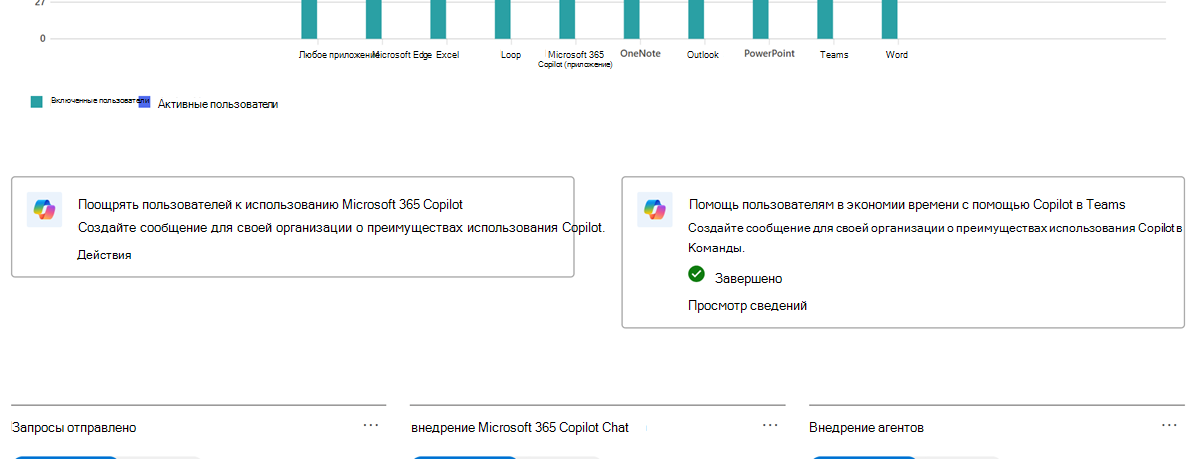
Призыв людей использовать Microsoft Copilot
- Цель: создать сообщение для вашей организации, рекламирующее преимущества использования Copilot.
- Целевые получатели: все пользователи Windows 11 с лицензиями Microsoft Copilot, которые не использовали продукт в течение скользящего 30-дневного окна.
- Почему следует это использовать: рекомендуется, если данные отчета показывают, что число активных пользователей не такое высокое, как хотелось бы, и вы хотите отправить уведомление всем неактивным пользователям с просьбой увеличить их использование.
-
Содержимое сообщения: выберите один из трех типов сообщений с готовым содержимым, каждое из которых содержит заголовок, сообщение и ссылку, которые могут посетить ваши пользователи при взаимодействии с сообщением.
- Copilot теперь доступен в приложениях Microsoft 365. Узнайте, как оно может улучшить вашу работу.
- Попробуйте Copilot! Откройте для себя новый мир знаний и дайте волю своему творчеству.
- Повысьте производительность и решайте проблемы с помощью Copilot, вашего нового помощника на базе искусственного интеллекта.
- Расположение сообщения: в правом нижнем углу экрана отображается уведомление Windows 10/11. При выборе дополнительных параметров открывается ссылка на страницу справки & обучения Microsoft Copilot.
Помогите пользователям экономить время с помощью Copilot в Teams
- Цель: Создайте сообщение для своей организации, рекламирующее преимущества использования Copilot в Teams.
- Целевые получатели: все новые пользователи Microsoft Teams с лицензиями Microsoft Copilot, которые не использовали Copilot в Teams в течение скользящего 30-дневного окна.
- Почему следует это использовать: рекомендуется, если данные отчета показывают, что использование Copilot при использовании приложения Microsoft Teams не так высоко, как хотелось бы, и вы хотите отправить уведомление всем неактивным пользователям в Teams, чтобы попытаться увеличить использование.
-
Содержимое сообщения: выберите один из трех типов сообщений с готовым содержимым, каждое из которых содержит заголовок, сообщение и ссылку, которые могут посетить ваши пользователи при взаимодействии с сообщением.
- Быстро находите и используйте информацию из Teams с помощью Copilot.
- Получайте сводки, ключевую аналитику и действия из обсуждений с Copilot.
- Быстро создавайте новые сообщения, следите за чатами и получайте сводки собраний от Copilot.
- Расположение сообщения: Это сообщение появляется рядом с интерфейсом Copilot Chat в Teams, когда пользователь открывает приложение Microsoft Teams. При выборе дополнительных параметров открывается ссылка на использование Copilot на собраниях Microsoft Teams.
Использование встроенной функции организационных сообщений
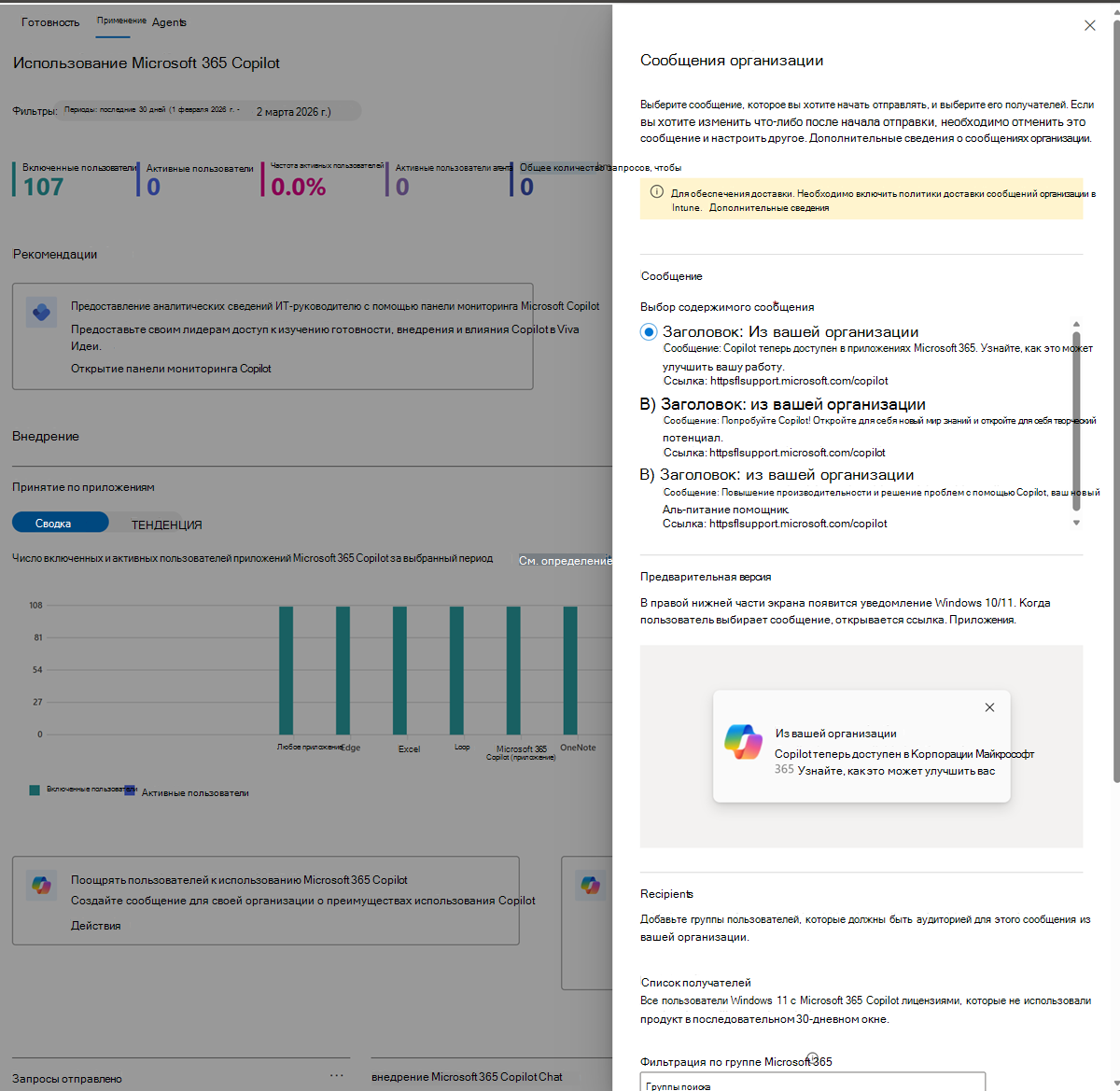
- В отчете об использовании Microsoft Copilot выберите плитку для сценария, который вы рассматриваете.
- Призыв людей использовать Microsoft Copilot
- Помогите пользователям экономить время с помощью Copilot в Teams
- На плитке выберите "Принять меры".
- В области сообщений организации в разделе "Сообщение " выберите тип сообщения. Вы увидите предварительный просмотр того, как сообщение будет отображаться для пользователей.
- В списке получателей выберите ограничение сообщения только выбранными вами участниками групп Microsoft 365. Например, если вы хотите отправить сообщение только неактивным пользователям в определенном отделе организации.
- В разделе "Расписание " выберите дату начала и дату окончания отправки сообщения. В разделе "Частота" выберите частоту отправки сообщения (еженедельно, ежемесячно или раз в два месяца).
- Установите флажок "Подтвердить", если вы согласны.
- Выберите "Запланировать сообщение".
Как узнать, признали ли пользователи уведомление?
Пользователи могут подтвердить уведомление об уведомлении, нажав кнопку " Понятно " или " Дополнительные сведения ". Уведомление больше не отображается пользователю после подтверждения.
Вы можете отследить, сколько пользователей признали ваше сообщение, на странице "Сообщения организации" в Центре администрирования Microsoft 365.
- В Центре администрирования Microsoft 365 в области навигации слева выберите "Отчеты", а затем — "Сообщения организации".
- На странице "Сообщения организации " в разделе "Управление сообщениями " отображаются все активные сообщения.
- Найдите сообщение в списке. Вы увидите данные о своем сообщении, включая общее количество просмотренных сообщений, общее количество кликов и частоту переходов.
Дополнительные сведения об использовании функции "Организационные сообщения", встроенной в отчет об использовании Microsoft Copilot, см. в статье Внедрение функций Microsoft Copilot с помощью организационных сообщений.
Хотите узнать больше? Использование полнофункционального Центра сообщений организации
Если вам нужно больше, чем то, что предоставляет встроенная функция организационных сообщений в отчете об использовании Microsoft Copilot, воспользуйтесь полноценной страницей организационных сообщений в Центре администрирования Microsoft 365. Дополнительные сведения см. в разделе Организационные сообщения.