Примечание.
Для доступа к этой странице требуется авторизация. Вы можете попробовать войти или изменить каталоги.
Для доступа к этой странице требуется авторизация. Вы можете попробовать изменить каталоги.
Страница «Связанные платформы» в Центр администрирования Microsoft 365 позволяет вам, как администратору, безопасно подключать внешние среды агентов ИИ и синхронизировать агентов с реестром агентов Agent 365 для централизованной видимости и управления.
Агенты ИИ часто развертываются в нескольких средах, таких как Amazon Bedrock, Google Vertex AI, Salesforce и Databricks. Без централизованного реестра агентов вам пришлось бы вручную отслеживать агентов на разрозненных платформах.
Используя Connected Platforms, вы можете:
- Подключать поддерживаемые сторонние платформы ИИ.
- Проходить аутентификацию по одному разу на среду.
- Синхронизировать агентов с внешних платформ в реестр агентов Microsoft Agent 365.
- Выполнять операции управления агентами, поддерживаемые API платформ ИИ.
Управление подключениями к внешним платформам
Вы можете создавать и управлять внешними подключениями к платформам на странице Connected Platforms в Центр администрирования Microsoft 365.
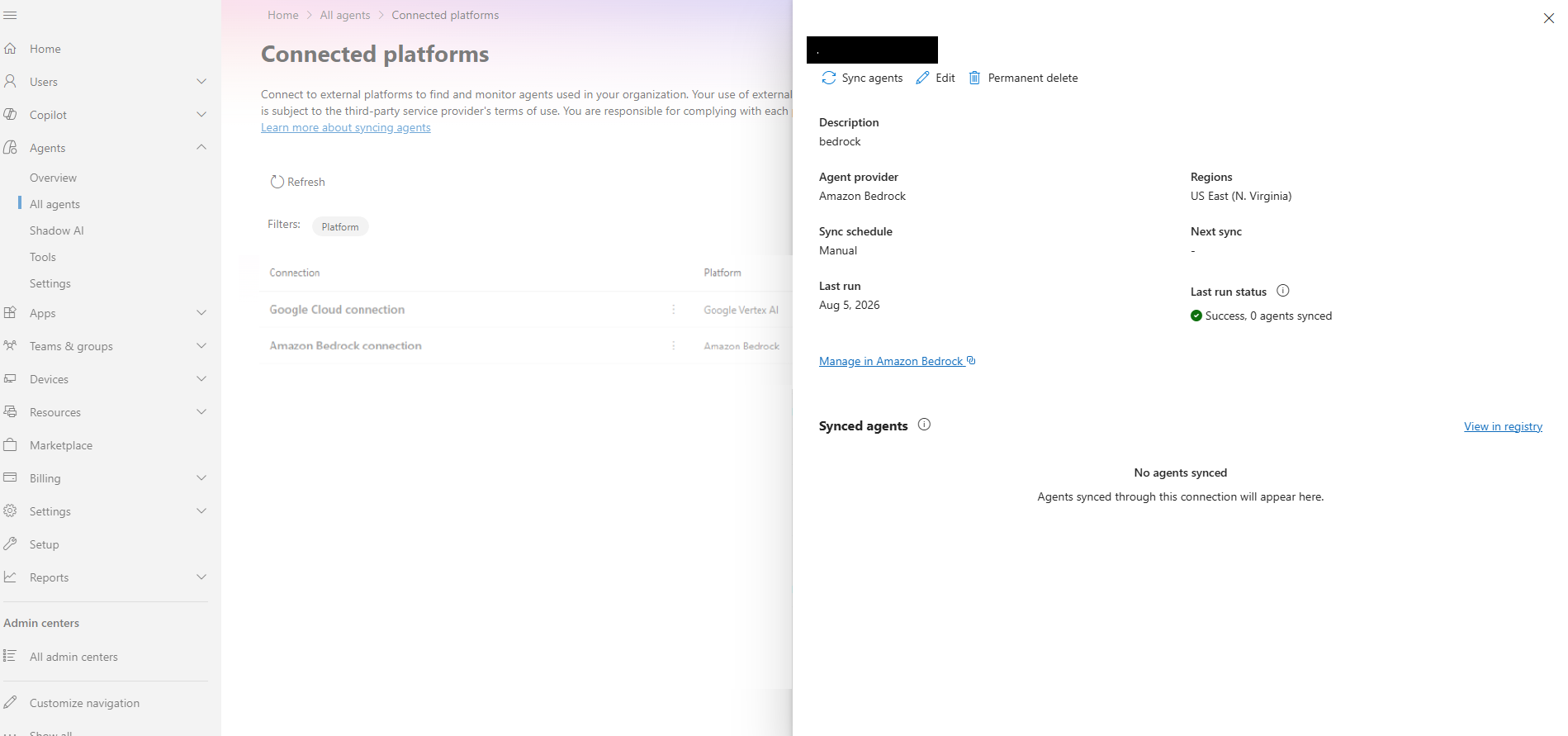
На этой странице вы можете:
- Создание новых подключений к платформам.
- Просмотр состояния синхронизации подключений.
- Мониторинг последней активности синхронизации.
- Просмотр ошибок, связанных с попытками синхронизации.
- Удаление существующих подключений.
Создание подключения к платформе
Чтобы синхронизировать агентов с внешней платформы, выполните следующие шаги:
- Откройте Центр администрирования Microsoft 365 в браузере.
- В области навигации выберите Агенты>Все агенты, чтобы увидеть реестр агентов.
- В веб-разделе «Связанные платформы » выберите «Управление». Отображается страница Connected Platforms .
- Выберите + Подключить платформу.
- Введите имя подключения для внешней среды и укажите описание.
- Выберите внешнюю платформу.
- Выберите регион.
- Укажите, хотите ли вы автоматически импортировать агентов.
- Введите необходимые учетные данные для аутентификации.
- Проверьте учетные данные.
- Сохраните подключение.
После успешной проверки и настройки:
- Администратор Microsoft 365 может запустить синхронизацию, используя кнопку Синхронизация агентов.
- Агенты из подключенной среды синхронизируются в реестр агентов.
- Возможность настраивать будущие синхронизации по расписанию будет доступна в одном из следующих выпусков.
Просмотр сведений после синхронизации
Выберите существующее подключение, чтобы просмотреть сведения о синхронизации и отслеживать статус синхронизации.
К сведениям о подключении относятся:
- Поставщик платформы
- Regions
- Дата последнего запуска
- Состояние последней синхронизации
- Общее количество синхронизированных агентов
- Результаты синхронизации
Поддерживаемые платформы
Используйте Connected Platforms для синхронизации агентов со следующих платформ:
- Амазонский бедрок
- Google Vertex AI
- Salesforce Agentforce
- Databricks Genie
- Anthropic Claude Managed Agents
- Генеративные AI-агенты Oracle
Note
Продуктовые команды Майкрософт активно работают над расширением поддержки для охвата новы платформ. Проверяйте эту страницу регулярно, чтобы узнавать о новых интеграциях с платформами.
Требования к проверке подлинности
В этом разделе представлены требования к аутентификации для платформы и инструкции по установке соединений в подключённых платформах.
Амазонский бедрок
Чтобы настроить соединение с средой Amazon Bedrock на подключённых платформах, убедитесь, что у вас есть разрешение, контекст и эти учетные данные Amazon Bedrock:
- Регион AWS: знания о регионе Amazon Web Services, где развернуты агенты
- ИД ключа доступа Amazon Bedrock
-
Секретный ключ доступа Amazon Bedrock Для создания ИД ключа доступа и секретного ключа доступа:
Создайте нового или используйте существующего пользователя IAM со следующими правами на ресурсы агента:
bedrock:ListAgentsbedrock:GetAgentbedrock:ListAgentAliasesbedrock:GetAgentAliasbedrock:ListAgentVersionsbedrock:GetAgentVersionbedrock:InvokeModelbedrock:InvokeAgentbedrock:InvokeInlineAgentbedrock:DeleteAgent
Для синхронизации жгутов и времени выполнения Bedrock AgentCore добавьте следующие права:
bedrock-agentcore:ListHarnessesbedrock-agentcore:ListAgentRuntimesbedrock-agentcore:ListGatewaysbedrock-agentcore:ListGatewayTargetsbedrock-agentcore:GetHarnessbedrock-agentcore:GetAgentRuntimebedrock-agentcore:GetGatewaybedrock-agentcore:GetGatewayTargetbedrock-agentcore:GetMemorybedrock-agentcore:DeleteHarnessbedrock-agentcore:DeleteAgentRuntimebedrock-agentcore:DeleteGatewaybedrock-agentcore:DeleteGatewayTargetbedrock-agentcore:DeleteMemory
Создайте новый ключ доступа.
Для получения дополнительной информации о создании ключа доступа и секретного ключа см. документацию Amazon Bedrock и документацию Amazon Web Services. Для получения дополнительной информации об Amazon Bedrock и Microsoft Entra ID для агентов см. Обеспечение безопасности агента Amazon Bedrock с помощью ИД агента Microsoft Entra.
Google Vertex AI
Предоставьте учетные данные, относящиеся к вашей среде Google Cloud, чтобы пройти аутентификацию и синхронизировать агентов.
Чтобы настроить соединение с AI-средой Google Vertex в подключённых платформах, убедитесь, что у вас есть разрешение, контекст и эти учетные данные Google Vertex AI:
- Google Cloud Region: информация о регионе Vertex, в котором развернуты агенты.
- ИД проекта Google Vertex AI: идентификатор вашего проекта Google Vertex AI.
-
Учетные данные Google Vertex AI: секретный ключ доступа
- Создайте новую или используйте существующую учетную запись службы со следующим доступом к ресурсам проекта:
- Роль администратора Vertex AI или пользовательская роль со следующими разрешениям:
aiplatform.reasoningEngines.listaiplatform.reasoningEngines.getaiplatform.reasoningEngines.delete
- Роль администратора Vertex AI или пользовательская роль со следующими разрешениям:
- Генерация нового секретного ключа
- Создайте новую или используйте существующую учетную запись службы со следующим доступом к ресурсам проекта:
Для получения дополнительной информации о создании ключа учетной записи службы см. Google Cloud Vertex AI и документацию Google Cloud.
Salesforce Agentforce
Чтобы настроить соединение с средой Salesforce Agentforce на подключённых платформах, убедитесь, что у вас есть аккаунт Salesforce с правильными правами, URL домена, потребительским ключом и потребительским секретом.
Чтобы настроить OAuth в Salesforce, настройте подключённое приложение, получите URL My Domain и получите потребительский ключ и секрет.
Настройка подключенного приложения
- Выберите Setup> Search App Manager.
- Выберите External Client App Manager.
- Выберите New External Client app и введите данные.
- Установите флажок Enable OAuth.
- Задайте Callback URL.
- Для тестирования:
https://login.salesforce.com/services/oauth2/success
- Для тестирования:
- Переместите следующие области из раздела Доступные в раздел Выбранные:
- Доступ к службам чат-ботов (
chatbot_api) - Доступ к API-платформе Salesforce (
sfap_api) - Управление данными пользователей через API (
api) - Выполнение запросов в любое время (
refresh_token,offline_access)
- Доступ к службам чат-ботов (
- Включите Client Credentials Flow.
- Нажмите Сохранить.
- Выберите Policies>OAuth Policies.
- Включите Client Credentials Flow и установите в поле Run As пользователя с доступом к API (например,
usernamd1.eb52cfb153dc@agentforce.com).
Получение URL-адреса My Domain
- Выберите Setup> Search My Domain.
- Скопируйте текущий My Domain URL.
Получение потребительского ключа и секрета
- После сохранения подключенного приложения вернитесь в External Client App Manager.
- Найдите свое приложение.
- Выберите Settings и OAuth Settings.
- Выберите Consumer Key and Secret, чтобы увидеть:
- Ключ потребителя
- Потребительский секрет (выберите Click to reveal)
Для получения дополнительной информации о настройке OAuth в Salesforce и получении потребительского ключа и потребительского секрета см. документацию Salesforce Agentforce.
Databricks Genie
Чтобы настроить соединение с Databricks в Connected Platforms, вам нужен принципал сервиса в вашей учетной записи Databricks с администраторским доступом в рабочем пространстве.
Чтобы создать действительное соединение, нужно следующее:
- URL рабочего пространства: URL портала Databricks
- ИД клиента: ИД клиента/приложения субъекта/службы
- Секрет клиента: секрет клиента субъекта-службы
Для получения подробной информации о создании субъекта-службы см. общедоступную документацию Databricks.
Anthropic Claude Managed Agents
Чтобы настроить соединение с Anthropic Claude на Connected платформах, вам потребуется рабочее пространство в вашем аккаунте Anthropic Claude и API с доступом к этому рабочему пространству.
Note
Создайте новое рабочее пространство для использования с Connected платформами вместо стандартного workspace. Стандартное рабочее пространство не показывает идентификатор рабочего пространства, который можно использовать при создании соединения.
Important
API управляемых агентов Anthropic Claude сейчас находятся в бета-версии. В результате соединения Anthropic Claude на связанных платформах сейчас доступны как предварительный просмотр.
Чтобы создать действительное соединение, нужно следующее:
- Workspace ID: уникальный идентификатор рабочего пространства Anthropic Claude, содержащего агенты для синхронизации.
- Ключ API: Ключ API Anthropic с ограничением рабочего пространства для выбранного рабочего пространства.
Генеративные AI-агенты Oracle
Чтобы настроить соединение с окружением Oracle Cloud Infrastructure Generative AI Agents на подключённых платформах, создайте сервисную учетную запись и предоставите ему необходимые права.
Шаг 1: Создайте группу
- Зайдите в cloud.oracle.com и войдите в систему.
- Выберите иконку меню, затем выберите Identity &>Security Domains.
- Выберите домен по умолчанию или ваш активный домен.
- Выберите вкладку управления пользователями, затем выберитегруппу созданиягрупп.>
- Введите следующие данные:
-
Имя:
3P-Portal-Agents -
Описание:
3P portal access to list, read, and delete GenAI Agents
-
Имя:
- Нажмите кнопку "Создать".
Шаг 2: Создайте пользователя сервиса
В том же домене идентичности, во вкладке «Управление пользователями », выберите «Пользователи>создают пользователя».
Введите следующие данные:
-
Имя:
SVC -
Фамилия:
3P Portal Agents -
Имя пользователя:
svc-3p-portal-agents -
Электронная почта: Введите общий почтовый ящик, например
svc-genai@yourcompany.com.
-
Имя:
Прояснить: Используйте адрес электронной почты как имя пользователя, если он отображается.
Нажмите кнопку "Создать".
На странице пользователя выберите «Группы>назначают группе», а затем « 3P-Портал-агенты».
Note
Не устанавливайте пароль от консоли для этого пользователя. Это должно быть только через API.
Шаг 3: Сгенерируйте API-ключ для пользователя сервиса
На странице пользователя сервиса перейдите в раздел API Keys.
Выберите Add API Key (Добавить ключ API).
Выберите «Создать пару ключей API».
Выберите Скачать приватный ключ и сохраните файл как
oci_api_key.pem.Нажмите кнопку "Добавить".
Скопируйте предпросмотр конфигурационного файла. Выглядит следующим образом:
[DEFAULT]
user=ocid1.user.oc1..aaaaaa...
fingerprint=ab:cd:ef:12:...
tenancy=ocid1.tenancy.oc1..aaaaaa...
region=us-chicago-1
key_file=<path to private key>
Выберите Закрыть.
Шаг 4: Создайте политику IAM
Стороннему приложению нужны разрешения для чтения агентов, конечных устройств и баз знаний, а также для удаления агентов и конечных точек.
- Выберите иконку меню, затем выберите Политики идентичности и безопасности>.
- Выберите корневой компартмент или отделение, где живут ваши агенты.
- Нажмите Создать политику.
- Введите следующие данные:
-
Имя:
3P-Portal-GenAI-Agents -
Описание:
3P portal: read + delete GenAI Agents
-
Имя:
- Добавьте политики из варианта А или Варианта Б. Замените
<YourCompartment>название вашего купе. Чтобы покрыть все отделения, используйтеtenancyвместоcompartment <YourCompartment>. - Нажмите кнопку "Создать".
Вариант А: полное управление
Следующая политика предоставляет полный доступ к управлению, включая операции создания, чтения, обновления и удаления:
Allow group 3P-Portal-Agents to manage generative-ai-agent-family in compartment <YourCompartment>
Эта опция использует меньше заявлений о политике, но она более разрешительна, чем требует приложение, поскольку также позволяет создавать и обновлять операции.
Вариант Б: наименьшая привилегия (рекомендуется)
Следующие политики предоставляют список и получают доступ ко всем ресурсам агентов и ограничивают доступ к управлению для удаления операций:
Allow group 3P-Portal-Agents to read generative-ai-agent-family in compartment <YourCompartment>
Allow group 3P-Portal-Agents to manage genai-agent in compartment <YourCompartment> where request.permission = 'GENAI_AGENT_DELETE'
Allow group 3P-Portal-Agents to manage genai-agent-endpoint in compartment <YourCompartment> where request.permission = 'GENAI_AGENT_ENDPOINT_DELETE'
Удаление агента, у которого всё ещё есть конечная точка, также требует разрешения на удаление конечной точки. Поэтому обе заявления об удалении необходимы.
Шаг 5: Получите отделение OCID
В приложении перечислены агенты внутри отделения. Войдите в отсек, где находятся ваши агенты. Используйте корневой компартмент аренды для покрытия дочерних компартментов с помощью поиска по поддереву.
- Выберите значок меню, затем выберите отделения идентификации и безопасности>.
- Принял отсек OCID. Для корневого компартмента используйте OCID аренды.
Шаг 6: Предоставьте информацию о соединении
Чтобы подключить OCI Generative AI Agents, предоставьте следующую информацию:
| Item | Example | Используется для |
|---|---|---|
| Файл закрытого ключа | oci_api_key.pem |
Запросы на подпись API |
| Пользователь OCID | ocid1.user.oc1..aaaaaa... |
Идентификатор пользователя сервиса |
| Аренда OCID | ocid1.tenancy.oc1..aaaaaa... |
Аренда или корневой компартмент |
| Отпечаток | ab:cd:ef:12:34:... |
Отпечаток клавиши API |
| Region | us-chicago-1 |
Регион, где работают агенты |
| Отсек OCID |
ocid1.tenancy.oc1..aaaaaa... или OCID с детским отделением |
Место, где агенты указаны или удалены |
Отзыв доступа
- Немедленно: Удалите API-ключ от пользователя сервиса, перейдя в раздел Identity and>Security Domains>Default>User>Management Users>svc-3p-portal-agents>API Keys>Delete.
- Постоянно: Удалить пользователя сервиса.
- Временно: Удалить пользователя из группы 3P-Portal-Agents . Политика больше не действует.
-
Уменьшить область действия: удалить две
manageвыписки удаления из варианта B, чтобы сделать аккаунт только для чтения.
Note
Синхронизируются только активные агенты OCI Generative AI.