Примечание.
Для доступа к этой странице требуется авторизация. Вы можете попробовать войти или изменить каталоги.
Для доступа к этой странице требуется авторизация. Вы можете попробовать изменить каталоги.
Страница "Инструменты" в Центре администрирования Microsoft 365 предоставляет централизованное представление средств на базе ИИ, доступных в вашей организации, включая плагины, навыки, серверы контекста модели (MCP) и соединители. Используйте эту страницу для мониторинга доступности средств, управления доступом и обеспечения соответствия политикам организации. Для получения дополнительной информации о том, как плагины расширяют Microsoft Copilot, смотрите раздел Plugins на Microsoft Learn.
Используйте вкладку "Реестр " для обнаружения инструментов, доступных в клиенте, и управления ими. Используйте вкладку "Запросы " для просмотра и утверждения запросов пользователей на инструменты.
Дополнительные сведения об управлении инструментами см. в следующих статьях:
- Управляйте плагинами, навыками и MCP-серверами.
- Управляйте шлюзом.
- Управляйте инструментами с помощью Microsoft Agent 365 и Azure API Management (preview).
- Возьмите свой собственный (BYO) MCP-сервер.
Ключевые понятия
Страница "Сервис" объединяет несколько типов инструментов, которые могут использовать агенты. В следующей таблице описаны все типы инструментов:
| Тип инструмента | Description |
|---|---|
| Подключаемые модули | Устанавливаемые пакеты, объединяющие возможности, которые может использовать агент, такие как навыки, серверы MCP и соединители. |
| Навыки | Многократно используемые инструкции или рабочие процессы, которые учат агента последовательному выполнению задачи. |
| MCP-серверы | Стандартизированные серверы, предоставляющие средства и ресурсы, которые агент может динамически обнаруживать и использовать. |
| Соединители | Подключения к внешним системам и источникам данных. В виде Connectors отображается использование разъёмов Power Platform; управление политиками разъёмов в административном центре Power Platform. |
Просмотр реестра средств
Войдите в центр администрирования Microsoft 365.
В левой области навигации выберите Agents>Tools>Registry.
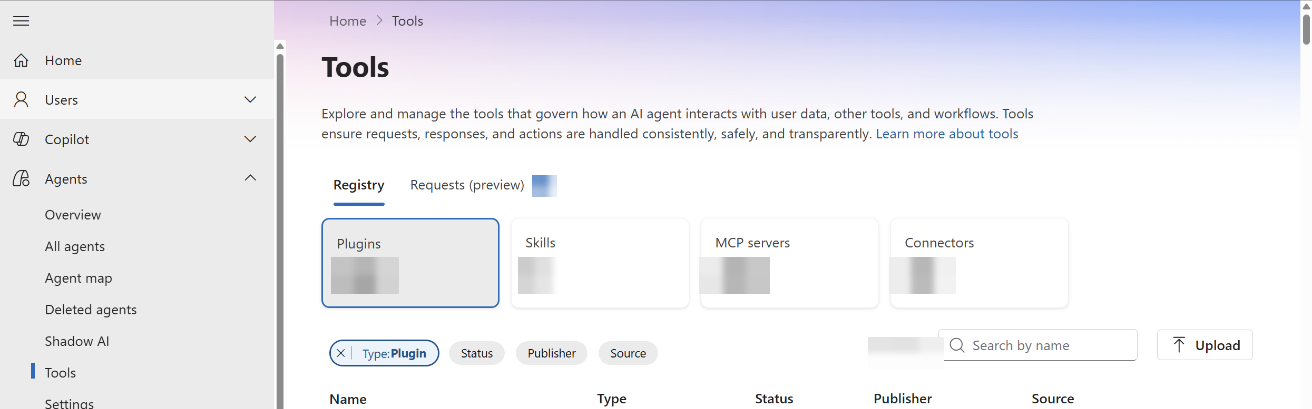
Основные компоненты страницы "Сервис"
Списки инструментов агента на вкладках "Реестр " и "Запросы " содержат фильтры, столбцы и действия, помогающие управлять инструментами.
Действия
Выберите действия непосредственно из списка или выберите средство, чтобы просмотреть страницу обзора. Доступные действия зависят от типа инструмента. Для поддерживаемых предметов вы можете выполнить следующие действия:
| Action | Description |
|---|---|
| Заблокировать | Предотвращает использование выбранного инструмента агентами или рабочими процессами. |
| Разблокировать | Восстанавливает доступ к ранее заблокированному средству. |
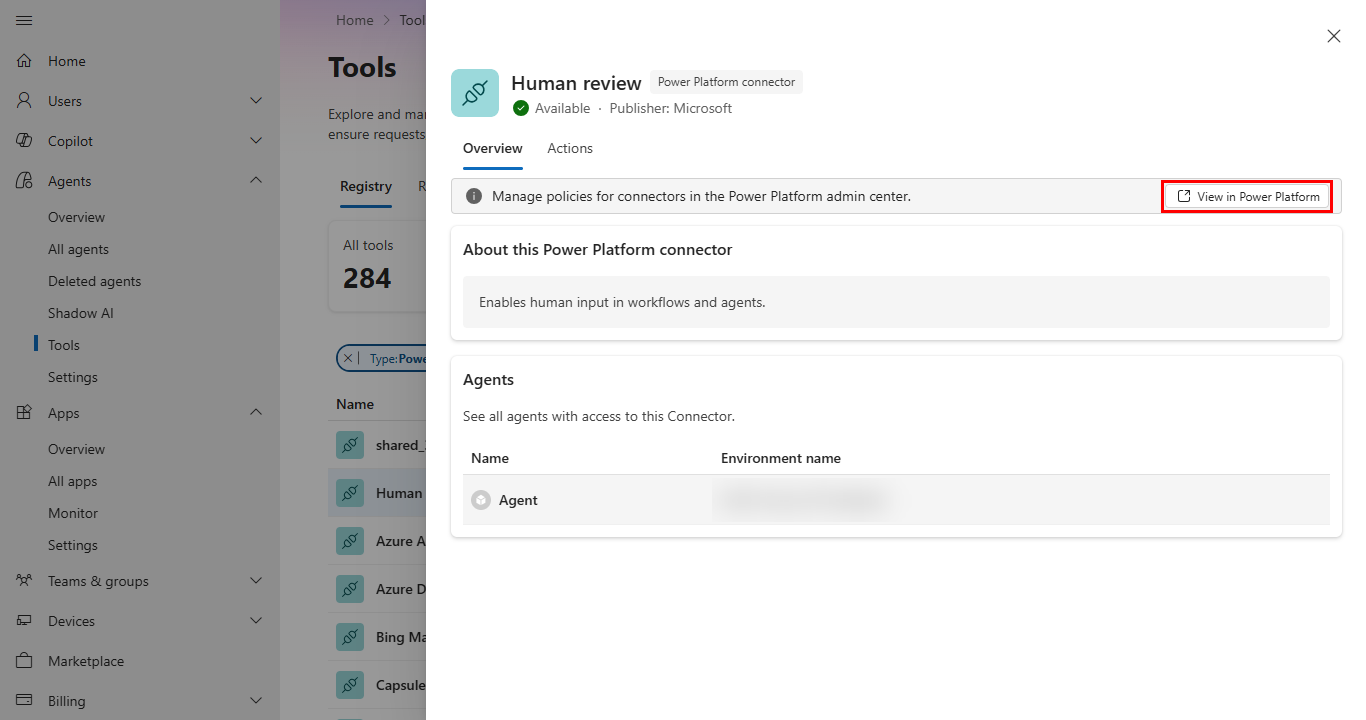
Эти действия не применяются к просмотру использования разъёма Power Platform, который обеспечивает только видимость. Чтобы заблокировать, разрешить или отменить разъём Power Platform, выберите View in Power Platform на странице обзора разъёма. Для подробностей см. Просмотр использования разъёмов Power Platform (предварительный просмотр).
Блокировка плагина не блокирует связанные MCP-серверы или коннекторы, которые используют другие плагины. О эффектах блокировки плагинов и их компонентов см. раздел «Блокировать плагин или навык».
Note
Microsoft Agent 365 предоставляет административные элементы управления поддерживаемыми инструментами. Copilot Studio и Power Platform могут иметь отдельные органы управления для своих компонентов. Одобрение или блокировка не обязательно применяются ко всем продуктам или подключённым компонентам.
Filters
Реестр инструментов агентов может содержать большой и разнообразный перечень инструментов. Отфильтруйте список, чтобы сузить представление до нужных вам средств агента.
Фильтры основаны на следующих критериях:
| Фильтр | Description |
|---|---|
| Status | Фильтрация инструментов по их текущему состоянию, например "Доступны" или "Заблокированы". |
| Publisher | Просмотрите инструменты, опубликованные корпорацией Майкрософт или другими поставщиками. |
Колонны
В следующей таблице описаны столбцы, доступные в реестре средств агента:
| Столбец | Description |
|---|---|
| Имя. | Отображаемое имя средства, например "Сервер Microsoft Teams MCP". |
| Status | Показывает, доступно ли средство или заблокировано. |
| Type | Отображает категорию инструмента, например "Сервер MCP". |
| Publisher | Показывает издателя, например Майкрософт для собственных средств. |
Для серверов MCP одобрение регистрации и обязательное согласие Microsoft Entra — это отдельные этапы. Сервер становится доступен для агентов-сборщиков только после предоставления согласия. Для подробностей смотрите раздел «Рассмотреть и одобрить запросы MCP».
Просмотр использования соединителя Power Platform (предварительная версия)
Important
- Эта функция находится в режиме предварительного просмотра.
- Предварительные версии функций не предназначены для использования в рабочей среде и могут иметь ограниченные функциональные возможности. Для этих функций действуют дополнительные условия использования и они доступны перед официальным выпуском, чтобы клиенты могли досрочно получить доступ и предоставить отзывы.
Используйте Центр администрирования Microsoft 365 для просмотра соединителей Power Platform, которые агенты используют в вашей организации. Это представление поможет понять, какие соединители подключены к агентам.
Просмотр использования соединителей может помочь вам:
- Соединители Power Platform, используемые агентами в вашей организации.
- Определите, какие агенты используют определенный соединитель.
- Прежде чем применять политики управления, лучше поймите, как используются соединители.
Note
Этот интерфейс обеспечивает видимость использования соединителей, но не включает элементы управления.
Чтобы просмотреть использование соединителей, выполните следующие действия.
Войдите в центр администрирования Microsoft 365.
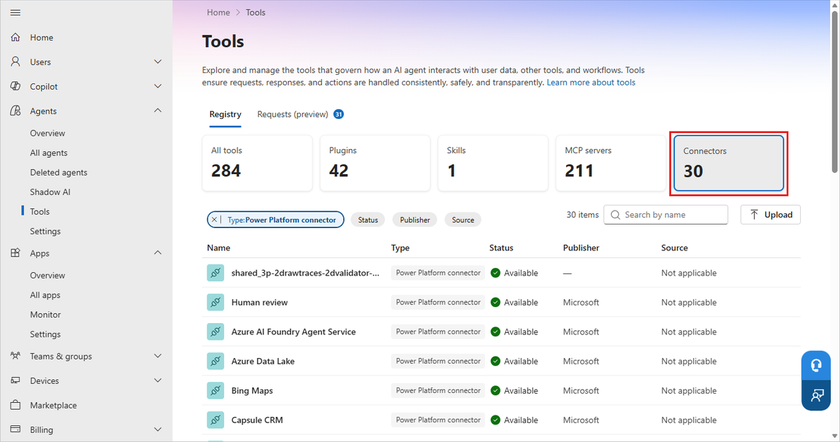
Выберите "Агенты>","Сервис>", "Реестр".
Выберите Соединители.
Просмотрите список соединителей Power Platform, используемых агентами в вашей организации.
Выберите соединитель, чтобы просмотреть агентов, которые его используют. На странице обзора соединителя показаны агенты, связанные с выбранным соединителем, что упрощает понимание того, как соединитель используется в организации.
Для управления политикой соединителя выберите "Просмотреть в Power Platform " на странице обзора соединителя. В Центре администрирования Power Platform можно блокировать, разрешать и управлять использованием соединителя. Дополнительные сведения см. в разделе "Дополнительные политики соединителя".