Примечание.
Для доступа к этой странице требуется авторизация. Вы можете попробовать войти или изменить каталоги.
Для доступа к этой странице требуется авторизация. Вы можете попробовать изменить каталоги.
Используйте страницу «Подключенные платформы» для подключения поддерживаемых сторонних агентов к Microsoft Agent 365. После создания соединения агент 365 может обнаружить поддерживаемые агенты и добавить их в реестр агентов Microsoft 365. Возможности синхронизации, управления и наблюдаемости различаются в зависимости от платформы.
Настройка соединения — это общая задача:
- Администратор AI Agent 365 создаёт и управляет соединением в Центр администрирования Microsoft 365.
- Администратор платформы создаёт учетные данные исходной платформы, предоставляет необходимые права и при необходимости включает телеметрию на стороне платформы.
Модель безопасности
Подключенные платформенные соединения по своей конструкции являются только для чтения:
- Agent 365 никогда не вызывает, не выполняет и не взаимодействует с агентами на исходной платформе.
- Agent 365 не записывает, не изменяет и не удаляет ресурсы на исходной платформе. Единственное исключение — явное действие администратора для удаления синхронизированного агента, для которого требуется отдельное, необязательное разрешение на удаление, которое вы можете отказаться.
- Данные наблюдаемости считываются с телеметрического пункта назначения, в который исходная платформа уже записывает самостоятельно, например, из ведра активности или управляемого сервиса логирования. Агент 365 не записывает в этот пункт назначения.
Для доступа к конкретным платформам смотрите соответствующее руководство в разделе «Поддерживаемые платформы».
Управление подключениями к внешним платформам
Создавайте и управляйте внешними подключениями к платформам на странице Connected Platforms в Центр администрирования Microsoft 365.
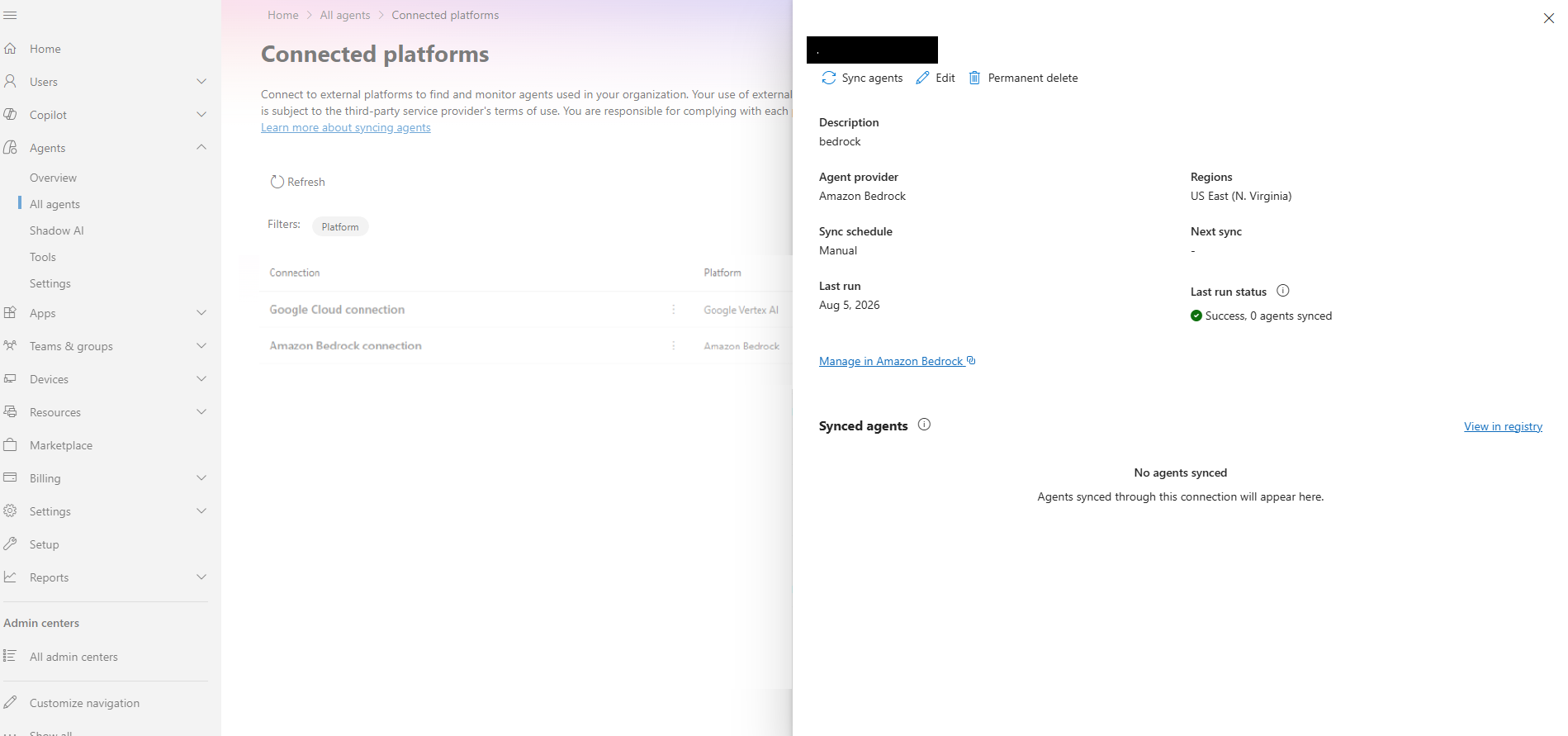
На этой странице вы можете:
- Создавайте платформенные связи.
- Просмотр статуса синхронизации соединения.
- Следите за последней синхронизацией.
- Проверьте ошибки, связанные с попытками синхронизации.
- Удаление существующих подключений.
Поддерживаемые платформы
| Platform | Поддерживаемая среда | Синхронизация агентов | Observability | Руководство по настройке |
|---|---|---|---|---|
| Амазонский бедрок | Agents Classic и AgentCore | Yes | Yes | Соедините Amazon Bedrock |
| Google Vertex AI | Vertex AI-агенты | Yes | Yes | Подключите Google Vertex AI |
| Salesforce Agentforce | Agentforce | Yes | Yes | Соедините Salesforce Agentforce |
| Databricks Genie | Джинн | Yes | Yes | Connect Databricks Genie |
| Антропический Клод | Управляемые агенты | Yes | Yes | Соедините Anthropic Claude Managed Agents |
| Генеративные AI-агенты Oracle | Генеративные агенты ИИ | Yes | Скоро | Connect Oracle Generative AI Agents |
| Кортекс снежинки | Cortex Agents | Yes | Скоро | Соедините Snowflake Cortex |
При поддержке наблюдаемость предоставляет метрики сессии, исключения, времени выполнения и вызова инструментов на вкладке Activity агента. Покрытие зависит от платформы. Для определений метрик и покрытия платформы см. Наблюдаемость сторонних агентов (Frontier).
Текущие ограничения
- Только ручная синхронизация. Агент 365 сейчас не синхронизируется по расписанию, и Microsoft не устанавливает фиксированный интервал синхронизации. Выбирайте ритм, исходя из того, как часто меняются агенты на исходной платформе и требования вашей организации. Запустите агенты синхронизации после добавления, обновления или удаления агентов в исходной платформе, а также до проверок, зависящих от текущих данных реестра.
- Согласование удаления не гарантировано. Синхронизация в настоящее время не гарантирует, что агент, удалённый с исходной платформы, автоматически удаляется из реестра агентов Microsoft 365. Подтвердите текущее поведение у администратора платформы и удалите агента из реестра вручную, если он больше не нужен.
- Покрытие наблюдаемости варьируется в зависимости от платформы. Некоторые платформы в таблице поддерживаемых платформ отмечены как «Скоро будет» для наблюдения и пока не возвращают данные об активности.
- Синхронизация реестра не добавляет возможности на уровне кода. Он обеспечивает видимость и управление агентами, которых вы сами не создаёте и не размещаете. Если вы создаёте и размещаете собственного агента или вам нужны возможности Agent 365 на уровне кода, используйте SDK Agent 365. См. раздел «Связанные платформы» и SDK Agent 365.
Жизненный цикл соединения
- Подготовьтесь: Работайте с администратором платформы, чтобы выбрать аккаунт, проект, рабочее пространство, отделение или регион и подготовить необходимые учетные данные и права.
- Подключитесь: создайте и проверьте соединение в Центр администрирования Microsoft 365.
- Синхронизация: Запустить синхронизацию, чтобы агент 365 обнаружил поддерживаемые агенты и добавил их в реестр агентов.
- Проверьте: Подтвердите ожидаемые агенты, метаданные и возможности с администратором платформы.
- Работайте: Повторяйте синхронизацию с выбранной организацией ритмом и после известных изменений на исходной платформе. Меняйте учетные данные, проверяйте ошибки и удаляйте соединения, когда они больше не нужны.
Агент 365 хранит учётные данные, которые вы вводите для подключения, в виде зашифрованных данных соединения внутри Microsoft 365. Microsoft шифрует учетные данные в состоянии покоя и в передаче. Агент 365 не предписывает универсальный интервал вращения. Используйте более короткий интервал, требуемый исходной платформой или политикой безопасности вашей организации, и немедленно меняйте учетные данные, если подозреваете угрозу. Для более широких обязательств по защите данных по Агенту 365 см. раздел «Обработка данных, размещение данных и соответствие в наблюдаемости Агента 365».
Каждая поддерживаемая платформа требует учётных данных на основе ключа, такого как API-ключ, секретный или приватный ключ. Опции бесключевой аутентификации, такие как федерация идентификации рабочей нагрузки или принятие роли, в настоящее время не поддерживаются для подключённых платформ.
Обязанности администратора
| Task | Администратор ИИ Agent 365 | Администратор платформы |
|---|---|---|
| Подтвердите доступ и роль агента 365 | Владеет | Информированный |
| Выберите исходный аккаунт, проект, рабочее пространство или регион | Консультации | Владеет |
| Создание учетных данных | Информированный | Владеет |
| Предоставление разрешений на исходную платформу | Информированный | Владеет |
| Создайте и проверьте соединение Agent 365 | Владеет | Поддерживает |
| Проверка синхронизированных агентов | Владеет | Поддерживает |
| Включить телеметрию источника | Консультации | Владеет |
| Ротация или отзыв учетных данных | Координаты | Владеет |
Создание подключения к платформе
- Откройте центр администрирования Microsoft 365.
- В навигационной панели выберите «Агенты>все агенты».
- В веб-разделе «Связанные платформы » выберите «Управление».
- Выберите + Подключить платформу.
- Введите название соединения и описание.
- Выберите платформу.
- Введите значения, специфичные для поставщика, описанные в руководстве по поставщику.
- Проверьте учетные данные.
- Сохраните подключение.
После сохранения соединения выберите агенты синхронизации , чтобы начать синхронизацию. Требуется ручная синхронизация.
Сбор данных о наблюдаемости агентов (предварительный просмотр)
Important
Эта функция является частью программы предварительного просмотра Frontier. Frontier напрямую подключает вас к последним инновациям ИИ от Microsoft. Предпросмотры Frontier подчиняются существующим условиям предварительного просмотра в рамках ваших клиентских соглашений. Так как эти функции еще находятся в разработке, их доступность и возможности могут со временем меняться.
Когда вы создаёте или редактируете соединение с поддерживаемой платформой, вы можете контролировать, собирает ли Microsoft 365 данные наблюдаемости для агентов, синхронизированных с этой платформы. Эта настройка отображается как Collect agent observability data в диалоговом диалоге соединения.
Чтобы проверить, доступен ли сбор данных о наблюдаемости для платформы, см. колонку «Наблюдаемость » в разделе «Поддерживаемые платформы».
При включении этой настройки Microsoft 365 получает телеметрию активности агента — такую как сессии агента, использование и связанные операционные сигналы — с подключённой платформы, используя сохранённые учетные данные соединения. Эта телеметрия обеспечивает процесс
В новых соединениях эта настройка по умолчанию включена. Существующие соединения, которые вы создали до появления настройки, продолжают собирать данные о наблюдаемости до тех пор, пока вы не измените её.
Чтобы изменить этот параметр:
- Откройте страницу Connected Platforms в Центр администрирования Microsoft 365.
- Создайте новое соединение или выберите существующее и отредактируйте его.
- Выберите или удалите данные о наблюдаемости агента Collect.
- Сохраните подключение.
Note
Получение телеметрии агента с подключённой платформы может вызвать запросы к собственным сервисам логирования или передаче данных провайдера (например, Google BigQuery или Amazon S3) и повлечь к оплате доступа к данным или запросам, которые провайдер оплачивает. Ознакомьтесь с ценами вашего поставщика перед включением взыскания.
После очистки этой настройки Microsoft 365 перестаёт собирать новые данные наблюдаемости для агентов этого соединения. Реестр агентов сохраняет ранее собранную телеметрию в соответствии с существующим поведением по удержанию и управлению.
Управление существующим соединением
Выберите существующее соединение для просмотра:
- Определите поставщика платформы.
- Подтвердите подключённый аккаунт, проект, рабочее пространство, отделение или регион.
- Прочитайте дату последнего запуска.
- Проверьте последний статус синхронизации.
- Подтвердите общее количество синхронизированных агентов.
- Просмотрите результаты синхронизации.
- Проверьте любые ошибки синхронизации.
- Включите или выключите данные о наблюдаемости агентов в Collect .
Следуйте руководству соответствующего провайдера, когда нужно изменить учетные данные, изменить область применения исходника, отменить доступ или отключить соединение.
Подключённые платформы и SDK Agent 365
Синхронизация реестра (функция подключённых платформ, описанная в этой статье) даёт вам видимость и управление агентами, которые вы сами не создаёте и не размещаете. Он не требует изменений в коде.
Используйте SDK Agent 365 вместо или в дополнение к синхронизации реестра, когда:
- Вы сами создаёте и внедряете агент, а не подключаете внешне размещённую платформу.
- Вашему агенту нужны возможности Agent 365 на уровне кода, такие как идентификация, наблюдаемость, инструменты или уведомления, которых не предоставляет синхронизация реестра.
Известные моменты, когда вы полагаетесь только на синхронизацию реестра:
- Синхронизация ручная и не работает по расписанию.
- Покрытие наблюдаемости зависит от того, что показывает исходная платформа, и некоторые платформы пока не поддерживают это.
- Синхронизация реестра доступна только для чтения. Он не может добавлять возможности, которые исходная платформа уже не поддерживает.
Для полного сравнения вариантов интеграции и выбора SDK смотрите в разделе «Выбрать опцию интеграции с агентом 365».
Связанные материалы
- Соедините Amazon Bedrock
- Подключите Google Vertex AI
- Соедините Salesforce Agentforce
- Connect Databricks Genie
- Соедините Anthropic Claude Managed Agents
- Connect Oracle Generative AI Agents
- Соедините Snowflake Cortex
- Наблюдаемость сторонних агентов (Frontier)
- Устранение неполадок подключённых платформ
- Выберите опцию интеграции с Agent 365
- Обработка данных, проживание данных и соответствие требованиям наблюдаемости Агента 365