Примечание.
Для доступа к этой странице требуется авторизация. Вы можете попробовать войти или изменить каталоги.
Для доступа к этой странице требуется авторизация. Вы можете попробовать изменить каталоги.
На первый взгляд
Цель: Имитация Azure OpenAI с помощью локального LLM
Время: 15 минут
Подключаемые модули:OpenAIMockResponsePlugin
Предварительные требования:Настройка прокси-сервера разработки, локальной языковой модели
При создании приложений, подключенных к Azure OpenAI, часто только часть приложения взаимодействует с API Azure OpenAI. При работе с частями приложения, которые не требуют реальных ответов от API Azure OpenAI, можно имитировать ответы с помощью прокси-сервера разработки. Использование имитированных ответов позволяет избежать ненужных затрат. Он OpenAIMockResponsePlugin использует локальную языковую модель, работающую на компьютере, для имитации ответов из API Azure OpenAI.
Перед началом работы
Чтобы имитировать ответы API Azure OpenAI с помощью Dev Proxy, на компьютере должен быть установлен поддерживаемый клиент языковой модели .
По умолчанию Dev Proxy использует языковую модель llama3.2, работающую на Ollama. Чтобы использовать другой клиент или модель, обновите параметры языковой модели в файле конфигурации Dev Proxy.
Настройка прокси-сервера разработки для имитации ответов API OpenAI Azure
Совет
Шаги, описанные в этом руководстве, доступны в предустановленной конфигурации прокси-сервера для разработки. Чтобы использовать предустановку, в командной строке запустите devproxy config get simulate-azure-openaiи следуйте инструкциям.
Чтобы имитировать ответы API OpenAI Azure с помощью Dev Proxy, необходимо включить OpenAIMockResponsePlugin в devproxyrc.json файле.
Файл:devproxyrc.json
{
  "$schema": "https://raw.githubusercontent.com/dotnet/dev-proxy/main/schemas/v3.3.1/rc.schema.json",
  "plugins": [
    {
      "name": "OpenAIMockResponsePlugin",
      "enabled": true,
      "pluginPath": "~appFolder/plugins/DevProxy.Plugins.dll"
    }
  ]
}
Затем настройте прокси-сервер разработки для перехвата запросов к API OpenAI Azure. Для простоты используйте подстановочные знаки для перехвата запросов ко всем развертываниям.
Файл: devproxyrc.json
{
  // [...] trimmed for brevity
  "urlsToWatch": [
    "https://*.openai.azure.com/openai/deployments/*/completions*"
  ]
}
Наконец, настройте прокси-сервер разработки для использования локальной языковой модели.
Файл: devproxyrc.json
{
  // [...] trimmed for brevity
  "languageModel": {
    "enabled": true
  }
}
Полный файл конфигурации выглядит следующим образом.
Файл: devproxyrc.json
{
  "$schema": "https://raw.githubusercontent.com/dotnet/dev-proxy/main/schemas/v3.3.1/rc.schema.json",
  "plugins": [
    {
      "name": "OpenAIMockResponsePlugin",
      "enabled": true,
      "pluginPath": "~appFolder/plugins/DevProxy.Plugins.dll"
    }
  ],
  "urlsToWatch": [
    "https://*.openai.azure.com/openai/deployments/*/completions*"
  ],
  "languageModel": {
    "enabled": true
  }
}
Имитация ответов API OpenAI в Azure
Предполагая, что конфигурация используется по умолчанию, запустите Ollama с языковой моделью llama3.2. В командной строке выполните команду ollama run llama3.2.
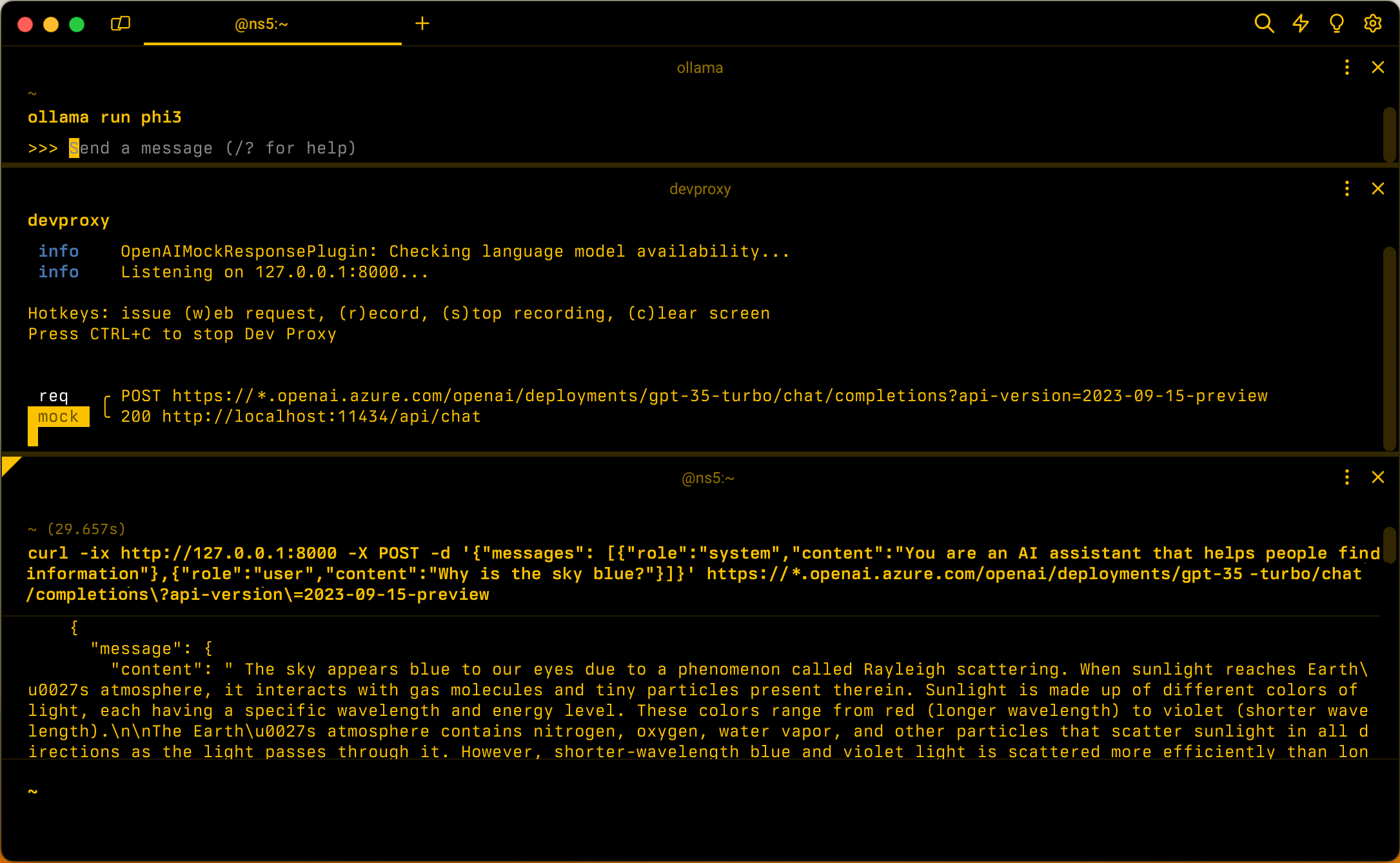
Затем запустите Dev-прокси. Если вы используете предустановку, выполните команду devproxy -c "~appFolder/config/simulate-azure-openai/simulate-azure-openai.json. При использовании пользовательского файла конфигурации с именем devproxyrc.json, хранящегося в текущем рабочем каталоге, выполните команду devproxy. Dev Proxy проверяет, есть ли у него доступ к языковой модели в Ollama, и подтверждает, что он готов к моделированию ответов API Azure OpenAI.
 info    OpenAIMockResponsePlugin: Checking language model availability...
 info    Listening on 127.0.0.1:8000...

Hotkeys: issue (w)eb request, (r)ecord, (s)top recording, (c)lear screen
Press CTRL+C to stop Dev Proxy
Запустите приложение и выполните запросы к API Azure OpenAI. Прокси-сервер разработки перехватывает запросы и имитирует ответы с помощью локальной языковой модели.
Следующий шаг
Дополнительные сведения о OpenAIMockResponsePlugin.
Примеры
Смотрите также примеры прокси для разработки:
Совместная работа с нами на GitHub
Источник этого содержимого можно найти на GitHub, где также можно создавать и просматривать проблемы и запросы на вытягивание. Дополнительные сведения см. в нашем руководстве для участников.
