Примечание.
Для доступа к этой странице требуется авторизация. Вы можете попробовать войти или изменить каталоги.
Для доступа к этой странице требуется авторизация. Вы можете попробовать изменить каталоги.
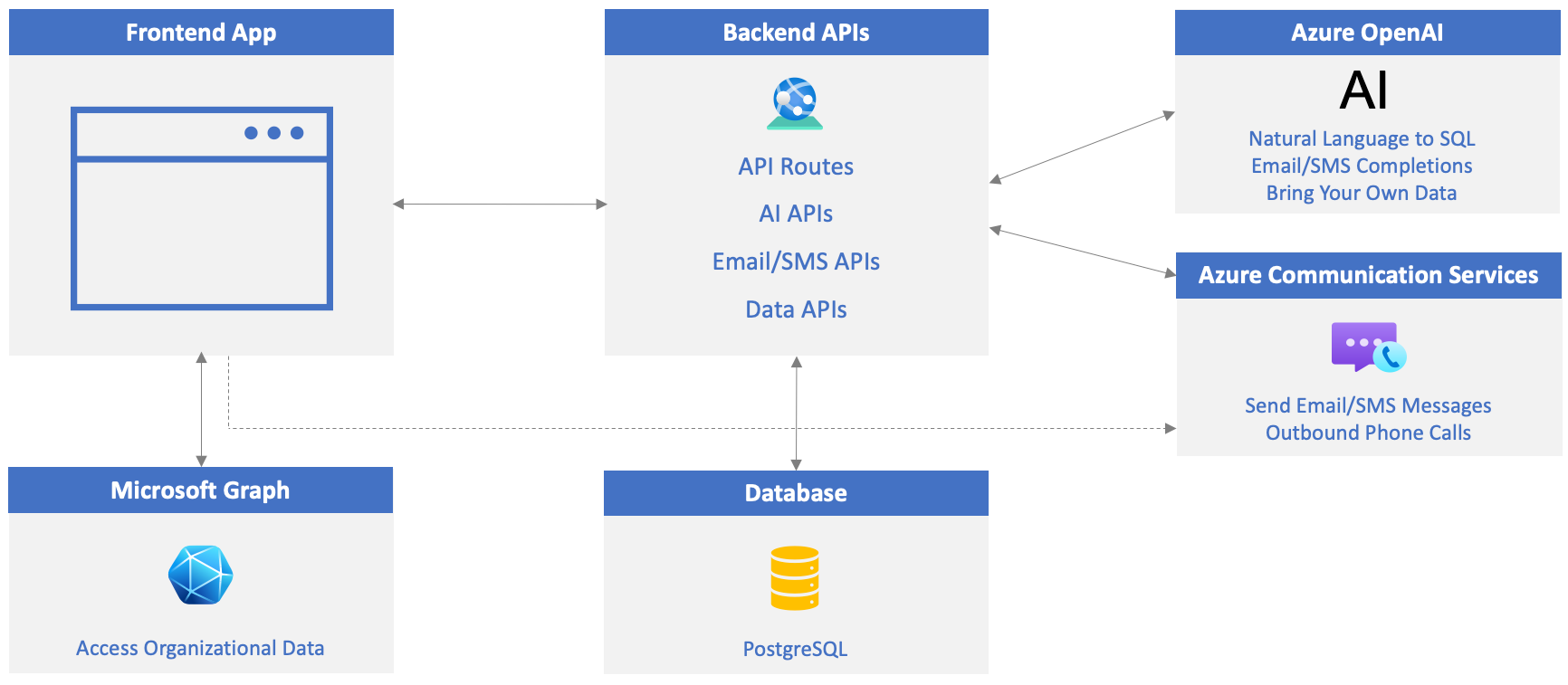
Чтобы приступить к работе с Azure OpenAI в приложениях, необходимо создать службу Azure OpenAI и развернуть модель, которая может использоваться для выполнения задач, таких как преобразование естественного языка в SQL, создание содержимого сообщения электронной почты или SMS и многое другое.
В этом упражнении вы будете:
- Создайте ресурс службы Azure OpenAI.
- Развертывание модели.
- Обновите env-файл со значениями из ресурса службы Azure OpenAI.
Создание ресурса службы Azure OpenAI
Посетите портал Azure в браузере и войдите в систему.
Введите openai в строке поиска в верхней части страницы портала и выберите Azure OpenAI из параметров, которые отображаются.

Выберите "Создать " на панели инструментов.
Замечание
Хотя в этом руководстве основное внимание уделяется Azure OpenAI, если у вас есть ключ API OpenAI и вы хотите его использовать, вы можете пропустить этот раздел и перейти непосредственно к разделу "Обновить env-файл проекта " ниже. Назначьте ключ
OPENAI_API_KEYAPI OpenAI в env-файле (вы можете игнорировать любые другие.envинструкции, связанные с OpenAI).Модели Azure OpenAI доступны в определенных регионах. Ознакомьтесь с документом о доступности модели Azure OpenAI , чтобы узнать, какие регионы поддерживают модель gpt-4o, используемую в этом руководстве.
Выполните следующие задачи:
- Выберите подписку Azure.
- Выберите группу ресурсов, используемую (при необходимости создайте новую).
- Выберите регион, в котором поддерживается модель gpt-4o на основе документа, который вы рассмотрели ранее.
- Введите имя ресурса. Это значение должно быть уникальным.
- Выберите ценовую категорию "Стандартный" S0 .
Нажмите кнопку "Далее", пока не получите экран проверки и отправки . Нажмите кнопку "Создать".
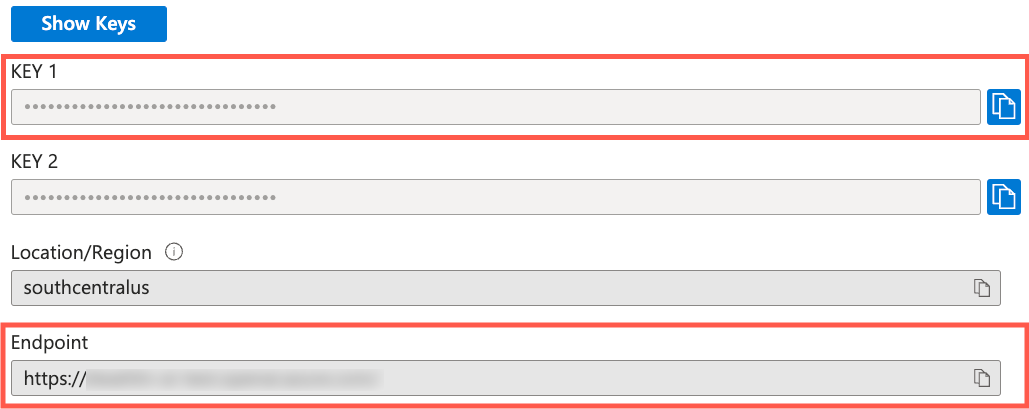
После создания ресурса Azure OpenAI перейдите к нему и выберите " Управление ресурсами " —">Ключи" и "Конечная точка ".
Найдите значения KEY 1 и Endpoint . Вы будете использовать оба значения в следующем разделе, чтобы скопировать их в локальный файл.
Выберите развертывания> --Model.
Нажмите кнопку "Управление развертываниями" , чтобы перейти в Azure OpenAI Studio.
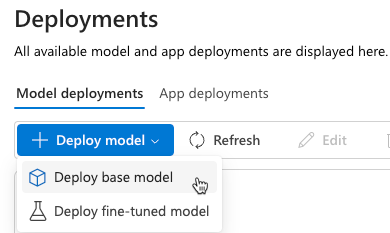
Выберите "Развернуть модель ->Развернуть базовую модель" на панели инструментов.
Выберите gpt-4o из списка моделей и нажмите кнопку "Подтвердить".
Замечание
Azure OpenAI поддерживает несколько различных типов моделей. Каждая модель может использоваться для обработки различных сценариев.
Откроется следующее диалоговое окно. Рассмотрим предоставленные значения по умолчанию.
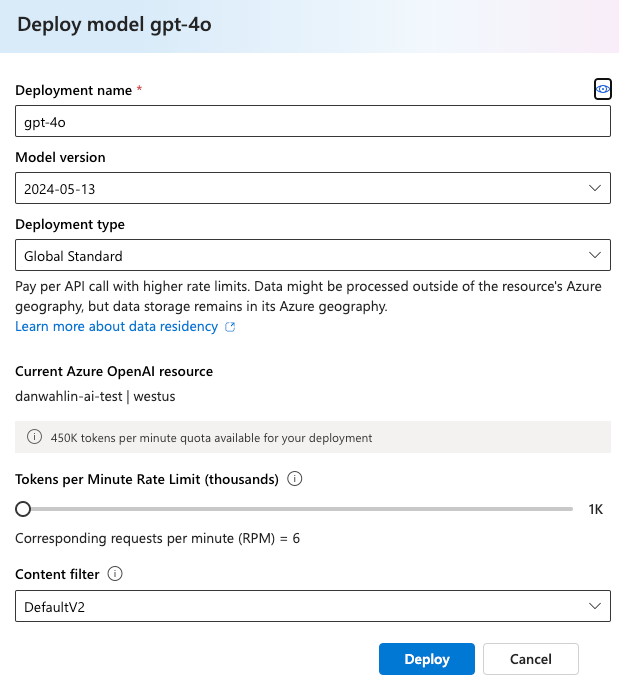
Измените значение маркеров в минуту (тысячи) на 100K. Это позволит вам сделать больше запросов к модели и избежать попадания ограничения скорости при выполнении следующих действий.
Выберите «Развернуть».
После развертывания модели выберите "Игровые площадки " -->Chat.
В раскрывающемся списке развертывания должна отображаться модель gpt-4o .
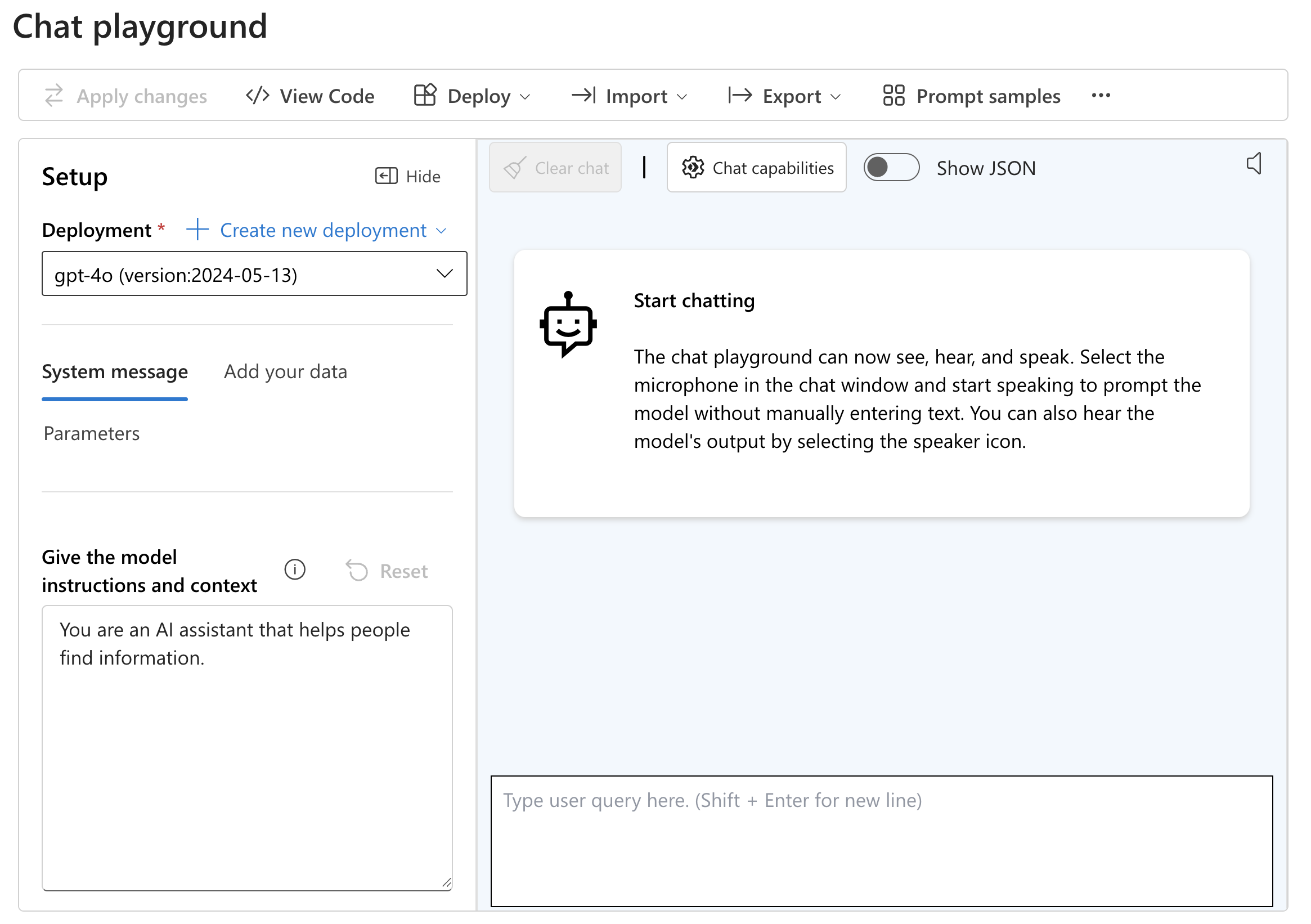
Прочтите предоставленный системный текст сообщения . Это сообщает модели, как действовать как пользователь взаимодействует с ним.
Найдите текстовое поле в области чата и введите сводку по созданию ИИ и способ ее использования. Нажмите клавишу ВВОД , чтобы отправить сообщение модели и создать ответ.
Экспериментируйте с другими запросами и ответами. Например, введите краткую историю о столице Франции и обратите внимание на ответ, созданный.
Обновление файла проекта .env
Вернитесь в Visual Studio Code и откройте
.envфайл в корне проекта.Скопируйте значение KEY 1 из ресурса Azure OpenAI и назначьте его
OPENAI_API_KEYв env-файле , расположенном в корне папки openai-acs-msgraph :OPENAI_API_KEY=<KEY_1_VALUE>Скопируйте значение *Endpoint и назначьте его
OPENAI_ENDPOINTв env-файле ./Удалите символ из конца значения, если он присутствует.OPENAI_ENDPOINT=<ENDPOINT_VALUE>Замечание
Вы увидите, что значения для
OPENAI_MODELиOPENAI_API_VERSIONуже заданы в env-файле . Для значения модели задано значение gpt-4o , соответствующее имени развертывания модели, созданному ранее в этом упражнении. Версия API имеет поддерживаемое значение, определенное в справочной документации по Azure OpenAI.Сохраните ENV-файл .
Запуск служб приложений
Пришло время запустить службы приложений, включая базу данных, сервер API и веб-сервер.
В следующих шагах вы создадите три окна терминала в Visual Studio Code.
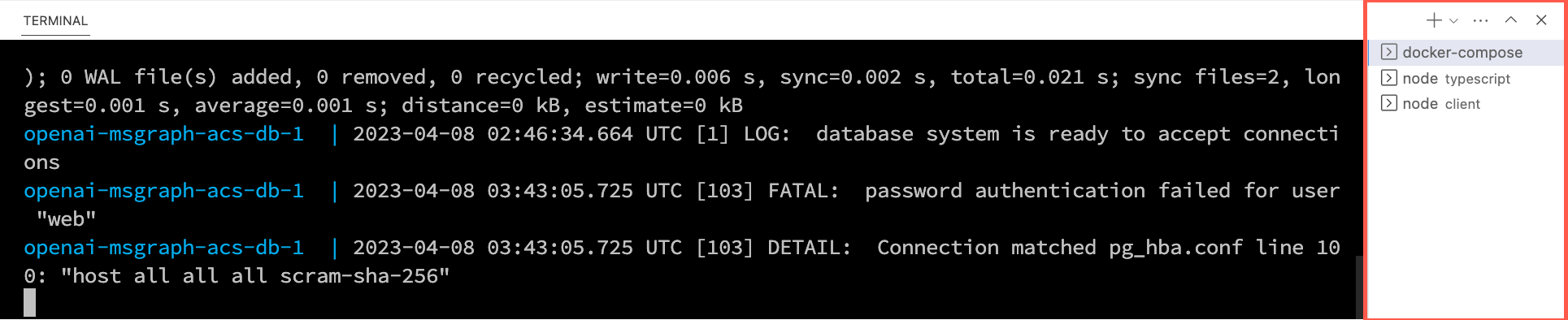
Щелкните правой кнопкой мыши env-файл в списке файлов Visual Studio Code и выберите "Открыть в интегрированном терминале". Перед продолжением убедитесь, что терминал находится в корне проекта — openai-acs-msgraph .
Выберите один из следующих параметров, чтобы запустить базу данных PostgreSQL:
Если установлен и запущен Docker Desktop , запустите
docker-compose upв окне терминала и нажмите клавишу ВВОД.Если у вас есть Podman с установленным и запущенным podman-compose , запустите
podman-compose upв окне терминала и нажмите клавишу ВВОД.Чтобы запустить контейнер PostgreSQL непосредственно с помощью Docker Desktop, Podman, nerdctl или другой установленной среды выполнения контейнера, выполните следующую команду в окне терминала:
Mac, Linux или подсистема Windows для Linux (WSL):
[docker | podman | nerdctl] run --name postgresDb -e POSTGRES_USER=web -e POSTGRES_PASSWORD=web-password -e POSTGRES_DB=CustomersDB -v $(pwd)/data:/var/lib/postgresql/data -p 5432:5432 postgresWindows с PowerShell:
[docker | podman] run --name postgresDb -e POSTGRES_USER=web -e POSTGRES_PASSWORD=web-password -e POSTGRES_DB=CustomersDB -v ${PWD}/data:/var/lib/postgresql/data -p 5432:5432 postgres
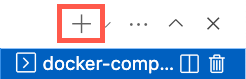
После запуска контейнера базы данных нажмите + значок на панели инструментов терминала Visual Studio Code, чтобы создать второе окно терминала.
cdв папку server/typescript и выполните следующие команды, чтобы установить зависимости и запустить сервер API.npm installnpm start
+ Нажмите значок еще раз на панели инструментов терминала Visual Studio Code, чтобы создать третье окно терминала.
cdв папку клиента и выполните следующие команды, чтобы установить зависимости и запустить веб-сервер.npm installnpm start
Откроется браузер, в который вы http://localhost:4200перейдете.