Примечание.
Для доступа к этой странице требуется авторизация. Вы можете попробовать войти или изменить каталоги.
Для доступа к этой странице требуется авторизация. Вы можете попробовать изменить каталоги.
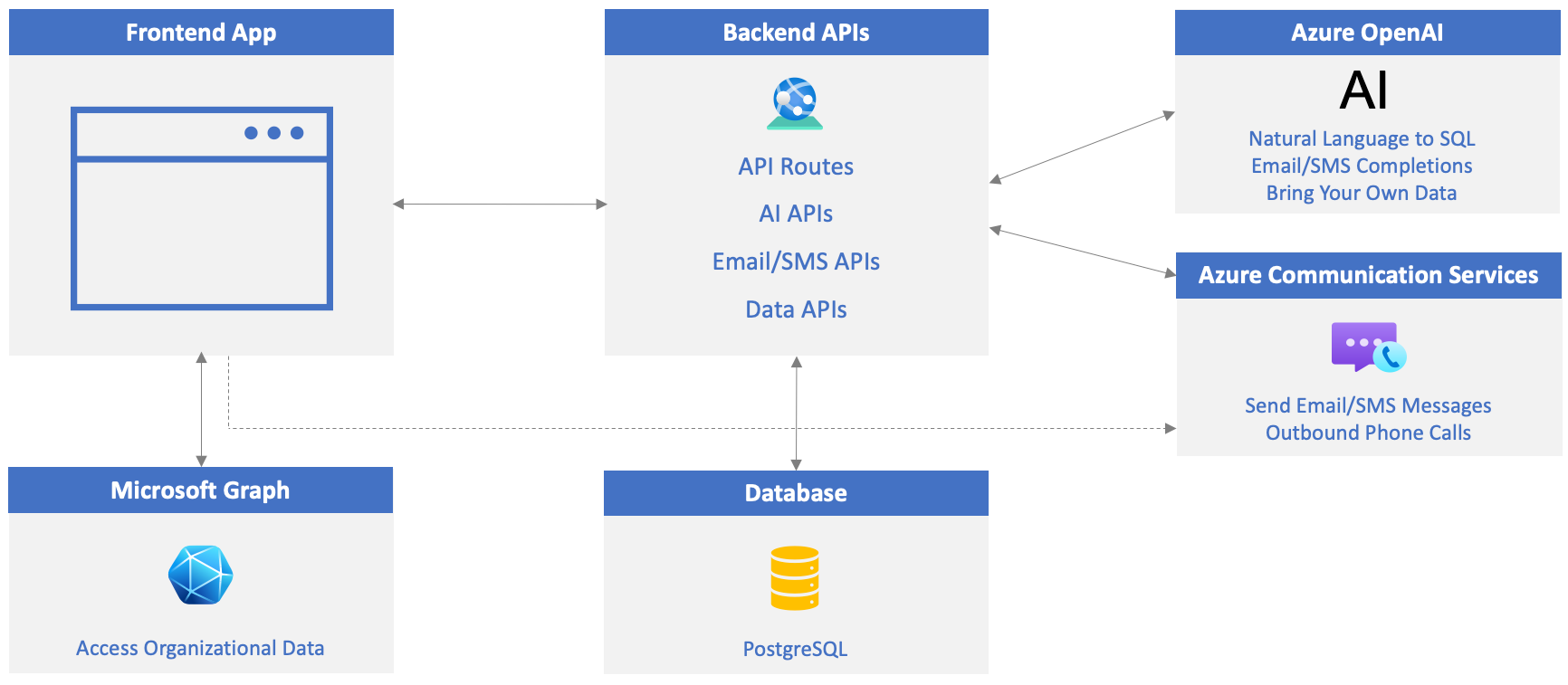
Эффективное взаимодействие важно для успешных пользовательских бизнес-приложений. С помощью Службы коммуникации Azure (ACS) вы можете добавлять такие функции, как телефонные звонки, динамический чат, аудио- и видеозвонки, а также сообщения электронной почты и SMS-сообщения в приложения. Ранее вы узнали, как Azure OpenAI может создавать завершения для сообщений электронной почты и SMS. Теперь вы узнаете, как отправлять сообщения. Вместе ACS и OpenAI могут улучшить приложения, упрощая взаимодействие, повышая взаимодействие и повышая производительность бизнеса.
В этом упражнении вы выполните следующие действия.
- Создайте ресурс Службы коммуникации Azure (ACS).
- Добавьте бесплатный номер телефона с возможностями звонков и SMS.
- Подключите домен электронной почты.
- Обновите env-файл проекта со значениями из ресурса ACS.
Создание ресурса Службы коммуникации Azure
Посетите портал Azure в браузере и войдите в систему, если вы еще не сделали этого.
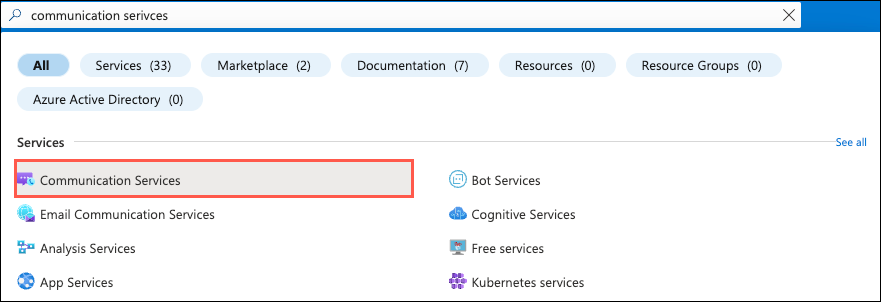
Введите службы коммуникации в строке поиска в верхней части страницы и выберите службы коммуникации из параметров, которые отображаются.
Выберите "Создать " на панели инструментов.
Выполните следующие задачи:
- Выберите подписку Azure.
- Выберите группу ресурсов для использования (создайте новую, если она не существует).
- Введите имя ресурса ACS. Это значение должно быть уникальным.
- Выберите расположение данных.
Выберите "Рецензирование" и "Создать " и " Создать".
Вы успешно создали новый ресурс Службы коммуникации Azure! Затем вы включите возможности телефонных звонков и SMS. Вы также подключите домен электронной почты к ресурсу.
Включение возможностей звонков и SMS
Добавьте номер телефона и убедитесь, что номер телефона включен. Этот номер телефона будет использоваться для вызова телефона из приложения.
Выберите телефонию и SMS -->Телефонные номера в меню "Ресурс".
Нажмите + Получите на панели инструментов (или нажмите кнопку "Получить номер ") и введите следующие сведения:
-
Страна или регион:
United States -
Тип номера:
Toll-free
Замечание
Для создания бесплатного номера требуется кредитная карта в подписке Azure. Если у вас нет карточки в файле, вы можете пропустить добавление номера телефона и перейти к следующему разделу упражнения, которое подключает домен электронной почты. Вы по-прежнему можете использовать приложение, но не сможете вызвать номер телефона.
- Номер: выберите "Добавить в корзину" для одного из указанных номеров телефонов.
-
Страна или регион:
Нажмите кнопку "Далее", просмотрите сведения о номере телефона и нажмите кнопку "Купить".
Замечание
Проверка SMS для бесплатных номеров теперь является обязательной в США и Канаде. Чтобы включить sms-обмен сообщениями, необходимо отправить проверку после покупки номера телефона. Хотя в этом руководстве не будет выполняться этот процесс, вы можете выбрать телефонию и SMS -->Нормативные документы из меню ресурсов и добавить необходимую документацию по проверке.
После создания номера телефона выберите его, чтобы открыть панель "Компоненты ". Убедитесь, что заданы следующие значения (они должны быть заданы по умолчанию):
- В разделе "Вызовы " выберите
Make calls. - В разделе SMS выберите
Send and receive SMS. - Нажмите кнопку "Сохранить".
- В разделе "Вызовы " выберите
Скопируйте значение номера телефона в файл для последующего использования. Номер телефона должен соответствовать этому общему шаблону:
+12345678900
Подключение домена электронной почты
Выполните следующие задачи, чтобы создать подключенный домен электронной почты для ресурса ACS, чтобы отправить сообщение электронной почты. Это будет использоваться для отправки сообщения электронной почты из приложения.
- В меню "Ресурс" выберите "Электронная почта -->Домены ".
- Выберите "Подключить домен" на панели инструментов.
- Выберите свою подписку и группу ресурсов.
- В раскрывающемся списке "Служба электронной почты" выберите
Add an email service. - Присвойте службе электронной почты имя, например
acs-demo-email-service. - Выберите "Рецензирование" и "Создать" и "Создать".
- После завершения развертывания выберите
Go to resourceи выберите1-click add, чтобы добавить бесплатный поддомен Azure. - После добавления поддомена (для развертывания потребуется несколько минут), выберите его.
- Когда вы находитесь на экране AzureManagedDomain , выберите службы электронной почты -->MailFrom addresss из меню "Ресурс".
- Скопируйте значение MailFrom в файл. Вы будете использовать его позже при обновлении env-файла .
- Вернитесь к ресурсу Служб коммуникации Azure и выберите "Электронная почта->Домены" в меню ресурсов.
- Выберите
Add domainи введитеMailFromзначение на предыдущем шаге (убедитесь, что выбрана правильная подписка, группа ресурсов и служба электронной почты). Выберите кнопкуConnect.
.env Обновление файла
Теперь, когда ваш номер телефона ACS (с включенным вызовом и SMS) и домен электронной почты готовы, обновите следующие ключи/значения в env-файле проекта:
ACS_CONNECTION_STRING=<ACS_CONNECTION_STRING> ACS_PHONE_NUMBER=<ACS_PHONE_NUMBER> ACS_EMAIL_ADDRESS=<ACS_EMAIL_ADDRESS> CUSTOMER_EMAIL_ADDRESS=<EMAIL_ADDRESS_TO_SEND_EMAIL_TO> CUSTOMER_PHONE_NUMBER=<UNITED_STATES_BASED_NUMBER_TO_SEND_SMS_TO>ACS_CONNECTION_STRINGconnection string: значение из раздела "Ключи" ресурса ACS.ACS_PHONE_NUMBER: назначьте бесплатный номер значениюACS_PHONE_NUMBER.ACS_EMAIL_ADDRESS: назначьте адрес электронной почты MailTo.CUSTOMER_EMAIL_ADDRESS: назначьте адрес электронной почты, который вы хотите отправить из приложения (так как данные клиента в базе данных приложения являются только примерами данных). Вы можете использовать личный адрес электронной почты.CUSTOMER_PHONE_NUMBER: Вам потребуется указать номер телефона на основе США (по состоянию на сегодняшний день) из-за дополнительной проверки, необходимой в других странах или регионах для отправки SMS-сообщений. Если у вас нет номера на основе США, его можно оставить пустым.
Запуск и перезапуск серверов приложений и API
Выполните одно из следующих действий на основе упражнений, которые вы выполнили до этой точки:
Если вы запустили базу данных, сервер API и веб-сервер в предыдущем упражнении, необходимо остановить сервер API и веб-сервер и перезапустить их, чтобы получить изменения в env-файле . Базу данных можно оставить запущенной.
Найдите окна терминала с сервером API и веб-сервером и нажмите клавиши CTRL+C , чтобы остановить их. Запустите их снова, введя
npm startв каждом окне терминала и нажав клавишу ВВОД. Перейдите к следующему упражнению.Если вы еще не запустили базу данных, сервер API и веб-сервер, выполните следующие действия.
В следующих шагах вы создадите три окна терминала в Visual Studio Code.
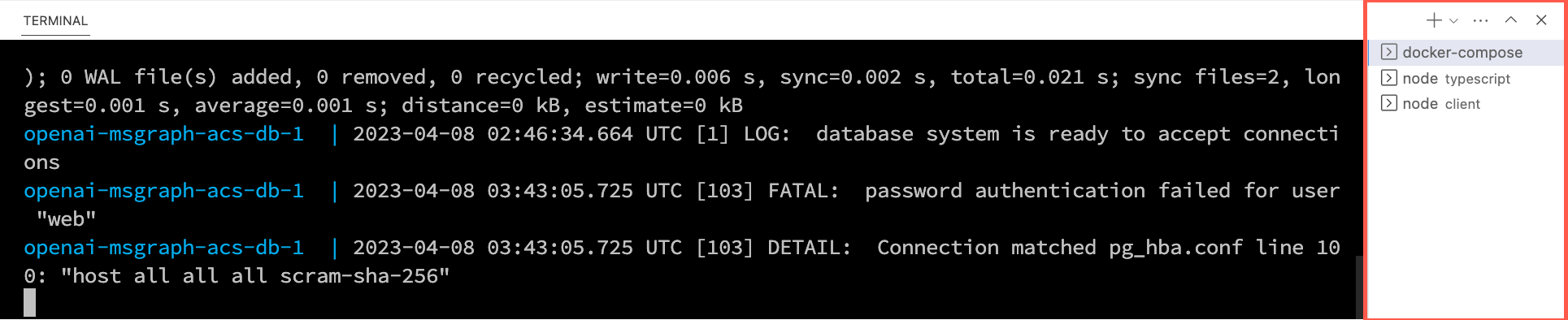
Щелкните правой кнопкой мыши env-файл в списке файлов Visual Studio Code и выберите "Открыть в интегрированном терминале". Перед продолжением убедитесь, что терминал находится в корне проекта — openai-acs-msgraph .
Выберите один из следующих параметров, чтобы запустить базу данных PostgreSQL:
Если установлен и запущен Docker Desktop , запустите
docker-compose upв окне терминала и нажмите клавишу ВВОД.Если у вас есть Podman с установленным и запущенным podman-compose , запустите
podman-compose upв окне терминала и нажмите клавишу ВВОД.Чтобы запустить контейнер PostgreSQL непосредственно с помощью Docker Desktop, Podman, nerdctl или другой установленной среды выполнения контейнера, выполните следующую команду в окне терминала:
Mac, Linux или подсистема Windows для Linux (WSL):
[docker | podman | nerdctl] run --name postgresDb -e POSTGRES_USER=web -e POSTGRES_PASSWORD=web-password -e POSTGRES_DB=CustomersDB -v $(pwd)/data:/var/lib/postgresql/data -p 5432:5432 postgresWindows с PowerShell:
[docker | podman] run --name postgresDb -e POSTGRES_USER=web -e POSTGRES_PASSWORD=web-password -e POSTGRES_DB=CustomersDB -v ${PWD}/data:/var/lib/postgresql/data -p 5432:5432 postgres
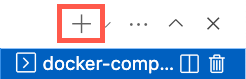
После запуска контейнера базы данных нажмите + значок на панели инструментов терминала Visual Studio Code, чтобы создать второе окно терминала.
cdв папку server/typescript и выполните следующие команды, чтобы установить зависимости и запустить сервер API.npm installnpm start
+ Нажмите значок еще раз на панели инструментов терминала Visual Studio Code, чтобы создать третье окно терминала.
cdв папку клиента и выполните следующие команды, чтобы установить зависимости и запустить веб-сервер.npm installnpm start
Откроется браузер, в который вы http://localhost:4200перейдете.