Примечание.
Для доступа к этой странице требуется авторизация. Вы можете попробовать войти или изменить каталоги.
Для доступа к этой странице требуется авторизация. Вы можете попробовать изменить каталоги.
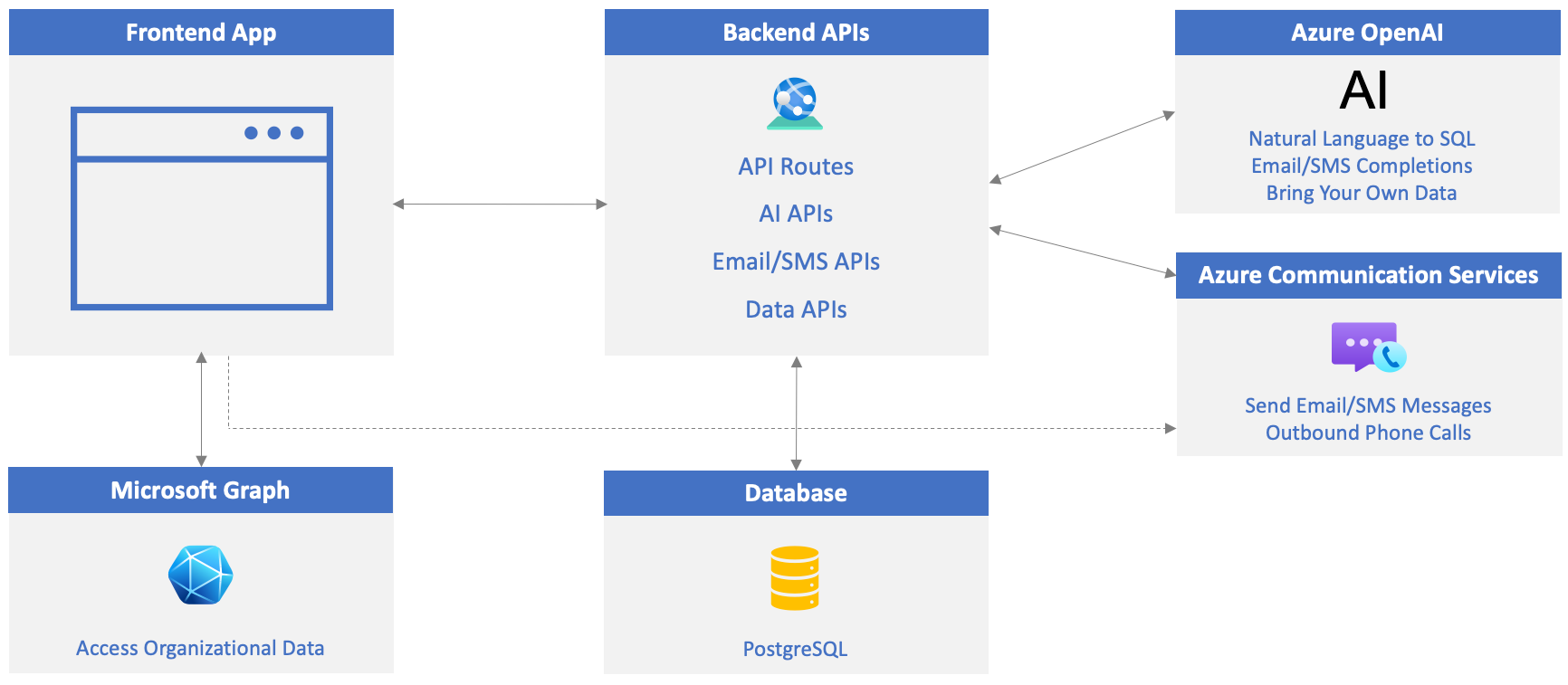
Повышение производительности пользователей путем интеграции данных организации (сообщений электронной почты, файлов, чатов и событий календаря) непосредственно в пользовательские приложения. Используя API Microsoft Graph и идентификатор Microsoft Entra, вы можете легко получать и отображать соответствующие данные в приложениях, уменьшая потребность пользователей в переключении контекста. Указывает, ссылается ли сообщение электронной почты, отправленное клиенту, просмотр сообщения Teams или доступ к файлу, пользователи могут быстро найти нужную информацию, не выходя из приложения, оптимизируя процесс принятия решений.
В этом упражнении вы выполните следующие действия.
- Создайте регистрацию приложения идентификатора Microsoft Entra, чтобы Microsoft Graph смог получить доступ к данным организации и перенести его в приложение.
- Поиск
teamиchannelидентификаторы из Microsoft Teams, необходимые для отправки сообщений чата в определенный канал. - Обновите env-файл проекта со значениями из регистрации приложения идентификатора Microsoft Entra.
Создание регистрации приложений идентификатора записи Майкрософт
Перейдите на портал Azure и выберите идентификатор Microsoft Entra.
Выберите "Управление>App", а затем + Новая регистрация.
Введите сведения о новой форме регистрации приложения, как показано ниже, и нажмите кнопку "Зарегистрировать".
- Имя: microsoft-graph-app
- Поддерживаемые типы учетных записей: учетные записи в любом каталоге организации (любой клиент идентификатора Microsoft Entra — Multitenant)
- URI перенаправления:
- Выберите одностраничные приложения (SPA) и введите
http://localhost:4200в поле URI перенаправления .
- Выберите одностраничные приложения (SPA) и введите
- Щелкните Зарегистрировать, чтобы создать регистрацию приложения.

Выберите "Обзор" в меню ресурсов и скопируйте
Application (client) IDзначение в буфер обмена.
Обновление env-файла проекта
Откройте env-файл в редакторе и присвойте ему
Application (client) IDзначениеENTRAID_CLIENT_ID.ENTRAID_CLIENT_ID=<APPLICATION_CLIENT_ID_VALUE>Если вы хотите включить возможность отправки сообщения из приложения в канал Teams, войдите в Microsoft Teams с помощью учетной записи клиента разработки Microsoft 365 (это упоминается в предварительном запросе для руководства).
После входа разверните команду и найдите канал, в который нужно отправить сообщения из приложения. Например, можно выбрать команду компании и канал "Общие " (или любой другой командой или каналом, который вы хотите использовать).

В заголовке команды щелкните три точки (...) и выберите "Получить ссылку на команду".
В появившемся окне ссылки идентификатор команды — это строка букв и чисел после
team/. Например, в ссылке "https://teams.microsoft.com/l/team/19%3ae9b9.../"идентификатор команды равен 19%3ae9b9... до следующего/символа.Скопируйте идентификатор команды и назначьте его
TEAM_IDв env-файле .В заголовке канала щелкните три точки (...) и выберите "Получить ссылку на канал".
В всплывающем окне отображается ссылка, идентификатор канала — это строка букв и чисел после
channel/. Например, в ссылке "https://teams.microsoft.com/l/channel/19%3aQK02.../"идентификатор канала равен 19%3aQK02... до следующего/символа.Скопируйте идентификатор канала и назначьте его
CHANNEL_IDв env-файле .Сохраните env-файл перед продолжением.
Запуск и перезапуск серверов приложений и API
Выполните одно из следующих действий на основе упражнений, которые вы выполнили до этой точки:
Если вы запустили базу данных, сервер API и веб-сервер в предыдущем упражнении, необходимо остановить сервер API и веб-сервер и перезапустить их, чтобы получить изменения в env-файле . Базу данных можно оставить запущенной.
Найдите окна терминала с сервером API и веб-сервером и нажмите клавиши CTRL+C , чтобы остановить их. Запустите их снова, введя
npm startв каждом окне терминала и нажав клавишу ВВОД. Перейдите к следующему упражнению.Если вы еще не запустили базу данных, сервер API и веб-сервер, выполните следующие действия.
В следующих шагах вы создадите три окна терминала в Visual Studio Code.
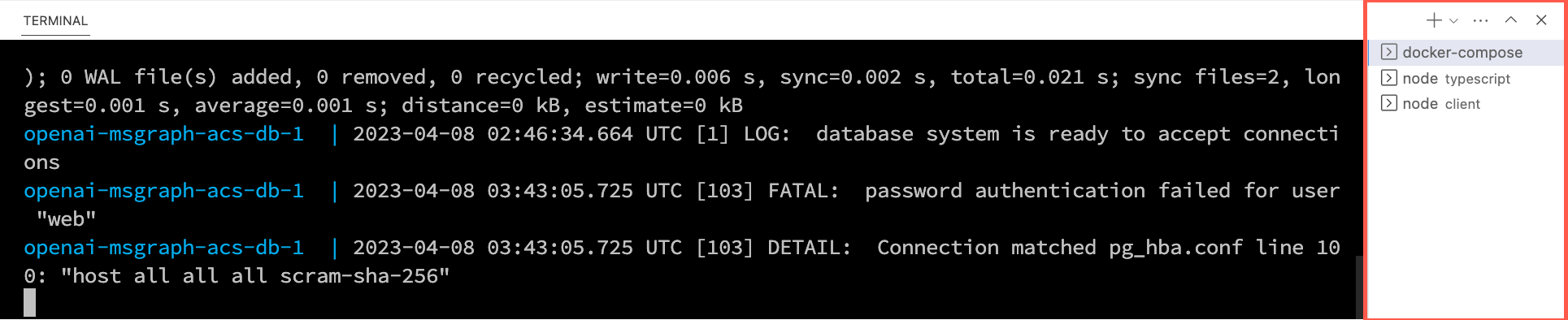
Щелкните правой кнопкой мыши env-файл в списке файлов Visual Studio Code и выберите "Открыть в интегрированном терминале". Перед продолжением убедитесь, что терминал находится в корне проекта — openai-acs-msgraph .
Выберите один из следующих параметров, чтобы запустить базу данных PostgreSQL:
Если установлен и запущен Docker Desktop , запустите
docker-compose upв окне терминала и нажмите клавишу ВВОД.Если у вас есть Podman с установленным и запущенным podman-compose , запустите
podman-compose upв окне терминала и нажмите клавишу ВВОД.Чтобы запустить контейнер PostgreSQL непосредственно с помощью Docker Desktop, Podman, nerdctl или другой установленной среды выполнения контейнера, выполните следующую команду в окне терминала:
Mac, Linux или подсистема Windows для Linux (WSL):
[docker | podman | nerdctl] run --name postgresDb -e POSTGRES_USER=web -e POSTGRES_PASSWORD=web-password -e POSTGRES_DB=CustomersDB -v $(pwd)/data:/var/lib/postgresql/data -p 5432:5432 postgresWindows с PowerShell:
[docker | podman] run --name postgresDb -e POSTGRES_USER=web -e POSTGRES_PASSWORD=web-password -e POSTGRES_DB=CustomersDB -v ${PWD}/data:/var/lib/postgresql/data -p 5432:5432 postgres
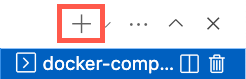
После запуска контейнера базы данных нажмите + значок на панели инструментов терминала Visual Studio Code, чтобы создать второе окно терминала.
cdв папку server/typescript и выполните следующие команды, чтобы установить зависимости и запустить сервер API.npm installnpm start
+ Нажмите значок еще раз на панели инструментов терминала Visual Studio Code, чтобы создать третье окно терминала.
cdв папку клиента и выполните следующие команды, чтобы установить зависимости и запустить веб-сервер.npm installnpm start
Откроется браузер, в который вы http://localhost:4200перейдете.