Примечание.
Для доступа к этой странице требуется авторизация. Вы можете попробовать войти или изменить каталоги.
Для доступа к этой странице требуется авторизация. Вы можете попробовать изменить каталоги.
Вы можете настроить данные CRM, которые отображаются в Service в Microsoft 365 Copilot, чтобы обеспечить вашим представителям службы поддержки более удобный опыт.
Настройка форм и полей CRM зависит от среды. При настройке типов записей изменения влияют на панель сервиса в Outlook и Teams. Вы также можете связать активности Outlook, такие как электронные письма и встречи, с записями добавленных типов записей при сохранении их из Service в вашу CRM-систему.
Важно
Термин тип записи, используемый в этой статье, относится к объекту Salesforce в Service в Microsoft 365 Copilot. Термин, отображаемый в пользовательском интерфейсе, зависит от CRM-системы, к которой вы подключены. Если вы подключены к Dynamics 365, отображается тип записей. Если вы подключены к Salesforce, отображается объект.
Варианты настройки
Чтобы настроить формы и поля, выберите Формы в настройках администратора Teams. Вы можете выполнить следующие действия:
Добавить тип записей.
Просматривать типы записей по умолчанию и управлять ими — Контакт, Обращение и Учетная запись.
Изменять порядок отображения типов записей. Вы видите типы записей в зависимости от порядка их добавления в сервис. Чтобы изменить порядок, удалите и добавьте типы записей в нужном порядке. По умолчанию используются контакт, обращение и учетная запись.
Наведите указатель мыши на тип записей, чтобы удалить запись.
Обновляйте данные, чтобы получать последние изменения из CRM in Service.
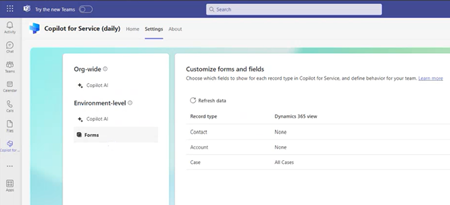
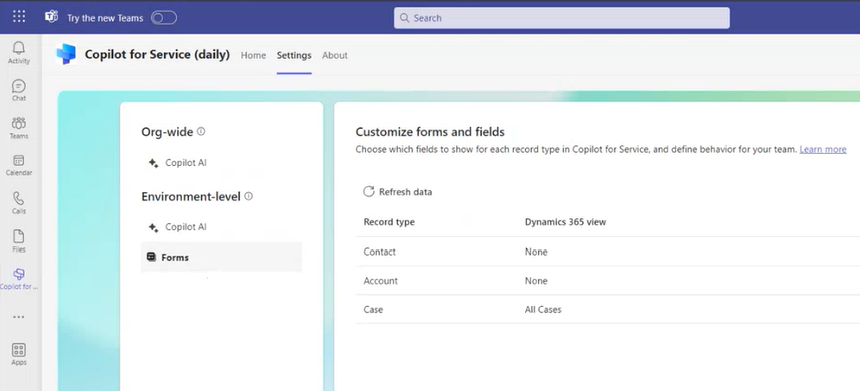
Добавление нового типа записи
Вы можете добавить до 10 новых пользовательских или готовых типов записей в Service. Например, вы можете добавить собственный тип записей под названием «Клиенты» для отслеживания клиентов. В зависимости от используемой CRM вы видите тип записи или объект.
Для добавления нового типа записи выполните одно из следующих действий.
В разделе Формы выберите Добавить тип записей или Добавить объект.
В окне Добавить тип записей или Добавить объект выберите тип записей для добавления, а затем выберите Далее. Применяются следующие важные пункты:
- Вы можете видеть только те типы записей, которые связаны с существующим типом записей. По умолчанию доступны типы записей контакта, учетной записи и обращения. Вы можете добавить другие готовые и настраиваемые типы записей, связанные с этими типами записей.
- Одновременно можно добавить только один тип записей.
- Вы увидите логические имена типов записей и полей.
В разделе «Выбрать отношение для (тип записи) выберите то, как новый тип записи связан с существующими типами записей или полями в Сервисе, и затем выберите «Далее». Помните следующие моменты:
- Поддерживаются только отношения 1:N и N:1.
- Вы увидите логические имена типов записей и полей
- Если новый тип записей относится к одному типу записей или только полю, связь устанавливается автоматически.
В окне Выберите представление для (тип записей) выберите способ отображения списка записей для нового типа записей, а затем выберите Добавить.
Заметка
- В списке вы можете увидеть все публичные и личные представления.
- Для Dynamics 365 сервисное решение включает поля, принадлежащие только новому типу записи, но не связанные с ними типы записей.
Опубликовать изменения.
Управление типами записей
При выборе типа записи в Форме вы можете выполнить следующие действия:
Изменение представлений: формы и списки сервисов основаны на представлениях CRM. При изменении представления типа записей происходят следующие действия:
- Существующие ключевые поля заменяются новыми значениями по умолчанию.
- Поведение при редактировании типов записей остается прежним.
- Поведение редактирования для полей сбрасывается. Если тип записей доступен для редактирования и вы выбираете новое представление, поля также становятся редактируемыми.
Вам не нужно выбирать представление для типов записей Учетная запись и Обращение. Для других типов записей вы должны выбрать представление.
Заметка
Вы не можете выбрать представление для типа записей Контакт.
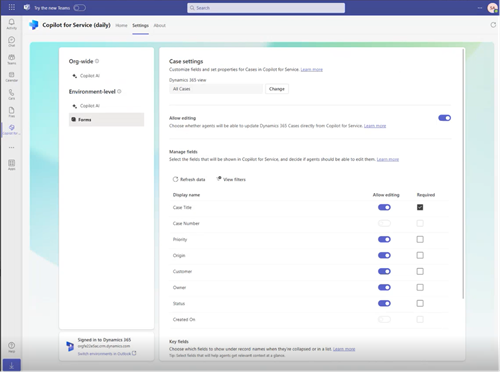
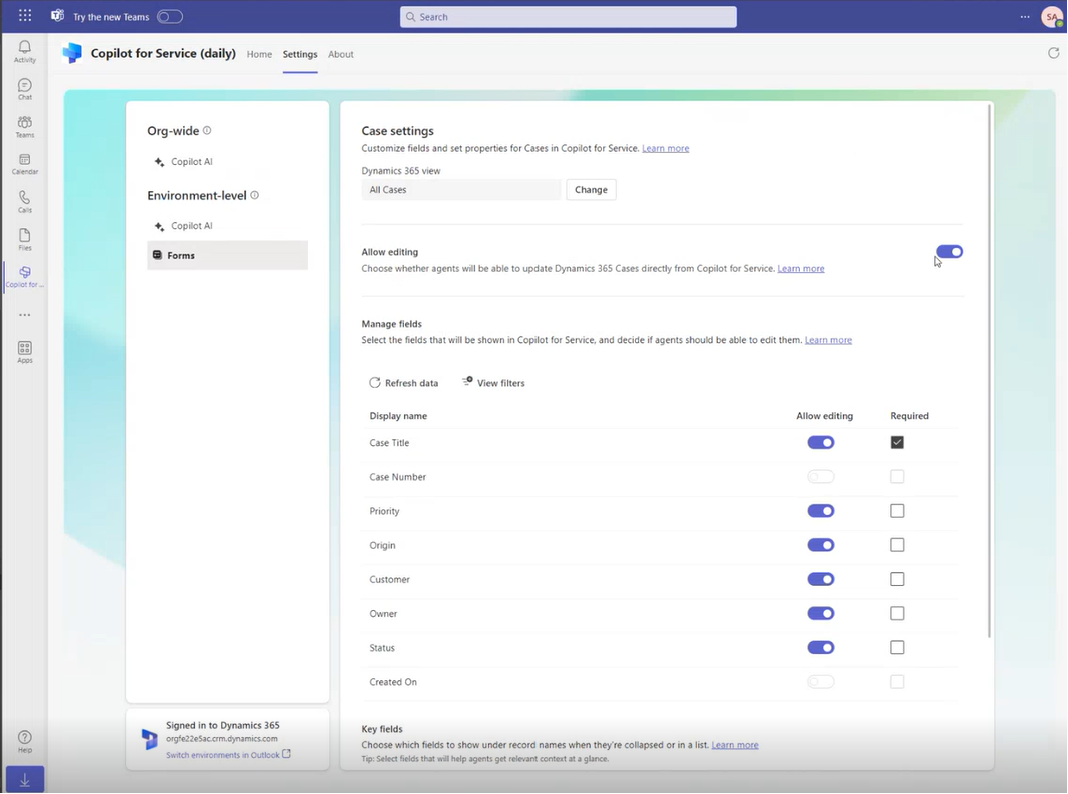
Включить редактирование: эта опция позволяет представителям вносить изменения в поля записи и сохранять их в CRM. По умолчанию для редактирования доступны контакты. Для других типов записей необходимо включить этот параметр.
Добавляйте, удаляйте или перестраивайте поля: если тип записи не основан на CRM-представлении, вы можете выбрать поля и порядок их появления в форме. Можно добавить до 40 готовых и пользовательских полей. Выполните следующие действия:
- Чтобы добавить поле, выберите Добавить поля в разделе Управление полями.
- Чтобы изменить порядок или удалить поле, наведите на него курсор и выберите вариант.
Заметка
Если вы подключили Service в Microsoft 365 Copilot к Salesforce, добавьте поля, к которым доступны все пользователи Service. Если пользователь не имеет доступа к некоторым добавленным полям, он не видит запись CRM.
Просмотр фильтров: Выберите Просмотр фильтров , чтобы увидеть исходный запрос, который фильтрует записи в представлении. Например, вы можете увидеть исходный запрос для представления, в котором показаны только активные учетные записи. Вы также можете скопировать запрос XML.
Укажите обязательные поля: Выберите поля в разделе Управление полями , которые должны заполнить представители. Если поле отмечено как Обязательное в CRM, вы не можете сделать его необязательным в решении Service.
Ключевые поля: выберите два поля, которые отображаются, когда запись свернута или отображается в виде списка. Вы можете выбрать поля, доступные только в подробном представлении. Убедитесь, что выбранные вами поля также находятся в представлении быстрого поиска типа записей, поскольку поведение поиска зависит от конфигурации представления.
Добавить контакт: в типе записи «Контакты » выберите «Разрешить создание новых контактов напрямую для сервиса », чтобы представители могли сохранять адреса электронной почты в CRM.
Связанная информация
Роли и привилегии, необходимые для службы в Microsoft 365 Copilot
Сервис удаления в Microsoft 365 Copilot