Примечание.
Для доступа к этой странице требуется авторизация. Вы можете попробовать войти или изменить каталоги.
Для доступа к этой странице требуется авторизация. Вы можете попробовать изменить каталоги.
Note
В этой статье описываются особенности, используемые в агентах или потоках агентов, питаемых стандартным жгутом.
Разрабатывая агента в Copilot Studio, вы можете использовать панель тестирования, чтобы увидеть, как агент ведет беседу с клиентом. Это хороший способ убедиться, что ваши темы работают, и что разговор идет так, как вы ожидаете.
Тестируя агента, использующего генеративную оркестрацию, вы можете отслеживать план оркестратора в реальном времени на карте активности. Закройте карту активности, если вы хотите шаг за шагом следить за маршрутом разговора с включенным отслеживанием смены тем.
Помимо тестирования агента в панели Тестирование агента, вы можете создавать тестовые наборы, состоящие из нескольких запросов, для автоматизированного тестирования. Для получения дополнительной информации см. статью Создание тестовых случаев для оценки вашего агента (предварительная версия).
Использование тестового чата
Используйте панель Тестирование агента для просмотра разговоров с агентом в качестве пользователя. Это хороший способ убедиться, что ваши темы работают, а разговоры идут так, как вы ожидаете.
Помимо тестирования агента в панели Тестирование агента, вы можете создавать тестовые наборы, состоящие из нескольких запросов, для автоматизированного тестирования. Чтобы начать автоматизированный тест, нажмите пиктограмму Оценить .
.
Чтобы предварительно просмотреть разговор:
Если панель Тестирование агента скрыта, откройте ее, выбрав Тест в верхней части любой страницы.
В поле в нижней части панели Тестирование агента введите текст. Если текст похож на фразу-триггер для темы, тема запускается.
Выберите ответ агента в тестовом чате. Это действие приведет вас к теме и узлу, отправившему ответ. Сработавшие узлы имеют цветную галочку и цветную нижнюю границу.
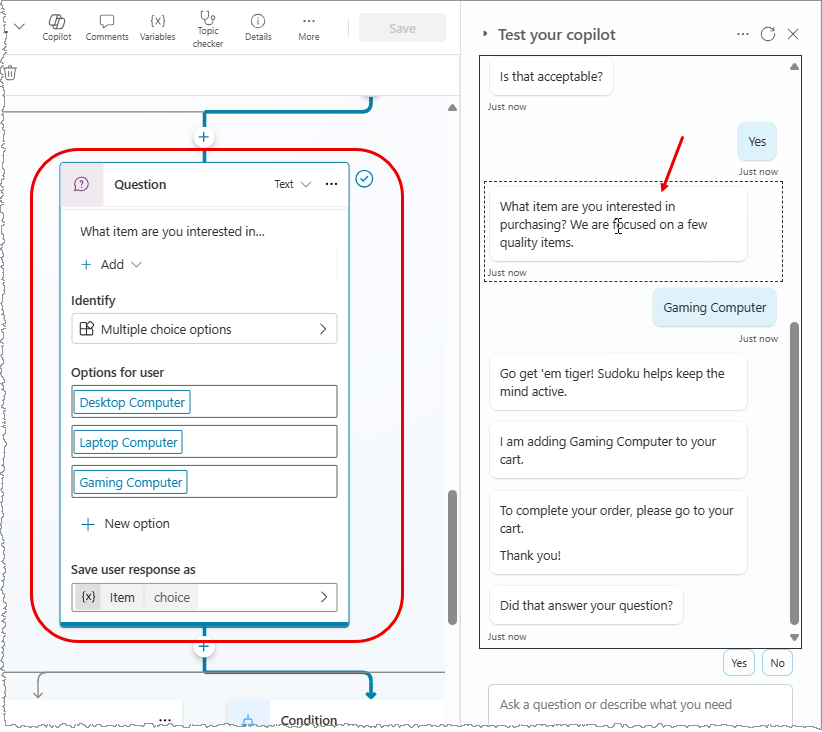
Продолжая разговор в активной теме, обратите внимание, что каждый сработавший узел отмечен флажком и нижней рамкой и центрирован на холсте.
Если вы хотите автоматически отслеживать весь разговор с переходами от темы к теме, выберите три точки (…) в верхней части тестовой панели и включите параметр Отслеживать смену тем. Для агента, использующего генеративную оркестрацию (по умолчанию), имеет смысл отключить параметр Показывать карту активности при тестировании, чтобы вам не приходилось сворачивать карту активности при каждом повороте разговора.
Продолжайте разговор, пока не убедитесь, что он идет так, как задумано.
Подсказка
Вы можете обновить тему в любой момент во время взаимодействия с агентом. Сохраните тему, чтобы применить изменения и продолжить разговор с агентом.
Разговор не очищается автоматически при сохранении темы. Если вы хотите, чтобы агент забыл тестовую беседу и начал с начала, выберите значок Сброс в верхней части панели тестирования.
Вы можете использовать запросы, отправленные в тестовом чате, чтобы создавать автоматизированные тестовые наборы для тестирования агента.
 в верхней части панели Тестирование бота, чтобы очистить предыдущий разговор. Очистка предыдущих разговоров упрощает отслеживание хода темы, которую вы хотите протестировать.
Тестирование значений переменных
Вы можете наблюдать за значениями переменных во время тестирования агента.
Выберите Переменные на вторичной панели инструментов. Появляется панель Переменные.
Перейдите на вкладку Тест и разверните нужные категории переменных. Продолжая тестовый разговор, вы можете отслеживать значения используемых переменных.
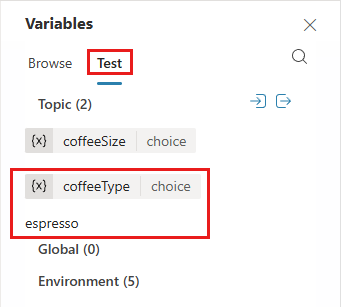
Чтобы проверить свойства переменной, выберите нужную переменную. Появится панель Свойства переменной.
Сохраняйте снимки разговоров
Во время тестирования агента вы можете захватить содержимое разговора и диагностические данные, а затем сохранить их. Затем вы можете проанализировать данные, чтобы устранять проблемы, таких как «агент не отвечает так, как вы ожидаете».
Предупреждение
Файл снимка содержит весь контент агента, который может содержать конфиденциальную информацию.
В верхней части панели Тестирование агента нажмите три точки (…), затем выберите Сохранить снимок. Появится сообщение, уведомляющее вас о том, что файл снимка может содержать конфиденциальную информацию.
Выберите Сохранить, чтобы сохранить содержимое агента и диалоговую диагностику в ZIP-архиве с именем botContent.zip.
Архив botContent.zip содержит два файла:
- dialog.json содержит разговорную диагностику, включая подробные описания ошибок.
- botContent.yml содержит темы агента и другой контент, включая сущности и переменные.
Управление подключениями
Если вашему агенту требуются подключения пользователей, вы можете управлять подключениями, используемыми тестовым чатом: выберите три точки (…) в верхней части панели тестирования, затем выберите Управление подключениями.
Important
Панель Тестирование агента предназначена для валидации во время разработки и не полностью воспроизводит все поведение, имеющее место после публикации в каналах. События, основанные на таймере и инициируемые в фоновом режиме, включая триггеры бездействия, могут не срабатывать или не отображать последующие сообщения в тестовой панели, даже если агент настроен правильно. Для проверки поведения, вызванного бездействием, опубликуйте агента и протестируйте его в поддерживаемом канале, например в Microsoft Teams. Не следует считать тестовую панель окончательным инструментом проверки сценариев с бездействием.
Сообщить о проблемах
Помогите нам улучшить Copilot Studio, сообщая о проблемах. Вся собираемая информация остается анонимной.
В верхней части панели Тестирование агента выберите три точки (…), затем выберите Сообщить о проблеме.
Выберите Отметить проблему. Это действие отправляет идентификатор вашего разговора в Майкрософт. Идентификатор — это уникальный идентификатор, который Microsoft использует для устранения проблем в разговоре. Когда вы сообщаете о проблеме, вы не отправляете другие сведения, например те, которые хранятся в файле снимка разговора.
 на баннере Чат в верхней части панели Тестирование бота.