Примечание.
Для доступа к этой странице требуется авторизация. Вы можете попробовать войти или изменить каталоги.
Для доступа к этой странице требуется авторизация. Вы можете попробовать изменить каталоги.
Темы можно писать и редактировать в редакторе кода, который поддерживает YAML. YAML — это аббревиатура от «YAML Ain't Markup Language». YAML обычно используется для написания конфигурационных файлов и его проще читать, чем XML или JSON. Файлы YAML используют расширение .yaml или .yml. Файлы YAML форматируются с помощью пробелов и отступов для представления структур данных, таких как строки, числа, логические значения, списки и словари.
Чтобы открыть редактор кода из темы, выберите (…) Дополнительно на панели инструментов, а затем выберите Открыть редактор кода.
Посмотрите это видео, чтобы получить общее представление о том, как использовать YAML в редакторе кода:
Важно
Любой пользователь может использовать редактор кода для изучения конфигурации темы. Разработчики и опытные пользователи могут выполнять разработку и редактирование в редакторе кода. Однако будьте осторожны при внесении правок в редакторе кода. Ошибки в пунктуации или синтаксисе могут привести к сложным сообщениям об ошибке или нарушить текущий разговор. Служба технической поддержки не сможет помочь с исправлением ошибок, допущенных в редакторе кода. Если вы только начинаете работать с YAML, сделайте копию темы перед внесением изменений.
Когда использовать редактор кода
Copilot Studio не требует писать YAML с нуля. Вместо этого YAML генерируется автоматически при создании объектов на холсте тем. Затем вы можете либо просмотреть конфигурацию в редакторе кода, чтобы лучше понять настройки, либо внести изменения в YAML. Вот примеры сценариев использования редактора кода:
- Редактор кода отображает полную конфигурацию темы без необходимости взаимодействия с отдельными элементами диалога в теме. Это единое место для отображения всех настроек в теме.
- Создатели могут копировать определенные узлы из темы и вставлять их в другие темы, а не использовать значки Копировать и Вставить. Это может быть проще, чем выбирать несколько узлов конфигурации.
- Создатели могут предпочесть обновить идентификатор потока Power Automate в YAML, не дожидаясь синхронизации с меню «Вызов и действие».
- Создатели могут клонировать и редактировать узлы Вопрос или Сообщение, если они похожи. Однако в таких случаях очень важно убедиться, что все идентификаторы и переменные остаются уникальными. Не забудьте изменить клонированные идентификаторы, чтобы сделать их уникальными.
- Создатели могут вносить простые изменения в редакторе кода, например, добавлять термин к тематическим фразам, поскольку иногда быстрее просто ввести или скопировать и вставить текст в код YAML.
Обзор YAML в редакторе кода
Ниже приведено изображение с примером типичного блока YAML.
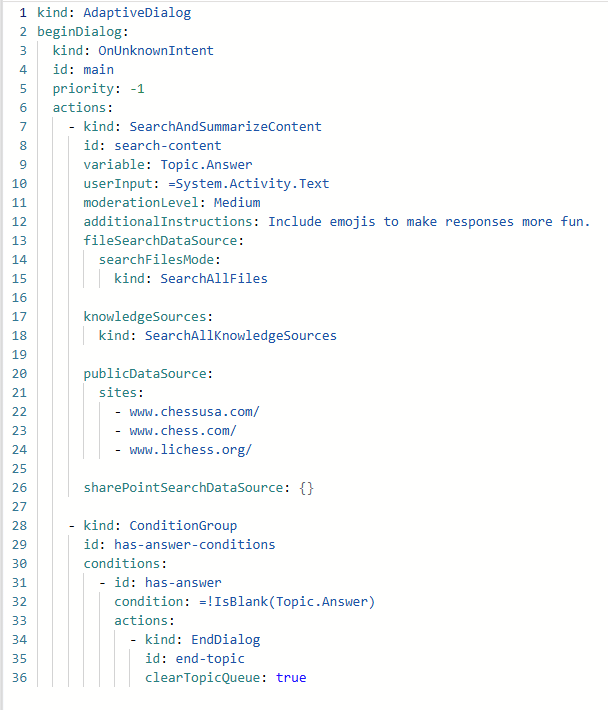
Вот как этот код применяется к соответствующей теме в том виде, в каком он отображается на холсте.
- Строка 1: тип темы.
- Строки 2-3: обозначают начало темы оптимизации разговора.
- Строка 7: обозначает узел генеративных ответов.
- Строка 9: соответствующая переменная.
- Строки 11-12: детали о запросе и специальных инструкциях.
- Строки 20-26: ссылки на источники знаний.
- Строки 28–32: группа условий. Каждое условие имеет уникальный идентификатор, а также сведения о формуле условия и переадресации.
Тестирование YAML в редакторе кода
Если вы хотите протестировать этот код, выполните следующие действия в Copilot Studio:
Создайте агент.
Перейдите на страницу Параметры для вашего агента, выберите Генеративный ИИ, затем нажмите Генеративный.
Перейдите на страницу Темы, выберите Системные и нажмите тему Улучшение качества разговора.
Откройте редактор кода.
Замените существующий код следующим примером кода YAML.
 kind: AdaptiveDialog
 beginDialog:
  kind: OnUnknownIntent
  id: main
  priority: -1
  actions:
    - kind: SearchAndSummarizeContent
      id: search-content
      userInput: =System.Activity.Text
      variable: Topic.Answer
      moderationLevel: Medium
      additionalInstructions: Include emojis to make responses more fun.
      publicDataSource:
        sites:
          - "www.chessusa.com/"
          - "www.chess.com/"
          - "www.lichess.org/"

      sharePointSearchDataSource: {}

    - kind: ConditionGroup
      id: has-answer-conditions
      conditions:
        - id: has-answer
          condition: =!IsBlank(Topic.Answer)
          actions:
            - kind: EndDialog
              id: end-topic
              clearTopicQueue: true
Выберите Сохранить и закройте редактор кода.
Протестируйте агент на панели Тест, задав вопрос, связанный с шахматами, например, «Как ходит конь?»