Примечание.
Для доступа к этой странице требуется авторизация. Вы можете попробовать войти или изменить каталоги.
Для доступа к этой странице требуется авторизация. Вы можете попробовать изменить каталоги.
Замечание
В этой статье описываются особенности, используемые в агентах или потоках агентов, питаемых стандартным жгутом.
По умолчанию запрос создает текст в качестве ответа. Текст может быть удобным для многих вариантов использования; однако если ответ содержит несколько элементов, которые необходимо определить по отдельности, параметр текста может быть ограничен.
Преимущества использования выходных данных JSON
Выходные данные JSON позволяют создать структуру JSON для ответа запроса вместо текста. JSON упрощает обработку ответов с несколькими элементами в агентах, облачных потоках или приложениях.
Ниже приведен пример вариантов использования, которые становятся возможными при выходе JSON:
- Отображение структурированного содержимого, например расписания проекта или сведений о продукте.
- Извлеките данные из текста, таких как счета, заказ на покупку, формы доставки и многое другое.
- Определите атрибуты объекта из текстовых источников, таких как сообщения электронной почты или данные Dataverse.
- Извлечение нескольких категорий или настроений из текста.
Создание запроса с выходными данными JSON
В этом разделе описывается, как выбрать JSON в качестве выходных данных и изменить формат JSON.
Выбор JSON в качестве выходных данных
Чтобы изменить способ отображения ответа запроса, выберите JSON в качестве выходных данных в правом верхнем углу.
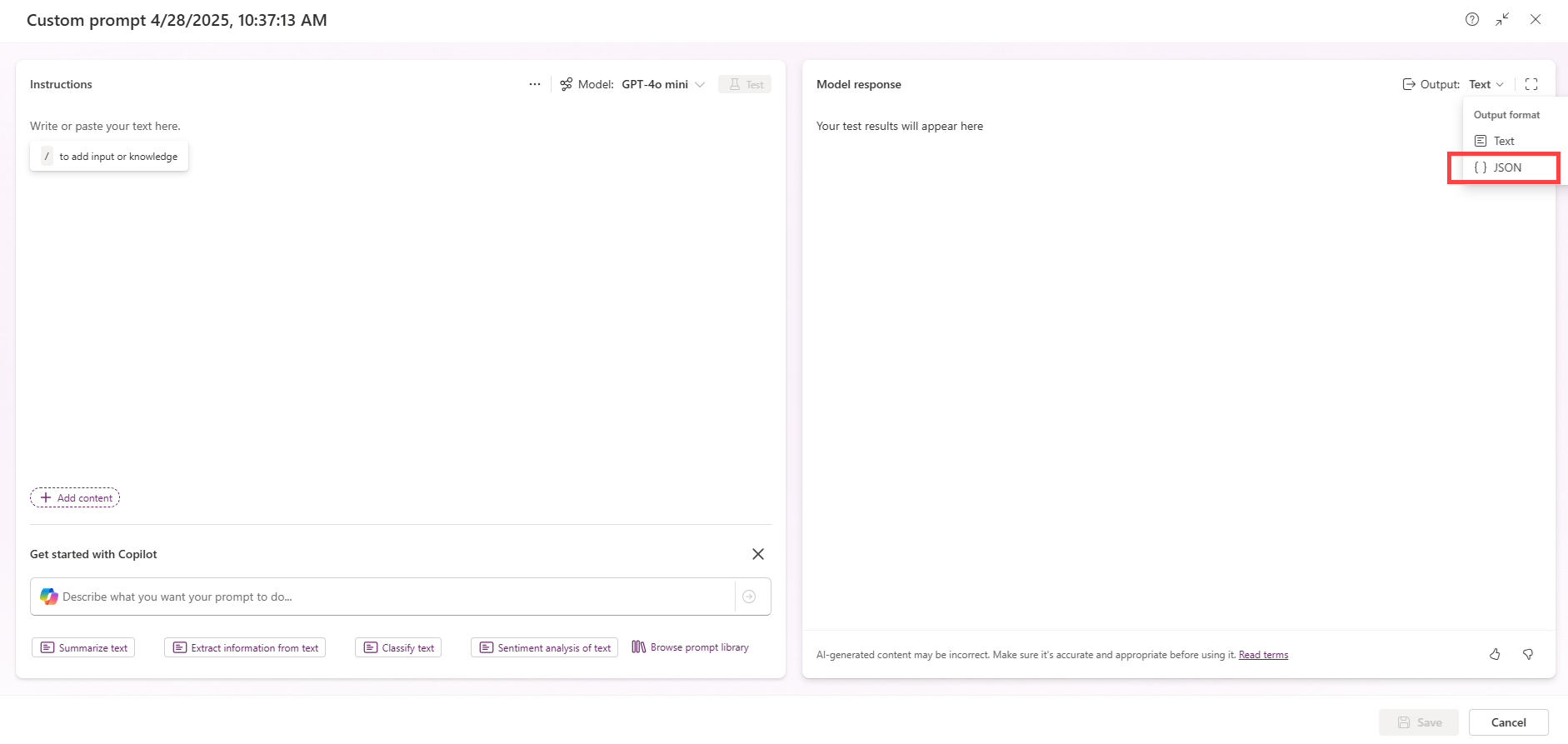
Изменение формата JSON
Чтобы просмотреть или изменить формат JSON, щелкните значок параметров слева от выходных данных: JSON.

По умолчанию формат обнаруживается автоматически. Когда вы тестируете ваш запрос, формат, связанный с ним, обновляется и приводится в соответствие с тем, который обнаружен во время тестирования. Этот формат подходит, когда вы изменяете инструкции запроса и хотите увидеть, как изменяется формат ответа.
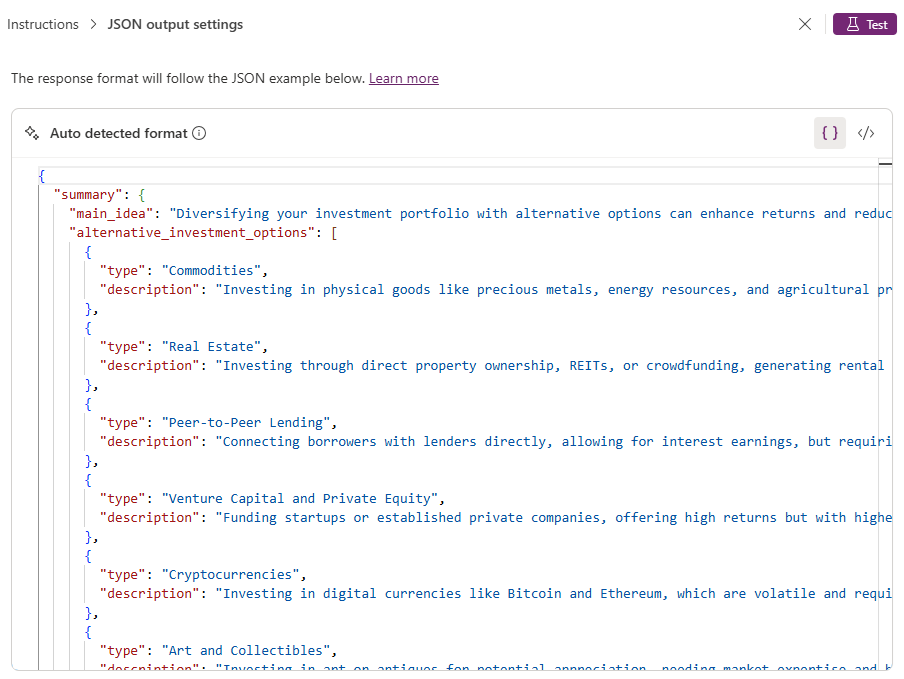
При обновлении примера JSON формат становится настраиваемым и никогда не обновляется при повторном тестировании запроса. Этот формат удобен, когда вы не хотите, чтобы корректировка подсказки влияла на формат, или если вам нужно следовать определенному формату.
Вы можете вернуться к режиму автоматического обнаружения, выбрав значок "Назад" для автоматического обнаружения .

Чтобы протестировать и сохранить запрос, следуйте следующим действиям.
- Чтобы подтвердить только что измененный пример, нажмите кнопку "Применить".
- Чтобы проверить, как отображается ответ на ваш запрос с новым форматом, выберите Тест.
- Завершив изменения, нажмите кнопку "Сохранить настраиваемую". Если пропустить этот шаг, изменения будут потеряны.
При сохранении запроса вы блокируете последний автоматически обнаруженный формат или определенный настраиваемый формат. Это означает, что при использовании запроса в агенте, облачном потоке или приложении используется сохраненный формат— он не отличается.
В любое время вы можете проверить схему JSON, которая генерируется на основе примеров JSON, выбрав </>. В настоящее время эту схему нельзя изменить.
Использование запроса с выходными данными JSON в Power Automate
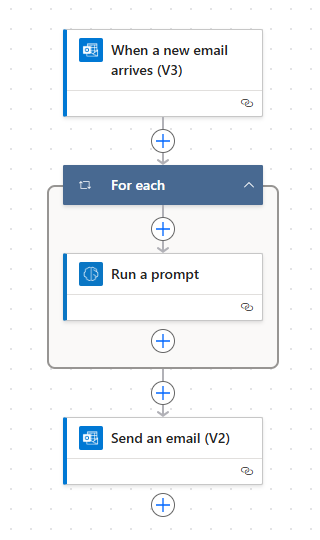
В этом разделе описано, как создать следующий поток облака:
Создайте запрос на обработку счетов с помощью изображения или документа в качестве входных данных.
Дополнительные сведения см. в статье "Добавление текста, изображения или документа" в запрос.
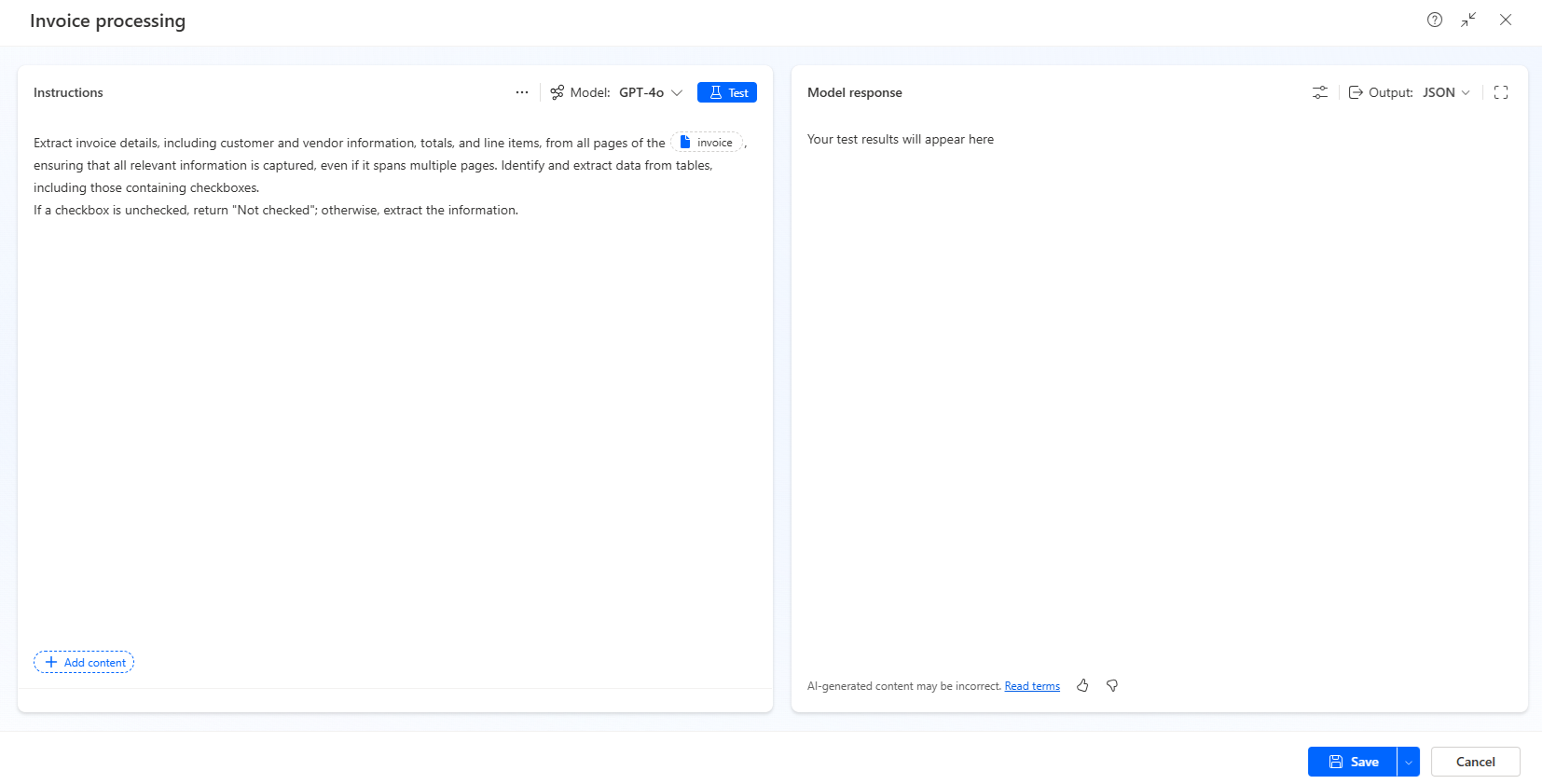
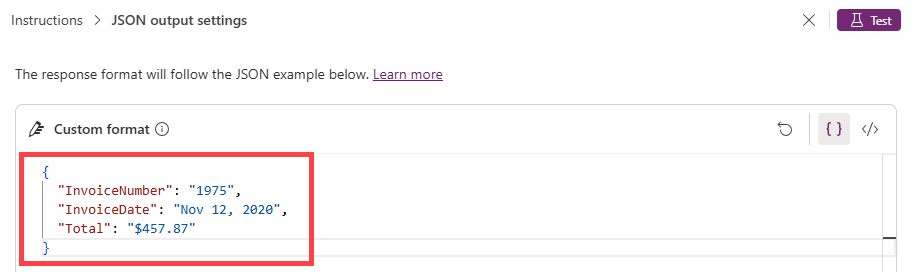
Обновите формат JSON, предоставив следующий пример JSON:
Создайте облачный поток с триггером при поступлении нового сообщения электронной почты . Чтобы обработать определенные сообщения электронной почты, установите фильтры.
Дополнительные сведения см. в разделе "Начало работы с триггерами".
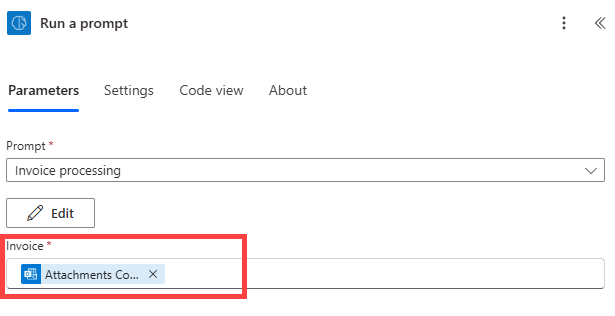
Добавьте действие "Выполнить запрос " и выберите запрос, созданный на первом шаге.
В входных данных счета добавьте вложение электронной почты из действия триггера.
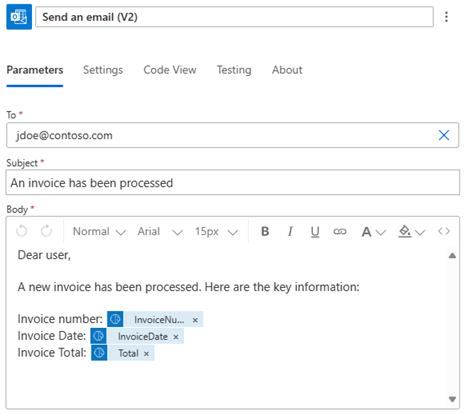
Добавьте действие отправки электронной почты .
Измените текст электронной почты, чтобы включить элементы, извлеченные запросом с выходными данными JSON.
FAQ
Не удалось создать JSON
При тестировании запроса может возникнуть следующая ошибка: не удалось создать JSON. Измените инструкцию запроса и повторите попытку.
Эта ошибка может возникать из-за того, что модель заключает выходные данные JSON с сведениями метаданных, которые препятствуют успешной проверке требуемого формата JSON. Чтобы устранить проблему, попробуйте добавить в запрос следующую инструкцию: не добавляйте разметку JSON в ответ.
В режиме автоматического обнаружения JSON не возвращается.
Возможно, после выбора тестового запроса с активированным режимом автоопределения JSON может не возвращаться. Это может быть связано с тем, что инструкции запроса противоречат системной инструкции возврата JSON. Это можно исправить, изменив инструкцию запроса и протестировав снова.
Формат JSON не обновляется во время выполнения запроса
Последний формат JSON, обнаруженный в режиме автоматического обнаружения, или последний формат JSON, определенный в пользовательском режиме, записывается во время сохранения запроса. Этот записанный формат JSON применяется во время выполнения запроса, обеспечивая согласованность формата ответа даже при изменении динамических входных данных в запросе.
Limitations
- Невозможно изменить схему JSON.
- Мы не поддерживаем определение формата JSON без ключей полей.
Пример:["abc", "def"]не поддерживается, но[{"Field1": "abc"}, {"Field1": "def"}]поддерживается.
Связанная информация
Видео: конструктор запросов: выходные данные JSON в конструкторе запросов