Примечание.
Для доступа к этой странице требуется авторизация. Вы можете попробовать войти или изменить каталоги.
Для доступа к этой странице требуется авторизация. Вы можете попробовать изменить каталоги.
Замечание
В этой статье описываются особенности, используемые в агентах или потоках агентов, питаемых стандартным жгутом.
Синхронизация обеспечивает соответствие ваших локальных файлов агентов облачной службе Microsoft Copilot Studio и помогает командам сотрудничать и управлять конфликтующими изменениями.
Общие сведения об операциях синхронизации
Расширение Copilot Studio для Microsoft Visual Studio Code предоставляет три основные операции синхронизации:
| Операция | Description | Направление | Safety |
|---|---|---|---|
| Preview | Просмотр удаленных изменений без их применения | Из облака локально | Нет локальных изменений |
| Get | Загрузка и применение облачных изменений к локальным файлам | Из облака локально | Любые изменения в одном и том же компоненте показывают обе версии, и ожидается, что локальный пользователь проверит и подтвердит, какую версию оставить |
| Применить | Загрузка локальных изменений в удаленную среду Copilot Studio | Из локального в облако | Мгновенно изменяет действующий агент. Если с момента клонирования агента произошли удаленные изменения, вы получите всплывающее уведомление об этом. Во всплывающем окне рекомендуется ознакомиться с изменениями перед их применением на удаленном сервере. Пользователи не могут применить изменения, если есть удаленные изменения, которые еще не были получены через команду «получить». Значок и команда «Применить» недоступны. Действие применения отличается от операции публикации в Copilot Studio и не приводит к публикации агента. |
Панель изменений агента
Доступ к изменениям агентов
Выберите значок Copilot Studio в панели действий.
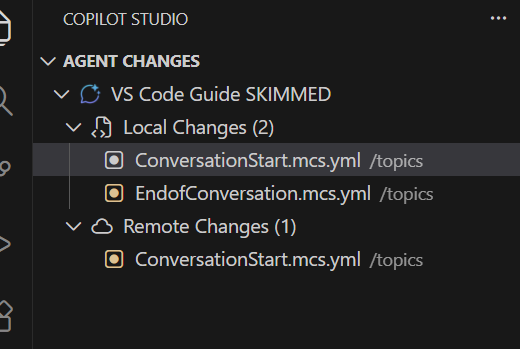
Панель «Изменения агента» отображается:
AGENT CHANGES
├─ Agent 1
│  ├─ Local Changes (1)
│  │  └─ topics/greeting.topic.yaml
│  └─ Remote Changes (1)
|     └─ agent.yaml
Просмотр изменений
Типичные случаи, когда следует просмотреть изменения:
- В начале рабочего сеанса
- Прежде чем делать значительные изменения
- При работе в командной среде
- Периодически (каждые 30–60 минут)
Предварительный просмотр с помощью панели изменений агента
Откройте панель Изменения агента.
Нажмите кнопку предварительного просмотра .
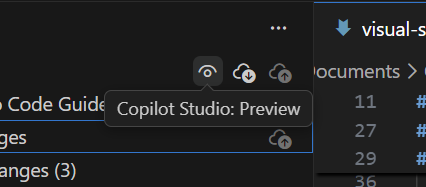
Дождитесь завершения предварительного просмотра.
Просмотрите изменения в папке Удаленные изменения панели Изменения агента.
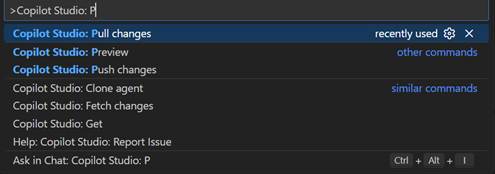
Предварительный просмотр с помощью палитры команд
Нажмите
Ctrl+Shift+P.Введите: «Copilot Studio: предварительный просмотр.»
Нажмите
Enter.
Получить изменения
Скачайте и примените удаленные изменения к вашим локальным файлам.
Когда получать изменения
Ниже приведены распространенные сценарии, когда нужно получать изменения:
- После команды предварительного просмотра, выявляющей удаленные изменения
- В начале рабочего сеанса
- Перед отправкой ваших изменений
- При совместной работе
Как получить изменения
Получение изменений через панель изменений агента
Откройте панель Управление версиями.
Выберите Получить.
Подтвердите при появлении запроса: «Это действие перезаписывает незакрепленные локальные изменения».
Дождитесь завершения извлечения.
Изменения немедленно применяются к вашему каталогу файлов.
Получение изменений с помощью палитры команд
Нажмите
Ctrl+Shift+P.Введите: «Copilot Studio: Получить изменения».
Нажмите
Enter.
Устранение конфликтов
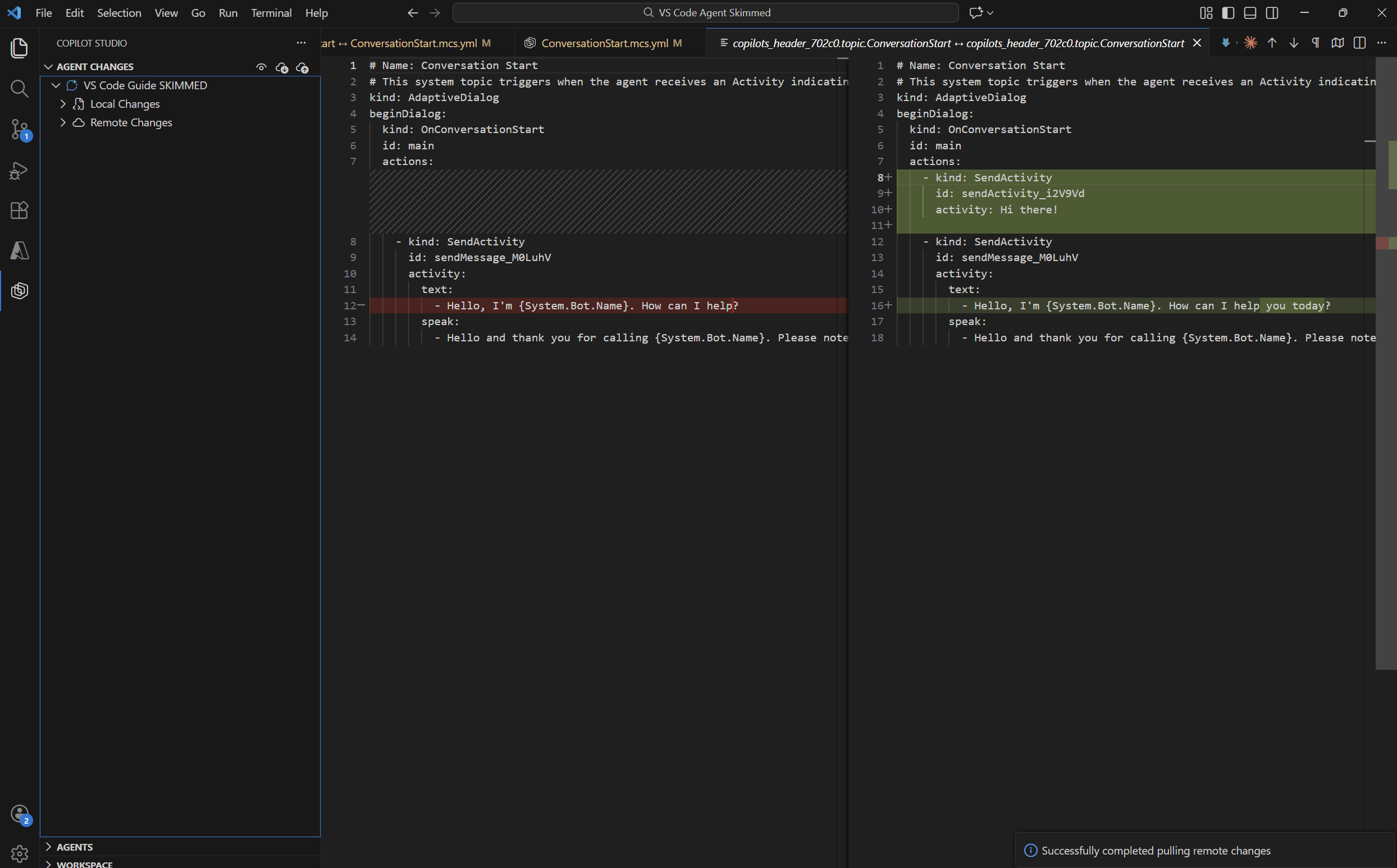
Когда изменены и локальная, и удаленная версии файла, вы можете столкнуться с конфликтами (о которых вам стоит знать, поскольку ранее вы выполняли операцию предварительного просмотра, информирующую о удаленных изменениях) при выполнении операции «Получить».
Затем вы можете отменить изменения к исходной локальной версии или сохранить удаленное изменение, которое считается самым последним изменением.
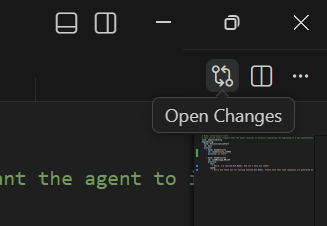
Если вы закрыли окно операций, не обработав изменения после операций, выберите значок Открыть изменения на измененной теме (она выделяется, если ожидают действия).
Применение изменений
Выберите Применить, чтобы загрузить ваши локальные изменения в Copilot Studio, обновив агент в вашей среде. Это действие не публикует ваши изменения. После применения изменений протестируйте их, используя панель тестирования в интерфейсе Copilot Studio в браузере. Вы можете начать разговор или использовать триггер для рабочих процессов, чтобы начать тестирование.
Перед применением изменений
Вот пункты, которые нужно проверить перед применением изменений:
- Нет неразрешенных конфликтов слияния
- Предварительный просмотр и получение последних удаленных изменений
- Файлы проходят валидацию (в панели проблем нет ошибок)
- Изменения, зафиксированные в Git (если используется система управления версиями)
- Разрешение на изменение агента
Пользователи не могут применить изменения, если есть удаленные изменения, которые еще не были получены через команду «получить». Значок и команда «Применить» недоступны.
Когда применять изменения
Вот основные ситуации, когда стоит применить изменения:
- Когда вы завершаете функцию или исправление
- Когда вы заканчиваете рабочий сеанс
- Когда вы хотите протестировать в облачной среде
- Когда вы готовы поделиться изменениями с командой
Как применить изменения
Применение изменений с помощью панели изменений агента
Откройте панель изменений агента.
Просмотрите ваши изменения в разделе Изменения.
Нажмите кнопку "Применить".
Дождитесь завершения отправки.
Применение изменений с помощью палитры команд
Нажмите
Ctrl+Shift+P.Тип:
Copilot Studio: Apply Changes.Нажмите
Enter.
Результаты применения
Когда вы применяете изменения, вы видите обновленный статус, отображаемый в Visual Studio Code.