Примечание.
Для доступа к этой странице требуется авторизация. Вы можете попробовать войти или изменить каталоги.
Для доступа к этой странице требуется авторизация. Вы можете попробовать изменить каталоги.
Note
Функции в этой статье используются агентами или рабочими процессами, работающими на базе GitHub Copilot.
Биллинг на основе использования применяется к использованию, созданию, тестированию и оценке агентов. Эти действия могут потреблять кредиты Copilot. Узнайте больше в разделе Управление затратами для агентов на базе GitHub Copilot.
Создавайте и редактируйте рабочие процессы в обновлённом визуальном дизайнере Copilot Studio. Конструктор предоставляет холст, на котором можно создавать и редактировать автоматизацию, добавлять и удалять действия, проверять наличие ошибок и публиковать рабочий процесс, не выходя из конструктора.
Отображение рабочего процесса в конструкторе
Чтобы отобразить рабочий процесс в конструкторе, откройте Copilot Studio, выберите Рабочие процессы, выберите нужный рабочий процесс и перейдите на вкладку Сборка.
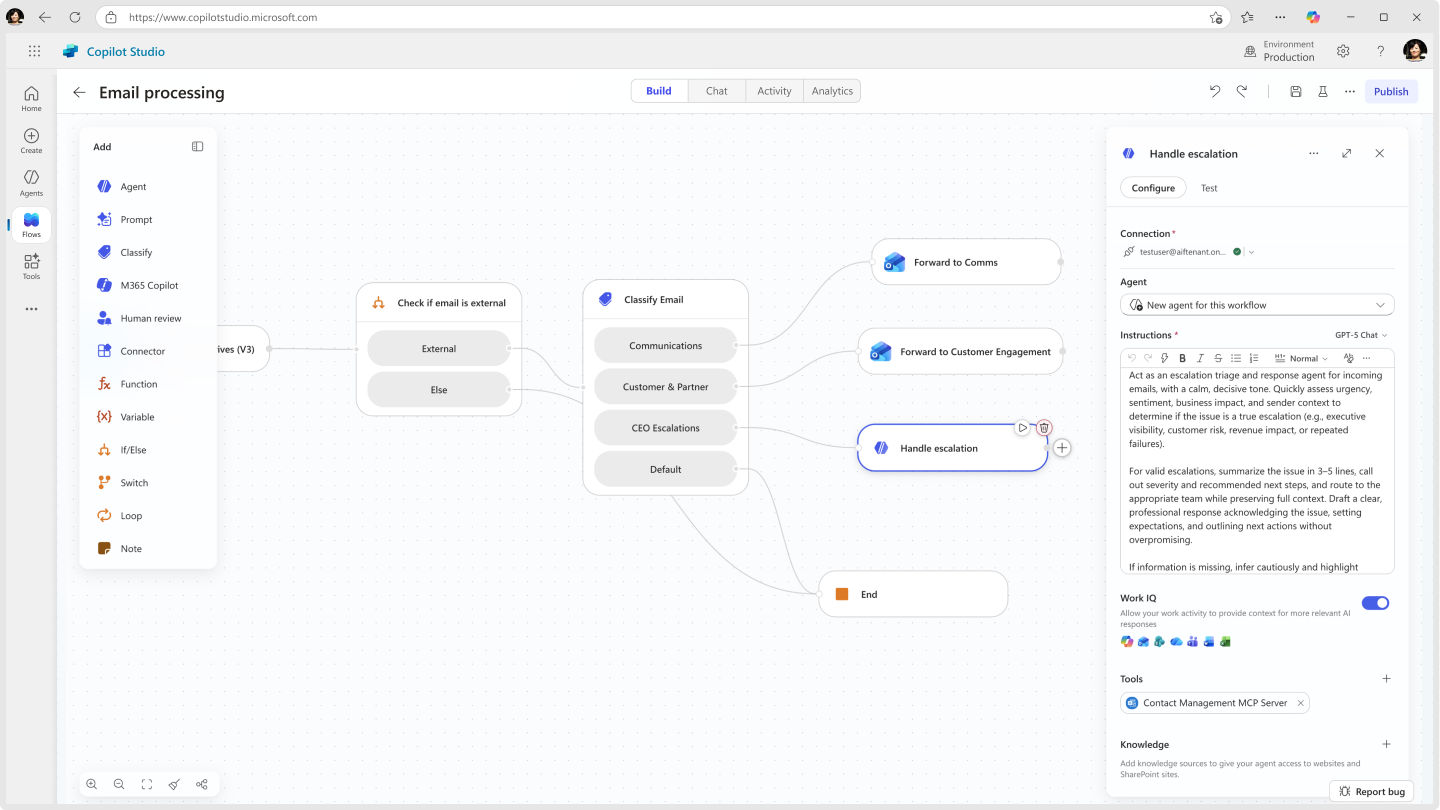
Изменение способа отображения рабочего процесса
В зависимости от размера и сложности рабочего процесса может потребоваться скорректировать его отображение, чтобы с ним было проще работать. Используйте панель инструментов в левом нижнем углу холста для управления видом.
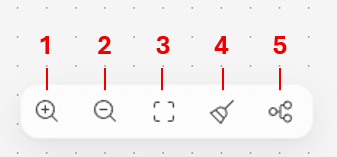
Легенда:
- Увеличить: увеличьте размер рабочего процесса на холсте.
- Уменьшить: уменьшите размер рабочего процесса на холсте.
- По размеру представления: измените размер представления так, чтобы весь рабочий процесс помещался на холсте.
- Упорядочить: реорганизуйте рабочий процесс и ветви для более четкого сквозного просмотра.
- Вертикальный макет: переключитесь на представление вертикального макета рабочего процесса.
Добавление и удаление действий
На карточке, после которой вы хотите добавить действие, выберите Добавить шаг. Откроется область Добавить.
В разделе Добавить начните вводить действие, которое должен выполнить ваш рабочий процесс, или соединитель, который вы хотите добавить, а затем выберите его из списка. В зависимости от вашего выбора, возможно, потребуется предоставить дополнительную информацию для завершения действия.
Если вы решили, что действие не нужно, выберите значок «Удалить » в правом верхнем углу действия.
Проверка параметров рабочего процесса
Для просмотра параметров триггера или действия в рабочем процессе выберите его карточку. С правой стороны откроется панель конфигурации. Чтобы ввести значение параметра, выберите вариант в раскрывающемся списке или введите выражение, чтобы задать значение динамически.
Проверка на наличие ошибок
Ошибки в действиях рабочего процесса выделяются красным. Чтобы просмотреть сведения об ошибке в действии, выберите ошибку. Чтобы перечислить все ошибки во всем рабочем действии, откройте баннер центра работоспособности. Для просмотра сведений об отдельных ошибках выберите ошибку.
Important
Вы не можете опубликовать рабочий процесс, если в нем есть ошибки. Перед его публикацией необходимо исправить все ошибки.
Публикация рабочего процесса
Если в рабочем процессе нет ошибок, вы можете опубликовать его. В меню в верхней части холста выберите пункт Публиковать.
Тестирование рабочего процесса
Тестовые запуски позволяют проверить шаг или весь рабочий процесс, не покидая дизайнера. Используйте либо реальные данные о выходе по потоку, значения, которые вы сами высмеиваете, либо выходы из предыдущего запуска.
Существует два способа запустить тест:
| Что вы хотите проверить | Как тестировать | Где найти его |
|---|---|---|
| Отдельное действие или отдельный шаг ИИ | Тестировать этот узел | Вкладка Test внутри боковой панели узла |
| Полный рабочий процесс, от начала до конца | Выполнить тест потока | Кнопка воспроизведения (Тест) в верхней строке команд |
Оба интерфейса работают по одному принципу: предоставьте входные данные (реальные или тестовые), запустите выполнение, а затем проанализируйте результат.
Тестирование отдельного узла в рабочем процессе
Откройте любое действие или узел в вашем рабочем процессе и выберите кнопку воспроизведения (Тест). Доступно три раздела:
Запуск/сброс теста: запускает выполнение шага по запросу или очищает текущие входные данные и результат.
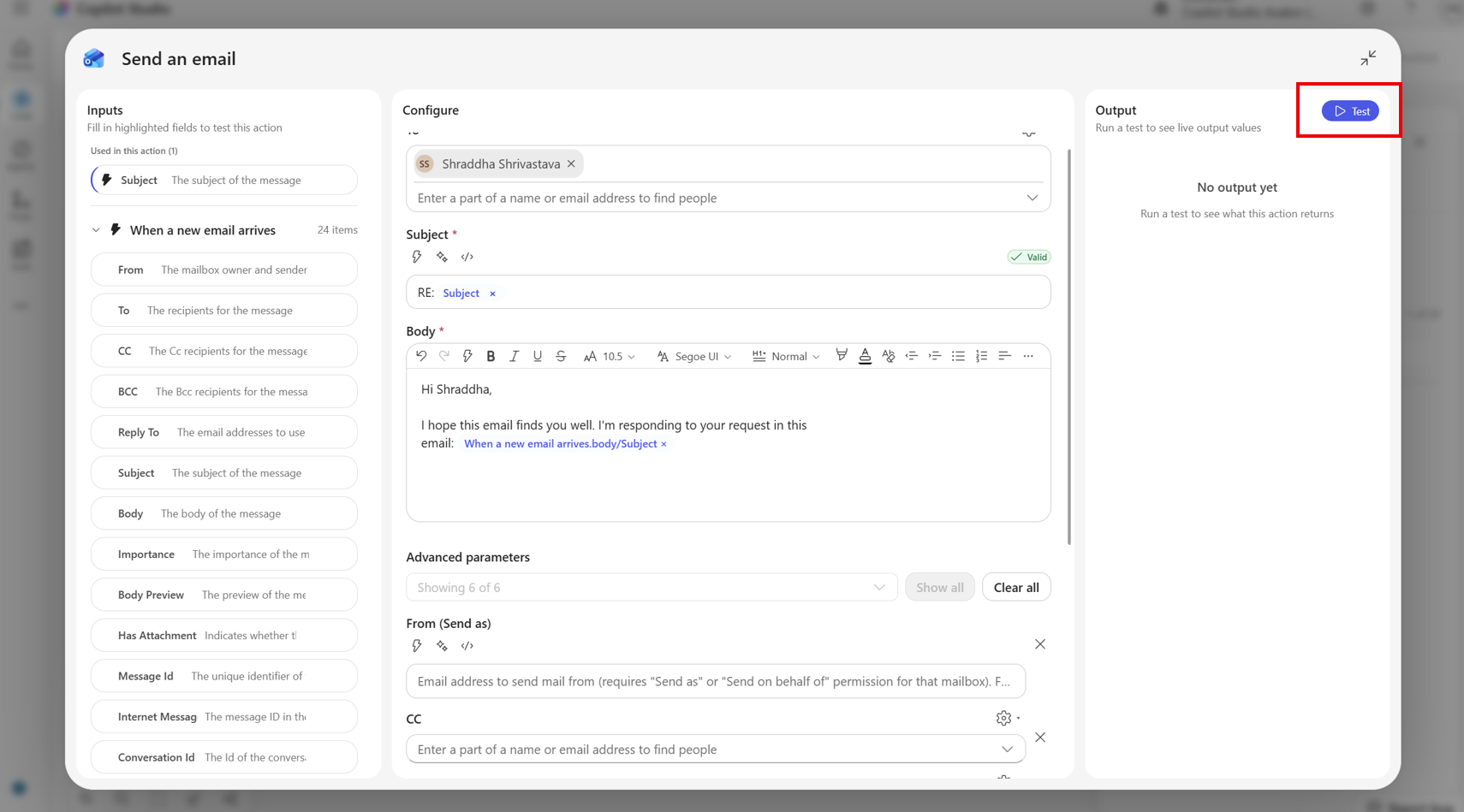
Загрузить значения из предыдущего выполнения: выпадающий список недавних выполнений этого рабочего процесса. При выборе одного из них результаты выполнения предыдущих шагов из этого выполнения автоматически подставляются в поля ввода ниже.
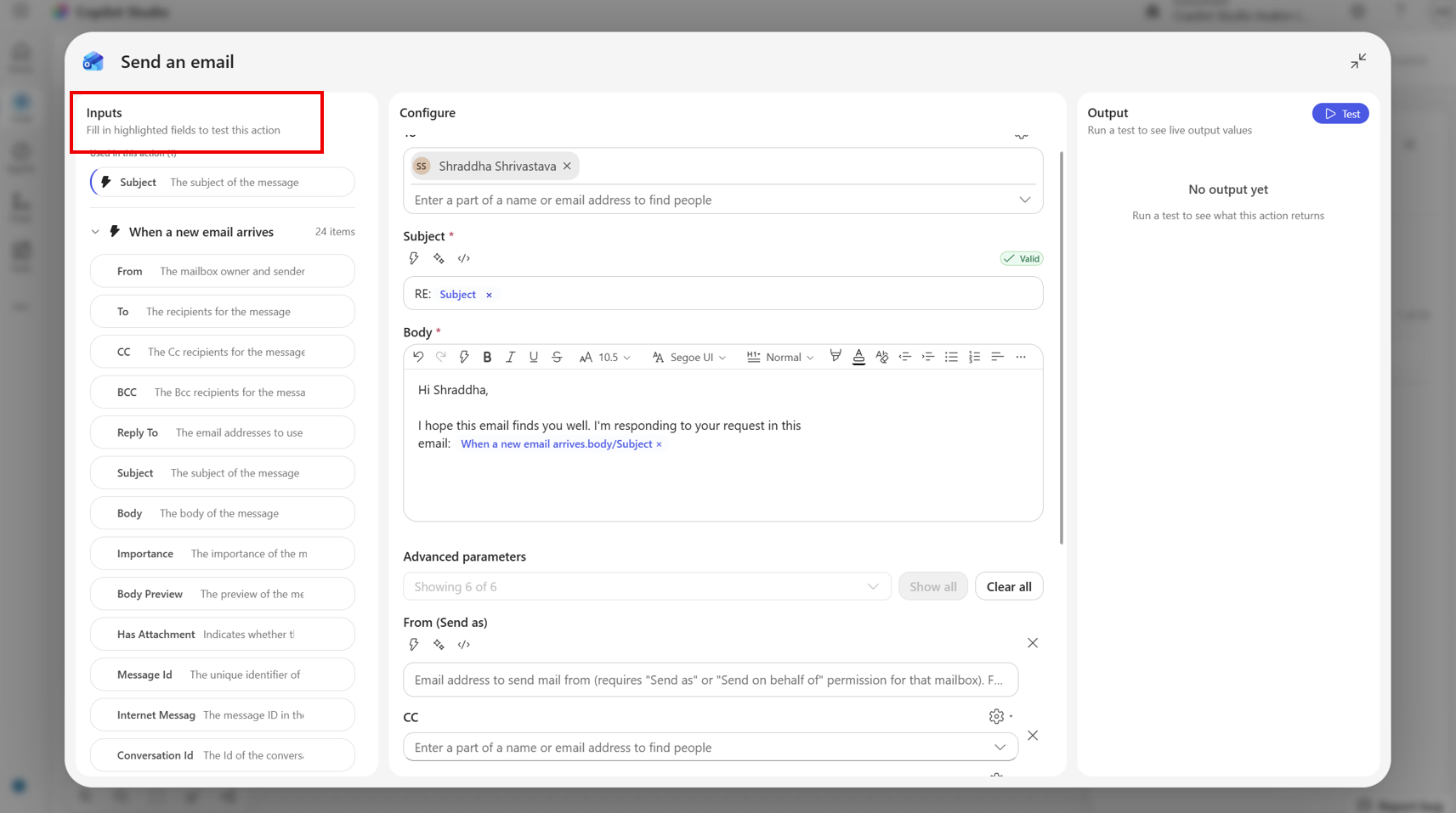
Входные данные: одно редактируемое поле для каждого выходного значения предыдущего шага, на который ссылается узел. Значок справа от каждой строки показывает ожидаемый тип поля (строка, сообщение электронной почты, дата и время, число и т. д.).
Выходные данные: прямой результат последнего тестирования, отформатированный в соответствии с типом узла.
Тестовые входные данные
По умолчанию поля ввода пустые. Можно сделать следующее:
- Введите любое значение прямо в поле. Поле принимает тип, указанный на значке справа.
- Оставьте поле пустым, если ваш шаг не зависит от него.
Tip
Вкладка «Тест» автоматически отображает выходные выходные шаги, на которые ссылаются выражения этого узла. Если добавить новый токен в узел, соответствующее поле появится при следующем открытии Test.
Загрузить значения из предыдущего выполнения
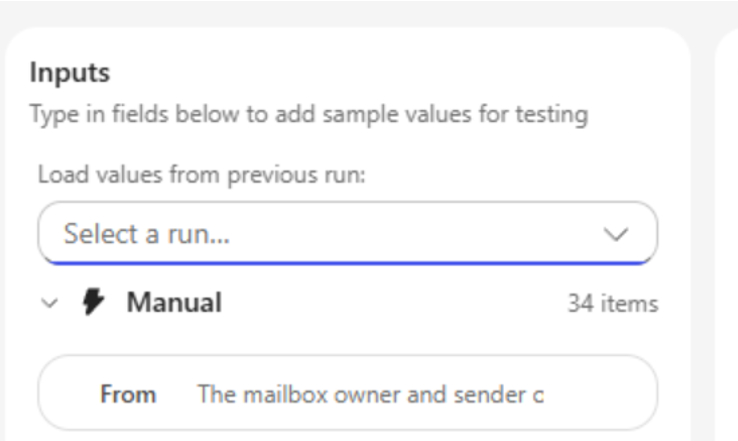
Если рабочий процесс уже выполнялся, вы можете повторно использовать реальные данные вместо их ручного ввода:
В раскрывающемся списке Загрузить значения из предыдущего выполнения выберите выполнение.
Конструктор извлекает выходные данные шагов этого выполнения и сопоставляет их с входной схемой вашего узла. Соответствующие значения записываются в поля ввода.
При необходимости после этого можно изменить любое поле, чтобы скорректировать сценарий.
В раскрывающемся списке отображаются 10 последних выполнений независимо от их состояния. Если выполнение не содержит выходные данные для одного из предыдущих шагов, потому что этот шаг был пропущен или соответствующая ветвь не была выполнена, автоматически заполняются только доступные поля. Остальные остаются прежними.
Если рабочий процесс ранее не выполнялся, отображается сообщение Нет предыдущих запусков, а раскрывающийся список скрывается.
Запуск теста
Выберите Запустить тест. Кнопка показывает занятое состояние во время звонка; раздел «Вывод» показывает спиннер, затем результат или ошибку.
- Сбросить тест очищает как входные данные, так и последний результат.
- Тест выполняет узел изолированно, обращаясь напрямую к API соединителя. Тест не запускает остальную часть рабочего процесса.
Проверка всего рабочего процесса
На верхней панели команд нажмите кнопку воспроизведения (Тестировать). Тестируйте ваш рабочий процесс от начала до конца с живым временем выполнения.
Перед началом выполнения конструктор:
- Сохраняет и публикует рабочий процесс при наличии несохраненных изменений или при первом запуске.
- Устанавливает новые соединения при первом выполнении.
- Активирует выполнение. Путь зависит от типа триггера.
| Тип триггера | Что происходит при нажатии кнопки "Тестировать" |
|---|---|
| Вручную/HTTP-запрос | Открывается диалоговое окно для ввода входных данных триггера, после чего рабочий процесс выполняется немедленно. |
| Повторение/скользящее окно/опрос | Либо расписание запускается, и автоматически начинается первое выполнение, либо, если рабочий процесс уже установлен, он выполняется один раз. |
| Событие соединителя (например, «Когда приходит сообщение электронной почты») | Рабочий процесс опубликован и находится в режиме ожидания. Вы увидите Ожидание срабатывания триггера.... Выполните действие в исходной системе, чтобы запустить выполнение. |
| Веб-перехватчик HTTP | Рабочий процесс опубликован; активируйте его во внешней системе, как обычно. |
Тестовые входные данные (ручной триггер)
Для ручных триггеров в диалоговом окне Введите входные данные ручного триггера отображается по одному полю для каждого входного параметра, определенного для триггера:
- Текст/число/электронная почта/дата: соответствующий элемент управления вводом.
- Логический: выключатель.
- Один вариант (перечисление): раскрывающийся список.
- Множественный выбор: раскрывающийся список со множественным выбором.
- Файл: средство выбора файла. Содержимое отправляется в ходе выполнения.
- Объект/массив: многострочная текстовая область, куда можно вставить JSON.
Выберите Выполнить, чтобы выполнить рабочий процесс с этими входными данными, или Отмена, чтобы закрыть без выполнения. Обязательные поля отмечены звездочкой. Если значения отсутствуют или указаны неверно, рядом с соответствующими полями отображаются сообщения проверки, а выполнение блокируется до тех пор, пока ошибки не будут исправлены.
Диалоговое окно появляется каждый раз, когда вы нажимаете кнопку Тестирование. Значения не сохраняются между выполнениями, поэтому вы можете быстро попробовать разные сценарии.
Просмотр выполнения
Когда выполнение уже является тестируемой возможностью:
- На панели команд отображается кнопка Отмена, пока выполнение активно.
- На панели «Действие» справа в верхней части отображается текущее выполнение со значком состояния: Выполняется, Ожидание, Успешно, Сбой или Отменено. Выберите любое выполнение, чтобы открыть его на холсте и просмотреть входные и выходные данные каждого шага.
Выбор прошлых выполнений
Панель «Действие» также служит журналом выполнения рабочего процесса:
- Отфильтруйте по состояниям Все / Успешно / Ошибка / Запущено с помощью раскрывающегося меню вверху.
- Выберите Обновить, чтобы обновить список.
- Выберите Загрузить больше внизу, чтобы просмотреть более ранние записи.
- При выборе выполнения оно загружается на холст, где для каждого узла отображаются входные данные, которые он получил, и результаты, которые он сформировал в ходе этого выполнения. Используются те же данные, что и на вкладке "Тест" узла при выборе выполнения из раскрывающегося списка.
Когда использовать каждый тип теста
- Дорабатываете отдельный шаг с использованием ИИ или действие соединителя? Используйте Тестировать этот узел. Это быстрее, не требует публикации и позволяет смоделировать только те значения из вышестоящих шагов, которые имеют значение.
- Проверка работу сквозного сценария или логику триггера? Используйте Выполнить тест потока. Он прорабатывает весь граф в реальной среде выполнения.
- Воспроизводите проблему в рабочей среде? Откройте неудачное выполнение на панели «Действие», затем откройте узел, в котором произошел сбой, и на вкладке «Тест» выберите Загрузить значения из предыдущего выполнения, чтобы повторно использовать для этого действия те же данные из предыдущих шагов.
Примерные значения в picker token
Когда вы пишете выражение, ссылающееся на выход верхнего шага, токен-пиккер показывает образцовое значение рядом с каждым токеном, чтобы вы могли увидеть, как выглядят реальные данные с этого шага. Примерные значения автоматически извлекаются из последнего завершённого тестового запуска вашего рабочего процесса, так что вам не нужно вручную выбирать запуск или добавлять токены.
Поведение следующее:
- Значения образцов отображаются в строке для выхода каждого выходного шага вверх.
- Показываются только успешные результаты последнего завершённого цикла. Шаги, которые были пропущены, не достигнуты или провалились, не имеют значения выборки.
- Если рабочий процесс ещё не запущен или последний запуск не включает указанный шаг, рядом с этим токеном не появляется примерное значение.
Выборочные значения — это данные предварительного просмотра только для чтения. Редактирование выражения не меняет основную серию, а закрытие picker ничего не удаляет.
Удалить рабочий процесс, сгенерированный из чата Copilot
Вы можете создать рабочий процесс, описав его в чате Copilot на главной странице или в чате сборки агента. Когда вы это делаете, чат появляется встроенной карточкой артефактов для рабочего процесса. Вы можете удалить рабочий процесс с его карты даже после публикации.
На карте артефакта рабочего процесса в чате выберите меню...
Выберите «Удалить рабочий процесс».
В диалоге «Удалить этот артефакт » просмотрите название артефакта и подтвердите.
Нажмите кнопку "Удалить".
Рабочий процесс удаляется навсегда. Связанная с ней история запусков также удаляется.
Элемент «Удалить рабочий процесс » активируется только после сохранения и публикации рабочего процесса. Пока рабочий процесс всё ещё сохраняется или публикуется, или до первой публикации, меню показывает отключённый элемент с короткой подсказкой, объясняющей почему. Удаление навсегда — отмены нет.