Примечание.
Для доступа к этой странице требуется авторизация. Вы можете попробовать войти или изменить каталоги.
Для доступа к этой странице требуется авторизация. Вы можете попробовать изменить каталоги.
Вы можете ввести любое выражение JavaScript, инструкцию или фрагмент кода в консоли, и он запускается сразу и в интерактивном режиме по мере ввода. Это возможно, так как средство "Консоль" в средствах разработки представляет собой среду с циклом чтения и печати (REPL).
Консоль:
- Считывает вводимый код JavaScript.
- Оценивает код.
- Выводит результат выражения.
- Цикл возвращается к первому шагу.
Чтобы ввести операторы и выражения JavaScript в интерактивном режиме в консоли, выполните следующие действия:
Щелкните правой кнопкой мыши веб-страницу и выберите Пункт Проверить. Откроется devTools. Или нажмите клавиши CTRL+SHIFT+J (Windows, Linux) или COMMAND+OPTION+J (macOS), чтобы напрямую открыть консоль DevTools.
При необходимости щелкните в средствах разработки, чтобы сосредоточиться на нем, а затем нажмите клавишу ESC , чтобы открыть консоль.
Щелкните консоль и введите
2+2, не нажимая клавишу ВВОД.Консоль сразу же отображает результат
4в следующей строке при вводе. ЭтаEager evaluationфункция помогает создавать допустимые коды JavaScript. Консоль отображает результат во время ввода, независимо от того, правильно ли ваш Код JavaScript, и независимо от того, существует ли допустимый результат.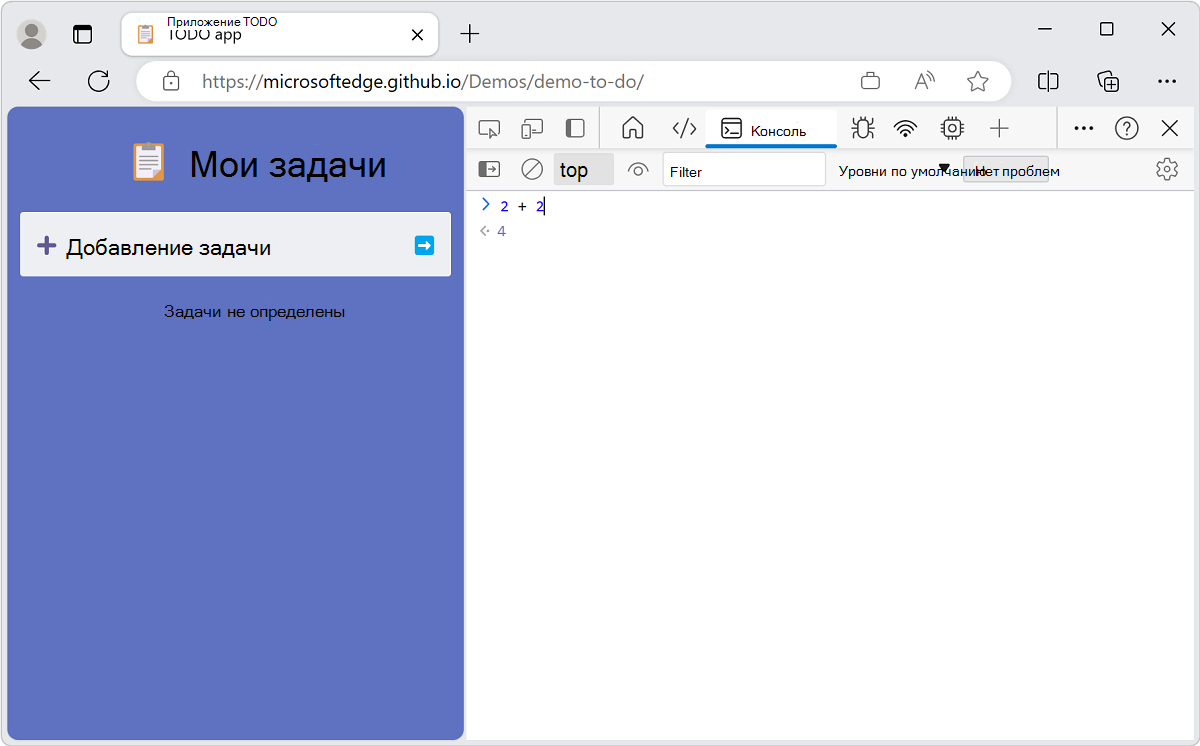
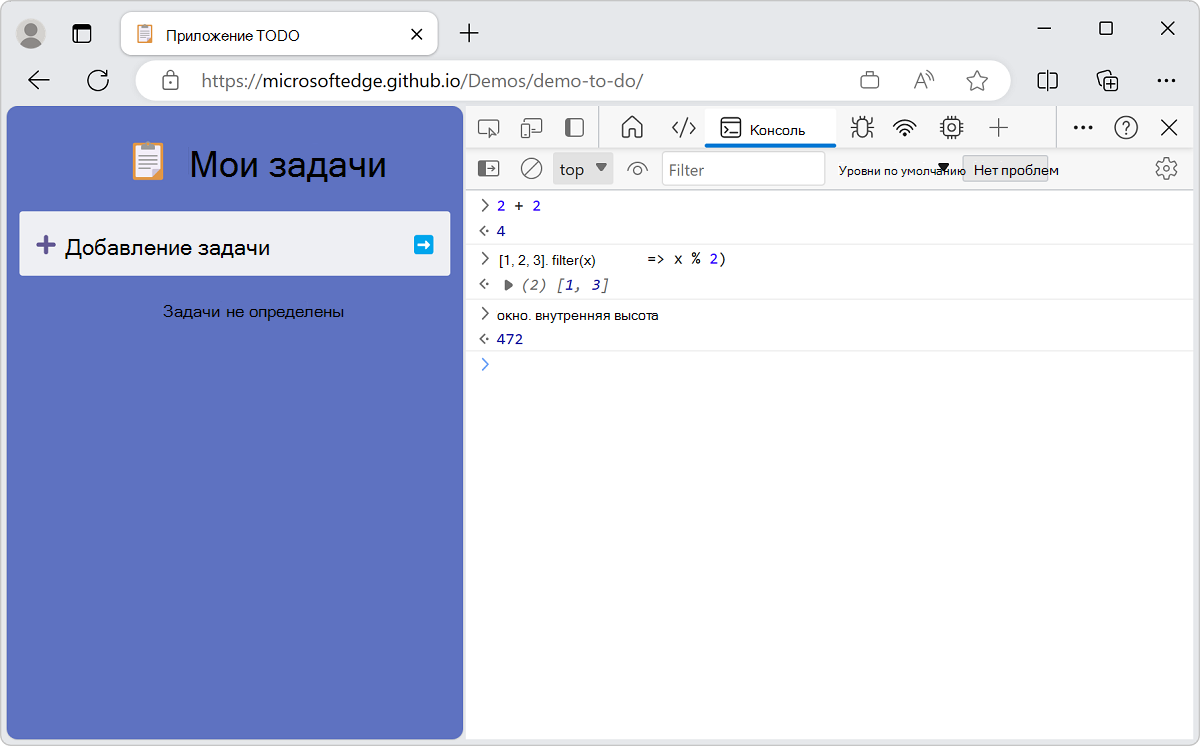
При нажатии клавиши ВВОДконсоль запускает команду JavaScript (выражение или инструкцию), отображает результат, а затем перемещает курсор вниз, чтобы вы могли ввести следующую команду JavaScript.
Автозаполнения для записи сложных выражений
Консоль помогает создавать сложные коды JavaScript с помощью автозаполнения. Эта функция — отличный способ узнать о методах JavaScript, о которые вы не знали ранее.
Чтобы попробовать автозавершение при написании многокомпонентных выражений, выполните следующие действия:
Тип
doc.Нажмите клавиши со стрелками, чтобы выделить
documentих в раскрывающемся меню.Нажмите клавишу TAB , чтобы выбрать
document.Тип
.bo.Нажмите клавишу TAB , чтобы выбрать
document.body.Введите другой
., чтобы получить большой список возможных свойств и методов, доступных в тексте текущей веб-страницы.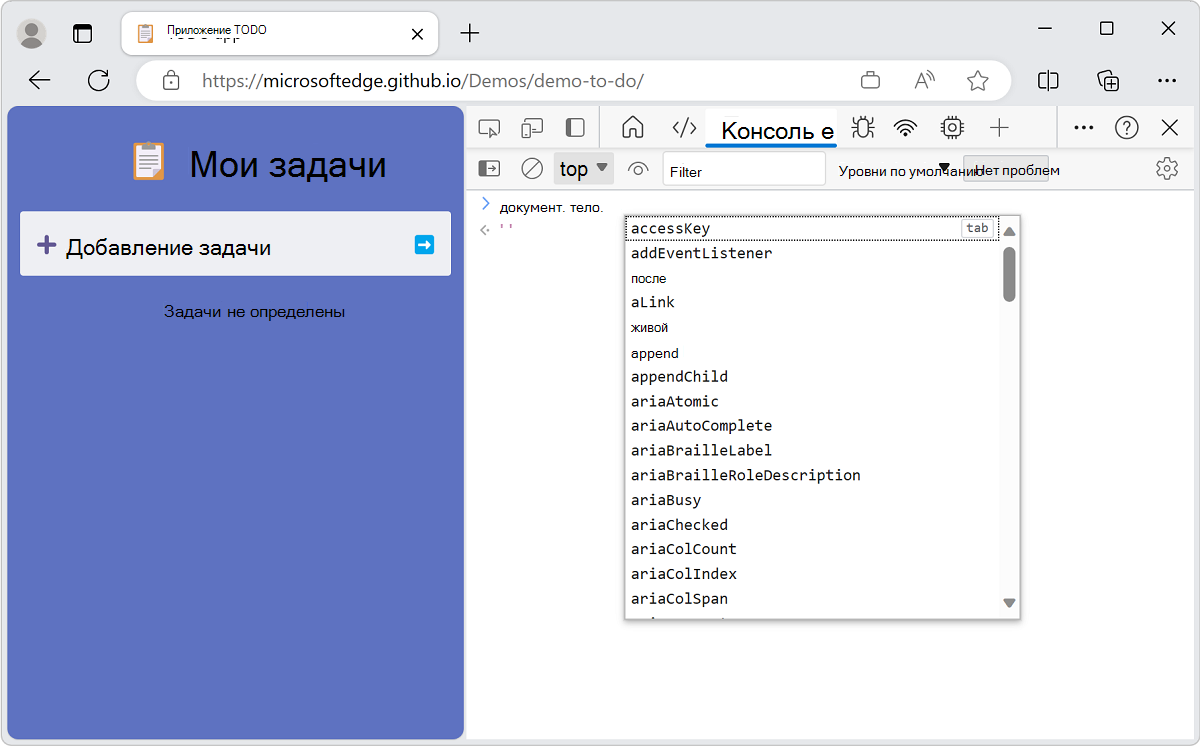
Журнал консоли
Как и во многих других средах командной строки, журнал введенных команд доступен для повторного использования. Нажмите клавишу СТРЕЛКА ВВЕРХ , чтобы отобразить команды, введенные ранее.
Аналогичным образом автозавершение сохраняет журнал команд, введенных ранее. Вы можете ввести первые несколько букв предыдущих команд, а предыдущие варианты отображаются в текстовом поле.
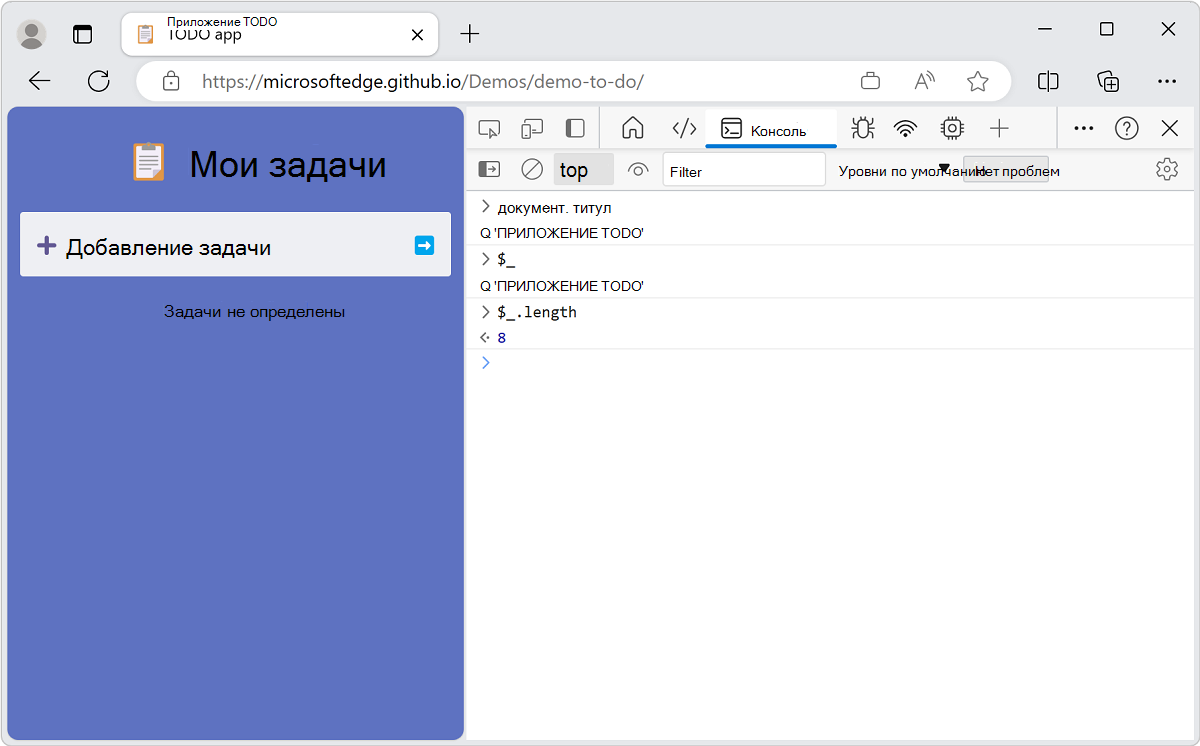
Кроме того, консоль также предлагает довольно много служебных методов, которые делают вашу жизнь проще. Например, всегда содержит результат последнего выражения, $_ запущенного в консоли. См . раздел Функции и селекторы средств консоли.
Многостроковые изменения
По умолчанию консоль предоставляет только одну строку для записи выражения JavaScript. Код выполняется при нажатии клавиши ВВОД. Чтобы обойти ограничение на 1 строку, нажмите клавиши SHIFT+ВВОД , а не ВВОД.
В следующем примере отображаемое значение является результатом выполнения всех строк (инструкций) по порядку:
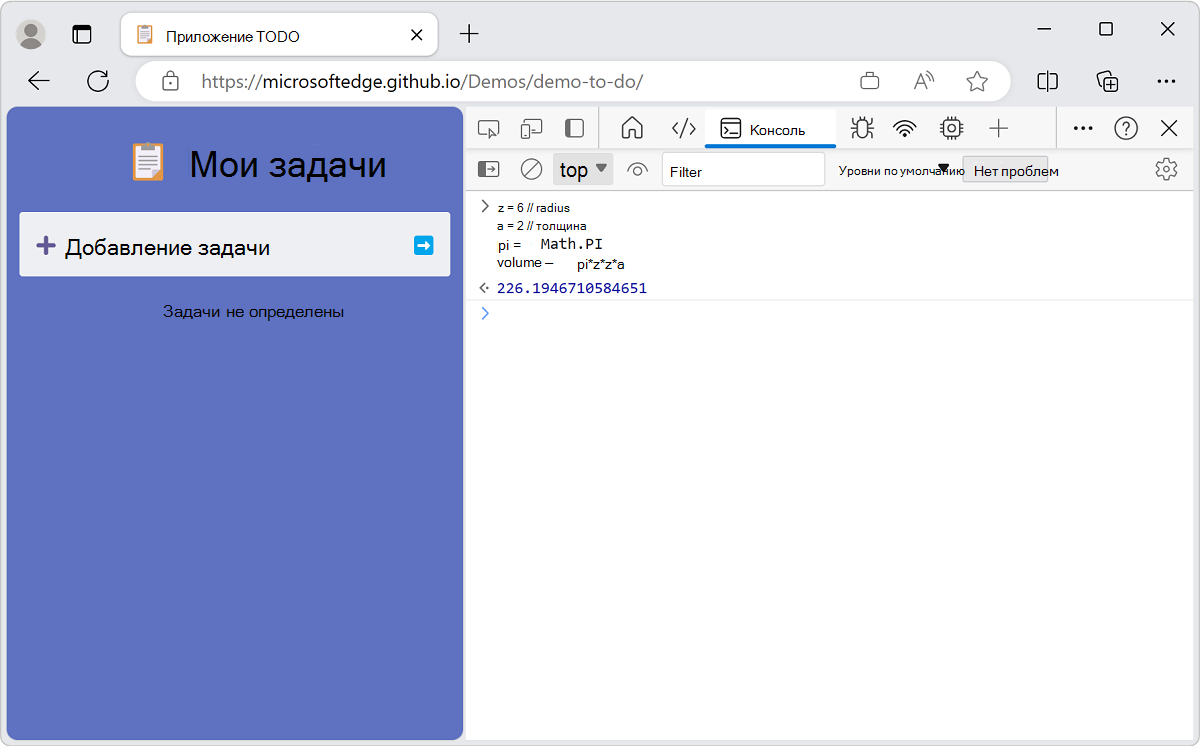
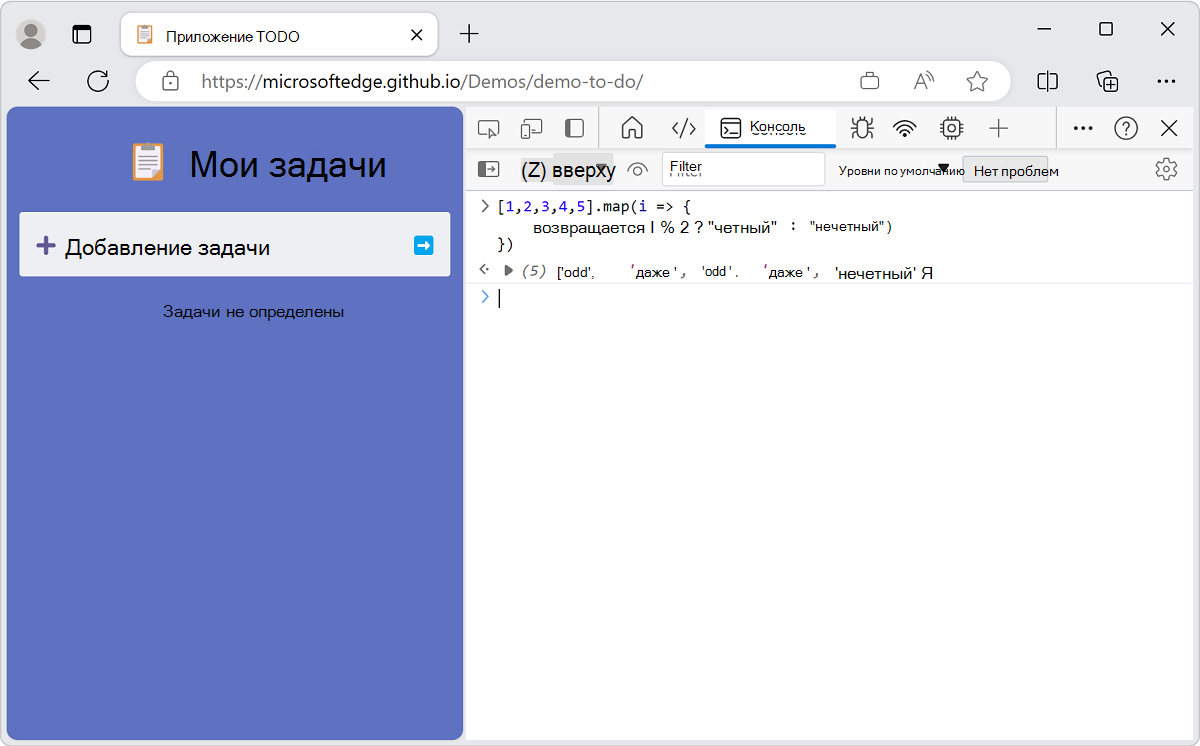
Если запустить многострочный оператор в консоли, блок кода будет автоматически распознан и отступ. Например, если запустить оператор block, введя фигурную скобку, следующая строка будет автоматически отступить:
Разрешить вставку в консоль
При первой попытке вставить содержимое в консоль вместо вставки отображается сообщение : "Предупреждение: не вставляйте код в консоль средств разработки, который вы не понимаете или не проверяли самостоятельно. Это может позволить злоумышленникам украсть вашу личность или получить контроль над компьютером. Введите "разрешить вставку" ниже и нажмите клавишу ВВОД, чтобы разрешить вставку".
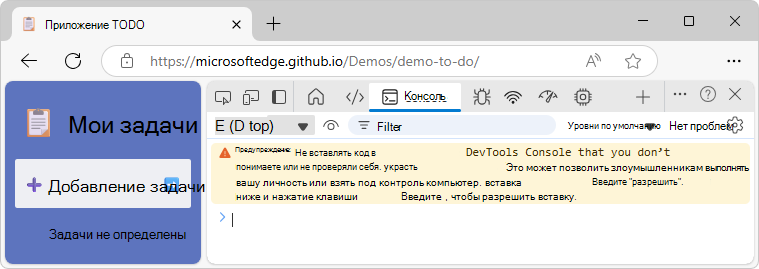
Это предупреждение помогает предотвратить собственные атаки межсайтовых сценариев (self-XSS) на конечных пользователей. Чтобы вставить код, сначала введите разрешить вставку в консоли, а затем нажмите клавишу ВВОД. Затем вставьте содержимое. Или запустите Edge с флагом ниже.
Вставка в редактор фрагментов кода средства "Источники " аналогична; См . раздел Разрешить вставку в редактор фрагментов кода статьи Выполнение фрагментов Кода JavaScript на любой веб-странице.
Отключение предупреждений self-XSS путем запуска Edge с флагом командной строки
Чтобы предотвратить появление указанных выше предупреждений и немедленно разрешить вставку в консольное средство и редактор фрагментов средств Источников , например для автоматического тестирования, запустите Microsoft Edge из командной строки с помощью следующего флага: --unsafely-disable-devtools-self-xss-warnings. Флаг применяется к одному сеансу Microsoft Edge.
Например, в Windows:
Edge Stable:
"C:\Users\localAccount\AppData\Local\Microsoft\Edge\Application\msedge.exe" --unsafely-disable-devtools-self-xss-warnings
Бета-версия Edge:
"C:\Users\localAccount\AppData\Local\Microsoft\Edge Beta\Application\msedge.exe" --unsafely-disable-devtools-self-xss-warnings
Edge Dev:
"C:\Users\localAccount\AppData\Local\Microsoft\Edge Dev\Application\msedge.exe" --unsafely-disable-devtools-self-xss-warnings
Edge Canary:
"C:\Users\localAccount\AppData\Local\Microsoft\Edge SxS\Application\msedge.exe" --unsafely-disable-devtools-self-xss-warnings
Сетевые запросы с использованием await() верхнего уровня
За исключением собственных скриптов, консоль поддерживает ожидание верхнего уровня для выполнения произвольного асинхронного JavaScript. Например, используйте fetch API без упаковки инструкции await с асинхронной функцией.
Чтобы получить последние 50 проблем, которые были зарегистрированы в средствах разработчика Microsoft Edge для Visual Studio Code репозитория GitHub:
В средствах разработки откройте консоль.
Скопируйте и вставьте следующий фрагмент кода, чтобы получить объект, содержащий 10 записей:
await ( await fetch(
'https://api.github.com/repos/microsoft/vscode-edge-devtools/issues?state=all&per_page=50&page=1'
)).json();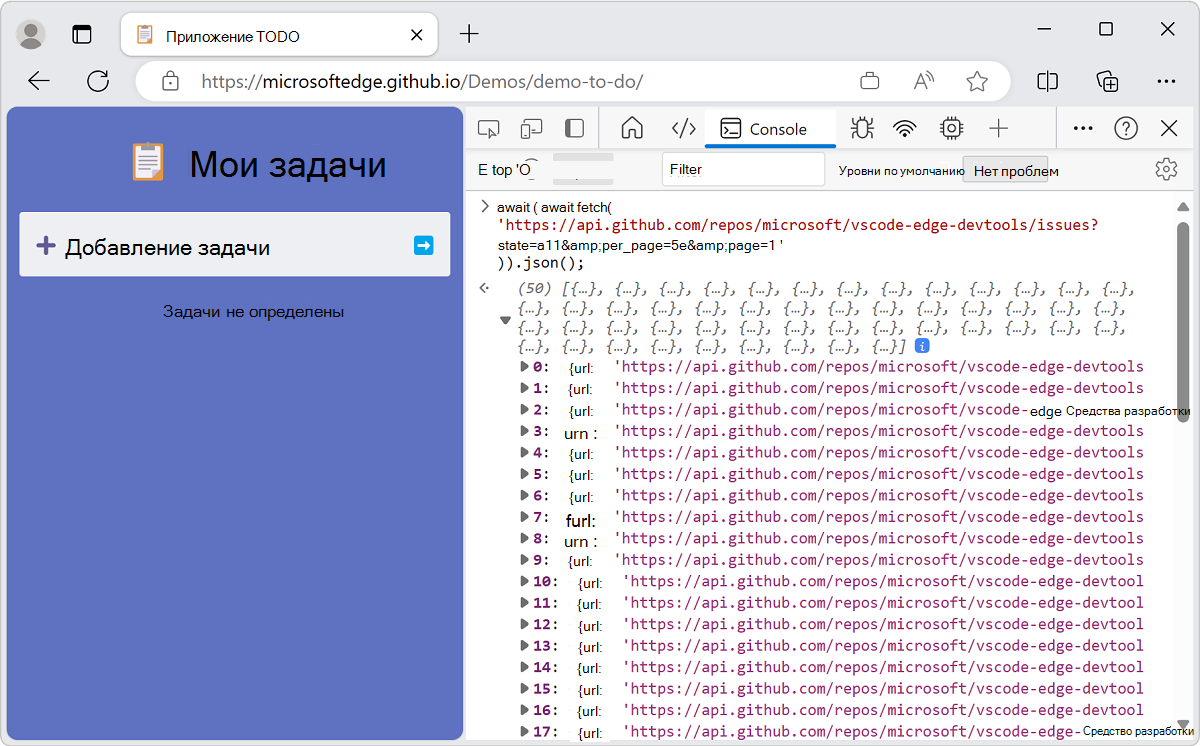
10 записей трудно распознать, так как отображается много информации.
При необходимости используйте
console.table()метод журнала, чтобы получать только интересующие вас сведения: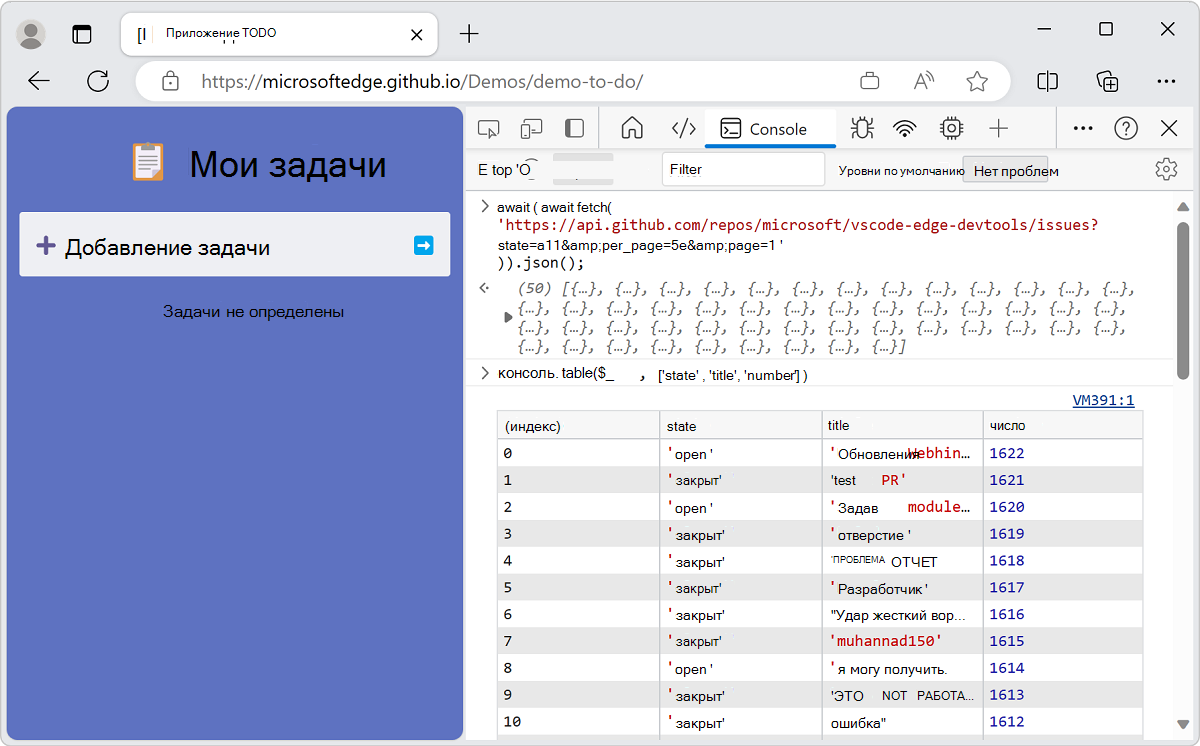
Чтобы повторно использовать данные, возвращенные из выражения, используйте
copy()служебный метод Консоли.Вставьте следующий код. Он отправляет запрос и копирует данные из ответа в буфер обмена:
copy(await (await fetch(
'https://api.github.com/repos/microsoft/vscode-edge-devtools/issues?state=all&per_page=50&page=1'
)).json())
Консоль — это отличный способ попрактиковаться в JavaScript и выполнить некоторые быстрые вычисления. Реальная сила заключается в том, что у вас есть доступ к объекту окна . См . раздел Взаимодействие с DOM с помощью консоли.
См. также
GitHub:
-
Предложение ECMAScript: верхний уровень
await - Средства разработчика Microsoft Edge для Visual Studio Code
MDN:
Википедия: