Примечание.
Для доступа к этой странице требуется авторизация. Вы можете попробовать войти или изменить каталоги.
Для доступа к этой странице требуется авторизация. Вы можете попробовать изменить каталоги.
Используйте вкладку Макет в инструменте Элементы , чтобы определить сетки CSS на веб-сайте и отладить проблемы с макетом сетки с помощью настраиваемых наложений сетки.
Подробное содержимое:
- Отображение наложения сетки на отображаемой веб-странице
- Выравнивание элементов сетки и их содержимого: всплывающее окно редактора сетки
- Параметры просмотра сетки
- Параметры отображения наложения
- Наложения сетки
- См. также
Отображение наложения сетки на отображаемой веб-странице
Сетка CSS — это эффективная парадигма макета для Интернета. Хорошей веб-страницей, чтобы узнать о сетке CSS и ее функциях, является макет сетки CSS в MDN.
Чтобы использовать наложение сетки на отображаемой веб-странице, выполните следующие действия:
В новом окне или вкладке перейдите на страницу, на которую используется макет сетки CSS, например демонстрационную страницу Проверка макетов сетки CSS .
Щелкните веб-страницу правой кнопкой мыши и выберите Пункт Проверить.
Откроется devTools с выбранным инструментом "Элементы" с деревом DOM.
В дереве DOM развернитеосновнойтекст>.
Элементы
<div>имеют значок сетки :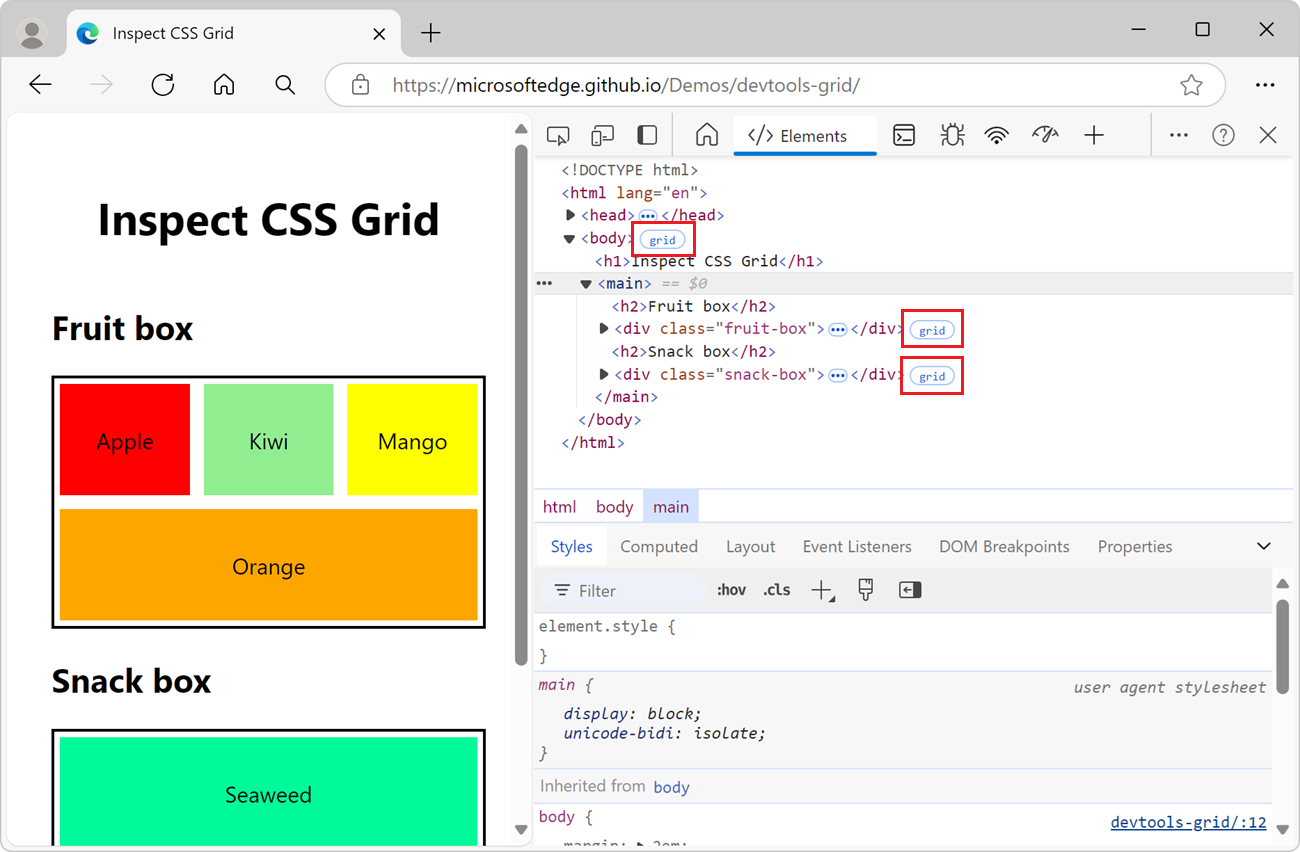
Если html-элемент на веб-странице имеет
display: gridилиdisplay: inline-gridк нему применяется, рядом с элементом в дереве DOM в инструменте Элементы отображается значок сетки.Щелкните значок сетки рядом с элементом, например
<div class="fruit-box">: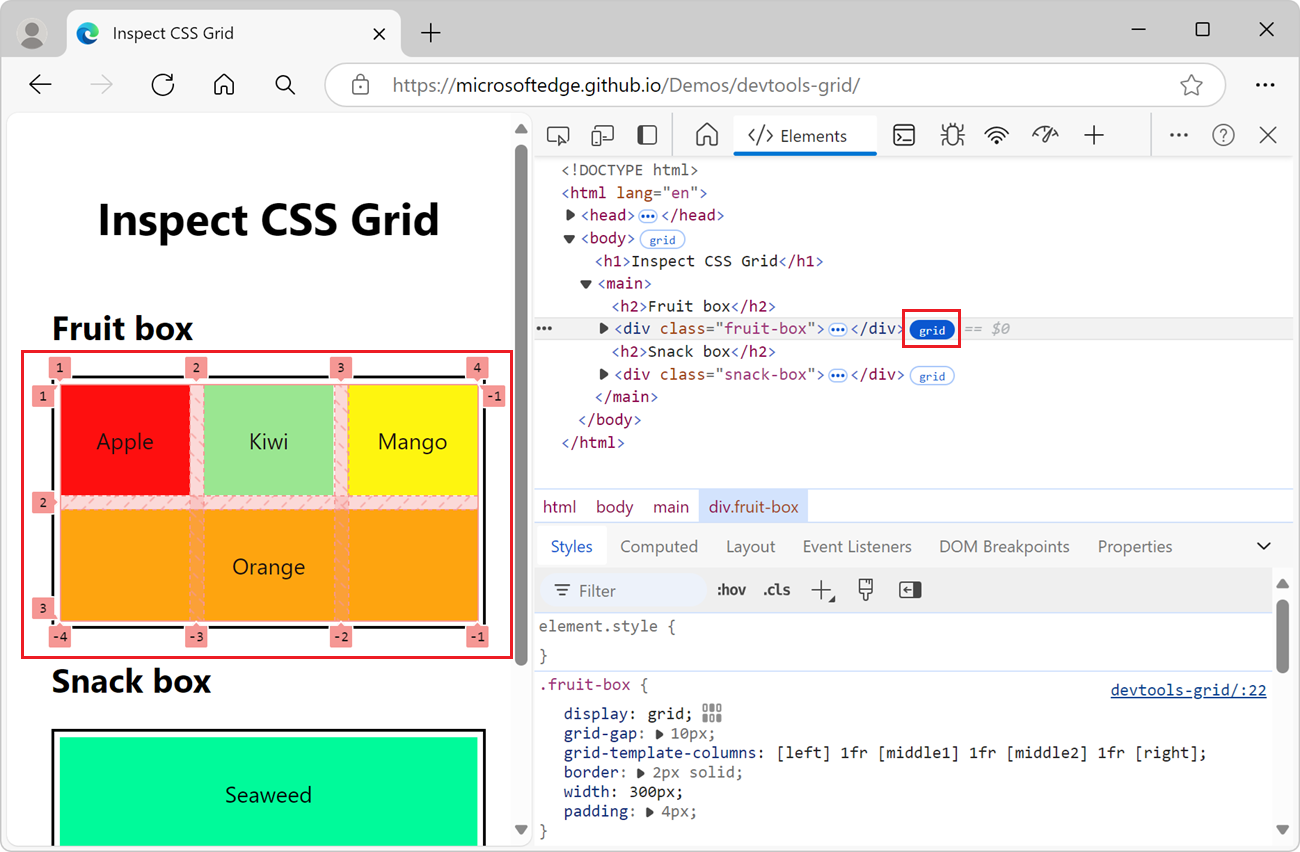
Наложение сетки отображается над элементом на отображаемой веб-странице. Значок сетки изменяется с синего текста на белом фоне на белый текст на синем фоне.
На отображаемой веб-странице наложение сетки CSS отображается на слое перед элементом веб-страницы. Наложение сетки CSS показывает положение линий сетки (строк и столбцов) и дорожек.
Если щелкнуть значок сетки несколько раз, он включается и отключается.
Аналогичным образом иногда имеется значок подсети . Вы можете переключить наложение сетки GSS на подсети, щелкнув значок подсети . См. раздел Subgrid at MDN.
Перейдите на вкладку Макет , которая сгруппирована с вкладкой Стили в инструменте Элементы :
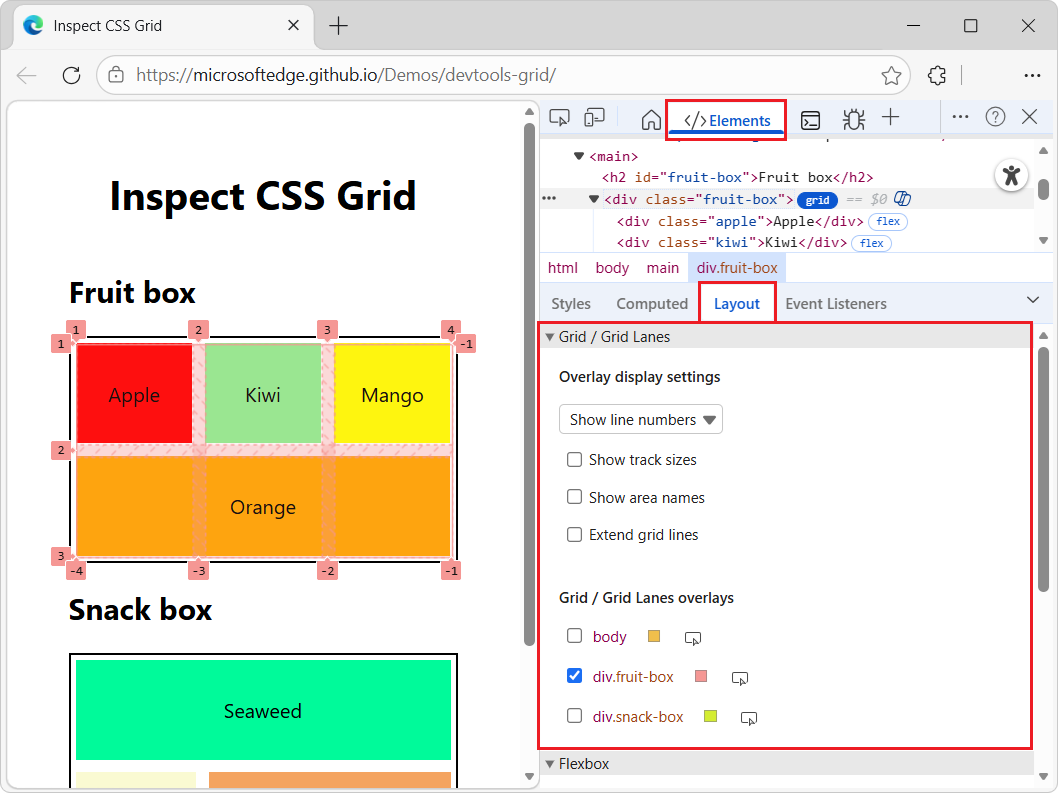
Вкладка Макет содержит раздел Сетка и полосы сетки, который включает в себя:
- Раскрывающийся список.
- Флажки для параметров отображения.
- Флажок для каждого элемента, использующего макет сетки CSS.
Если на веб-странице используется сетка CSS, вкладка Макет содержит раздел Сетка и полосы сетки . Используйте раздел Сетка и полосы сетки , чтобы настроить, какие сведения будут отображаться в наложениях сетки на отрисоченной веб-странице.
Выравнивание элементов сетки и их содержимого: всплывающее окно редактора сетки
Вы можете выровнять элементы сетки CSS и их содержимое, просто нажав кнопку (чтобы открыть всплывающее окно редактора сетки), а не напрямую определять правила CSS.
Выравнивание элементов сетки CSS и их содержимого:
Выполните действия, описанные выше в разделе Отображение наложения сетки на отрисовке веб-страницы.
В результате выбрана вкладка Макет для элемента в дереве DOM (например
<div class="fruit-box">, ), имеющего значок сетки .Перейдите на вкладку Стили .
Найдите правило CSS с кнопкой Открыть редактор сетки
.fruit-box, например правило: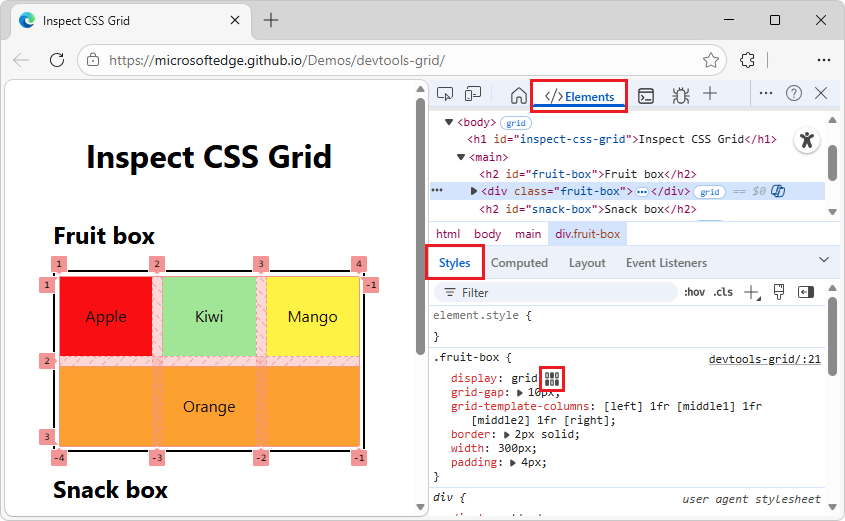
В правиле CSS рядом с
display: gridэлементом нажмите кнопку Открыть редактор сетки .Откроется всплывающее окно редактора сетки :
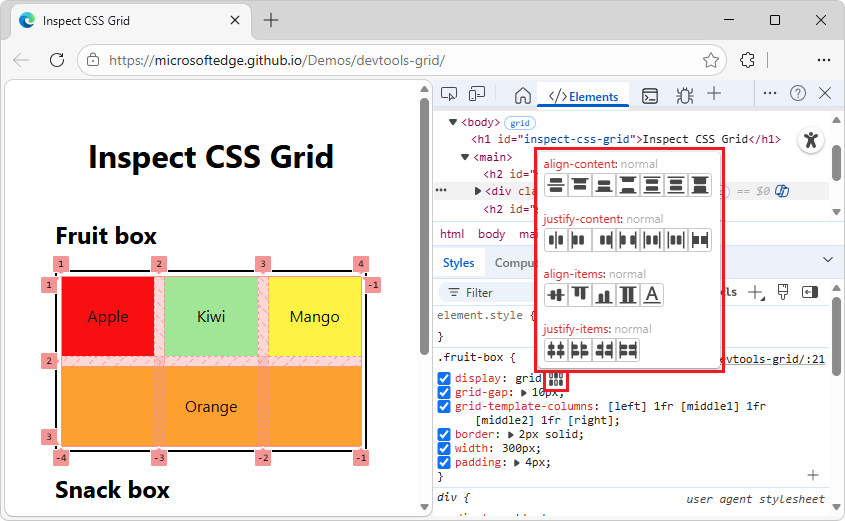
Всплывающее окно редактора сетки содержит четыре набора кнопок в качестве параметров:
- выравнивание содержимого
- justify-content
- Выравнивание элементов
- justify-items
В каждом наборе кнопок кнопки являются взаимоисключающими кнопками параметров. Если щелкнуть кнопку параметра дважды, кнопка параметра не будет выбрана в этом наборе, и значение возвращается в нормальное состояние.
Во всплывающем окне редактора сетки в любом наборе кнопок нажмите кнопку. Чтобы вернуться к нормальной жизни, дважды нажмите кнопку.
Цвет переднего плана кнопки меняется с черного на синий, а значение — с обычного на выбранное.
Элементы сетки и содержимое повторно отображаются в окне просмотра.
Параметры просмотра сетки
Раздел Сетка и полосы сетки в области Макет содержит два подраздела:
Подробные сведения приведены ниже.
Параметры отображения наложения
В области Макетэлемента в разделе Расширяемая сетка и полосы сетки есть подраздел Параметры отображения наложение:
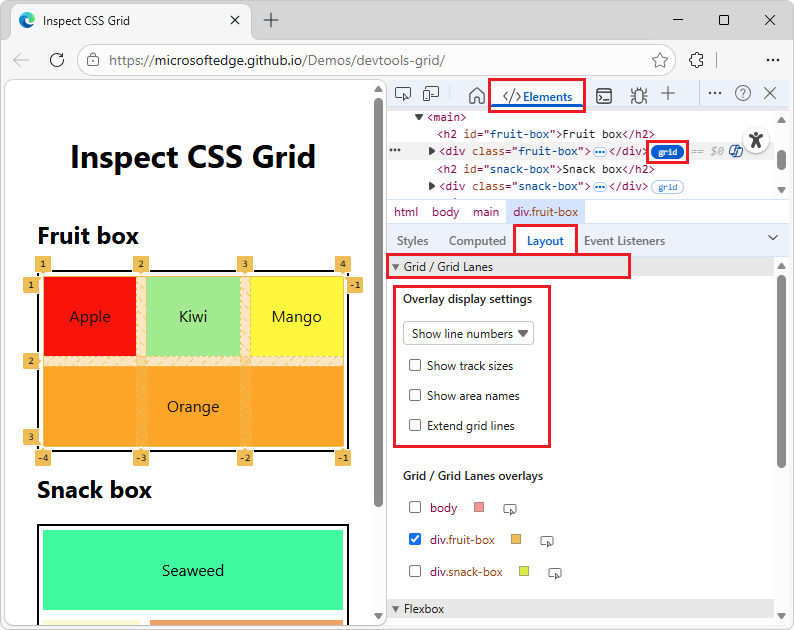
Подраздел Параметры отображения наложения состоит из двух частей:
Раскрывающийся список со следующими командами:
- Скрыть метки строк . Скрытие меток строк для каждого наложения сетки.
- Показать номера строк — показать номера строк для каждого наложения сетки (выбрано по умолчанию).
- Показать имена строк . Отображение имен строк для каждого наложения сетки в случае с именами строк.
Флажки:
- Отображение размеров дорожки — переключатель для отображения или скрытия размеров дорожки.
- Показывать имена областей . Переключение, чтобы отобразить или скрыть имена областей, в случае с сетками с именоваными областями сетки.
-
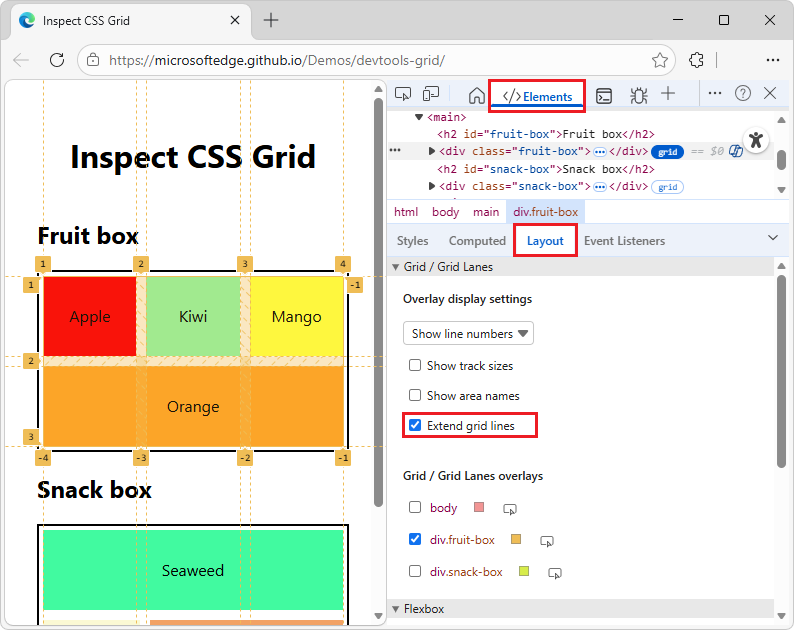
Расширение линий сетки . По умолчанию линии сетки отображаются только внутри элемента, для которого есть
display: gridилиdisplay: inline-gridзадано. При включении этого параметра линии сетки распространяются до края окна просмотра вдоль каждой оси.
Подробные сведения приведены ниже.
Отображение номеров строк
Можно отобразить или скрыть номера строк (строк и столбцов) в наложении сетки на отображаемой веб-странице. В сетке CSS номера строк используются для определения вертикальных и горизонтальных линий, разделяющих строки и столбцы сетки CSS. Эти номера строк не относятся к строкам кода в исходном HTML-файле.
Чтобы отобразить или скрыть номера строк (строк и столбцов) в наложении сетки:
Выполните действия, описанные выше в разделе Отображение наложения сетки на отрисовке веб-страницы.
В подразделе >> Параметры отображения сетки и полосы сетки раздел Наложение показать раскрывающийся список Метки строк выберите Показать номера строк. Этот параметр выбран по умолчанию.
Отображаются номера строк (строк и столбцов) для каждого наложения сетки:
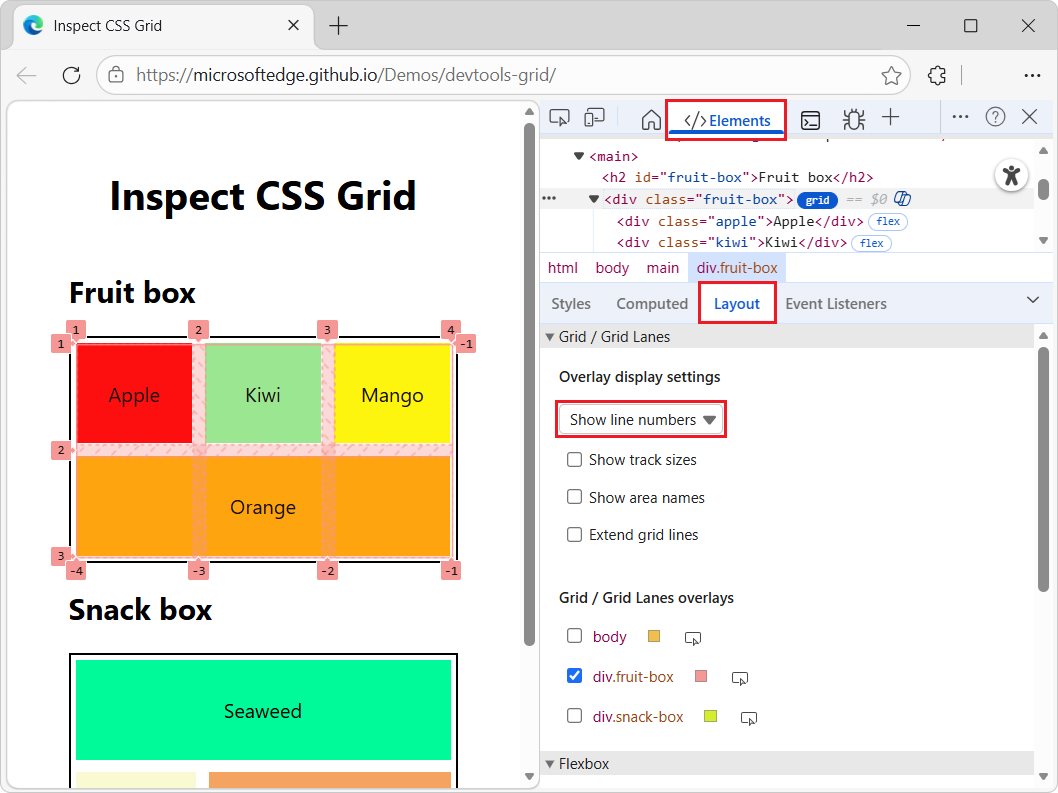
По умолчанию положительные и отрицательные номера строк (строки и столбцы) отображаются на наложении сетки. Сведения о отрицательных числах в наложении сетки см. в разделе Обратный подсчет в макете сетки с использованием размещения на основе строк в MDN.
Скрытие меток строк
Чтобы скрыть метки строк в наложении сетки, выполните следующие действия:
Выполните действия, описанные выше в разделе Отображение наложения сетки на отрисовке веб-страницы.
В подразделе > Параметры отображения сетки и полосы сетки в разделе >Наложение показать раскрывающийся список меток строк выберите Скрыть метки строк:
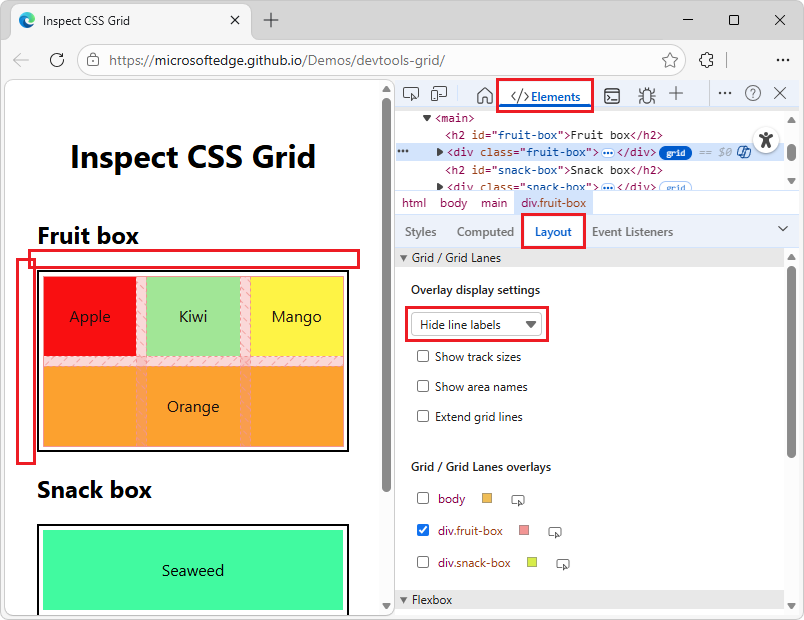
Метки строк (строк или столбцов) скрыты на каждом наложении сетки.
Отображение имен строк
В наложении сетки на отображаемой веб-странице можно отобразить имена строк. Это упрощает визуализацию начального и конечного положения элемента.
Чтобы отобразить имена строк в наложении сетки, выполните следующие действия:
Выполните действия, описанные выше в разделе Отображение наложения сетки на отрисовке веб-страницы.
В подразделе > Параметры отображения сетки и полосы сетки в подразделе> Показать раскрывающийся список Метки строк выберите Показать имена строк:
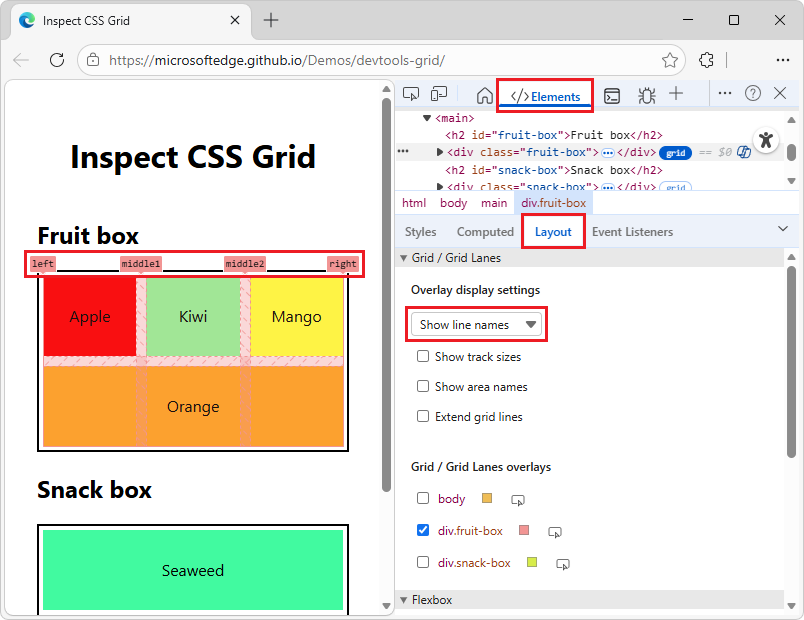
Вместо чисел отображаются имена строк. Этот параметр отображает имена строк для каждого наложения сетки, если они указаны.
В приведенном выше примере 4 строки имеют имена:
left,middle1,middle2иright.В демонстрации элемент Orange охватывает слева направо с помощью
grid-column: leftправил CSS иgrid-column: right.
См. также:
Отображение размеров дорожки
В наложении сетки на отображаемой веб-странице можно отобразить размеры отслеживания.
Чтобы отобразить размеры треков в наложении сетки, выполните следующие действия:
Выполните действия, описанные выше в разделе Отображение наложения сетки на отрисовке веб-страницы.
На вкладке Макет инструмента Элементы в разделе Сетка / Полосы сетки в подразделе Сетка / Полосы сетки установите флажки для каждого элемента, на котором будет отображаться наложение сетки. Например, установите флажок рядом с
div.fruit-boxиdiv.snack-box.В подразделе Параметры отображения сетки и полосы сетки>наложение установите флажок Показать размеры дорожки :
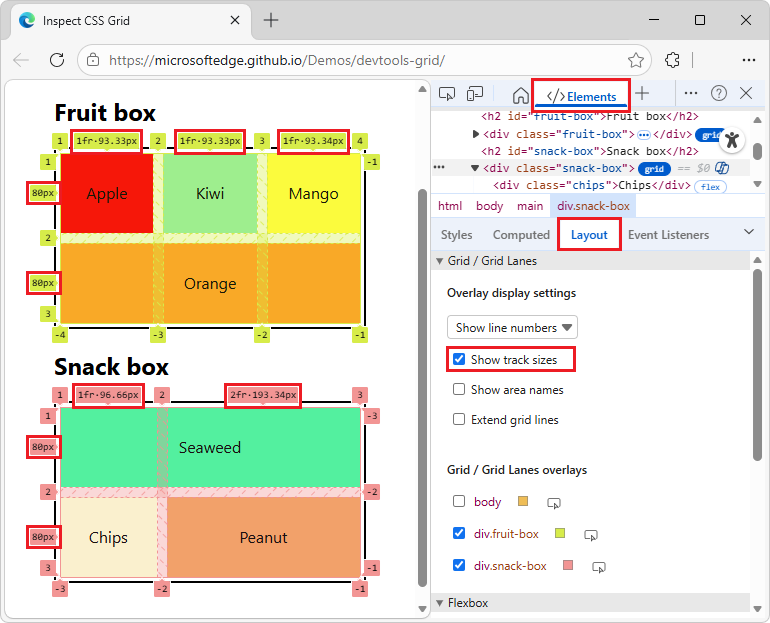
Каждая метка строки отображает authored size (если она определена в CSS) и computed size:
| Размер | Сведения |
|---|---|
authored size |
Размер, определенный в таблице стилей CSS. Опущено из метки, если не определено. |
computed size |
Фактический размер экрана. |
В демонстрации размеры столбцов определяются следующим образом в свойстве grid-template-columnsCSS :
.fruit-box {
  display: grid;
  grid-template-columns: [left] 1fr [middle1] 1fr [middle2] 1fr [right];
  ...
}

.snack-box {
  display: grid;
  grid-template-columns: 1fr 2fr;
  ...
}
Метки столбцов:
В столбцах сетки для элемента <div class="snack-box">демонстрации отображаются следующие метки строк размера дорожки:
| Размер дорожки | Размер, созданный | Вычисленный размер |
|---|---|---|
| 1fr • 96,66 пикселей | 1fr | 96,66 пикселей |
| 2fr • 193,34 пикселей | 2fr | 193,34 пикселей |
Если на экране компьютера задана другая плотность пикселей, демонстрация может выдавать разные значения, например в два раза меньше пикселей.
Метка строки для каждого столбца сетки отображает authored size в дополнение к computed size, так как размеры столбцов были созданы (указаны) в свойстве grid-template-columns CSS таблицы стилей CSS.
Метки строк:
В строках сетки отображаются следующие метки строк размера дорожки для элемента <div class="snack-box">демонстрации :
| Размер дорожки | Размер, созданный | Вычисленный размер |
|---|---|---|
| 80 пк | н/д | 80 пк |
| 80 пк | н/д | 80 пк |
Если на экране компьютера задана другая плотность пикселей, демонстрация может выдавать разные значения, например в два раза меньше пикселей.
Метка строки в каждой authored sizeстроке сетки не отображает , только computed size, так как размеры строк не были созданы (указаны) в свойстве grid-template-rows CSS в таблице стилей CSS.
См. также:
- grid-template-columns в MDN.
- grid-template-rows в MDN.
Отображение имен областей
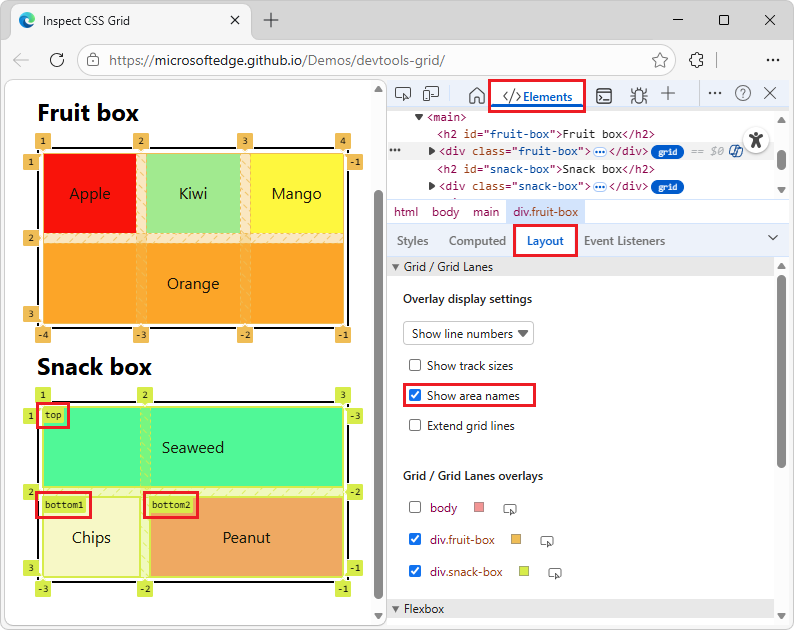
В наложении сетки на отображаемой веб-странице можно отобразить имена областей, например верхний, нижний1 и нижний2.
Чтобы отобразить имена областей, выполните приведенные далее действия.
Выполните действия, описанные выше в разделе Отображение наложения сетки на отрисовке веб-страницы.
В подразделе Параметры отображения сетки и полосы сетки в разделе >Наложение установите флажок Показать имена областей :
Расширение линий сетки
Линии сетки наложения сетки можно расширить до края окна просмотра вдоль каждой оси.
Чтобы расширить линии сетки, выполните следующие действия:
Выполните действия, описанные выше в разделе Отображение наложения сетки на отрисовке веб-страницы.
В подразделе Параметры отображения сетки и полосы сетки в разделе >Наложение установите флажок Расширить линии сетки :
Наложения сетки
На вкладке Макет инструмента Элементы (сгруппированные с вкладкой Стили) раздел Сетка / Сетка перемечений содержит список элементов, имеющих сетку CSS. У каждой сетки есть флажок, а также различные параметры.
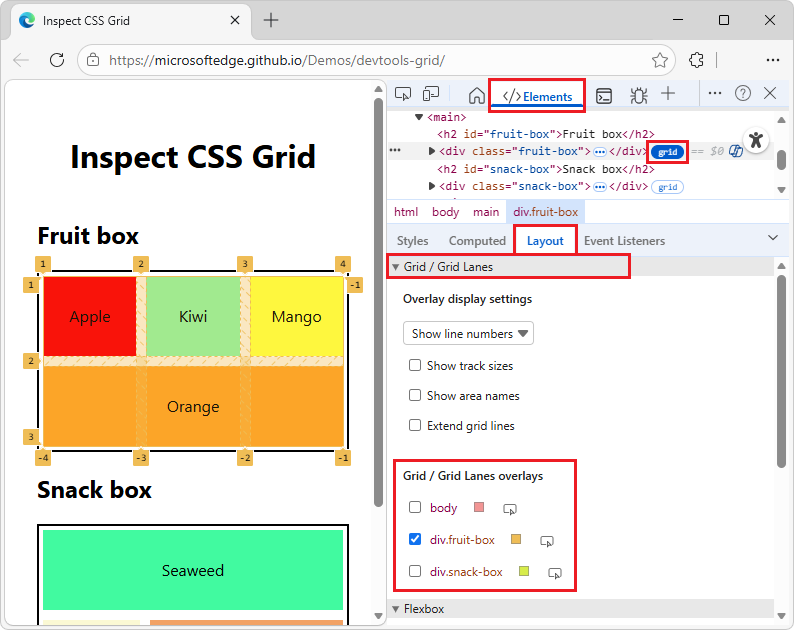
Включение представлений наложения для нескольких сеток
Чтобы включить представления наложения для нескольких сеток, выполните приведенные ниже действия.
Выполните действия, описанные выше в разделе Отображение наложения сетки на отрисовке веб-страницы.
В подразделе Сетка / Полосы сетки раздел >Наложения сетки / Полосы сетки установите флажок рядом с каждым именем нескольких сеток:
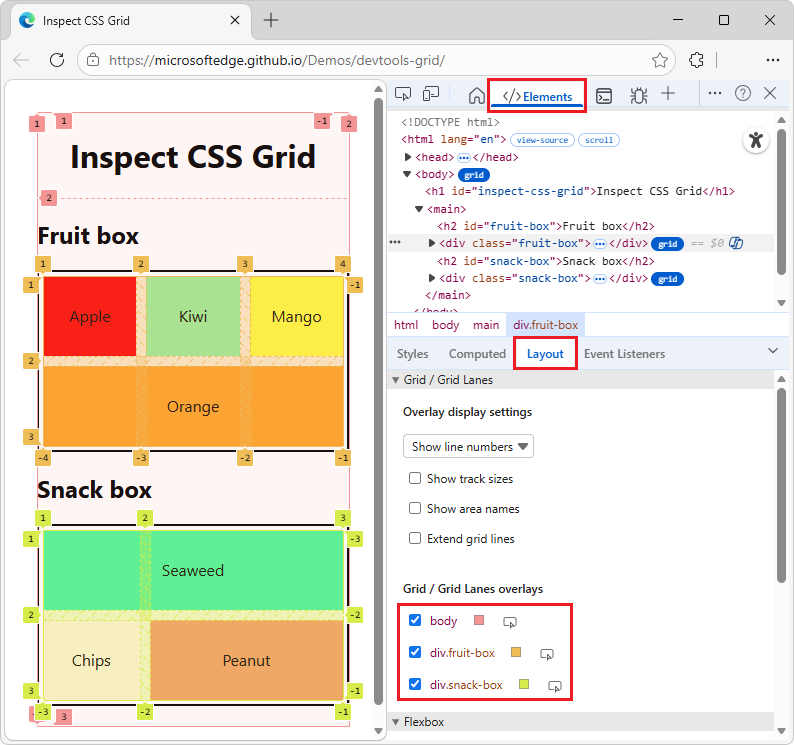
Наложение сетки CSS отображается для каждого выбранного элемента, имеющего сетку CSS. В приведенном выше примере включены три наложения сетки. Каждая сетка CSS имеет свой цвет на отображаемой веб-странице:
-
body— наложение золотой сетки. -
div.fruit-box— наложение розовой сетки. -
div.snack-box— наложение синей сетки.
-
Настройка цвета наложения сетки
Чтобы настроить цвет наложения сетки, выполните следующие действия:
Выполните действия, описанные выше в разделе Отображение наложения сетки на отрисовке веб-страницы.
В подразделе Сетка / Полосы сетки в подразделе >Сетка / Наложения сетки щелкните поле Выберите цвет наложения для этого элемента рядом с именем элемента:
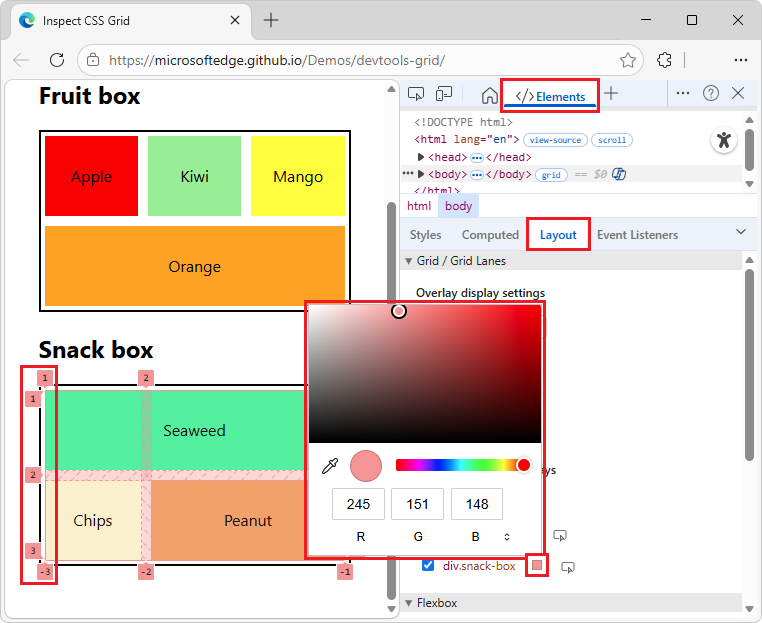
Откроется средство выбора цвета.
См. также:
- Изменение цветов с помощью справочника по выбору цветов в css features.
Выделение элемента сетки на веб-странице и дереве DOM
Для любого элемента с макетом сетки CSS можно автоматически прокрутить элемент на отображаемой веб-странице и автоматически выбрать элемент в дереве DOM.
Чтобы прокрутить страницу до элемента с использованием сетки и выбрать элемент в дереве DOM:
Выполните действия, описанные выше в разделе Отображение наложения сетки на отрисовке веб-страницы.
В подразделе Сетка / Полосы сетки в подразделе >Сетка / Наложения сетки нажмите кнопку Показать элемент на панели Элементы (
 ) рядом с именем элемента: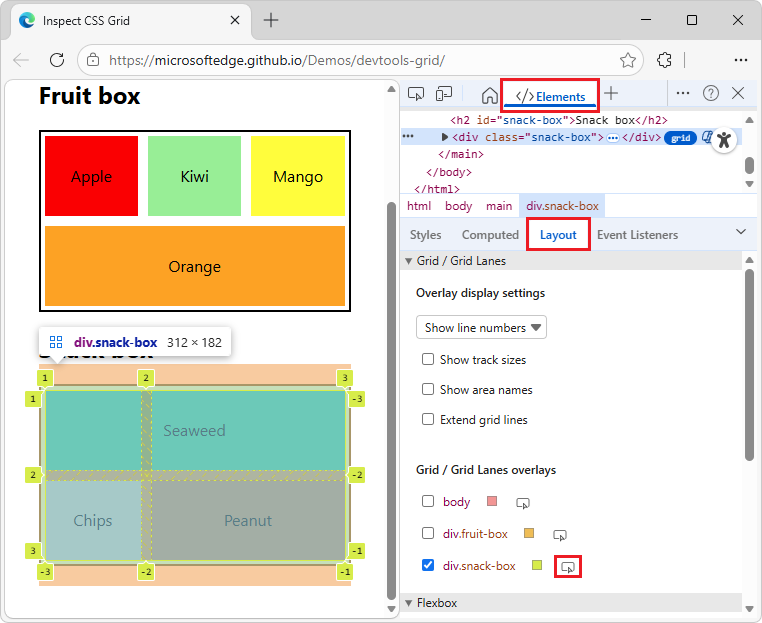
Отображаемая веб-страница прокручивается до элемента, использующего макет сетки CSS, и элемент кратко выделяется на отображаемой веб-странице.
В инструменте Элементы дерево DOM автоматически прокручивается до элемента и элемент выбирается.
Эта автоматическая прокрутка и выделение работают независимо от того, установлен или снят флажок элемента.
См. также
Демонстрационные веб-страницы:
MDN:
Примечание.
Части этой страницы являются изменениями, основанными на работе, созданной и совместно используемой Google и используемой в соответствии с условиями, описанными в международной лицензии Creative Commons Attribution 4.0. Исходная страница находится здесь и автор Jecelyn Yeen.
 Эта работа лицензируется по международной лицензии Creative Commons Attribution 4.0.