Примечание.
Для доступа к этой странице требуется авторизация. Вы можете попробовать войти или изменить каталоги.
Для доступа к этой странице требуется авторизация. Вы можете попробовать изменить каталоги.
Средства разработки Microsoft Edge предоставляют доступ к экспериментальным функциям, которые еще находятся в стадии разработки. В этой статье перечислены и описаны экспериментальные функции, которые находятся в следующих компонентах:
- Последняя версия канала Предварительной версии Canary microsoft Edge.
- Последняя версия стабильного выпуска Microsoft Edge.
Все каналы Microsoft Edge имеют экспериментальные функции. Вы можете получить последние экспериментальные функции с помощью канал Microsoft Edge Canary. Полный список экспериментов, доступных в вашей версии Microsoft Edge, см. на странице Параметры экспериментов> в средствах разработки.
Эти эксперименты могут быть нестабильными или ненадежными и могут потребовать перезапуска средств разработки.
Включение или отключение эксперимента
Экспериментальные функции постоянно обновляются и могут вызвать проблемы с производительностью. Это одна из причин, по которой вы можете отключить эксперимент.
Чтобы включить или отключить эксперимент в Microsoft Edge, выполните приведенные далее действия.
Чтобы открыть средства разработчика, щелкните веб-страницу правой кнопкой мыши и выберите Проверить. Или нажмите клавиши CTRL+SHIFT+I (Windows, Linux) или COMMAND+OPTION+I (macOS). Откроются средства разработчика.
В DevTools на главной панели инструментов нажмите кнопку Настройка и управление Средствами разработки (
 ), а затем нажмите кнопку Параметры (
 ). Или нажмите клавиши SHIFT+?.
В левой части панели Параметры выберите страницу Эксперименты :
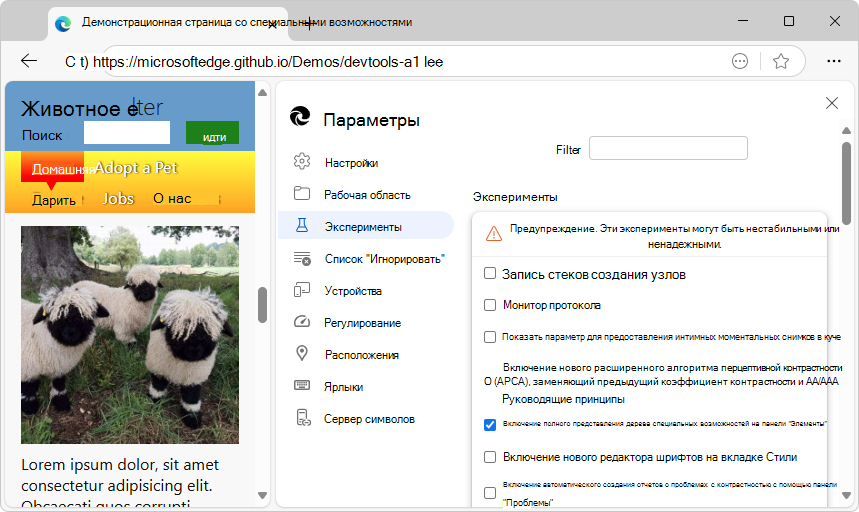
Установите или снимите флажок для эксперимента. Некоторые эксперименты выбираются по умолчанию.
Нажмите кнопку Закрыть (
 ") в правом верхнем углу окна Параметры средств разработки.
Нажмите кнопку Перезагрузить средства разработки .
Восстановление значений по умолчанию, для которых выбраны эксперименты
Чтобы восстановить параметры по умолчанию, для которых включены экспериментальные функции, выполните следующие действия:
Чтобы открыть средства разработчика, щелкните веб-страницу правой кнопкой мыши и выберите Проверить. Или нажмите клавиши CTRL+SHIFT+I (Windows, Linux) или COMMAND+OPTION+I (macOS). Откроются средства разработчика.
В Средствах разработки на главной панели инструментов нажмите кнопку Параметры (
). Или нажмите клавиши SHIFT+?. Откроется панель Параметры с выбранной страницей Параметры .В нижней части страницы Параметры нажмите кнопку Восстановить значения по умолчанию и обновить, а затем нажмите кнопку Закрыть (
).
Фильтрация экспериментов
Экспериментальные функции можно отфильтровать по тексту, включенном в заголовок.
Чтобы открыть средства разработчика, щелкните веб-страницу правой кнопкой мыши и выберите Проверить. Или нажмите клавиши CTRL+SHIFT+I (Windows, Linux) или COMMAND+OPTION+I (macOS). Откроются средства разработчика.
В Средствах разработки на главной панели инструментов нажмите кнопку Параметры (
). Или нажмите клавиши SHIFT+?. Откроется панель Параметры с выбранной страницей Параметры .В левой части панели Параметры выберите страницу Эксперименты .
Щелкните текстовое поле Фильтр и введите текст, например временная шкала. При вводе на странице Эксперименты отображаются только соответствующие флажки.
Чтобы завершить фильтрацию, очистите текстовое поле Фильтр .
Предоставление отзывов об экспериментах
Мы рады услышать ваши отзывы об экспериментальных функциях. Чтобы поделиться с нами своими отзывами, обратитесь к команде Средств разработки Microsoft Edge.
Список экспериментов
Ниже перечислены флажки экспериментов, которые отображаются в последней версии канала Предварительной версии Canary Microsoft Edge. Также отмечается стабильный выпуск после добавления или удаления флажков в Canary.
Ошибка консоли с объяснением ИИ
Определяет, включена или отключена функция консоли "Объяснение ". Когда функция объяснить консоль включена, щелкнув значок Copilot, откроется чат на боковой панели и объясняется ошибка.
См. также:
Состояние:
- Этот флажок присутствует в Microsoft Edge Canary 153.
- Этот флажок установлен в Microsoft Edge Stable 151.
Устойчивые сообщения
Эксперимент "Устойчивые сообщения" является усовершенствованием функции сохранения журнала средства "Сеть".
Если установлен флажок Устойчивые сообщения , DevTools указывает браузеру буферизировать тела сетевого ответа за пределами процесса отрисовщика, чтобы запросы и тексты ответа сохранялись при перекрестной навигации. Эта функция вступает в силу только в том случае, если в средстве "Сеть" включен параметр Сохранить журнал.
Если флажок Устойчивые сообщения снят, поведение по умолчанию приводит к тому, что тексты ответов живут в процессе отрисовщика и теряются после перехода между процессами.
См. также:
- Сохранение запросов при загрузке страниц в справочнике по сетевым функциям.
Состояние:
- Этот флажок присутствует в Microsoft Edge Canary 153.
- Этот флажок установлен в Microsoft Edge Stable 151.
Включение CSS Copilot
Позволяет использовать Copilot на боковой панели Microsoft Edge для объяснения элементов HTML и стилей CSS, чтобы лучше понять конкретный элемент или правило стиля, отображаемое в инструменте Элементы . Чтобы спросить Copilot об элементе или правиле стиля, нажмите кнопку Copilot рядом с ним, а затем задайте дополнительные вопросы.
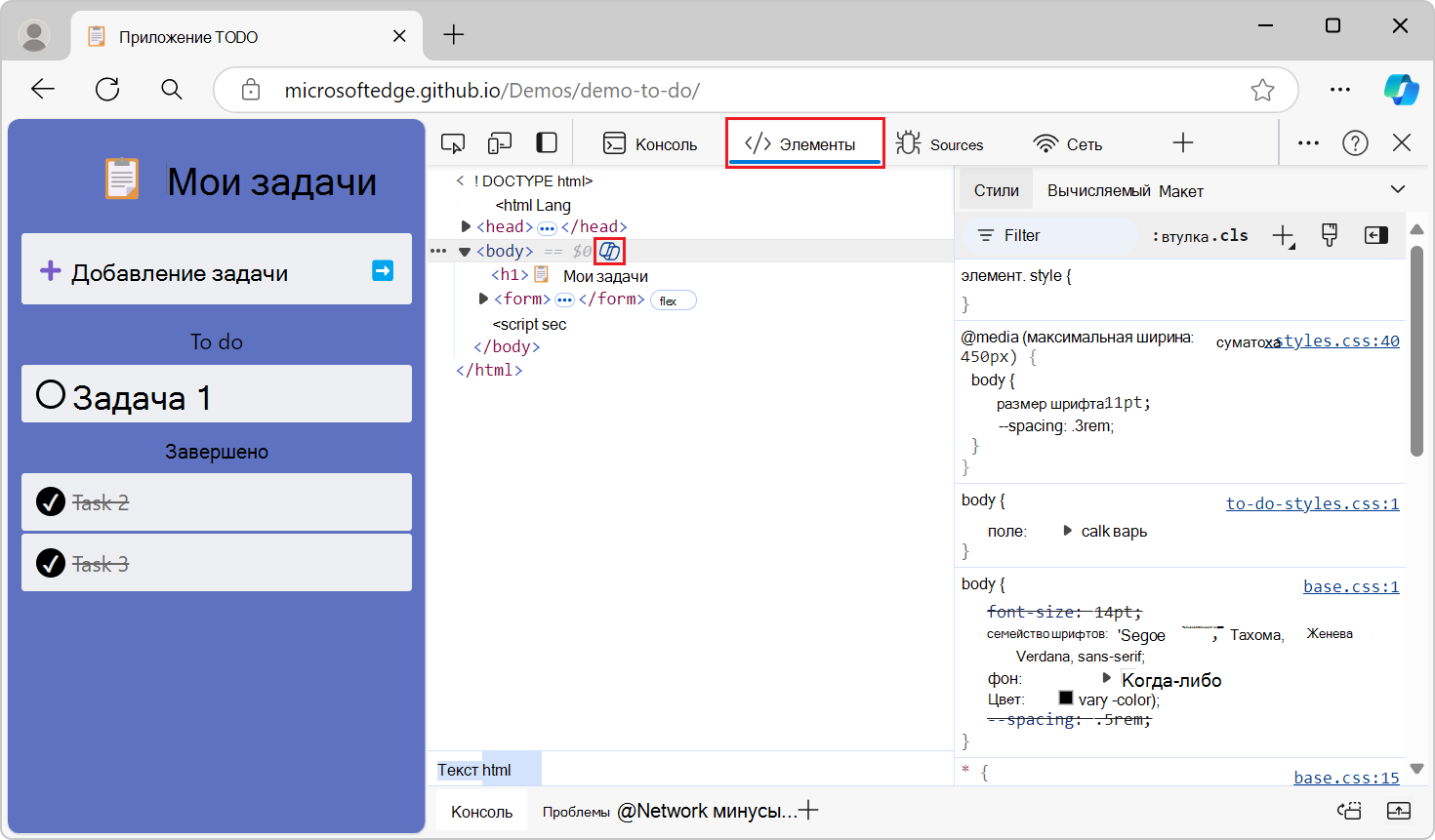
Этот эксперимент недоступен, если боковая панель отключена.
См. также:
Состояние:
- Этот флажок присутствует в Microsoft Edge Canary 153.
- Этот флажок установлен в Microsoft Edge Stable 151.
Включение поддержки расширений сервера символов
Если этот флажок установлен, поддерживается расширение Edge DevTools Symbol Server Extension Test , что дает новый интерфейс для сервера символов в расширении. Это расширение по-прежнему находится в бета-версии или тесте.
Если этот флажок снят, используйте страницуСервера символов>>параметровсредства разработки.
См. также:
- Безопасная отладка исходного кода путем публикации сопоставления источника серверу символов Azure Artifacts
- Безопасная отладка исходного кода с помощью сопоставлений источника сервера символов Azure Artifacts
Состояние:
- Этот флажок присутствует в Microsoft Edge Canary 153.
- Этот флажок отсутствует в Microsoft Edge Stable 151.
Точки останова инструментирования
Следует ли останавливаться в точках останова теста. Этот эксперимент делает точки останова более надежными.
См. также:
- Включение синхронизации в точках останова инструментирования
- При первой загрузке исходных файлов точки останова могут не активироваться
Состояние:
- Этот флажок присутствует в Microsoft Edge Canary 153.
- Этот флажок установлен в Microsoft Edge Stable 151.
Поддержка JPEG XL
Если этот флажок установлен, в средстве отрисовки установлен флажок Отключить формат изображения JPEG XL .
Состояние:
- Этот флажок присутствует в Microsoft Edge Canary 153.
- Этот флажок установлен в Microsoft Edge Stable 151.
Необхожие исключения log DevTools для консоли
Определяет, следует ли регистрировать необначенные исключения DevTools в средстве консоли .
См. также:
Состояние:
- Этот флажок присутствует в Microsoft Edge Canary 153.
- Этот флажок установлен в Microsoft Edge Stable 151.
Открытие исходных файлов в Visual Studio Code
В эксперименте с открытым исходным кодом в Visual Studio Code редактор кода средства "Источники" используется Visual Studio Code для редактирования локальных файлов. При включении этого эксперимента средства разработчика определяют, когда вы редактируете локальный файл, и предлагает выбрать папку для использования в качестве рабочей области.
При выборе папки для использования в качестве рабочей области при выборе любой ссылки на файл в средствах разработки файл открывается в Visual Studio Code. В предыдущих версиях Microsoft Edge это действие открывал файл в редакторе кода средства "Источники" в средствах разработки.
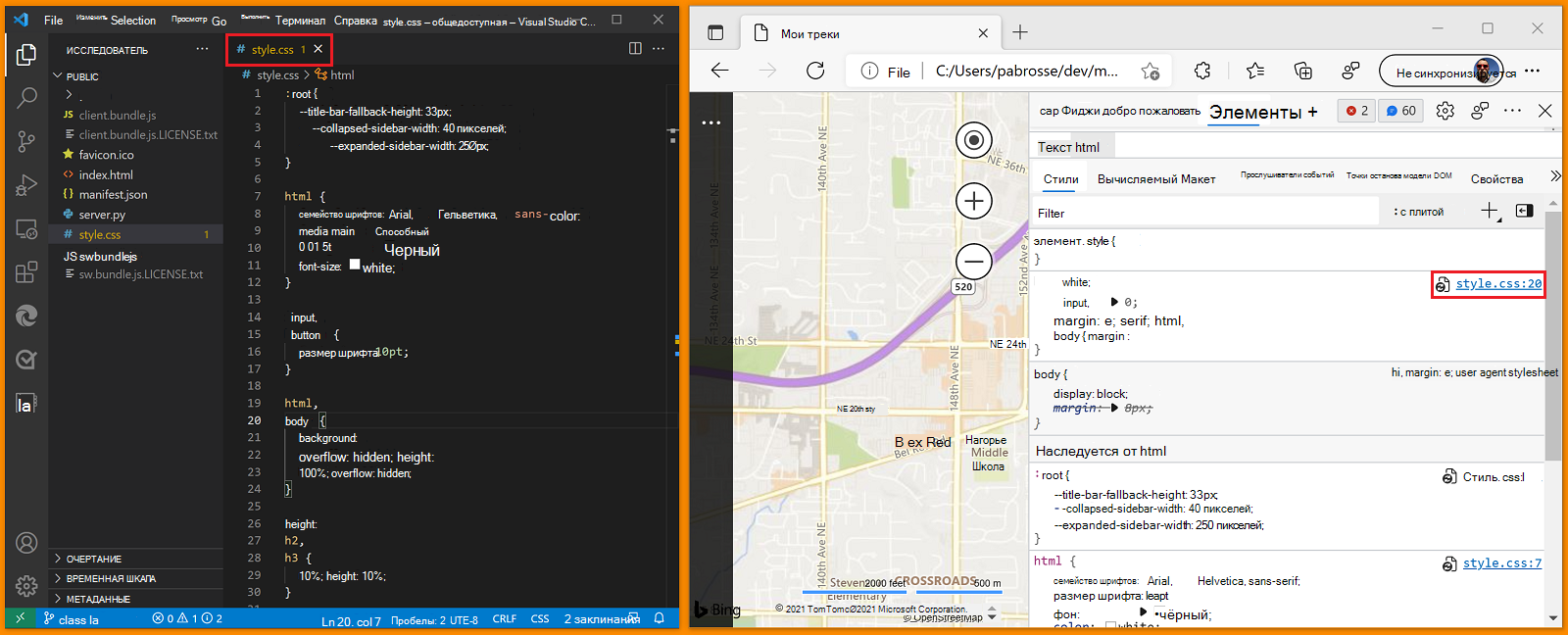
Все изменения, внесенные в DevTools, теперь изменяют файл на жестком диске и синхронизируются с Visual Studio Code.
См. также:
- Открытие исходных файлов в Visual Studio Code — настройка рабочей области.
Состояние:
- Этот флажок присутствует в Microsoft Edge Canary 153.
- Этот флажок установлен в Microsoft Edge Stable 151.
Монитор протокола
Делает инструмент "Монитор протокола " доступным в средствах разработки:
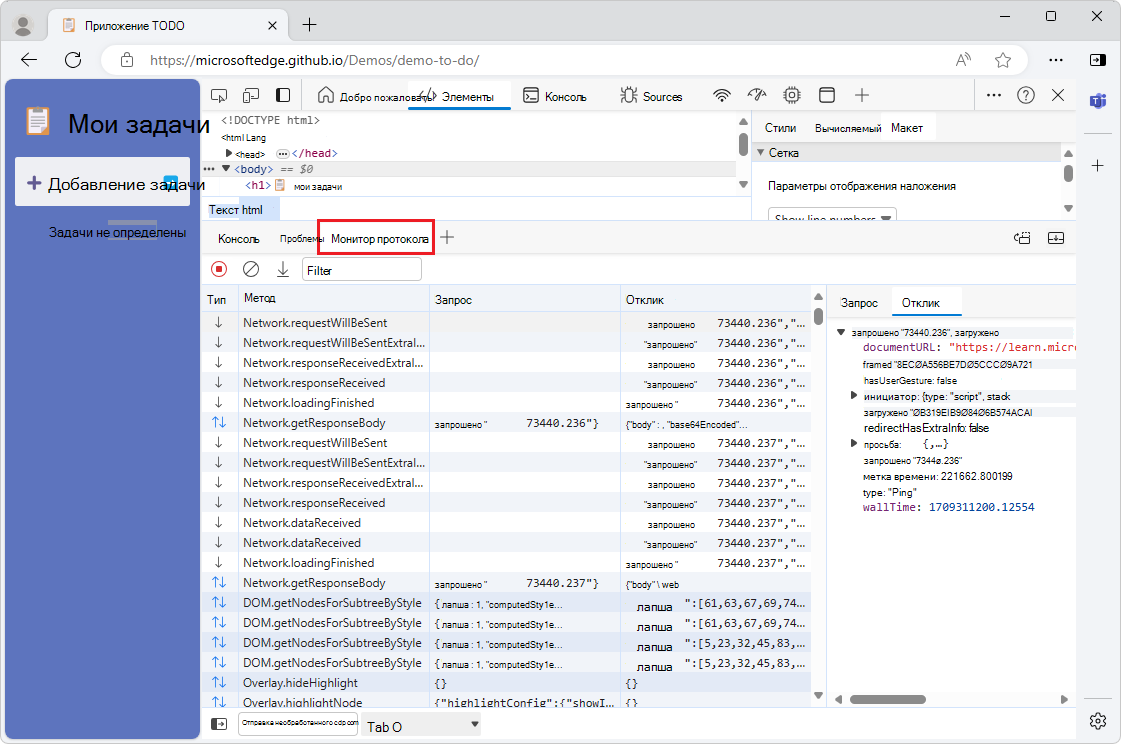
Средство "Монитор протокола " отображает сообщения, отправляемые и полученные средствами разработки, для отладки проверенной страницы. DevTools взаимодействует с проверяемой страницей с помощью протокола Chrome DevTools (CDP).
Чтобы установить этот флажок и открыть средство монитора протоколов , сделайте следующее:
Установите этот флажок Монитор протоколов , как описано выше в разделе Включение или отключение эксперимента.
На панели Быстрого просмотра в нижней части devTools нажмите кнопку Дополнительные инструменты (+) и выберите Монитор протокола.
Или откройте меню Команд, например нажав клавиши CTRL+SHIFT+P (Windows/Linux) или COMMAND+SHIFT+P (macOS), а затем введите протокол в текстовом поле. Затем выберите Показать монитор протокола.
Инструмент "Монитор протокола " отображается на панели Быстрого просмотра в нижней части devTools.
См. также:
- Использование протокола Chrome DevTools (CDP) в приложениях WebView2
- [Экспериментальный] Монитор протокола в новых возможностях в средствах разработки (Chrome 92).
Состояние:
- Этот флажок присутствует в Microsoft Edge Canary 153.
- Этот флажок установлен в Microsoft Edge Stable 151.