Примечание.
Для доступа к этой странице требуется авторизация. Вы можете попробовать войти или изменить каталоги.
Для доступа к этой странице требуется авторизация. Вы можете попробовать изменить каталоги.
Используйте средство "Мультимедиа " для просмотра сведений и отладки проигрывателей мультимедиа на каждой вкладке браузера.
Открытие инструмента "Носитель"
Средство "Мультимедиа " — это основное место в средствах разработчика для проверки проигрывателя мультимедиа на веб-странице.
Чтобы открыть средства разработчика, щелкните веб-страницу правой кнопкой мыши и выберите Проверить. Или нажмите клавиши CTRL+SHIFT+I (Windows, Linux) или COMMAND+OPTION+I (macOS). Откроются средства разработчика.
В средствах разработчика на главной панели инструментов выберите вкладку "Мультимедиа ". Если эта вкладка не отображается, нажмите кнопку "Дополнительные вкладки " (
 ") или кнопку " Дополнительные инструменты " (
 ").
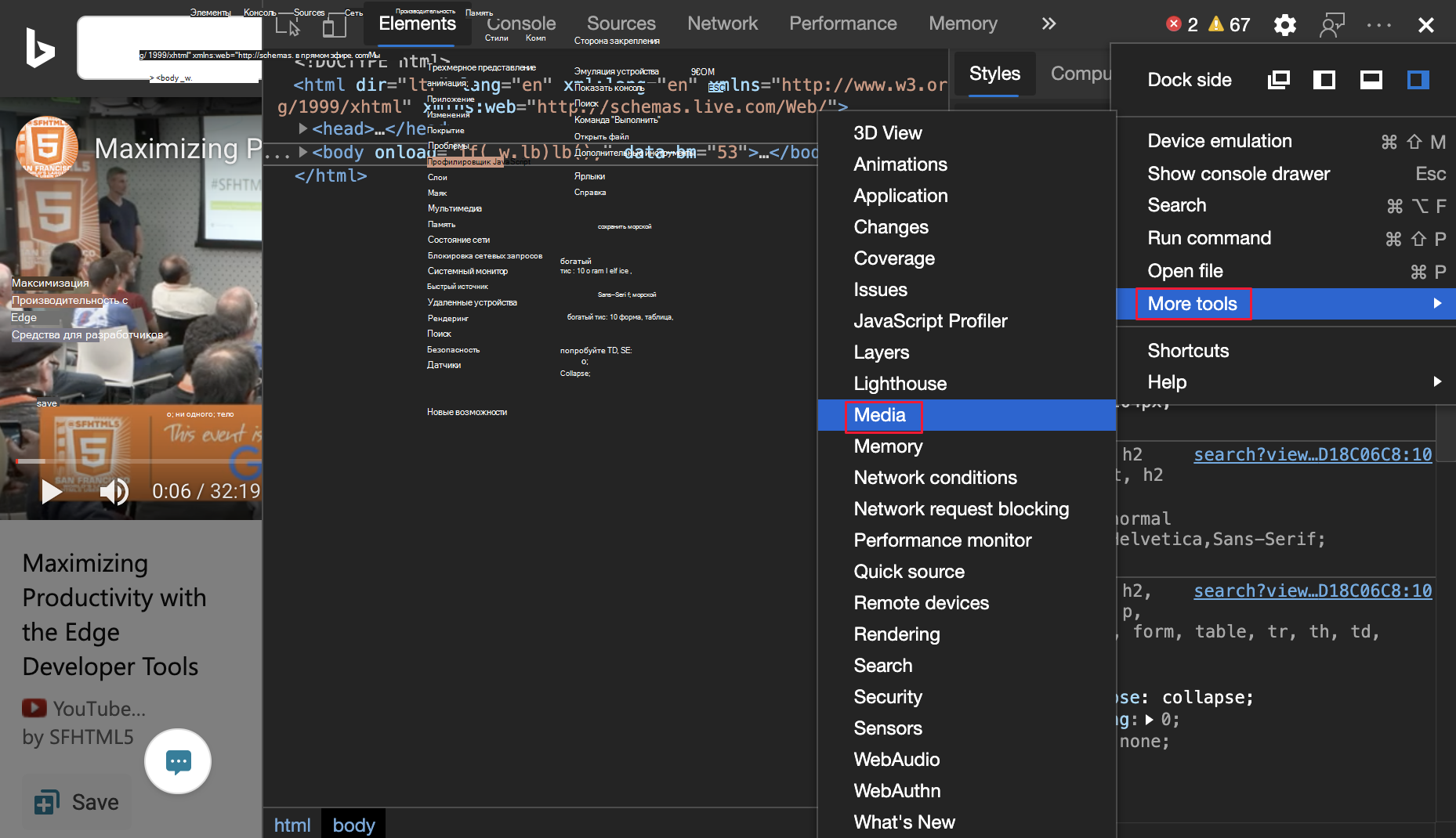
Просмотр сведений о проигрывателях мультимедиа
Перейдите на веб-страницу с помощью проигрывателя мультимедиа, например на следующую веб-страницу.
Повышение производительности с помощью средств разработчика Edge
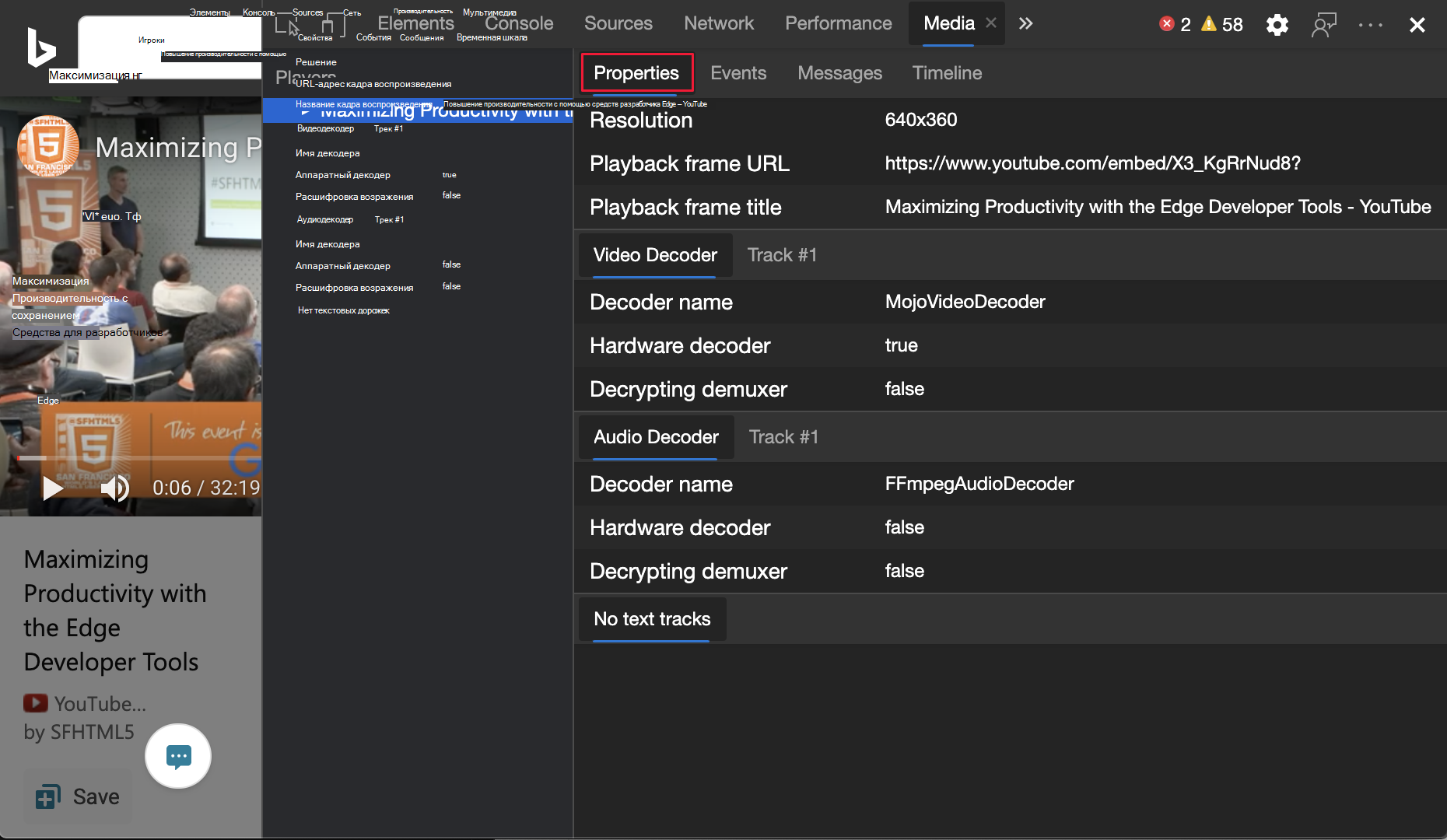
В меню "Проигрыватели " отображается проигрыватель мультимедиа.
Щелкните по проигрывателю. На панели «Свойства» отображаются свойства медиаплеера.
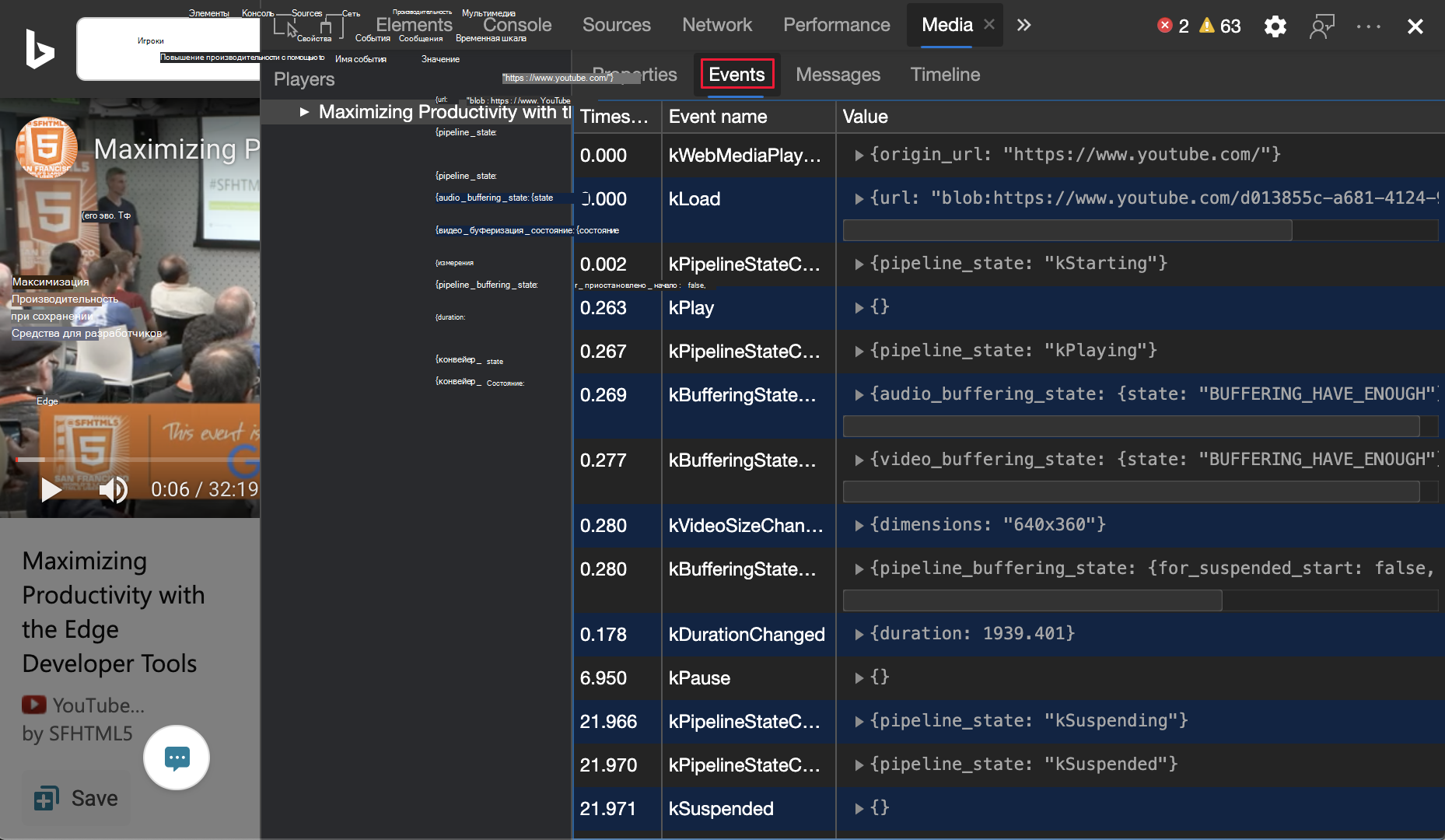
Чтобы просмотреть все события проигрывателя мультимедиа, перейдите на панель "События ".
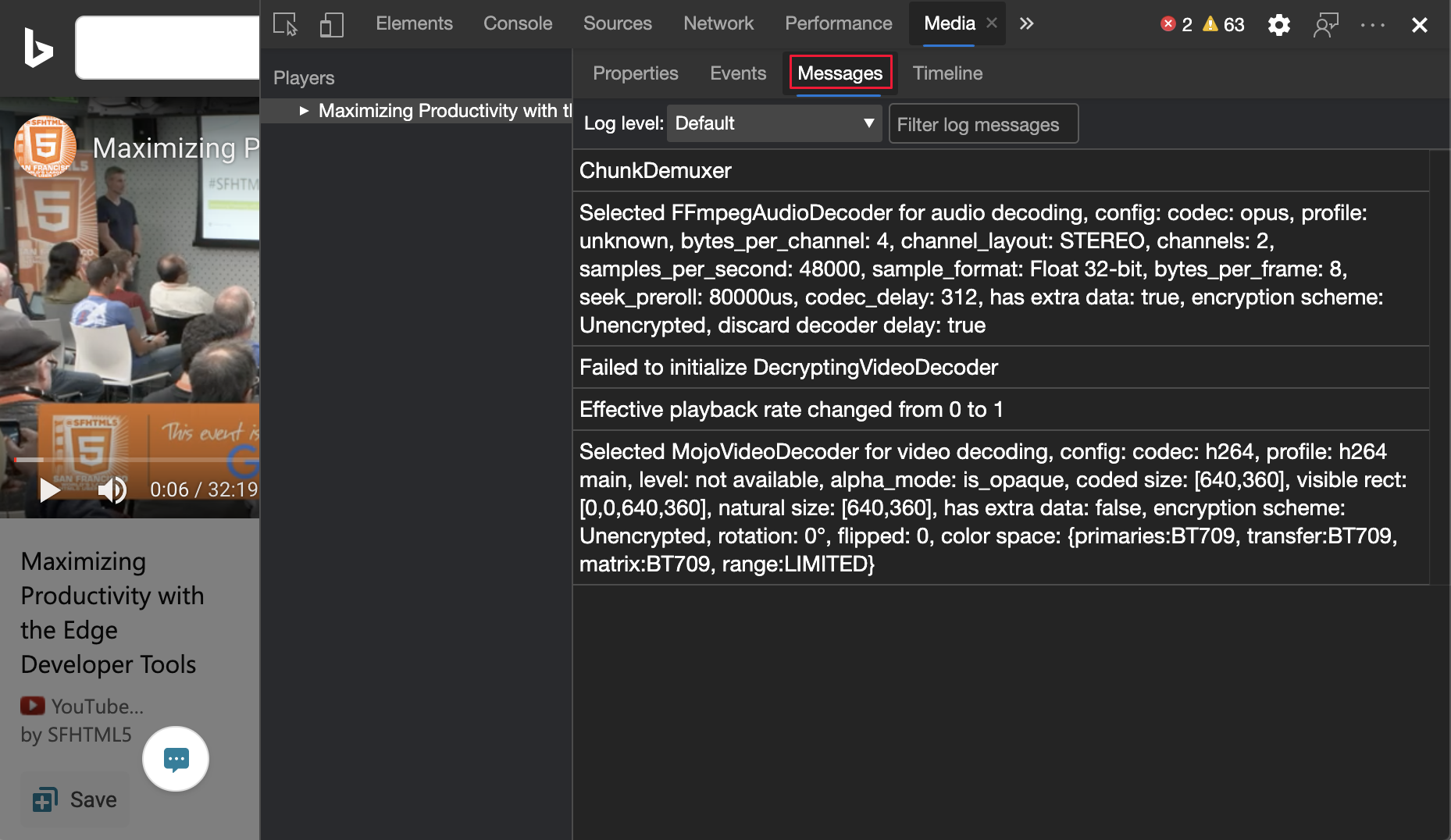
Чтобы просмотреть журналы сообщений медиаплеера, перейдите на панель сообщений . Вы можете отфильтровать сообщения по уровню журнала или строке.
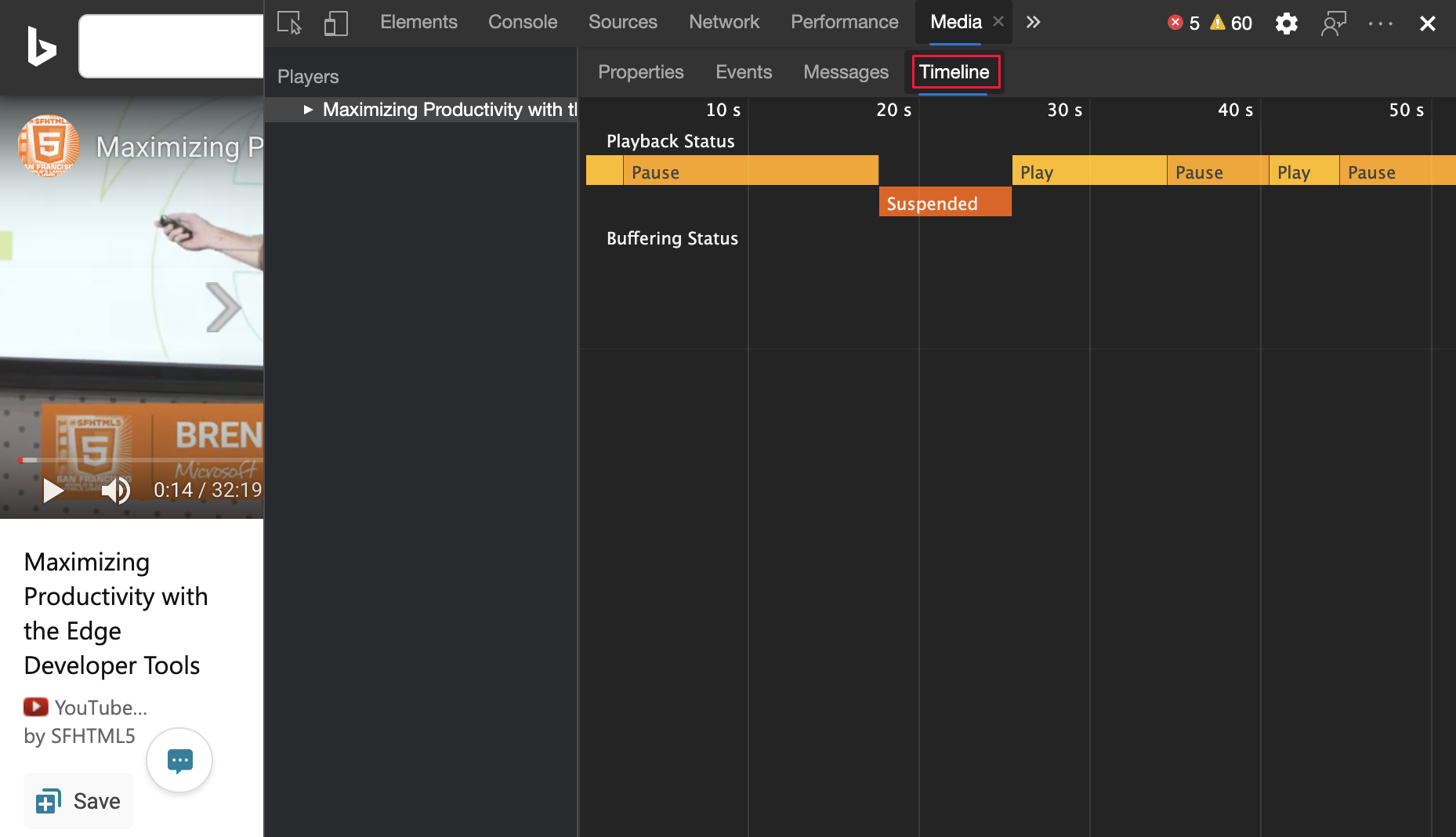
На панели «Таймлайн » воспроизведение мультимедиа и состояние буфера отображаются в реальном времени.
Удаленная отладка
Просматривайте сведения о проигрывателях мультимедиа на устройстве Android на компьютере с Windows или macOS.
Сведения о настройке удаленной отладки см. в статье Начало работы по удаленной отладке устройств Android.
Удаленный просмотр сведений о проигрывателях мультимедиа.
Скрытие и отображение проигрывателей мультимедиа
Иногда на веб-странице можно запустить несколько проигрывателей мультимедиа или использовать одну вкладку браузера для просмотра разных страниц, на каждой из которых есть проигрыватели мультимедиа.
Для удобства отладку можно скрыть (или показать) каждый проигрыватель мультимедиа.
Перейдите на несколько разных веб-страниц с видео с помощью одной вкладки браузера.
Чтобы скрыть проигрыватели мультимедиа:
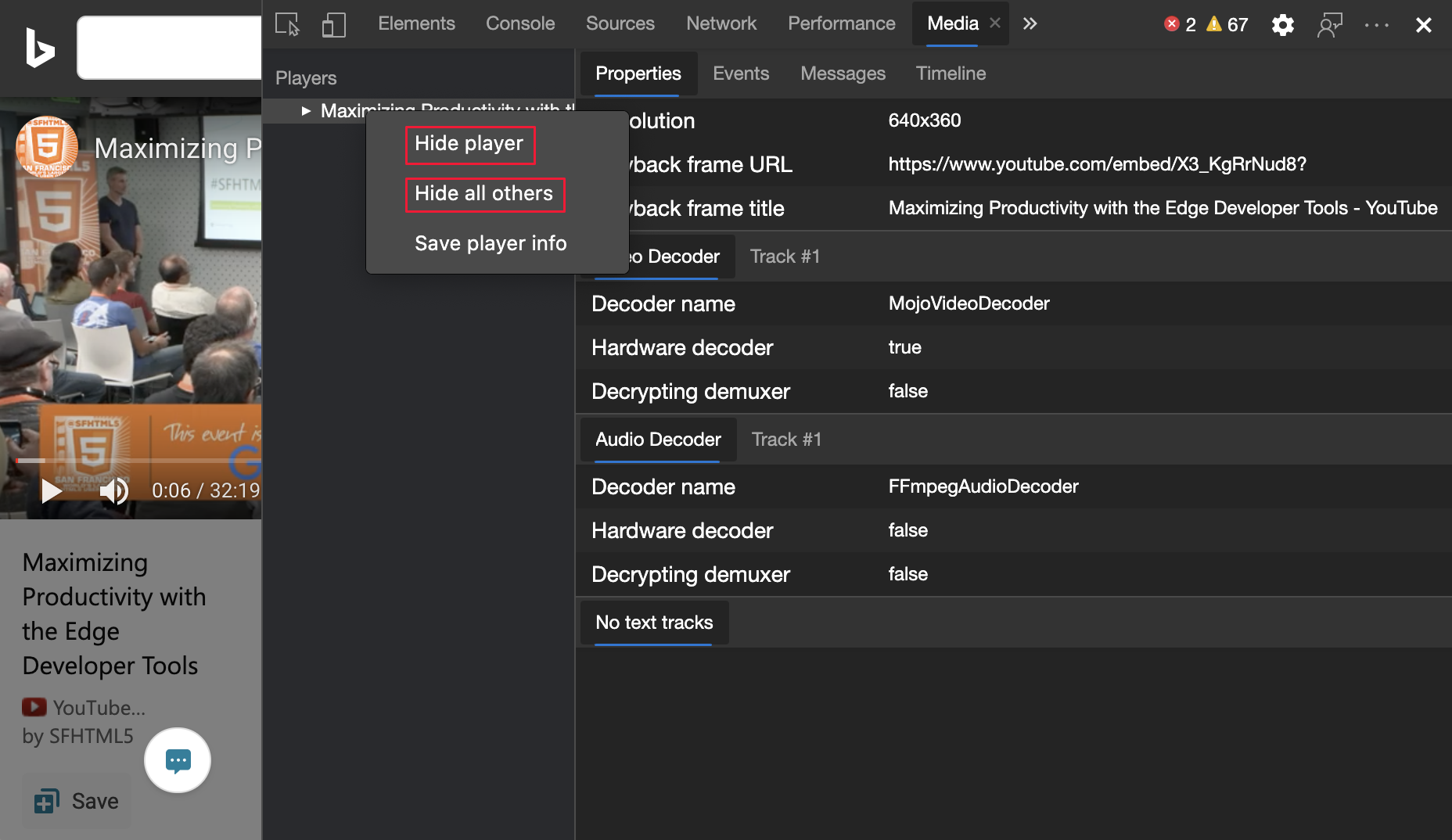
- Чтобы скрыть один проигрыватель мультимедиа, щелкните его правой кнопкой мыши и выберите команду "Скрыть проигрыватель".
- Чтобы скрыть все остальные проигрыватели мультимедиа, щелкните правой кнопкой мыши и выберите "Скрыть все остальные".
Экспорт сведений о проигрывателе мультимедиа
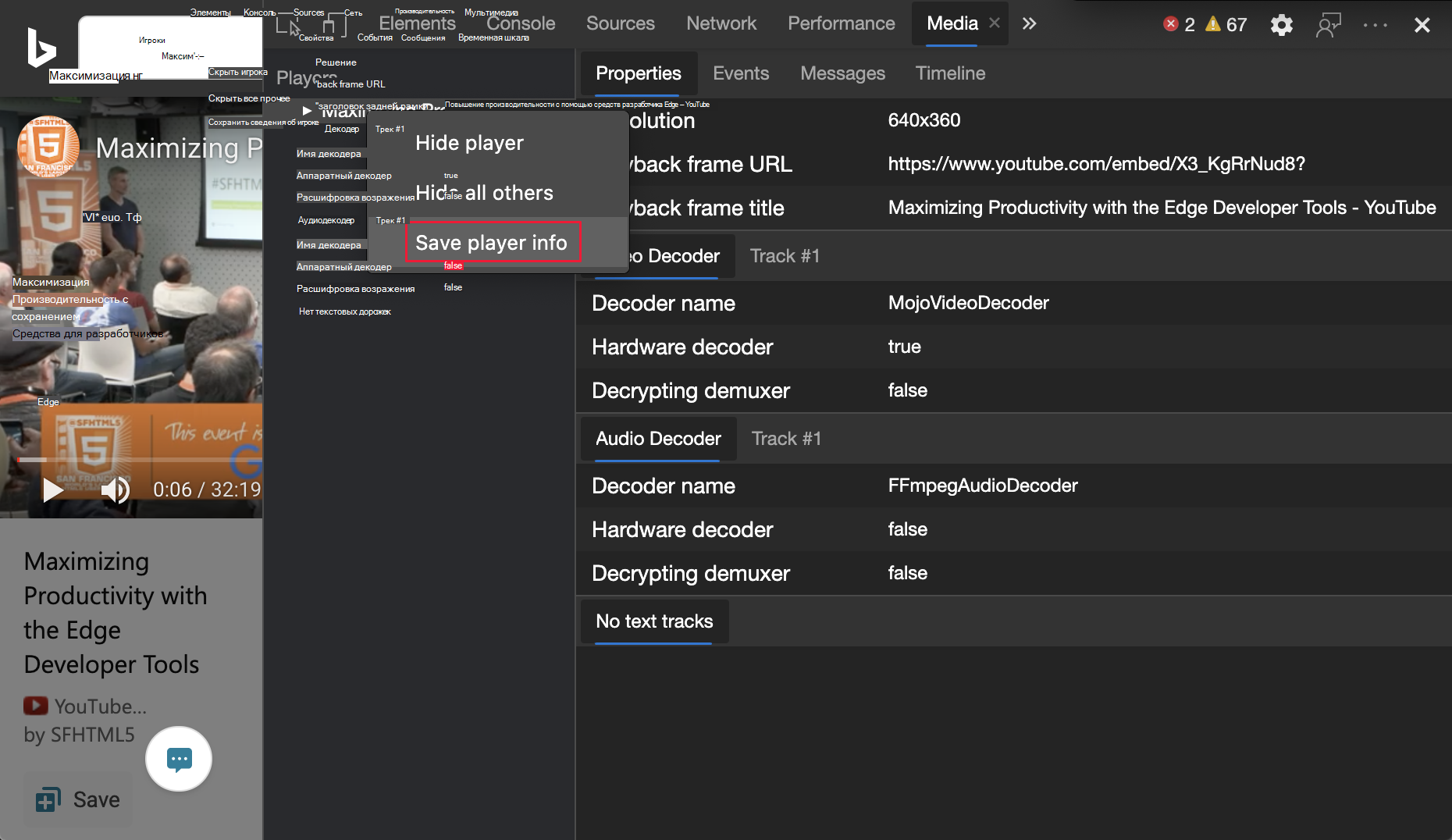
- Чтобы скачать сведения о проигрывателе мультимедиа в виде файла JSON, щелкните правой кнопкой мыши проигрыватель мультимедиа и выберите команду "Сохранить сведения о проигрывателе".
Примечание.
Некоторые части этой страницы представляют собой измененные материалы, созданные и предоставленные корпорацией Google. Их использование регулируется условиями, описанными в лицензии Creative Commons Attribution 4.0 International License. Оригинальная страница находится здесь и написана Джеслин Йен.
 Эта работа предоставляется по лицензии Creative Commons Attribution 4.0 International License.