Примечание.
Для доступа к этой странице требуется авторизация. Вы можете попробовать войти или изменить каталоги.
Для доступа к этой странице требуется авторизация. Вы можете попробовать изменить каталоги.
В средстве "Память" используйте тип профилирования "Выделения на временной шкале" для поиска объектов, которые не собираются должным образом и продолжают сохранять память.
Как работает инструментирование выделения на временной шкале
Выделение памятипо типу профилирования временная шкала сочетает в себе подробные сведения о snapshot профилировщика кучи с инкрементным обновлением и отслеживанием средства "Производительность". Аналогично, отслеживание выделения кучи для объектов включает в себя запуск записи, выполнение последовательности действий и остановку записи для анализа.
Выделения на временная шкала периодически делают моментальные снимки кучи на протяжении всей записи (каждые 50 мс) и один последний snapshot в конце записи.
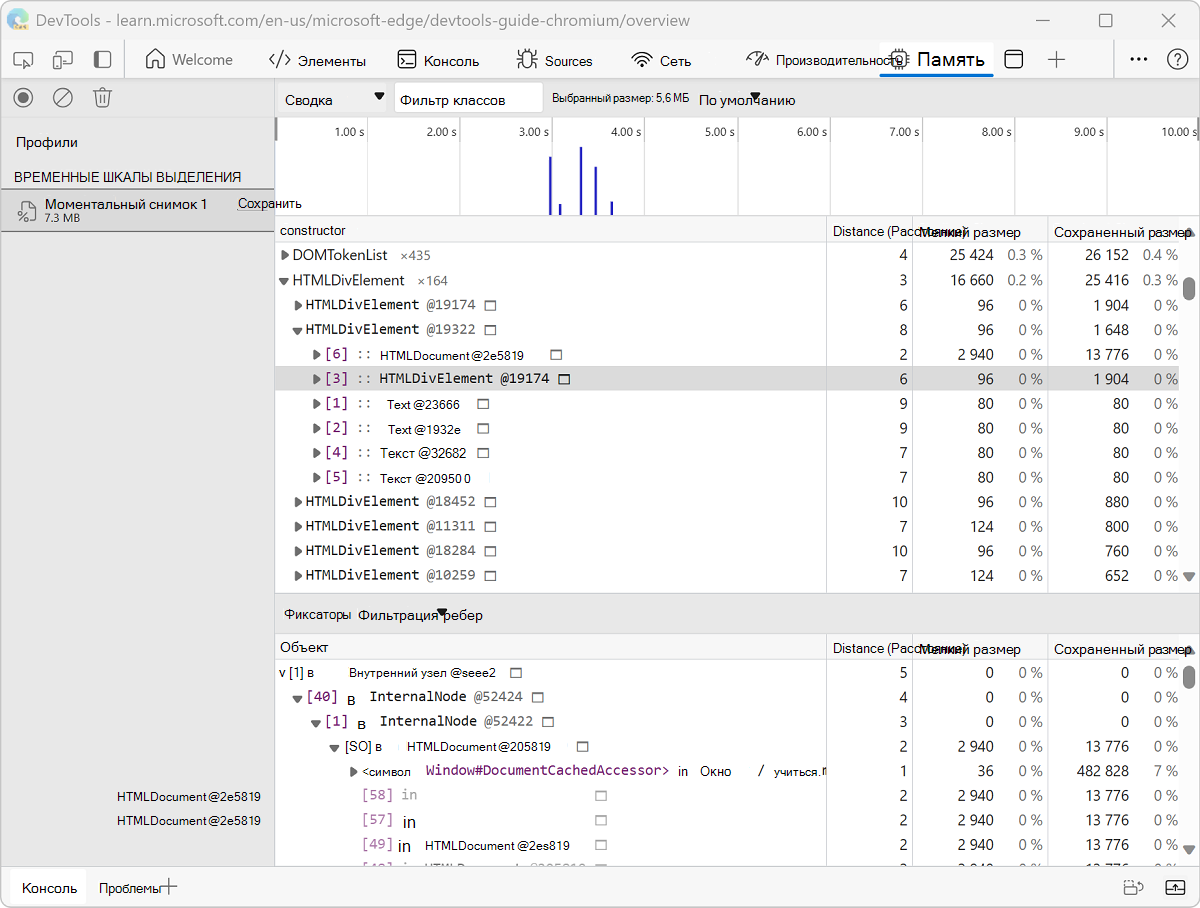
Число после — @ это идентификатор объекта, который сохраняется во всех моментальных снимках, сделанных во время сеанса записи. Идентификатор постоянного объекта позволяет точно сравнивать состояния кучи. Объекты перемещаются во время сборки мусора, поэтому отображение адреса объекта не имеет смысла.
Включение инструментирования выделения на временной шкале
Чтобы начать использование выделений на временной шкале:
Откройте веб-страницу, например демонстрационную страницу "Отсоединенные элементы", в новом окне или на вкладке.
Щелкните веб-страницу правой кнопкой мыши и выберите "Проверить". Или нажмите клавиши CTRL+SHIFT+I (Windows, Linux) или COMMAND+OPTION+I (macOS).
Откроются средства разработчика.
В средствах разработчика на панели действий выберите средство "Память " (
 ").
Если эта вкладка не отображается, нажмите кнопку "Дополнительные средства " (
 "), а затем выберите пункт "Память". Откроется средство "Память ":
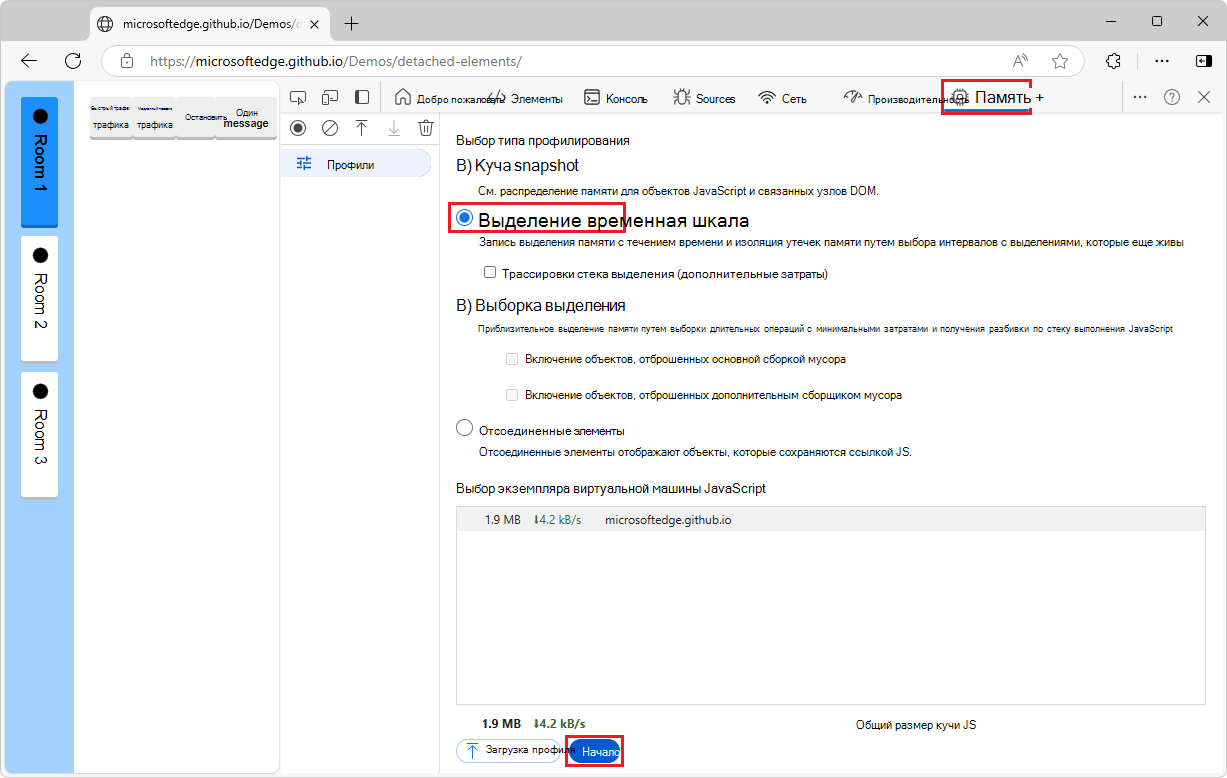
Нажмите кнопку "Выделения на временной шкале".
Если кнопка параметров "Выделения на временной шкале" не отображается, так как профиль уже отображается, в левом верхнем углу щелкните "Профили" (
 ").
В нижней части средства "Память " нажмите кнопку "Пуск ".
Взаимодействие с веб-страницей; например, нажмите кнопку "Быстрый трафик ", а затем кнопку "Остановить " на демонстрационной веб-странице. В зависимости от того, что вы пытаетесь проанализировать, вы можете обновить страницу, взаимодействовать со страницей или просто позволить ей работать.
В левом верхнем углу средства " Память " нажмите кнопку Остановить запись профиля кучи (
 ").
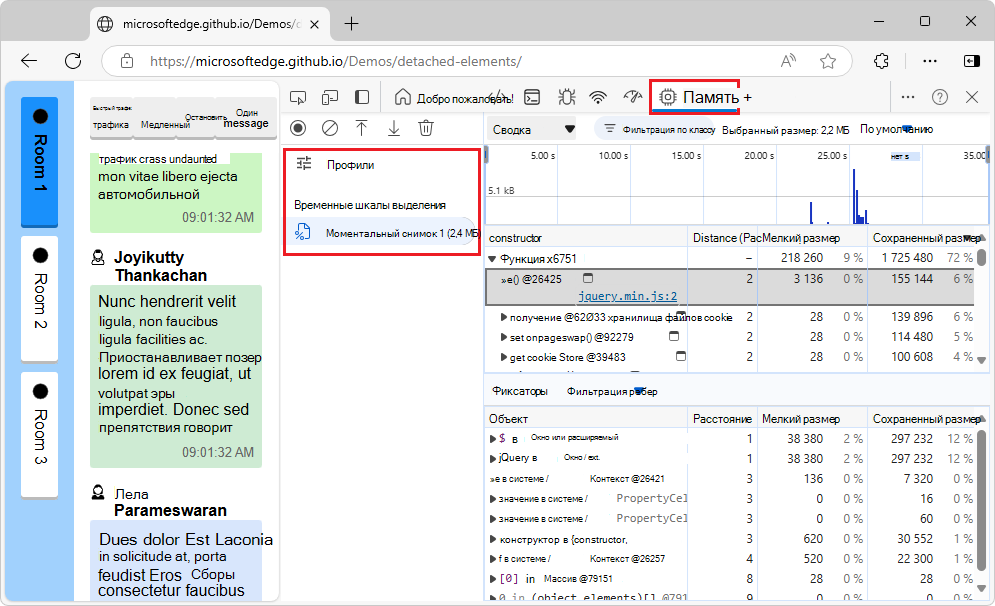
В разделе "Временные шкалы распределения" списка "Профили" создается новый снимок:
Запишите выделения на временной шкале
В средстве "Память" используйте тип профилирования "Выделения на временной шкале". Это одна из функций средств разработчика для отслеживания утечек памяти в куче JS.
По следующему коду:
var x = [];
function grow() {
    x.push(new Array(1000000).join('x'));
}
document.getElementById('grow').addEventListener('click', grow);
При каждом нажатии кнопки, на которую ссылается код, в x массив добавляется строка из миллиона символов.
Чтобы записать выделения на временной шкале:
Откройте веб-страницу, например демонстрационную.
Откройте средства разработчика и выберите средство "Память ".
Нажмите кнопку "Распределения на временной шкале", а затем нажмите кнопку "Начать".
Выполните действие, которое, как вы подозреваете, вызывает утечку памяти.
Когда все будет готово,
Остановить запись профиля кучи.Во время записи обратите внимание, отображаются ли какие-либо синие полосы в инструментировании выделения на временной шкале:
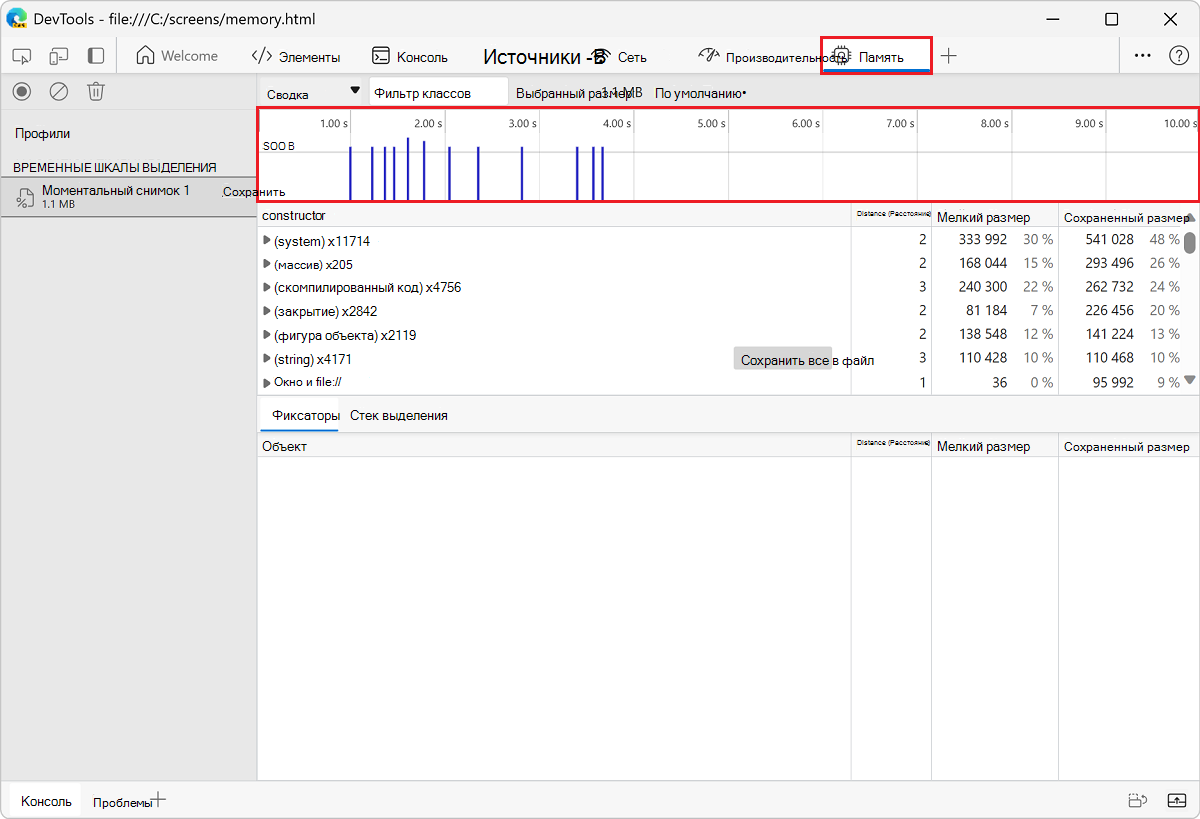
Эти синие полосы соответствуют новым выделениям памяти. Эти новые выделения памяти являются кандидатами на утечки памяти.
Масштабирование панели для фильтрации области конструктора для отображения только тех объектов, которые были выделены в указанном интервале времени.
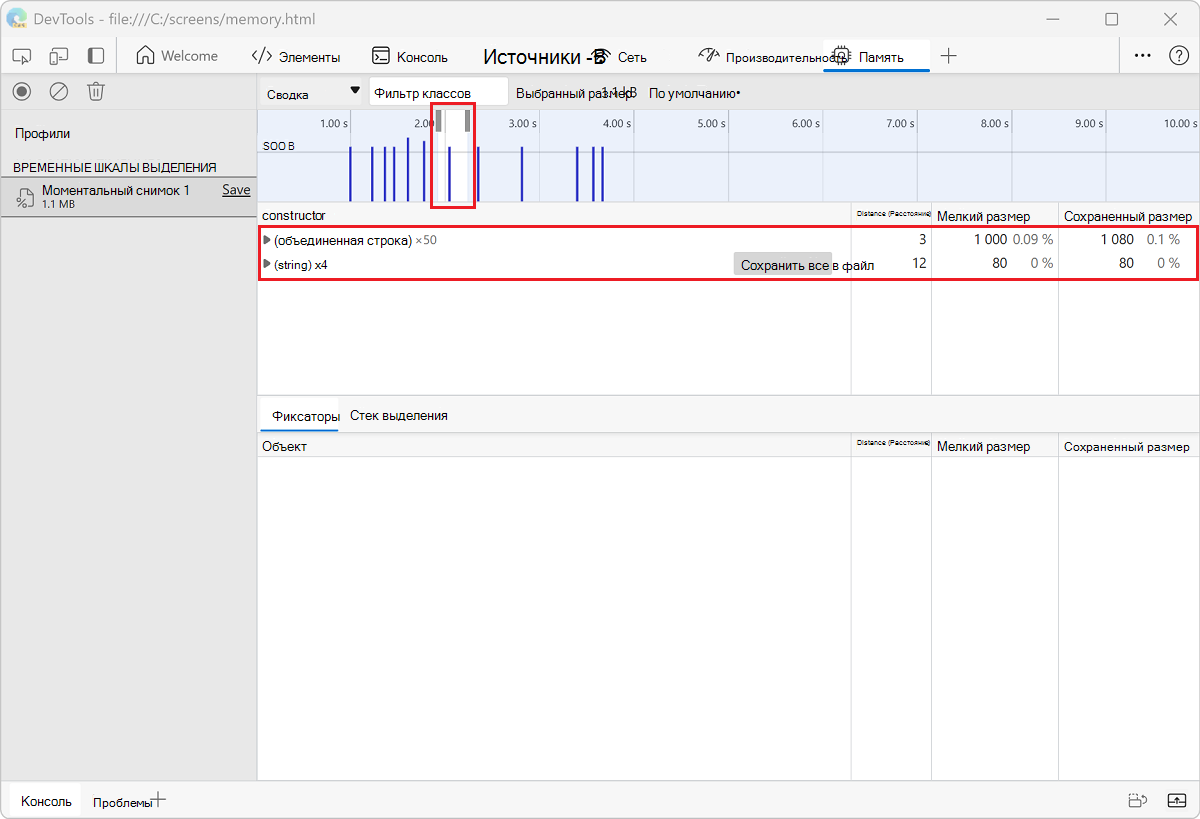
Разверните объект и выберите значение для просмотра дополнительных сведений в области объектов .
Например, в сведениях о вновь выделенном объекте указано, что он был выделен переменной
xвWindowобласти: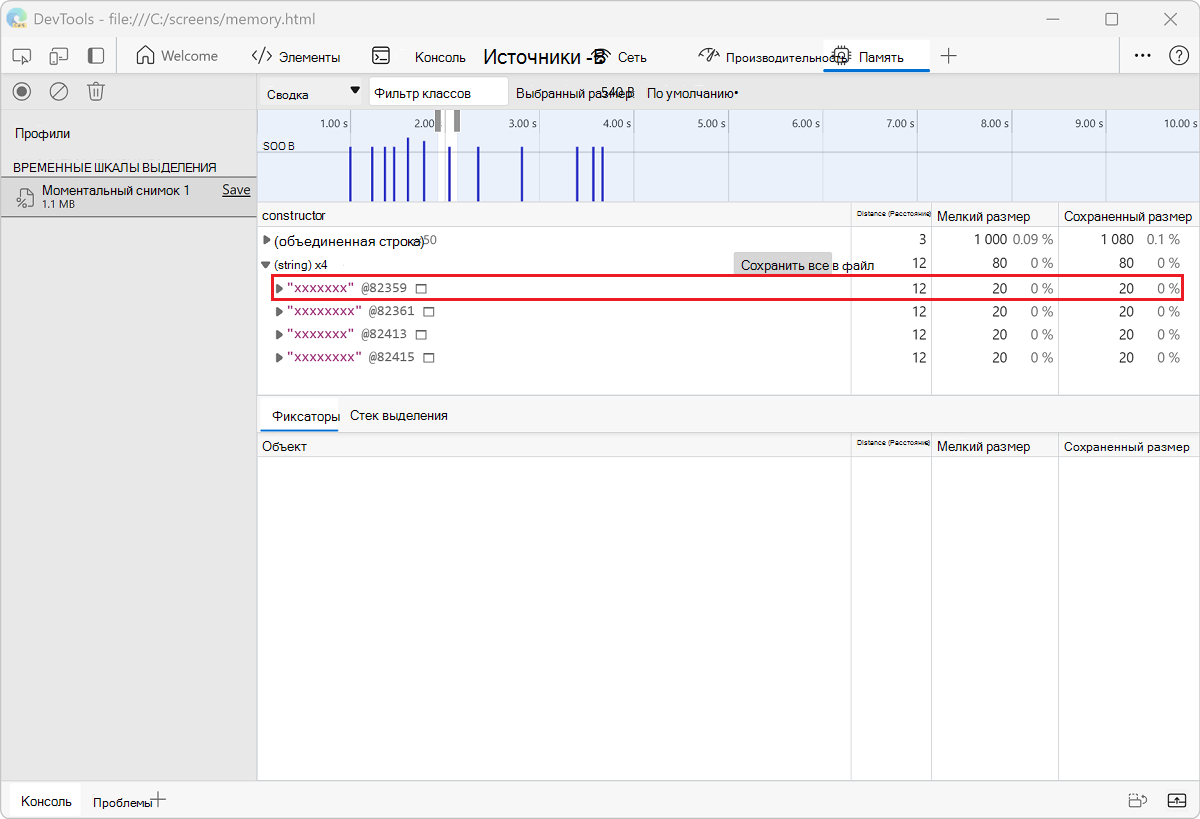
Чтение временной шкалы выделения кучи
Временная шкала выделения кучи показывает, где создаются объекты, и определяет удерживающий путь. На следующем рисунке столбцы вверху показывают, когда в куче обнаруживаются новые объекты.
Высота каждого столбца соответствует размеру недавно выделенных объектов, а цвет столбцов указывает, находятся ли эти объекты в конечном snapshot кучи. Синими полосами обозначены объекты, которые все еще находятся в рабочем состоянии в конце временной шкалы, серыми полосами обозначены объекты, которые были выделены на временной шкале, но с тех пор были удалены в мусор.
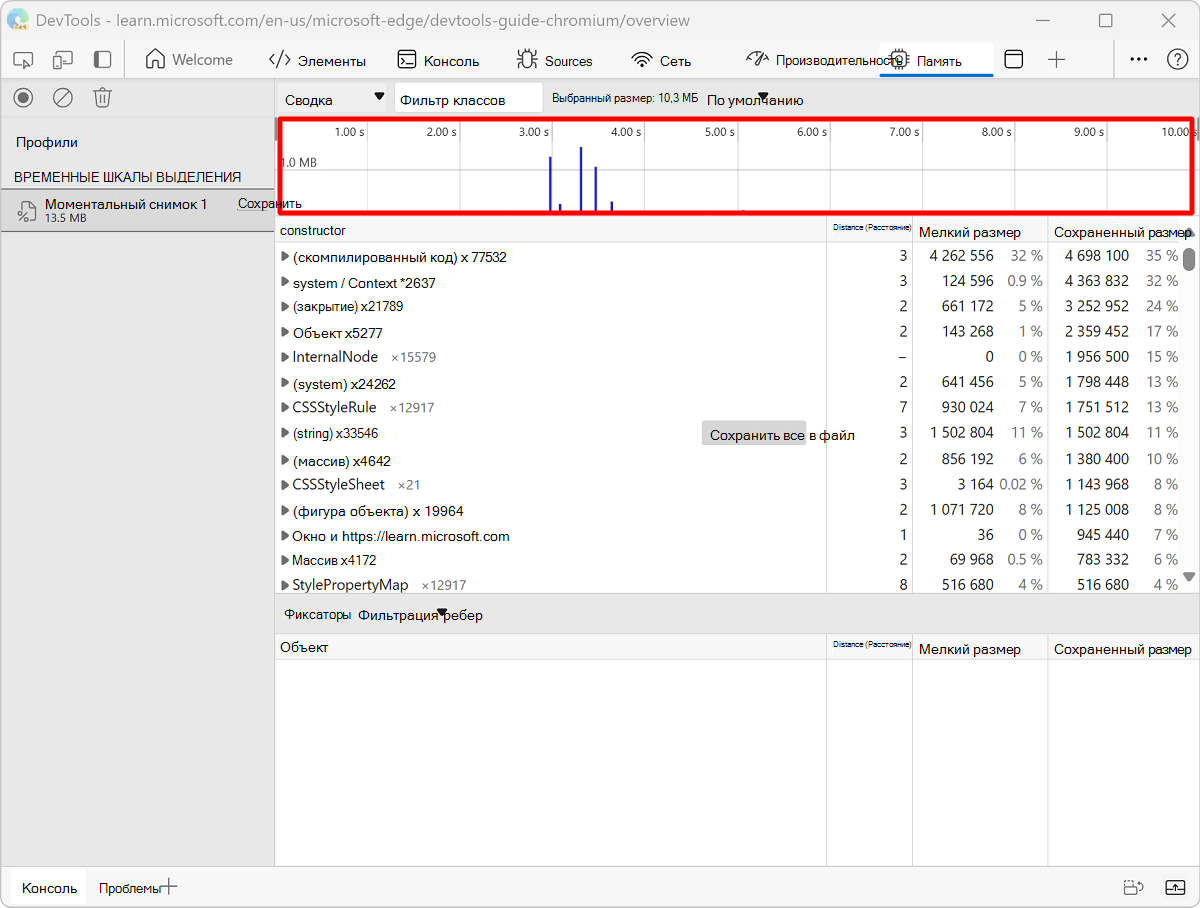
Вы можете использовать ползунки на временная шкала выше, чтобы увеличить snapshot и просмотреть объекты, которые были недавно выделены в этой точке:
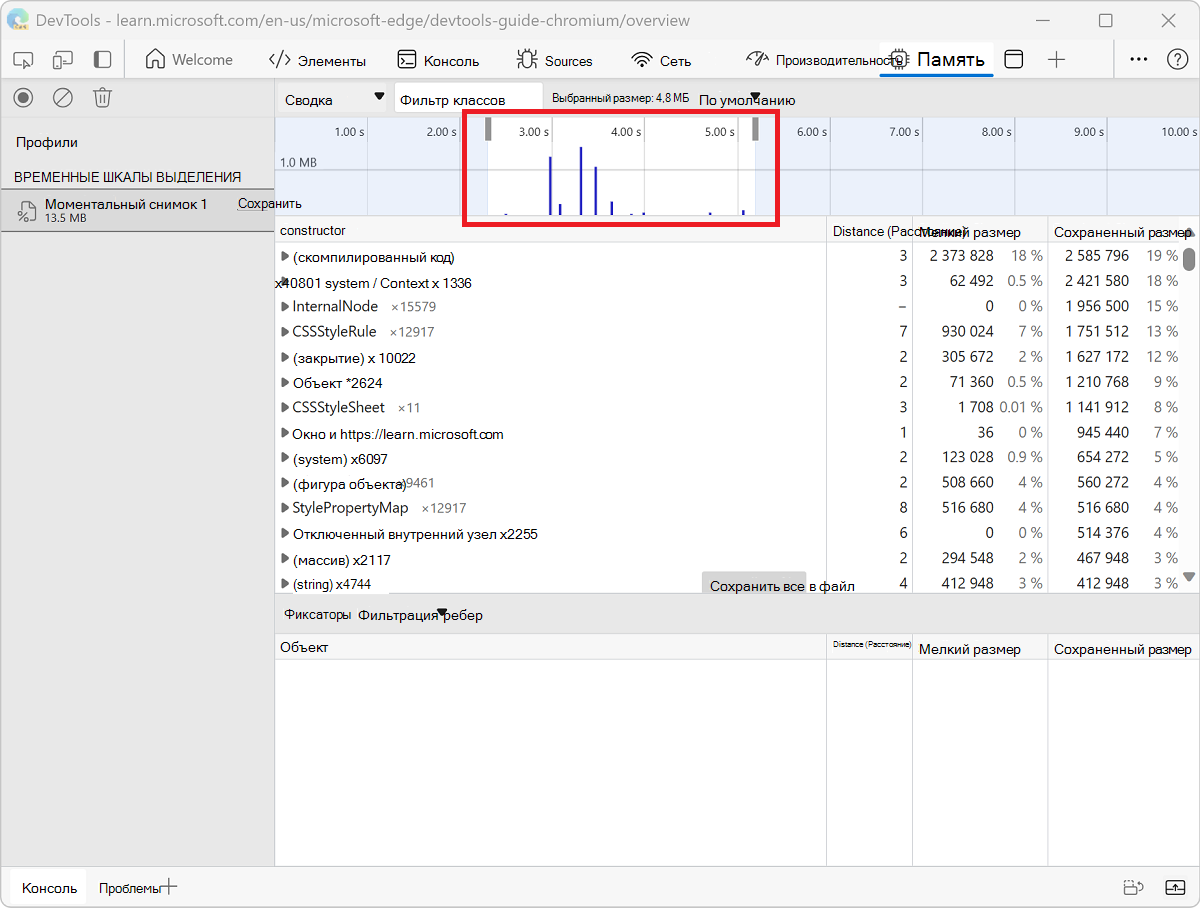
При щелчке по определенному объекту в куче в нижней части snapshot кучи появляется сохраняющее дерево. Изучение пути сохранения объекта должно дать вам достаточно информации, чтобы понять, почему объект не был собран, и вы должны внести необходимые изменения в код, чтобы удалить ненужные ссылки.
Просмотр выделения памяти по функциям
Выделение памяти можно просмотреть с помощью функции JavaScript. См. статью Ускорение среды выполнения JavaScript (тип профилирования "Выборка выделения")".
Примечание.
Некоторые части этой страницы представляют собой измененные материалы, созданные и предоставленные Google , и используемые в соответствии с условиями, описанными в лицензии Creative Commons Attribution 4.0 International License. Оригинальная страница находится здесь , автором которой является Меггин Кирни.
 Эта работа предоставляется по лицензии Creative Commons Attribution 4.0 International License.