Примечание.
Для доступа к этой странице требуется авторизация. Вы можете попробовать войти или изменить каталоги.
Для доступа к этой странице требуется авторизация. Вы можете попробовать изменить каталоги.
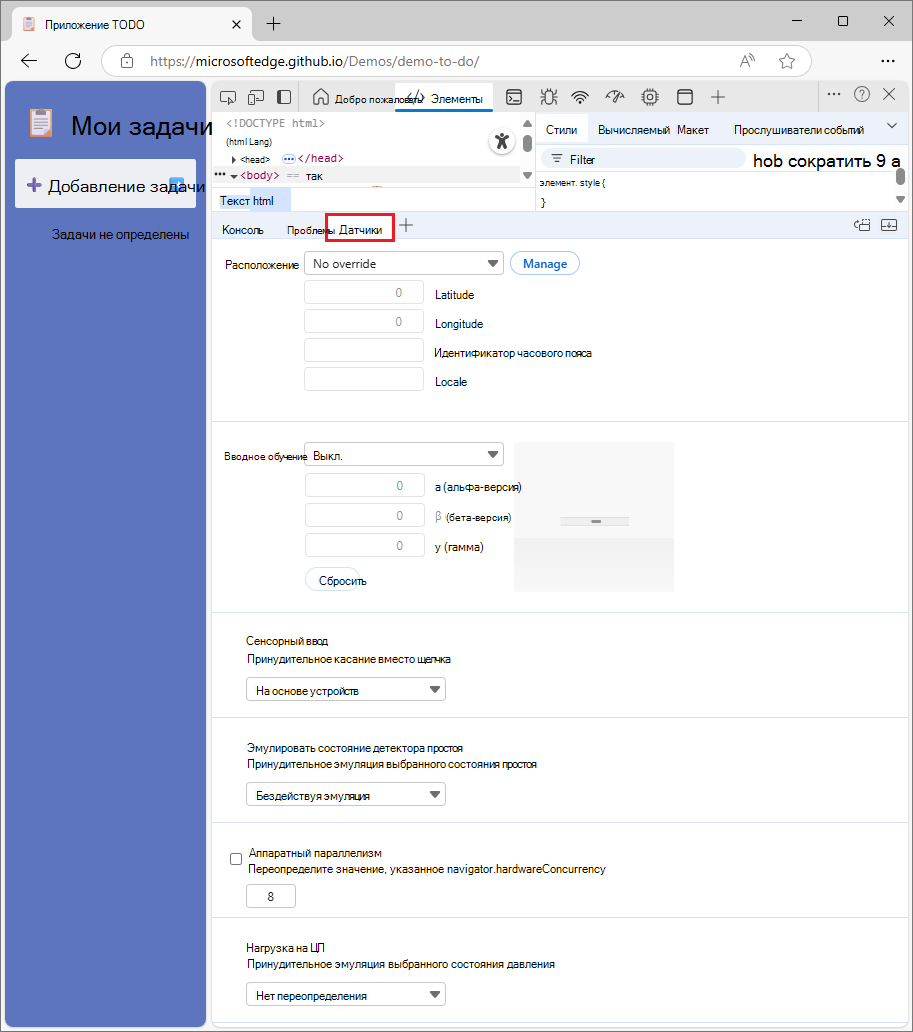
Используйте средство "Датчики " для эмуляции ввода датчиков любого устройства.
Обзор
Средство "Датчики" позволяет выполнять следующие действия.
- Переопределение геолокации
- Имитация ориентации устройства
- Имитация событий сенсорного экрана при щелчке
- Эмуляция состояния детектора простоя
- Эмуляция аппаратного параллелизма
- Эмуляция нагрузки на процессор
Сведения о том, как имитировать окно просмотра мобильного устройства и регулировать сеть и ЦП, см. в разделе Эмуляция мобильных устройств (эмуляция устройств).
Откройте средство "Датчики"
Откройте веб-страницу, например страницу демонстрационного приложения TODO , в новом окне или вкладке.
Щелкните веб-страницу правой кнопкой мыши и выберите "Проверить".
Откроются средства разработчика.
Нажмите клавишу ESC один или два раза, чтобы панель быстрого просмотра открылась в нижней части средств разработчика.
На панели быстрого просмотра нажмите кнопку "Дополнительные инструменты " и выберите "Датчики".
Средство "Датчики" открывается на панели быстрого просмотра в нижней части средств разработчика.
Откройте средство "Датчики" с помощью меню команд
В зависимости от операционной системы нажмите следующее, чтобы открыть меню команд.
- В Windows, Linux или ChromeOS нажмите клавиши CONTROL+SHIFT+P.
- В MacOS используйте клавиши COMMAND+SHIFT+P.
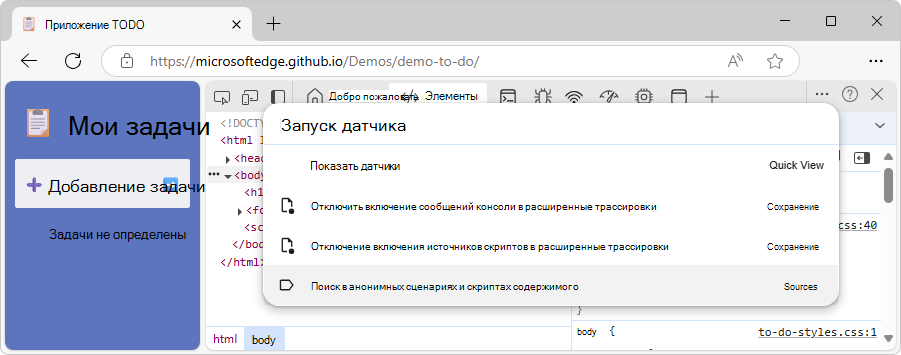
Введите "Датчики", выберите "Показать датчики" и нажмите клавишу ВВОД.
Средство "Датчики" открывается в быстром просмотре в нижней части средств разработчика.
Переопределение геолокации
Многие веб-сайты используют местоположение пользователя, чтобы обеспечить более релевантный опыт для своих пользователей. Например, веб-сайт с прогнозом погоды может показывать местный прогноз погоды для района проживания пользователя, когда пользователь предоставляет веб-сайту разрешение на доступ к своему местоположению. Чтобы получить доступ к геолокации пользователя с вашего веб-сайта, см. Geolocation API на MDN.
При создании пользовательского интерфейса, который изменяется в зависимости от того, где находится пользователь, возможно, вам нужна уверенность в том, что сайт корректно работает в разных точках мира.
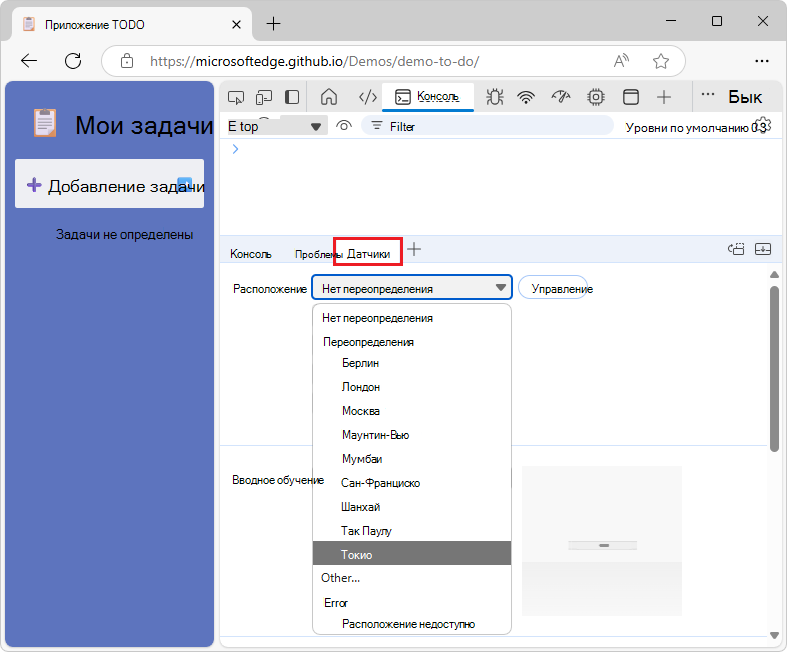
Чтобы переопределить свое географическое положение, откройте средство "Датчики " и в списке "Местоположение " выберите один из следующих вариантов:
- Один из готовых городов, например Токио.
- Другие — ввести пользовательские координаты долготы и широты.
- Выберите "Расположение недоступно", чтобы просмотреть поведение сайта, когда местоположение пользователя недоступно.
Имитация ориентации устройства
Мобильные устройства оснащены датчиками, которые могут определять их физическую ориентацию. Веб-сайты, например веб-приложения для игр или картографии, могут использовать ориентацию устройства для улучшения работы. Дополнительные сведения об определении ориентации устройства см. в разделе "События ориентации устройства" на сайте MDN.
При создании пользовательского интерфейса, который изменяется в зависимости от ориентации устройства пользователя, необходимо протестировать его при различных ориентациях устройства.
Чтобы имитировать разные ориентации устройства, откройте средство "Датчики" и в списке "Ориентация " выберите один из следующих вариантов:
Одна из готовых ориентаций, например книжная вверх ногами:
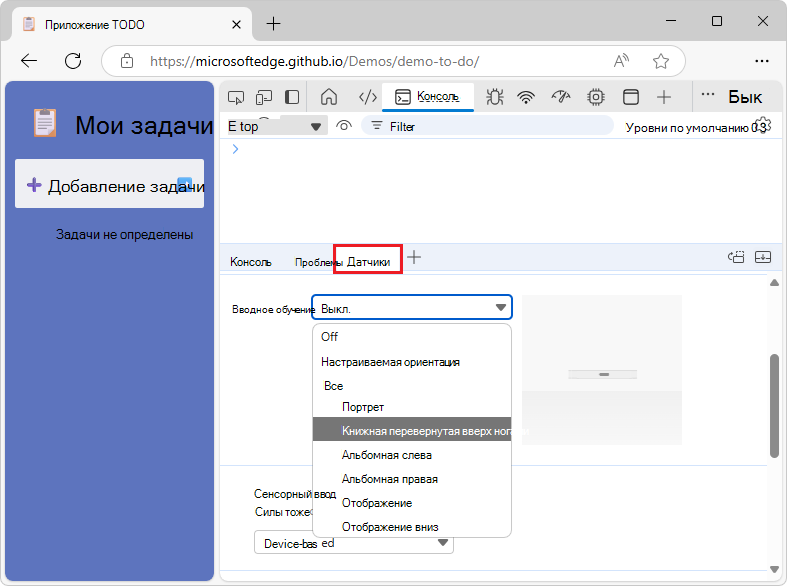
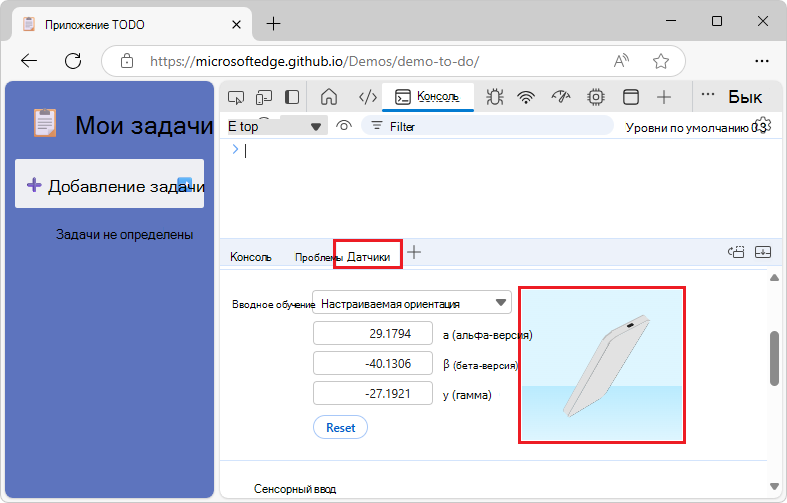
Пользовательская ориентация для предоставления собственной точной ориентации.
После выбора пользовательской ориентации поля альфа, бета и гамма будут включены. Чтобы понять, как работают эти оси, см.:
- DeviceOrientationEvent: альфа-свойство
- DeviceOrientationEvent: бета-свойство
- DeviceOrientationEvent: гамма-свойство
После выбора пользовательской ориентации вы также можете задать пользовательскую ориентацию, перетащив модель ориентации. Удерживайте нажатой клавишу SHIFT перед перетаскиванием, чтобы выполнить поворот вдоль оси альфа:
Имитация событий сенсорного экрана при щелчке
Чтобы протестировать события сенсорного ввода на веб-сайте, даже если вы тестируете их на устройстве без сенсорного экрана:
Откройте веб-страницу, например страницу демонстрационного приложения TODO , в новом окне или вкладке.
Щелкните веб-страницу правой кнопкой мыши и выберите "Проверить".
Откроются средства разработчика.
Нажмите клавишу ESC один или два раза, чтобы панель быстрого просмотра открылась в нижней части средств разработчика.
На панели быстрого просмотра нажмите кнопку "Дополнительные инструменты " и выберите "Датчики".
Средство "Датчики" открывается на панели быстрого просмотра в нижней части средств разработчика.
В средстве "Датчики" прокрутите вниз до раскрывающегося меню "Сенсорный ввод" и выберите "Принудительно включить".
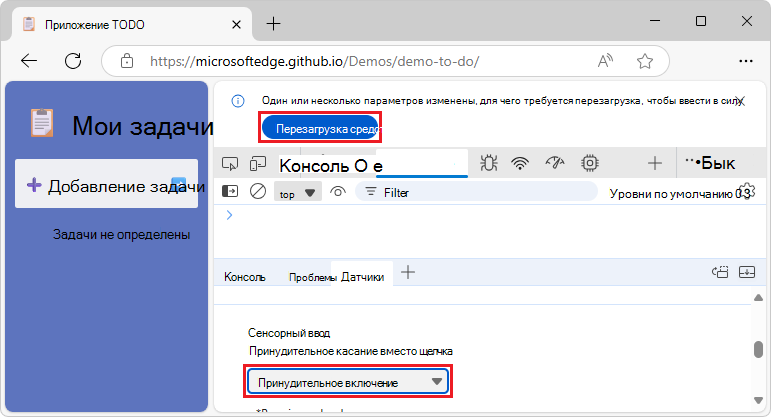
Нажмите кнопку "Перезагрузить средства разработчика " в верхней части средств разработчика.
Эмуляция состояния детектора простоя
API обнаружения простоя позволяет обнаруживать неактивных пользователей и реагировать на изменения состояния простоя. С помощью средств разработчика можно эмулировать изменения состояния простоя как для пользователя, так и для состояния экрана, не дожидаясь изменения фактического состояния простоя.
Эмуляция состояний бездействия:
Откройте веб-страницу, например демонстрацию обнаружения бездействия, в новом окне или вкладке.
Щелкните страницу правой кнопкой мыши и выберите "Проверить".
Откроются средства разработчика.
Нажмите клавишу ESC один или два раза, чтобы окно быстрого просмотра открылось в нижней части средств разработчика.
На панели быстрого просмотра нажмите кнопку "Дополнительные инструменты " и выберите "Датчики".
Средство «Датчики» откроется на панели быстрого просмотра .
На демонстрационной странице нажмите кнопку Start detecting idle state .
Только в первый раз открывается диалоговое окно "Разрешить ".
Нажмите кнопку "Разрешить ".
Демонстрационной странице предоставляется разрешение на обнаружение бездействия.
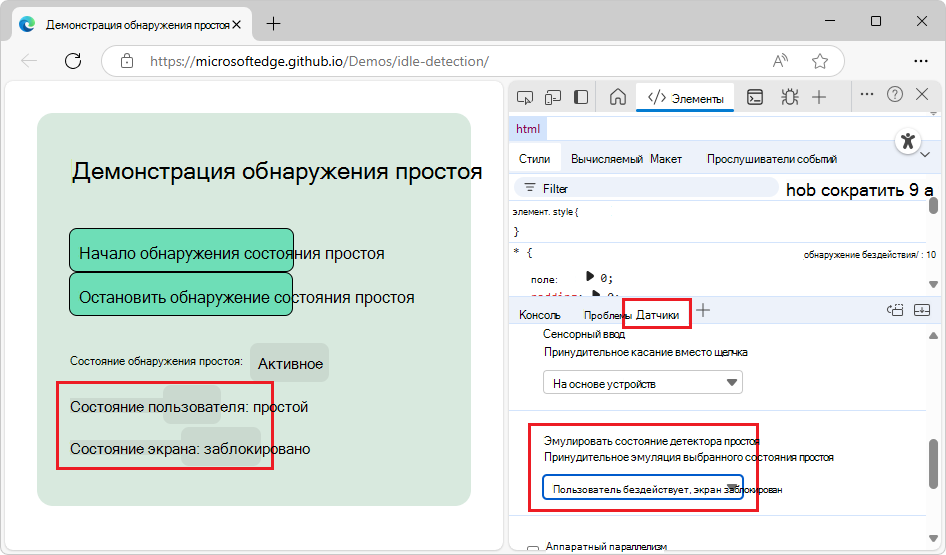
В средствах разработчика в средстве "Датчики " прокрутите вниз до раскрывающегося списка " Эмулировать состояние детектора бездействия " и выберите один из вариантов:
- Нет эмуляции простоя
- Пользователь активен, экран разблокирован
- Активность пользователя, блокировка экрана
- Пользователь бездействует, экран разблокирован
- Пользователь бездействует, экран заблокирован
На демонстрационной странице отображаются состояния эмулированного пользователя и экрана:
См. также:
Эмуляция аппаратного параллелизма
Чтобы эмулировать работу веб-сайта на устройствах с разным числом ядер процессора, можно переопределить значение, сообщаемое свойством navigator.hardwareConcurrency . Некоторые приложения используют это свойство для управления степенью параллелизма своего приложения, например, для управления размером пула Emscripten pthread .
Эмуляция аппаратного параллелизма:
Откройте веб-страницу, например страницу демонстрационного приложения TODO , в новом окне или вкладке.
Щелкните веб-страницу правой кнопкой мыши и выберите "Проверить".
Откроются средства разработчика.
Нажмите клавишу ESC один или два раза, чтобы панель быстрого просмотра открылась в нижней части средств разработчика.
На панели быстрого просмотра нажмите кнопку "Дополнительные инструменты " и выберите "Датчики".
Средство "Датчики" открывается на панели быстрого просмотра в нижней части средств разработчика.
В средстве "Датчики" прокрутите вниз до флажка "Аппаратный параллелизм" и установите его.
В поле ввода числа введите количество ядер, эмулируемых ядрами:
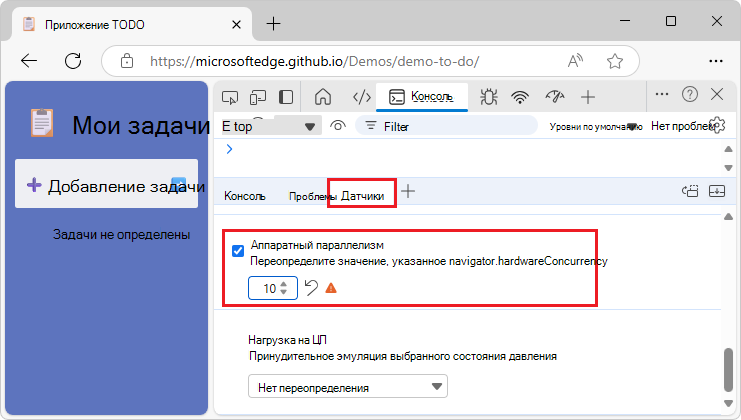
Внимание! Превышение значения по умолчанию может привести к снижению производительности.
Чтобы отменить изменения до значения по умолчанию, нажмите кнопку "Сброс" ( ).
).
Эмуляция нагрузки на процессор
Нагрузка на ЦП или вычислительная нагрузка — это набор сообщаемых состояний, которые дают вам представление о том, какой рабочей нагрузке подвергаются вычислительные ресурсы системы и близка ли она к пределу. Эта информация позволяет адаптировать приложения в режиме реального времени, например, видеоконференции или видеоигры, чтобы использовать все доступные вычислительные мощности, сохраняя при этом отзывчивость системы, адаптируя рабочие нагрузки в режиме реального времени.
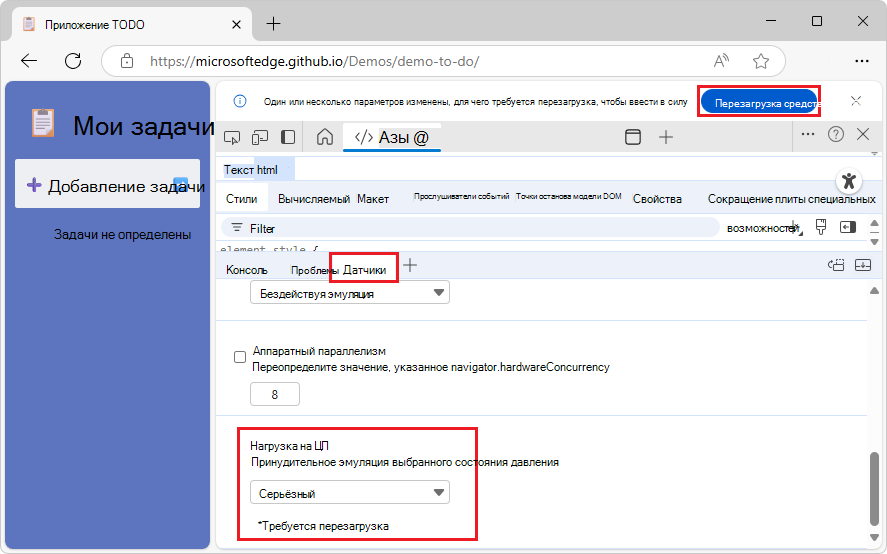
Средство "Датчики" позволяет эмулировать состояния, о которых может сообщать API вычислительной нагрузки.
Эмуляция нагрузки на процессор на вашем веб-сайте:
Откройте веб-страницу, например страницу демонстрационного приложения TODO , в новом окне или вкладке.
Щелкните веб-страницу правой кнопкой мыши и выберите "Проверить".
Откроются средства разработчика.
Нажмите клавишу ESC один или два раза, чтобы панель быстрого просмотра открылась в нижней части средств разработчика.
На панели быстрого просмотра нажмите кнопку "Дополнительные инструменты " и выберите "Датчики".
Средство "Датчики" открывается на панели быстрого просмотра в нижней части средств разработчика.
В средстве "Датчики" прокрутите вниз до раздела "Нагрузка на процессор", а затем выберите одно из понятных для пользователя состояний давления:
- Без переопределения
- Номинальный
- Справедливо
- Серьезно
- Критический
В верхней части средств разработчика нажмите кнопку "Перезагрузить средства разработчика ":
См. также
MDN:
- API геолокации
- События ориентации устройства
- Навигатор: свойство hardwareConcurrency
-
API вычислительной нагрузки
- Состояния давления в API вычислительной нагрузки.
Демонстрации:
Emscripten:
Примечание.
Некоторые части этой страницы представляют собой измененные материалы, созданные и предоставленные корпорацией Google. Их использование регулируется условиями, описанными в лицензии Creative Commons Attribution 4.0 International License. Оригинальная страница находится здесь , ее авторами являются Кейс Баскес и София Емельянова.
 Эта работа предоставляется по лицензии Creative Commons Attribution 4.0 International License.