Примечание.
Для доступа к этой странице требуется авторизация. Вы можете попробовать войти или изменить каталоги.
Для доступа к этой странице требуется авторизация. Вы можете попробовать изменить каталоги.
Вместо отладки веб-проверки подлинности на веб-сайте или в приложении с помощью физических аутентификаторов используйте инструмент WebAuthn для создания программных виртуальных аутентификаторов и взаимодействия с ними.
С помощью средства WebAuthn можно выполнять следующие действия, не используя физические средства проверки подлинности.
- Эмуляция аутентификаторов.
- Настройте атрибуты аутентификаторов.
- Проверка состояний средств проверки подлинности.
Вы можете эмулировать средства проверки подлинности и отлаживать API проверки подлинности в Интернете с помощью средства WebAuthn .
Настройка средства WebAuthn
Перейдите на веб-страницу, где используется WebAuthn. Например, откройте следующий демонстрационный веб-сайт в новом окне или вкладке браузера: try-webauthn.appspot.com.
Войдите на веб-сайт.
Чтобы открыть средства разработчика, щелкните веб-страницу правой кнопкой мыши и выберите Проверить. Или нажмите клавиши CTRL+SHIFT+I (Windows, Linux) или COMMAND+OPTION+I (macOS). Откроются средства разработчика.
В средствах разработчика на главной панели инструментов выберите вкладку WebAuthn . Если эта вкладка не отображается, нажмите кнопку "Дополнительные вкладки " (
 ") или кнопку " Дополнительные инструменты " (
 ").
").Откроется средство WebAuthn :
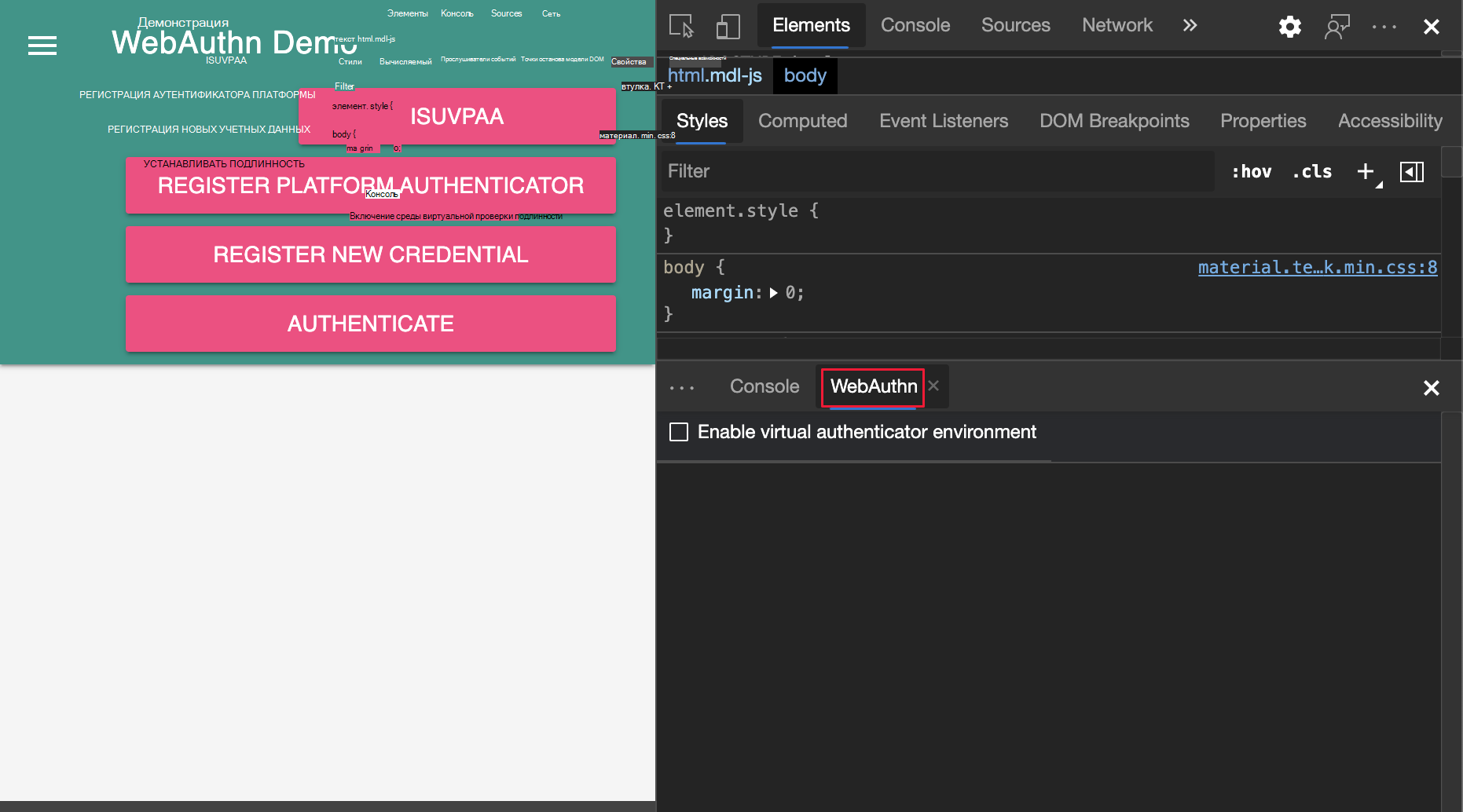
В средстве WebAuthn установите флажок Включить виртуальную среду проверки подлинности . Отобразится новый раздел с именем "Новое средство проверки подлинности ":
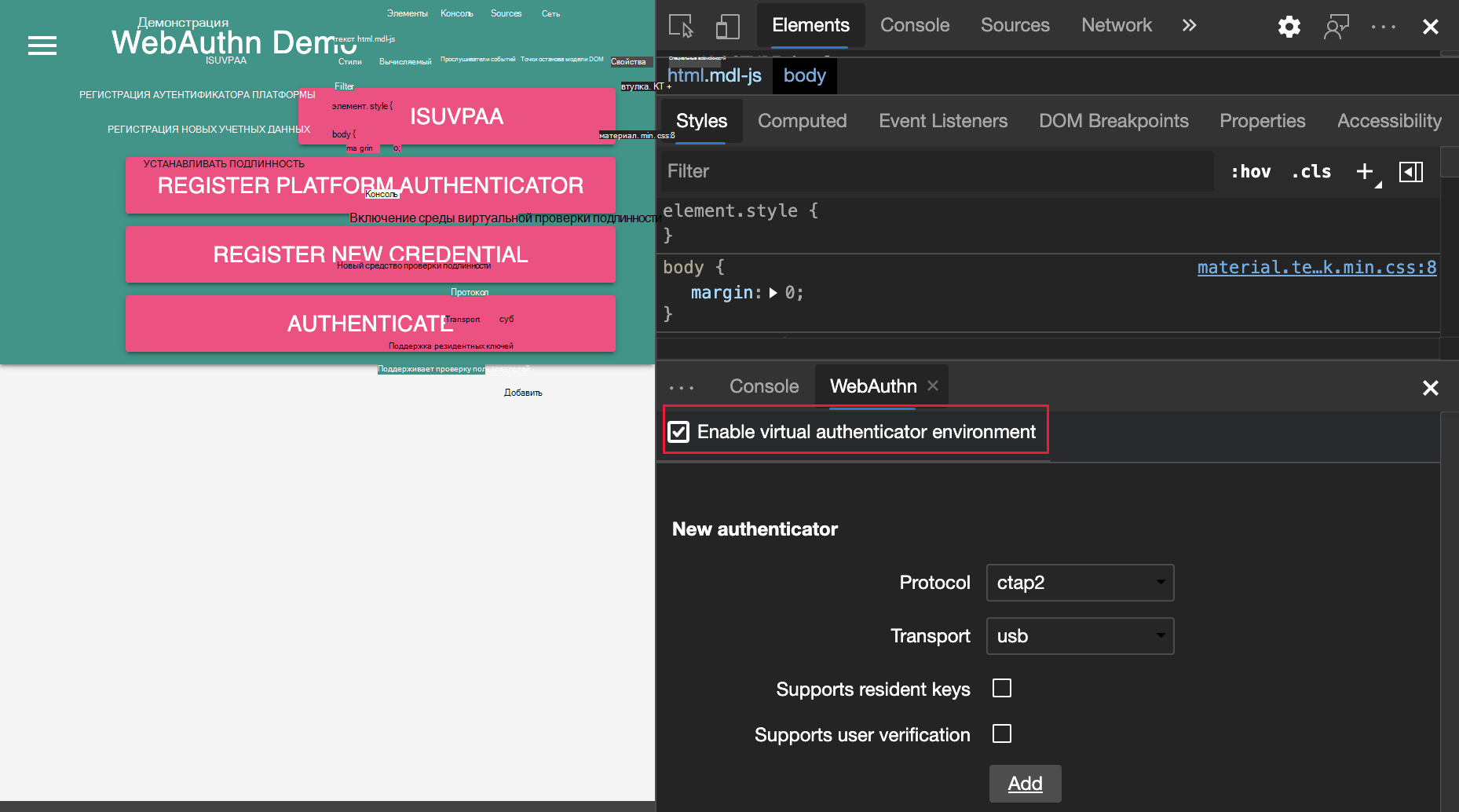
В разделе Новое средство проверки подлинности настройте следующие параметры:
Параметр Значение Сведения ProtocolCTAP2 или U2F Протокол, который виртуальный аутентификатор использует для кодирования и декодирования. Transportusb,nfc,ble, илиinternalВиртуальный аутентификатор имитирует выбранный транспорт для связи с клиентами, чтобы получить утверждение для конкретных учетных данных. См. Список транспорта Authenticator. Supports resident keysВключить (или отключить) с помощью флажка Включите, если веб-приложение использует резидентные ключи (также называемые обнаруживаемыми учетными данными на стороне клиента). См. Перечисление требований к ключам резидента. Supports user verificationВключить (или отключить) с помощью флажка Включите, если ваше веб-приложение использует локальную авторизацию с использованием таких методов жестов, как сенсорный ввод плюс ПИН-код, ввод пароля или биометрическое распознавание. См. раздел "Проверка пользователей". Нажмите кнопку "Добавить ".
Отобразится новый раздел только что созданного средства проверки подлинности:
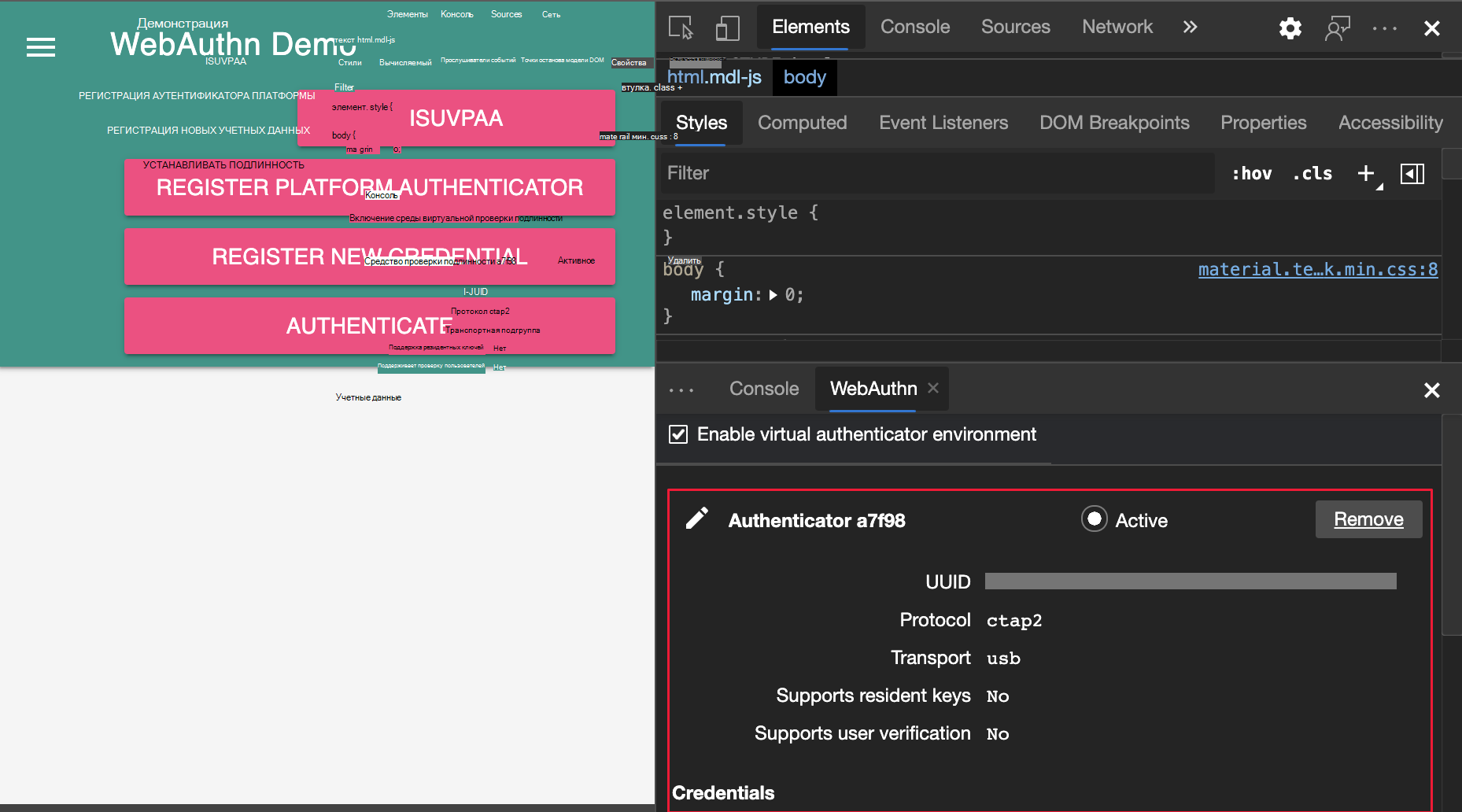
Раздел "Средство проверки подлинности" содержит таблицу "Учетные данные ". Таблица будет пустой, пока в средстве проверки подлинности не будут зарегистрированы учетные данные.
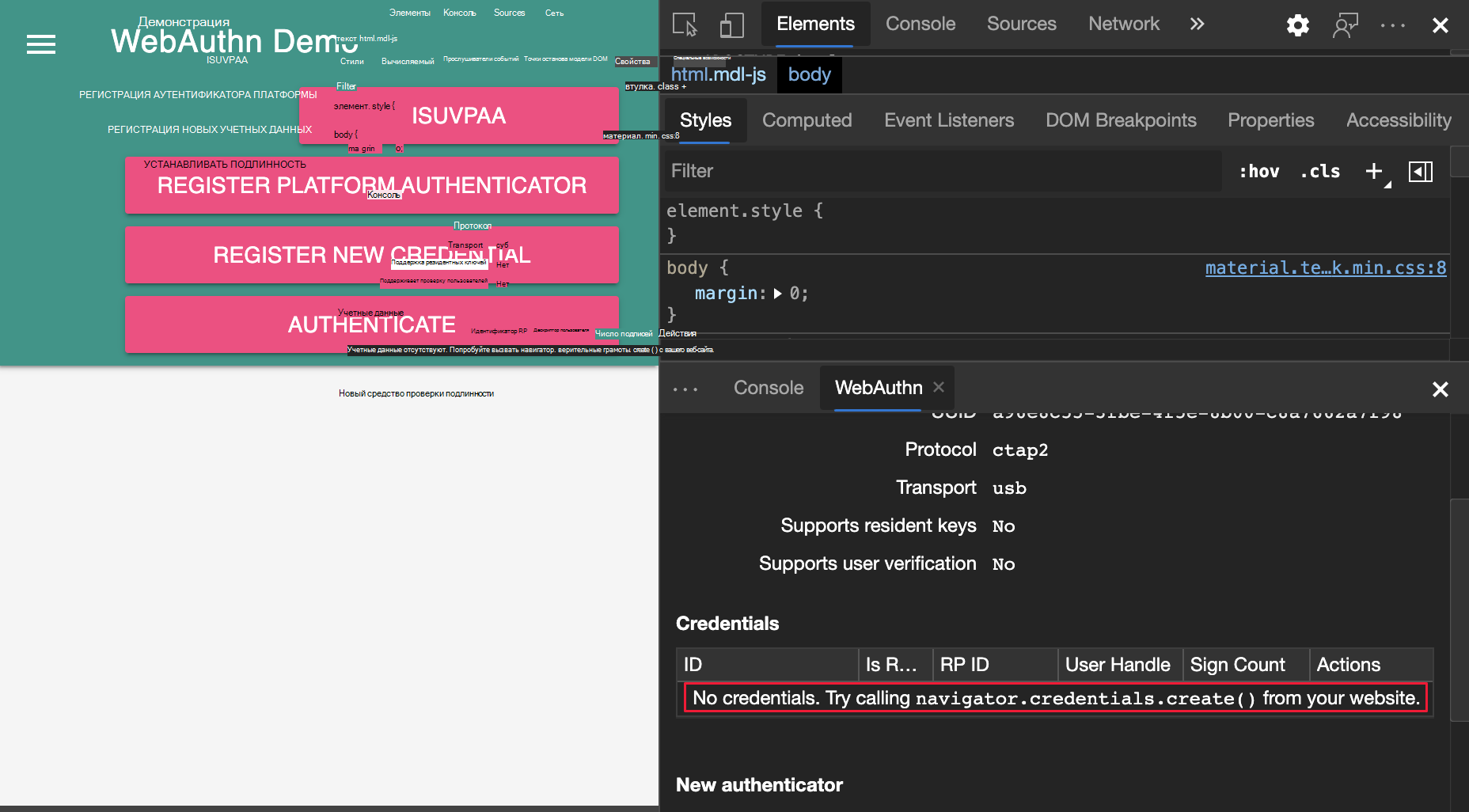
Зарегистрировать новые учетные данные
Регистрация новых учетных данных:
На демонстрационном веб-сайте нажмите кнопку Зарегистрировать новые учетные данные.
Теперь в таблицу учетных данных в инструменте WebAuthn добавляются новые учетные данные:
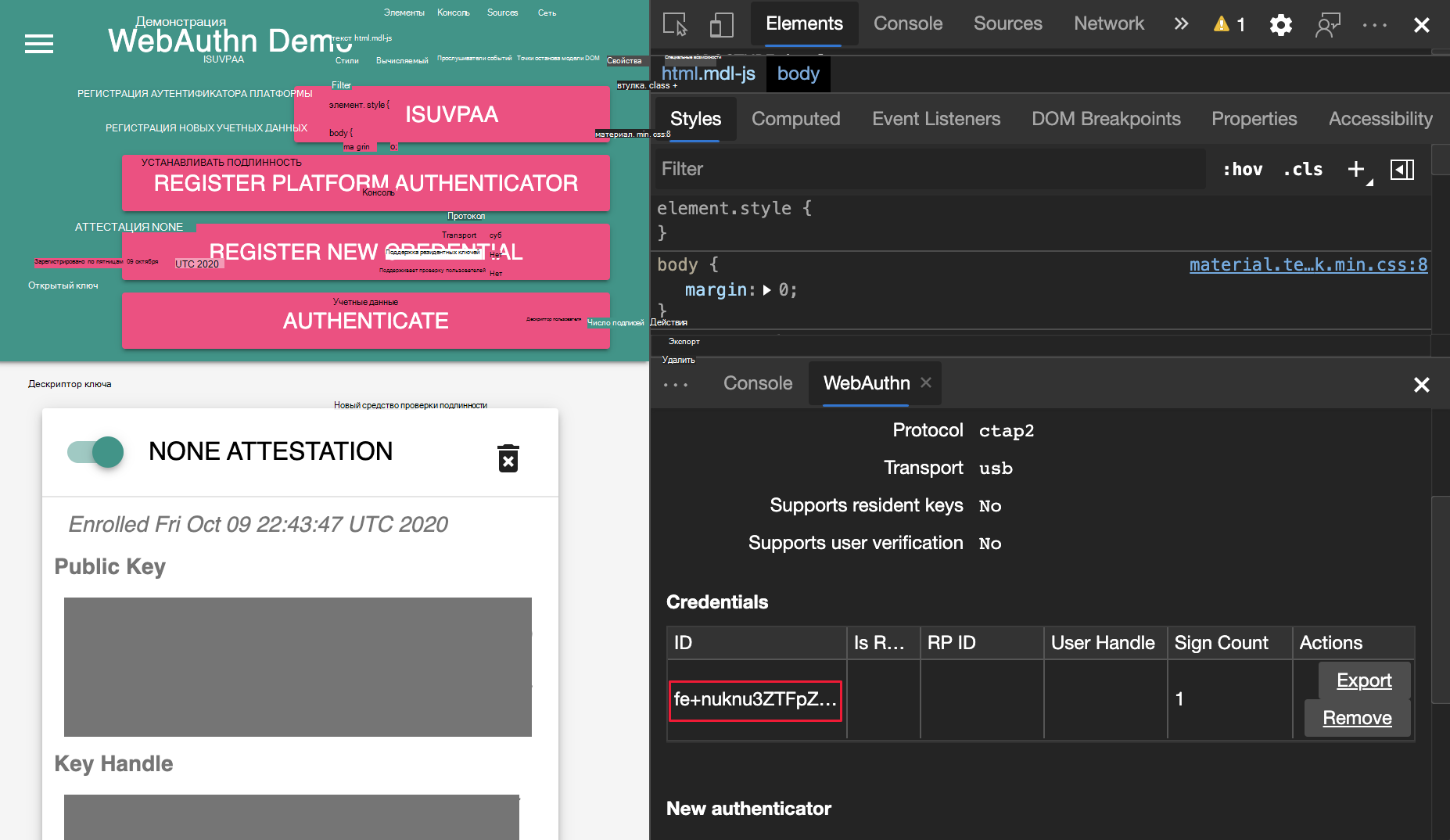
На демонстрационном сайте нажмите кнопку Authenticate . Убедитесь, что число подписей учетных данных в таблице учетных данных увеличилось на 1, что свидетельствует об успешной операции authenticatorGetAssertion .
Дополнительные сведения о действиях API веб-проверки подлинности при регистрации новых учетных данных см. в статье "Создание новых учетных данных".
Экспорт и удаление учетных данных
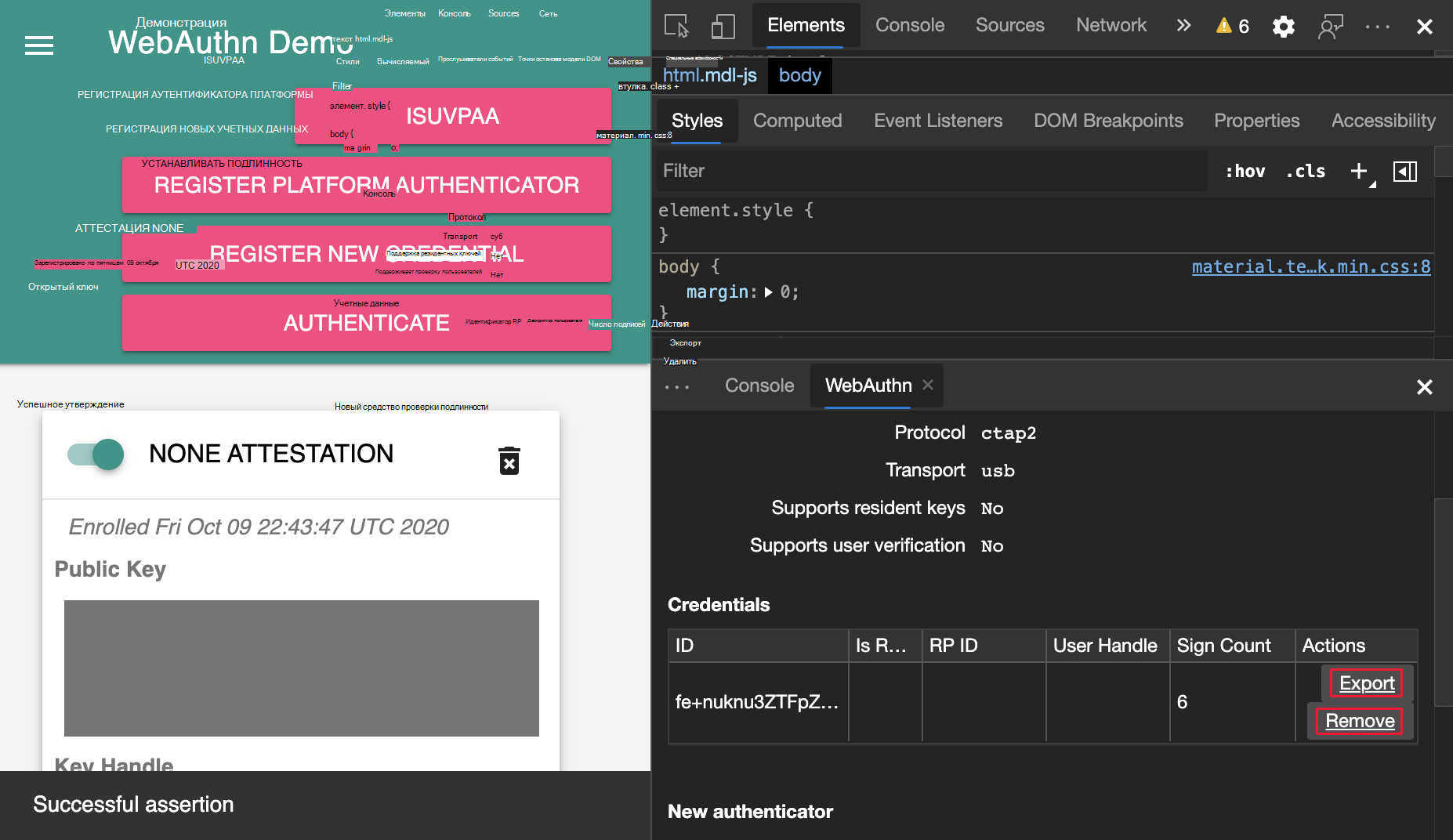
Чтобы экспортировать или удалить учетные данные, нажмите кнопку "Экспортировать " или "Удалить ".
Переименование средства проверки подлинности
Переименование средства проверки подлинности:
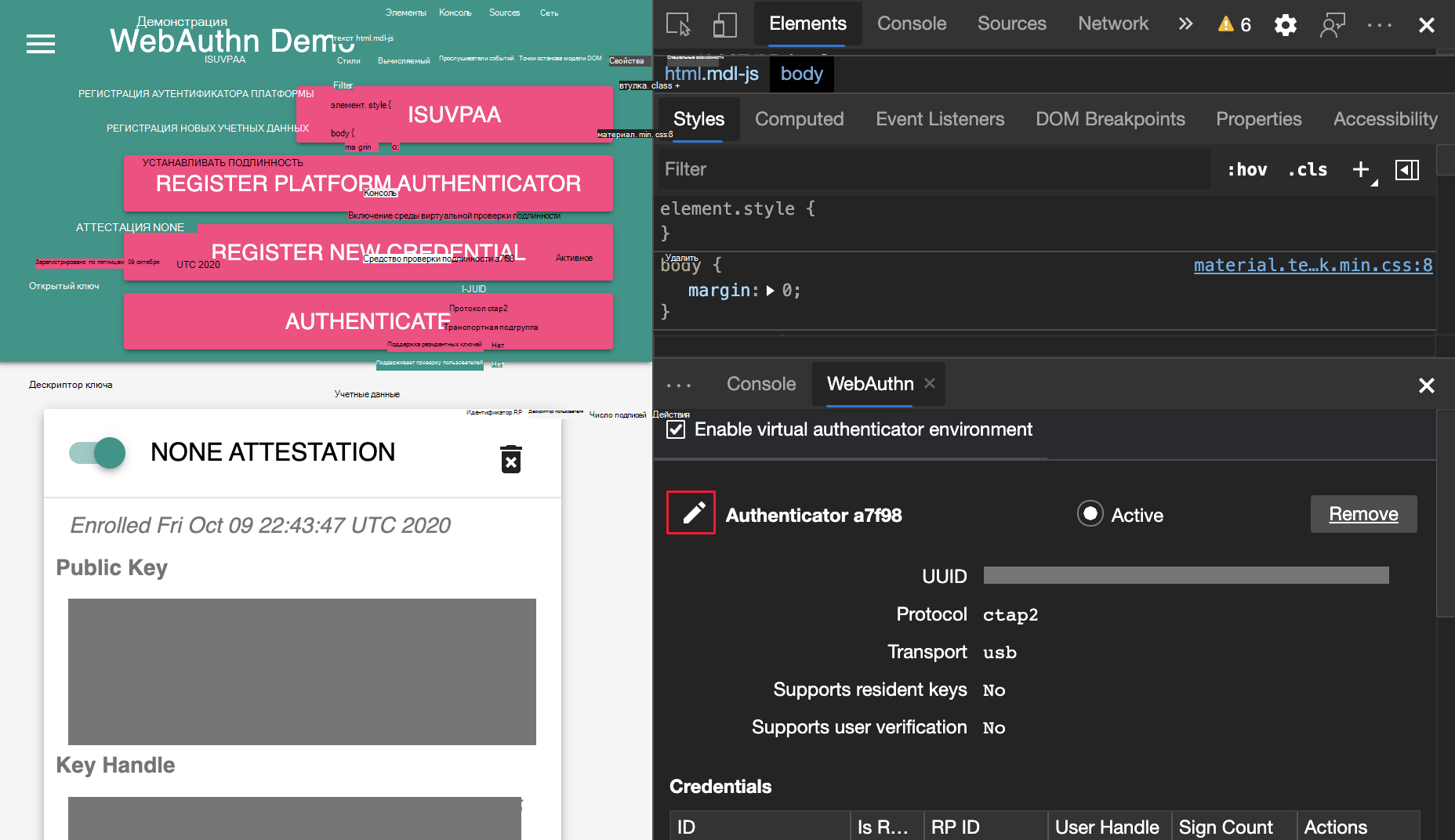
Нажмите кнопку Изменить рядом с именем средства проверки подлинности.
Измените имя, а затем нажмите клавишу ВВОД , чтобы сохранить изменения.
Установите активный аутентификатор
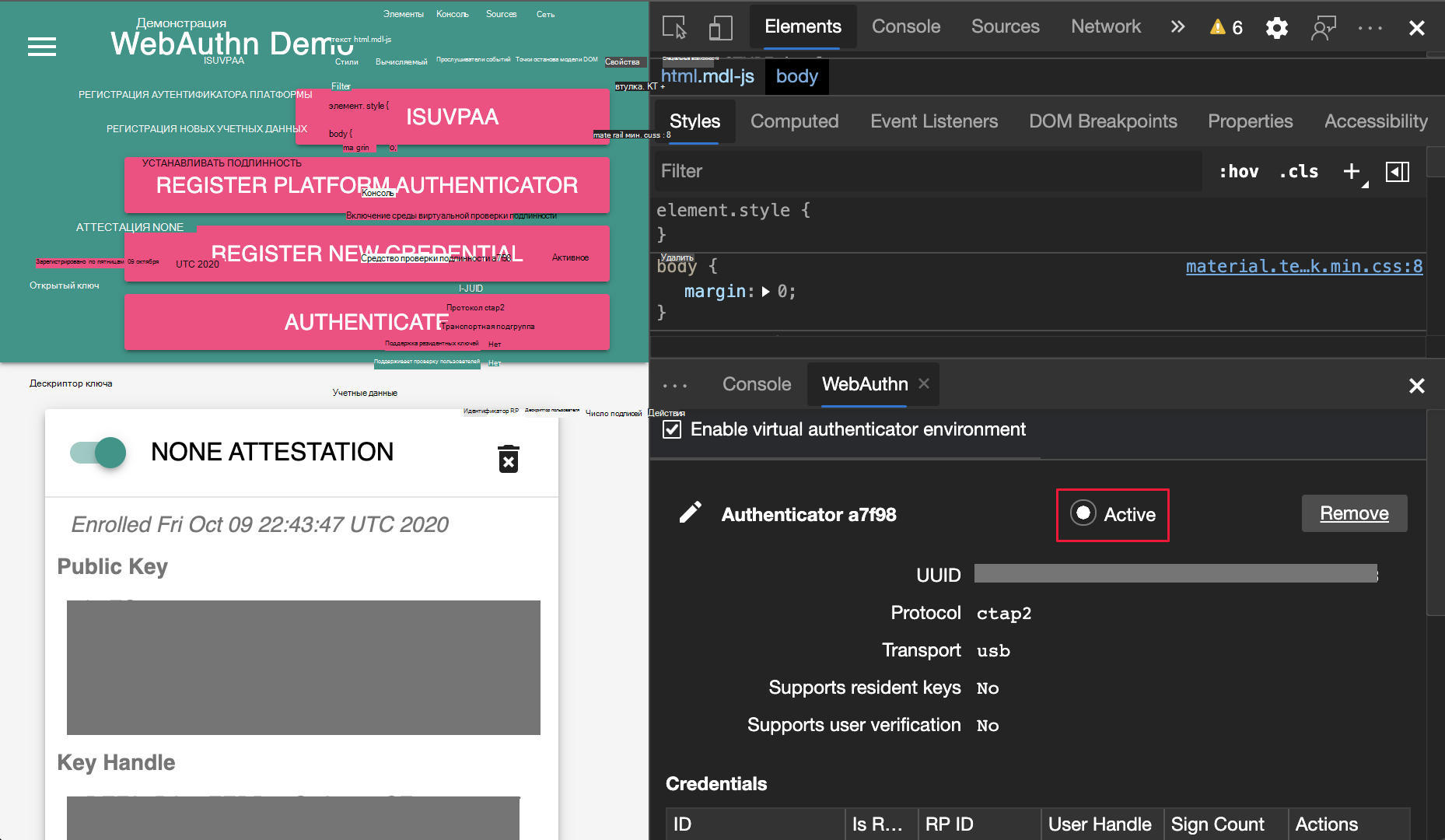
Автоматически активируется только что созданный аутентификатор. Чтобы использовать другое виртуальное средство проверки подлинности, нажмите переключатель " Активный " рядом с средством проверки подлинности.
Средства разработчика поддерживают только один активный виртуальный аутентификатор в любой момент времени. При удалении активного средства проверки подлинности другое средство проверки подлинности не активируется автоматически.
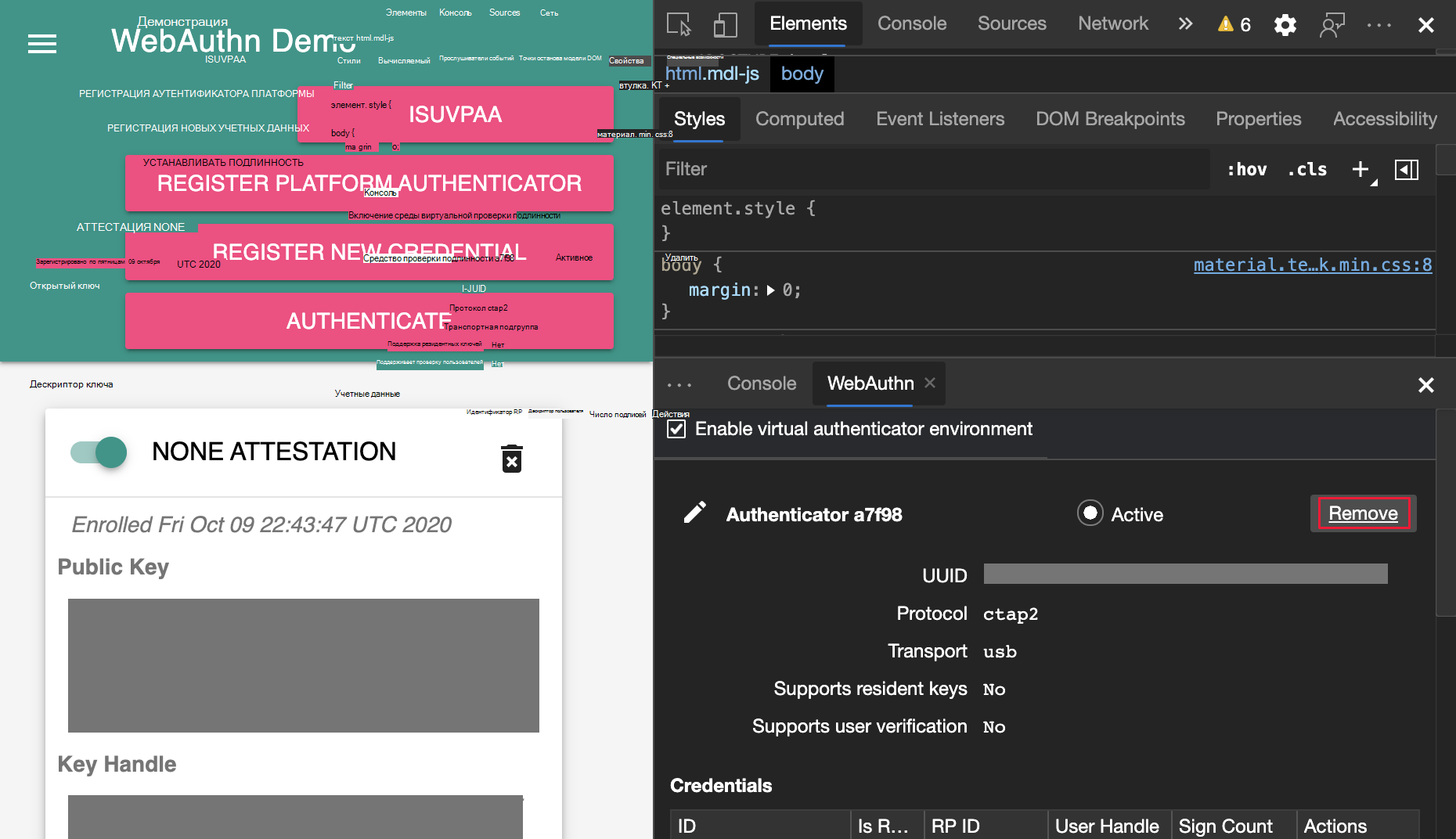
Удаление виртуального средства проверки подлинности
Чтобы удалить виртуальное средство проверки подлинности, рядом с ним нажмите кнопку "Удалить ".
Примечание.
Некоторые части этой страницы представляют собой измененные материалы, созданные и предоставленные корпорацией Google. Их использование регулируется условиями, описанными в лицензии Creative Commons Attribution 4.0 International License. Оригинальная страница находится здесь и написана Джеслин Йен.
 Эта работа предоставляется по лицензии Creative Commons Attribution 4.0 International License.