Примечание.
Для доступа к этой странице требуется авторизация. Вы можете попробовать войти или изменить каталоги.
Для доступа к этой странице требуется авторизация. Вы можете попробовать изменить каталоги.
Это последние функции в стабильном выпуске Microsoft Edge DevTools.
Новая кнопка "Переместить панель действий" непосредственно на панели действий
Обновление: Вертикальная панель действий больше не поддерживается в Microsoft Edge 144 и будущих версиях.
В режиме фокусировки можно быстро перемещать панель действий одним щелчком мыши. В левом верхнем углу devTools рядом с кнопкой Проверить и кнопкой Эмуляции устройства теперь есть панель действий Переместить влево или Переместить панель действий в верхнюю кнопку:
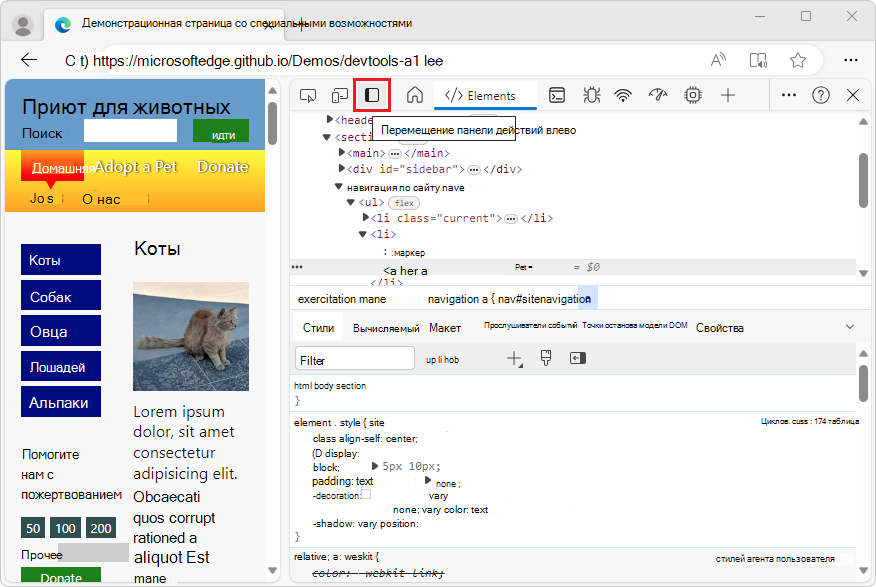
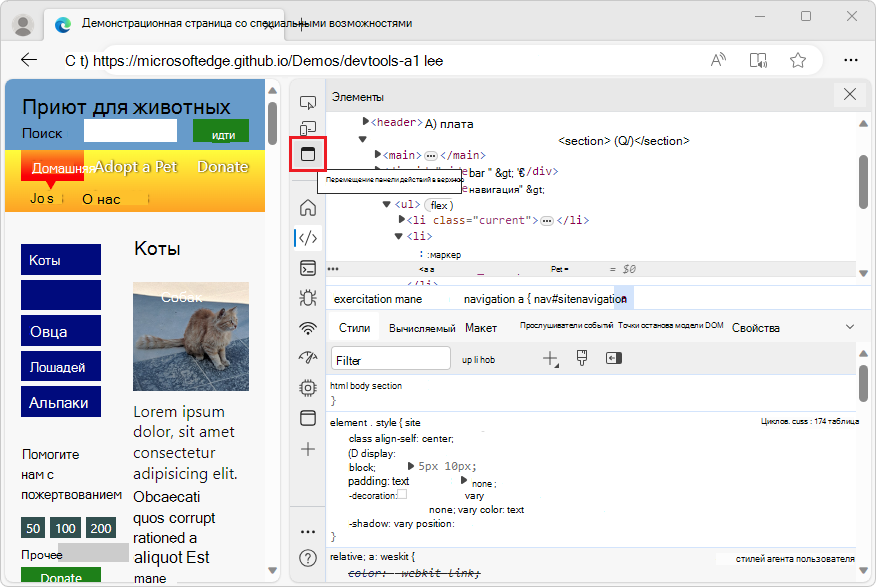
Например, по умолчанию панель действий является горизонтальной, но ее можно изменить на вертикальную, просто щелкнув новую кнопку Переместить панель действий влево на панели действий вместо того, чтобы переходить в меню Параметры инструментов разработки (...).
См. также:
Расширение средств разработчика React сохраняет состояние средств
До Microsoft Edge 116, если вы находились в режиме фокусировки при использовании расширения средств разработчика React, состояние средства в средствах разработки не поддерживалось при переключении на другое средство, а затем обратно. Эта проблема исправлена.
См. также:
- React расширения Средств разработчика в надстройках Microsoft Edge.
- Новые записи о режиме фокусировки
Представление "Diff containment" в средстве "Память" при наличии нескольких моментальных снимков кучи
В средстве "Память" при наличии нескольких snapshot кучи в раскрывающемся меню "Перспектива" в левом верхнем углу средства "Память" доступно представление "Дифф" (Diff).
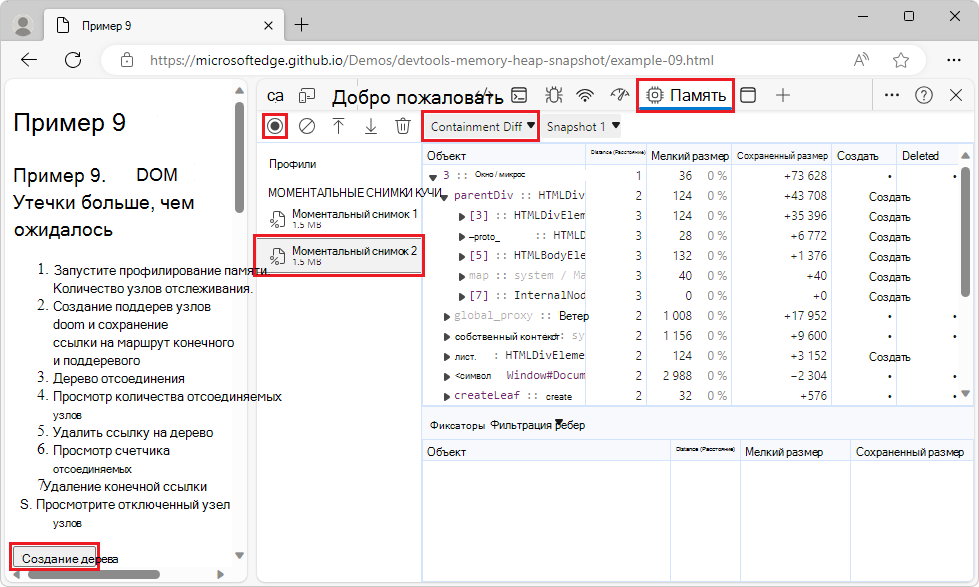
В представлении Containment Diff отображаются только новые объекты, удаленные объекты или объекты в цепочке хранения, которые в конечном итоге приведут к новому или удаленному узлу. Символ точки • означает, что это узел в цепочке хранения. При расширении представления отображается новый или удаленный узел.
Например, вы можете:
Откройте пример веб-страницы Пример 9. Утечки DOM больше, чем ожидалось , в новом окне или вкладке.
Щелкните веб-страницу правой кнопкой мыши и выберите Пункт Проверить. Откроется devTools.
На панели действий выберите средство Память .
Нажмите кнопку Взять кучу snapshot в левом верхнем углу. Моментальный снимок 1 указан в разделе Профили .
На отрисованной веб-странице с примером нажмите кнопку Создать дерево .
В средстве память снова нажмите кнопку Взять кучу snapshot. Моментальный снимок 2 добавляется в раздел Профили .
В раскрывающемся меню Перспектива вместо сводки выберите Пункт Разность в ней.
В столбце Объект разверните запись.
См. также:
- Запись моментальных снимков кучи с помощью средства "Память" (тип профилирования "Куча snapshot")
- Демонстрационная веб-страница. Пример 9. Утечки DOM больше, чем ожидалось в моментальных снимках кучи записей с помощью средства "Память" (тип профилирования "Куча snapshot").
Объявления из проекта Chromium
Microsoft Edge 116 также включает следующие обновления из проекта Chromium:
- Улучшена отладка отсутствующих таблиц стилей
- Поддержка линейного времени в редакторе упрощения стилей > элементов >
- Поддержка контейнеров хранилища и представления метаданных
- Специальные возможности: команды клавиатуры и улучшенное чтение с экрана