Примечание.
Для доступа к этой странице требуется авторизация. Вы можете попробовать войти или изменить каталоги.
Для доступа к этой странице требуется авторизация. Вы можете попробовать изменить каталоги.
Выполните следующие действия, чтобы использовать DevTools в качестве интегрированной среды разработки, например внести изменения веб-страницы на вкладке Рабочая область средства "Источники" и сохранить изменения в исходных файлах на диске.
Вы можете прочитать или выполнить эти действия, чтобы узнать, как настроить и использовать рабочую область в средствах разработки. После настройки рабочей области изменения, внесенные в файлы в ней с помощью средств разработки, сохраняются на локальном компьютере.
Шаг 1. Клонирование репозитория демонстраций Edge на локальный диск
Сначала необходимо настроить локальный каталог, содержащий исходные файлы веб-страницы, например демонстрационную веб-страницу рабочих областей.
Клонируйте репозиторий MicrosoftEdge и Demos на локальный диск, включая папку /workspaces/ demo, следующим образом:
Если это еще не сделано, скачайте Git и установите его.
Перейдите в репозиторий MicrosoftEdge/ Demos в новом окне или на новой вкладке.
Нажмите раскрывающийся список Код и нажмите кнопку Копировать URL-адрес в буфер обмена .
URL-адрес копируется в буфер обмена:
https://github.com/MicrosoftEdge/Demos.gitЕсли у вас установлен GitHub Desktop, нажмите кнопку Открыть с помощью GitHub Desktop , чтобы клонировать репозиторий и пропустить приведенный ниже шаг командной строки.
Вы также можете использовать область управления версиями Visual Studio Code, чтобы клонировать репозиторий и пропустить приведенный ниже шаг командной строки.
Откройте командную строку, например git bash.
Клонируйте репозиторий на локальный диск, введя строку URL-адреса, скопированную из репозитория GitHub. Если вы используете командную строку git bash:
# Example location where the repo directory will be added:
cd ~/GitHub
git clone https://github.com/MicrosoftEdge/Demos.git
Дополнительные сведения о клонировании репозитория см. в разделе:
- Клонирование репозитория — документация GitHub.
Перейдите к следующему разделу.
Шаг 2. Запуск сервера localhost в каталоге исходных файлов веб-страницы
Если это еще не сделано, установите последнюю версию Node.js и npm из Node.js.
См. также:
- Установите Node.js и диспетчер пакетов узлов (npm) в разделе Установка расширения DevTools для Visual Studio Code.
Перейдите в командную строку, например оболочку git bash или панель Терминала в Microsoft Visual Studio Code.
Перейдите в
Demosкаталог репозиторияworkspaces:cd ~/GitHub/Demos/workspaces pwdКаталог для использования с вкладкой "Рабочая область" средства "Источники" может иметь любое имя. Этот каталог демонстрации называется
/workspaces/.Создайте рабочую ветвь с именем "test" и переключитесь на нее (чтобы избежать изменения файлов демонстрации в "главной" ветви):
git checkout -b testЭто эквивалентно следующему:
git branch test
git switch test
Выполните одну из следующих команд, чтобы запустить веб-сервер:
# Node.js option
npx http-server
Дополнительные сведения и параметры см. в статье Запуск сервера (npx http-server)статьи Установка расширения DevTools для Visual Studio Code.
# Python 2 option
cd ~/GitHub/demos/workspaces
python -m SimpleHTTPServer
# Python 3 option cd ~/GitHub/demos/workspaces python -m http.serverОткройте вкладку в Microsoft Edge и перейдите к локально размещенной версии сайта. Обычно доступ к нему выполняется по следующим сведениям
localhost:8080: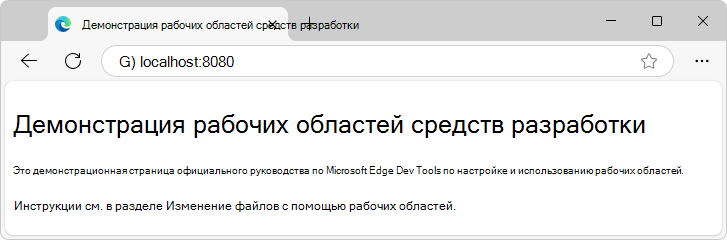
Другой распространенный эквивалентный URL-адрес — .
http://0.0.0.0:8080Номер порта по умолчанию для параметра сервера Python —8000. Точный номер порта может отличаться.Откроется веб-страница Демонстрация рабочих областей DevTools .
(Ссылка в последней демонстрации может выглядеть как "Изменить файл с помощью рабочих областей" или "Изменить и сохранить файлы в рабочей области (вкладка Рабочая область средства "Источники")".)
См. также:
- Запуск простого локального HTTP-сервера в разделе Как настроить локальный тестовый сервер? в MDN — отображается Python.
Перейдите к следующему разделу.
Шаг 3. Добавление папки Рабочей области в средство "Источники"
Затем определите рабочую область в средствах разработки:
Щелкните правой кнопкой мыши локально размещенную веб-страницу Демонстрация рабочих областей DevTools и выберите Пункт Проверить. Или нажмите клавиши CTRL+SHIFT+J (Windows, Linux) или COMMAND+OPTION+J (macOS).
Откроется devTools.
Перейдите на вкладку Источники (
 ).
).В области Навигатор (слева) откройте вкладку Рабочая область (которая сгруппирована по вкладке Страница ):
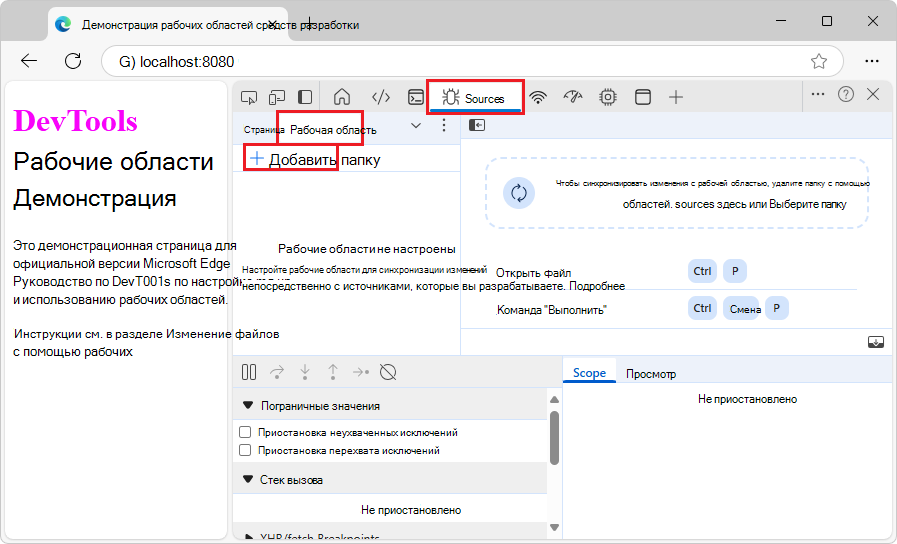
Нажмите кнопку Добавить папку .
Откроется диалоговое окно Выбор папки .
Перейдите в созданный каталог с клоном
/Demos/workspace/. Например, в текстовом поле Папка: введите путь, напримерC:\Users\localAccount\GitHub\Demos\workspaces\.Нажмите кнопку Выбрать папку .
DevTools предложит предоставить DevTools полный доступ к каталогу
/workspaces/.Нажмите кнопку Разрешить , чтобы предоставить DevTools разрешение на чтение и запись в каталог.
На вкладке Рабочая область отображаются значки страниц, имеющие зеленую "сопоставленную" точку для
index.html,script.jsиstyles.css. Зеленая точка "сопоставленная" указывает, что Средства разработки установили сопоставление между сетевым ресурсом страницы, полученной с веб-сервера, и локальным исходным файлом в каталоге/Demos/workspace/: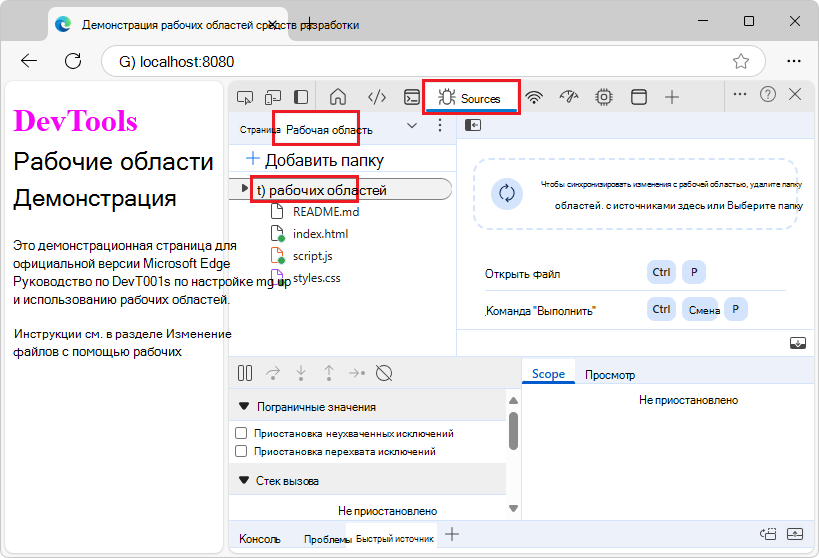
Перейдите к следующему разделу.
Шаг 4. Сохранение изменения CSS на диске (с помощью вкладки "Стили" средства "Элементы")
Затем измените CSS и сохраните изменения в исходном файле. Здесь мы используем вкладку Стили средства "Элементы" с помощью его элементов управления пользовательским интерфейсом, хотя можно напрямую изменить CSS-файл в редакторе файлов вкладки "Рабочая область" средства "Источники".
Чтобы внести изменения в CSS-файл и сохранить его на диск с помощью вкладки Стили средства "Элементы":
В средстве Источники на вкладке Рабочая область (сгруппированная с вкладкой Страница ) выберите
styles.css, чтобы открыть его в области редактора. Свойствоcolorh1элемента имеет значениеfuchsia: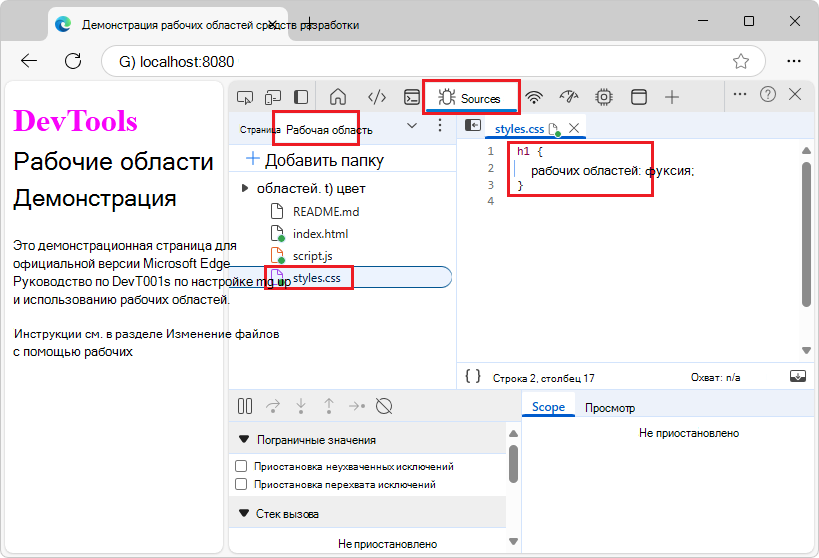
Выберите инструмент Элементы (
 "); затем в дереве DOM разверните
 <body>элемент и выберите<h1>элемент .В области Стили отображаются правила CSS, применяемые к элементу
<h1>. Значок сопоставленного файла ( ) рядом
 styles.css:1с — это страница с зеленой точкой . Зеленая "сопоставленная" точка означает, что все изменения, внесенные в это правило CSS, сопоставляютсяstyles.cssс в каталоге/Demos/workspace/: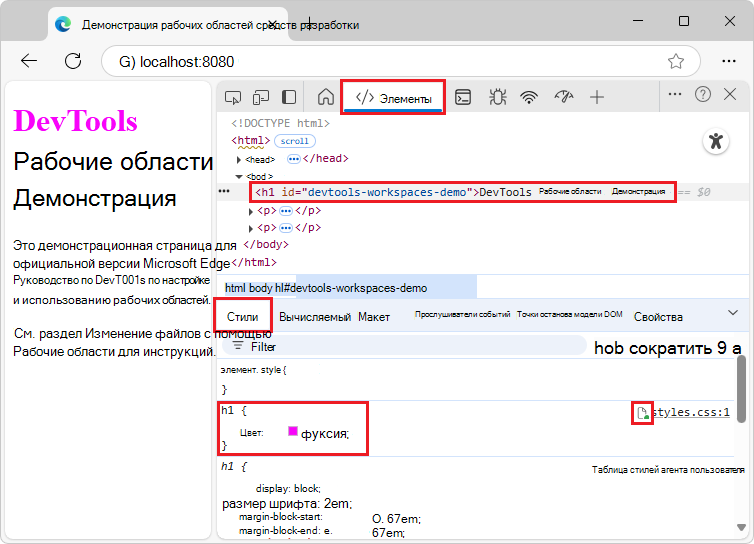
Измените значение
colorсвойства элемента на оранжевый<h1>. Для этого выберите<h1>элемент в дереве DOM. В правиле CSS дляh1щелкнитеfuchsia, начните вводить оранжевый цвет, а затем выберите оранжевый из списка цветов: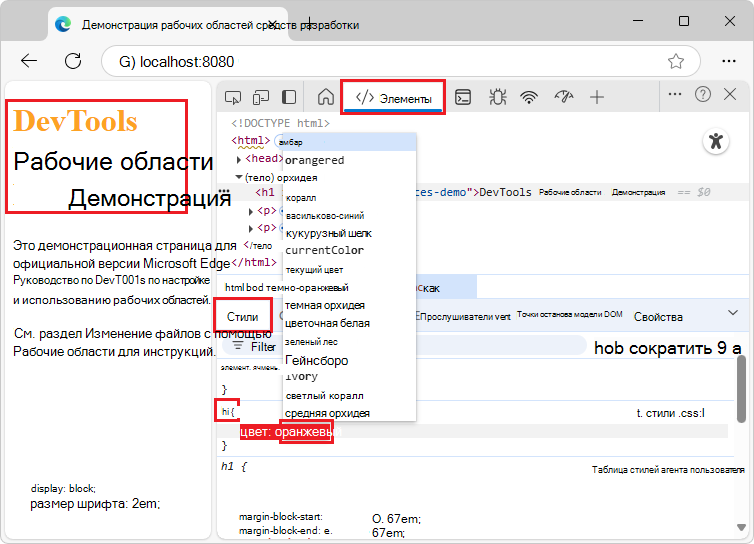
Выберите инструмент Источники , щелкните правой кнопкой мыши
styles.cssи выберите Команду Открыть в содержащей папке.откроется проводник или Finder.
Откройте копию
styles.cssв каталоге/Demos/workspace/в текстовом редакторе, например Visual Studio Code. Теперьcolorсвойству присвоен новый цвет, который в этом примере является оранжевым. Изменение было внесено не только в копию файла, возвращенную с веб-сервера; это изменение также было внесено в сопоставленный файл в каталоге/Demos/workspace/рабочей области.Обновите страницу.
Для цвета <h1> элемента по-прежнему задан новый цвет. Это изменение сохраняется при обновлении, так как при его изменении средства разработки сохранили его на диске. При обновлении страницы локальный сервер обслуживал измененную копию файла с диска.
Совет: Вы также можете изменить цвет, щелкнув образец цвета fucshia, чтобы открыть средство выбора цвета, чтобы выбрать новый цвет. Значение HEX для выбранного цвета — это имя цвета.
Перейдите к следующему разделу.
Шаг 5. Сохранение изменений HTML на диске (с помощью вкладки Рабочая область средства "Источники")
Затем измените HTML и сохраните изменения в исходном файле. Чтобы сохранить изменения в HTML-файле веб-страницы, добавьте папку исходного кода на вкладке Рабочая область средства "Источники", а затем измените HTML-код в средстве "Источники". (Изменения не вносятся в исходный файл, просто изменяя HTML-код в дереве DOM в инструменте Элементы .)
Вкладка Рабочая область DevTools аналогична использованию редактора для редактирования исходного HTML-файла, но позволяет редактировать исходный HTML-файл непосредственно в средствах разработки.
Далее в devTools щелкните вкладку Источники (
)В области Навигатор слева на вкладке Рабочая область (сгруппированная с вкладкой Страница ) выберите
index.html.Откроется вкладка index.html в инструменте Источники .
В теге замените
<h1>"DevTools Workspaces Demo" на "I Love Cake".Рядом
index.htmlс элементом отображается звездочка.Нажмите клавиши CTRL+S (Windows, Linux) или COMMAND+S (macOS).
Ваше изменение будет сохранено, и звездочка исчезнет.
Вы внесли изменения в список файлов, а не в дереве DOM в инструменте Элементы .
Обновите страницу. Заголовок на отображаемой странице изменится на "I Love Cake", так как эта строка была сохранена в
index.htmlсопоставленном/Demos/workspace/каталоге: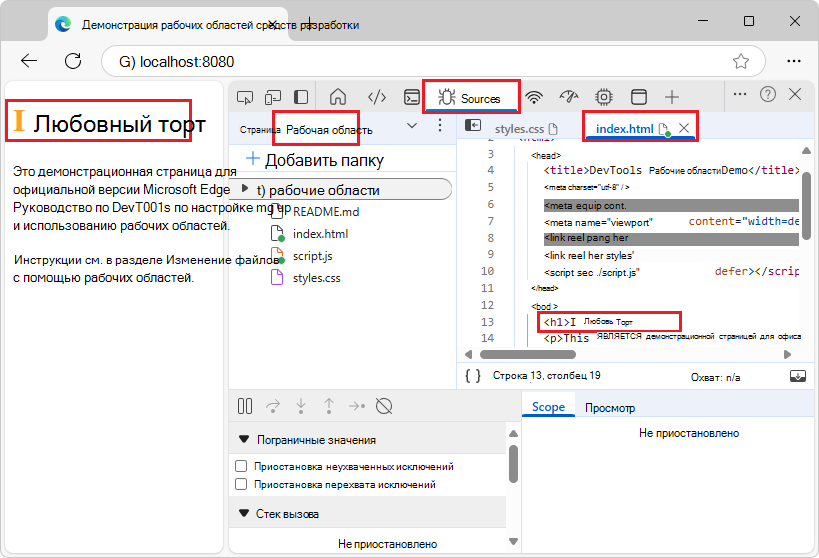
В средстве Источники щелкните правой кнопкой мыши
index.htmlи выберите Открыть в содержащей папке.откроется проводник или Finder.
Откройте копию
index.htmlв каталоге/Demos/workspace/в текстовом редакторе, например Visual Studio Code.Элемент
<h1>содержит новый текст "I Love Cake", так как вы внесли изменения с помощью редактора средства "Источники " для редактированияindex.html, а затем сохранили изменения, и этот файл был сопоставлен в рабочей области (вкладка Рабочая область ), обозначенной зеленой точкой "сопоставлено" на значке файла.Многие разработчики не пишут HTML напрямую, а используют такие подходы, как:
- Серверный язык, например Java, Python или PHP.
- Генератор сайтов, например Eleventy.
- Клиентская платформа, использующая код JavaScript.
- Язык разметки, отличный от HTML, например Markdown.
Это означает, что на практике немногие разработчики изменяют HTML-файлы на вкладке Рабочая область. Большинство разработчиков создают HTML-файлы, используя другой тип исходного файла, например исходный файл JS компонента React, а затем перестраивает и перезагружает (что может произойти автоматически).
Нажмите кнопку Обновить в Microsoft Edge, а затем выберите Пункт Жесткое обновление (CTRL+SHIFT+R).
На вкладке Рабочая область зеленые точки отображаются во всех файлах HTML, CSS и JS.
Перейдите к следующему разделу.
Шаг 6. Сохранение изменения JavaScript на диске
Далее вы измените файл JavaScript демонстрации рабочей области и сохраните изменения в исходном файле. Чтобы сохранить изменения в исходном файле JavaScript, можно использовать средства разработки, такие как интегрированная среда разработки, после добавления папки исходного кода на вкладке Рабочая область средства "Источники ". Затем можно изменить и сохранить файл JavaScript в редакторе средства "Источники ".
На отображаемой демонстрационной веб-странице, чтобы изменить и сохранить файлы в рабочей области (вкладка Рабочая область средства "Источники") с курсивом:
В devTools выберите инструмент Источники , а затем перейдите на вкладку Рабочая область , которая сгруппирована по вкладке Страница .
На вкладке Рабочая область выберите
script.js.script.jsоткрывается на вкладке в области редактора средства "Источники ".В области редактора добавьте следующий код в нижнюю часть script.js:
document.querySelector('a').style = 'font-style:italic';На вкладке
script.jsпоявится звездочка.Нажмите клавиши CTRL+S (Windows, Linux) или COMMAND+S (macOS).
script.jsсохраняется, а звездочка удаляется с вкладкиscript.js.Обновите страницу.
Если в ФАЙЛЕ HTML, JS или CSS больше нет зеленой точки , нажмите кнопку Обновить в Microsoft Edge и выберите пункт Жесткое обновление (CTRL+SHIFT+R).
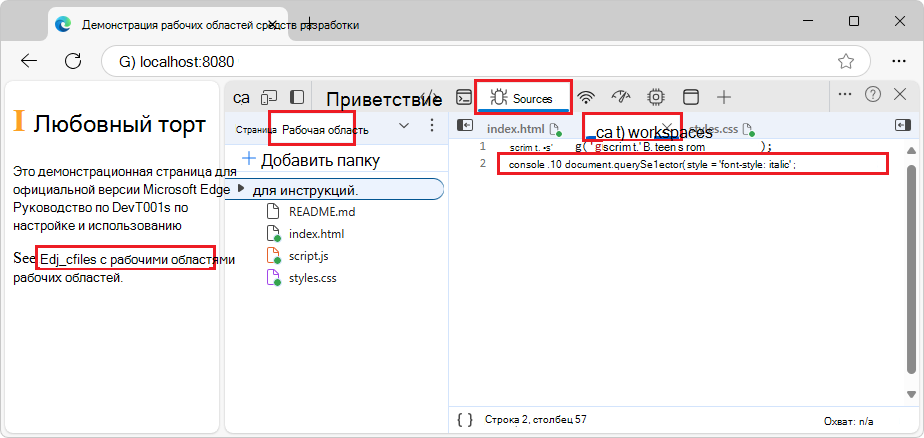
Гиперссылка Изменить файлы с помощью рабочих областей (или Изменить и сохранить файлы в рабочей области (вкладка Рабочая область средства источников)) на странице теперь курсивом:
Перейдите к следующему разделу.
Шаг 7. Добавление файла .js с помощью средств разработки
В средстве Источники на вкладке Рабочая область щелкните папку
/workspaces/правой кнопкой мыши и выберите пункт меню Создать файл .Добавляется файл с именем
NewFile: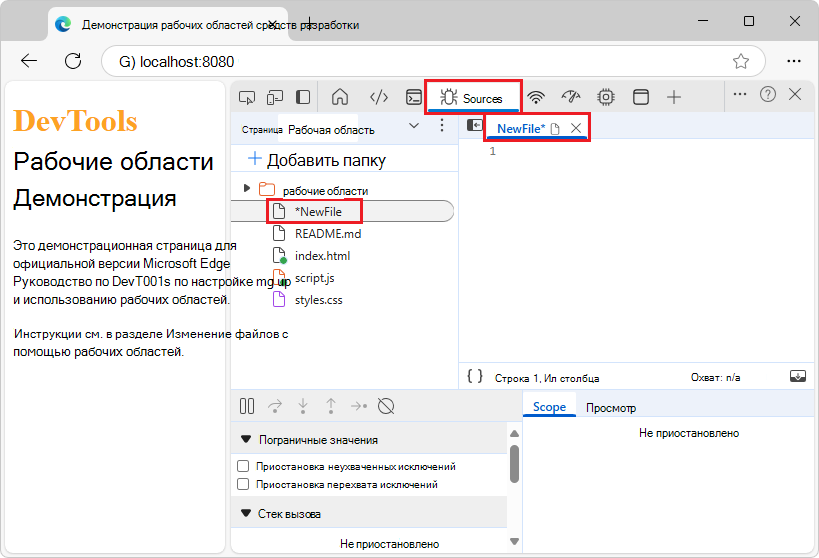
Щелкните правой кнопкой мыши
NewFileна вкладке Рабочая область и выберите команду Переименовать.Переименуйте файл в
test.js.В
test.jsдобавьте строку:console.log('hello from test.js');В средстве Источники на вкладке Рабочая область выберите
index.html.В
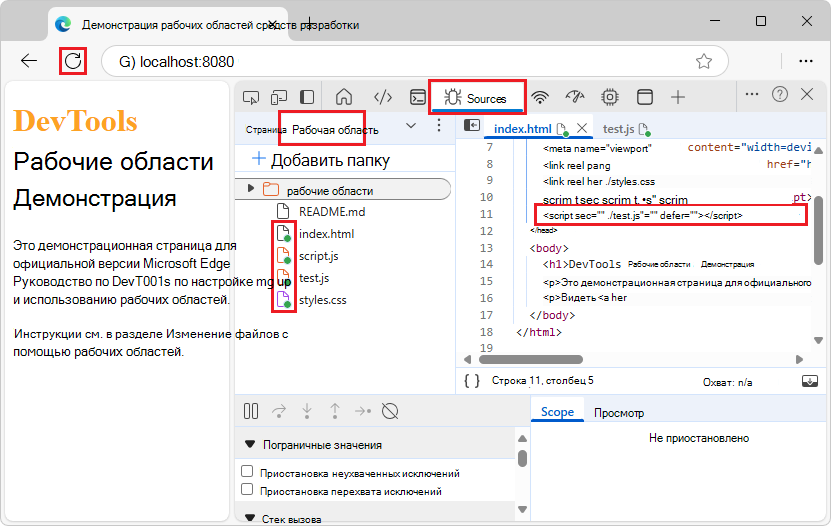
index.htmlполе под строкой<script src="./script.js" defer></script>добавьте строку:<script src="./test.js" defer></script>Нажмите клавиши CTRL+S (Windows, Linux) или COMMAND+S (macOS).
index.htmlсохраняется.Нажмите кнопку Обновить в Microsoft Edge, а затем выберите Пункт Жесткое обновление (CTRL+SHIFT+R).
На вкладке Рабочая область зеленые точки отображаются во всех файлах HTML, CSS и JS:
В этом руководстве показано, как завершить работу.
Если вы хотите отменить изменения изменения в папке/workspace/, можно использовать команды Git в командной строке или GitHub Desktop, чтобы отменить изменения изменения в текущей ветви, например "main" или "test".
См. также
- Изменение и сохранение файлов в рабочей области (вкладка "Рабочая область" средства "Источники")
- Начало работы с просмотром и изменением CSS
- Начало работы с отладкой JavaScript
Примечание.
Части этой страницы являются изменениями, основанными на работе, созданной и совместно используемой Google и используемой в соответствии с условиями, описанными в международной лицензии Creative Commons Attribution 4.0. Исходная страница находится здесь и автор Кейс Баски.
 Эта работа лицензируется по международной лицензии Creative Commons Attribution 4.0.