Примечание.
Для доступа к этой странице требуется авторизация. Вы можете попробовать войти или изменить каталоги.
Для доступа к этой странице требуется авторизация. Вы можете попробовать изменить каталоги.
Чтобы использовать средства разработки Microsoft Edge для отладки приложения WebView2 WinUI 2 (UWP), используйте удаленную отладку. Удаленная отладка необходима для приложений WebView2 WinUI 2 (UWP), так как в настоящее время встроенные средства разработки не могут быть запущены в приложении WebView2 WinUI 2 (UWP) с подписью магазина.
Удаленное подключение средств разработки к классическому приложению WinUI 2 (UWP) WebView2
Удаленно подключите Средства разработки Microsoft Edge к классическому приложению WinUI 2 (UWP) WebView2 следующим образом:
В Microsoft Edge перейдите по адресу
edge://inspect. Откроется страница Проверка с помощью средств разработчика Edge :
Включить
Developer Mode: откройте Параметры Windows, выберите Конфиденциальность & безопасность>для разработчиков, а затем включите переключатель Режим разработчика .На той же странице Параметры включите переключатель Портал устройств :

Если операционная система не обновлена, в окне параметров может появиться сообщение: "Пакет режима разработчика Windows не найден в клиентский компонент Центра обновления Windows, поэтому удаленное развертывание и портал устройств Windows недоступны. Дополнительные сведения.
Если вы получили такое сообщение, обновите операционную систему (ОС) до последней версии, а затем включите переключатель Портал устройств .
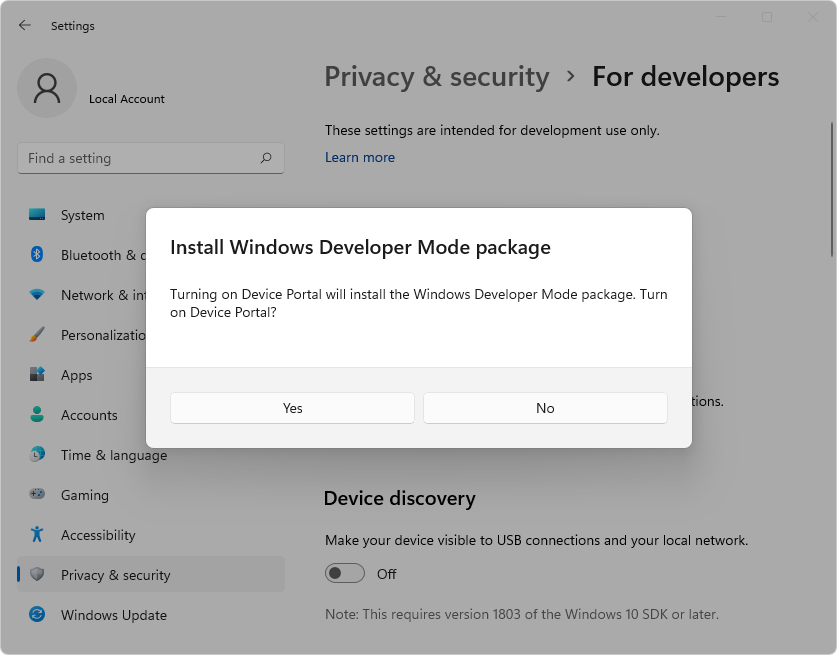
При появлении запроса на установку пакета режима разработчика Windows нажмите кнопку Да:
После завершения установки обратите внимание на URL-адрес, который будет использоваться для подключения удаленной отладки. Чтобы найти этот URL-адрес, разверните раскрывающийся список Портал устройств . В этом случае будет использоваться
http://localhost:50080URL-адрес портала устройства: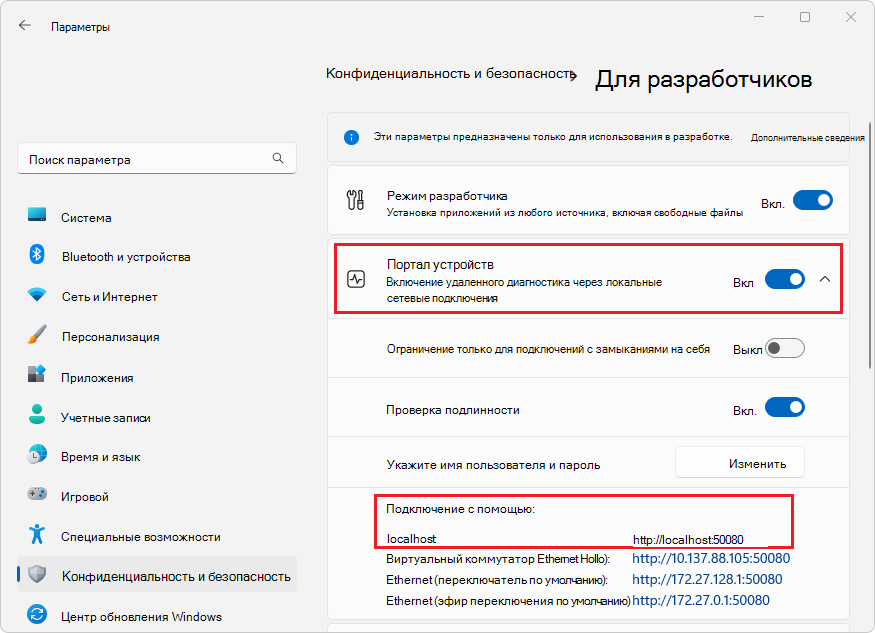
Установите удаленные инструменты для Microsoft Edge из Microsoft Store.
В Microsoft Edge перейдите по URL-адресу портала устройств, который вы записали ранее. Убедитесь, что страница Подтверждение параметров безопасности загружена (на вкладке Портал устройств Windows ):

Если выполняется отладка только локальных приложений, можно нажать кнопку Продолжить с незащищенным подключением .
Если вы не запускаете приложение локально или вам нужно подключиться по протоколу HTTPS, выберите ссылку Настройка безопасного подключения , а затем выполните действия на странице, на которую вы перенаправляетесь.
Убедитесь, что вы перенаправлены на страницу Диспетчер приложений: портал устройств Windows :

Перейдите по адресу
http://<Device Portal URL>/msedgeи убедитесь, что средства удаленной работы для Microsoft Edge работают. Страница загружает пустой список:[], если не запущено приложение, которое можно отлаживать с помощью удаленных средств.Настройте приложение WebView2 WinUI 2 (UWP) для удаленной отладки:
Чтобы включить удаленную отладку, в проекте должна быть задана переменная среды. Эту переменную необходимо задать перед созданием экземпляра
CoreWebView2, а также перед заданиемWebView2.Sourceсвойства или вызовомWebView2.EnsureCoreWebView2Asyncметода .Задайте следующую переменную:
"WEBVIEW2_ADDITIONAL_BROWSER_ARGUMENTS", "--enable-features=msEdgeDevToolsWdpRemoteDebugging"Например, если вы используете пример приложения UWP WebView2, можно задать переменную среды, добавив следующую строку в
Browser.xaml.csфайл:Environment.SetEnvironmentVariable("WEBVIEW2_ADDITIONAL_BROWSER_ARGUMENTS", "--enable-features=msEdgeDevToolsWdpRemoteDebugging");Строка нумеруется 33 на этом снимке экрана в конструкторе
Browser()под элементом#endif, который заключает в оболочку существующуюSetEnvironmentVariableинструкцию:
Запустите приложение.
Перейдите в
http://<Device Portal URL>/msedge, напримерhttp://localhost:50080/msedge, и убедитесь, что экземпляр WebView2 отображается в списке:
Перейдите по адресу
edge://inspect. В текстовом поле Подключиться к удаленному устройству Windows введитеhttp://<Device Portal URL>, напримерhttp://localhost:50080, и нажмите кнопку Подключиться к устройству.Убедитесь, что вы успешно можете подключиться, чтобы отлаживаемый элемент управления WebView2 с именем Edge был указан под именем компьютера:

В нижней части элемента управления Edge WebView2 щелкните ссылку проверка . Microsoft Edge DevTools откроется для элемента управления WebView2:
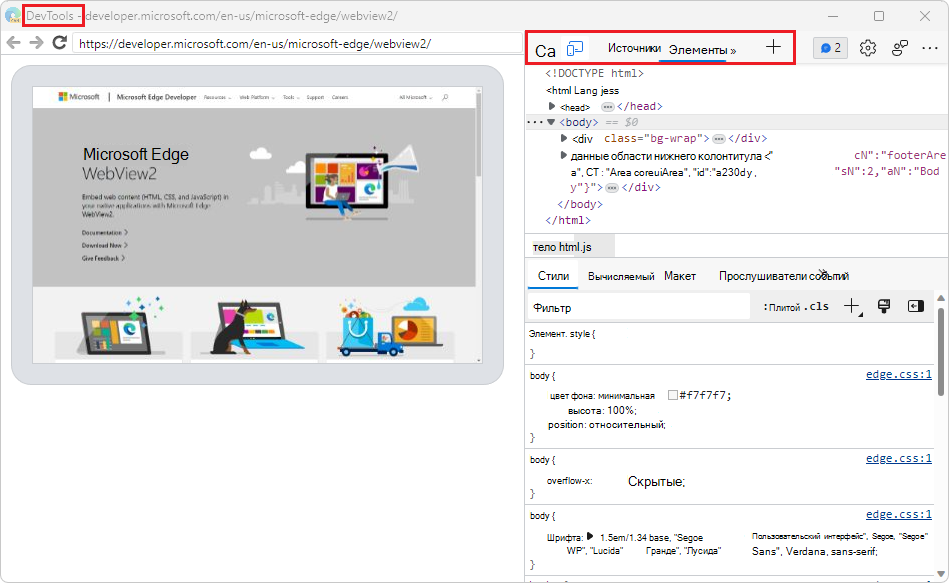
Теперь вы можете использовать Средства разработки Microsoft Edge для проверки и отладки элемента управления WebView2.