Примечание.
Для доступа к этой странице требуется авторизация. Вы можете попробовать войти или изменить каталоги.
Для доступа к этой странице требуется авторизация. Вы можете попробовать изменить каталоги.
ОБЛАСТЬ ПРИМЕНЕНИЯ: Собрания
  вебинаров ратуши
Как администратору важно обеспечить надежную совместную работу пользователей для собраний Teams. Панель мониторинга лучших рекомендаций по настройке для собраний Microsoft Teams помогает управлять средой и отслеживать их для эффективной совместной работы. Эта панель мониторинга содержит рекомендации по настройке, результаты текущих параметров и действия, которые можно предпринять для выполнения рекомендаций Майкрософт. На панели мониторинга выделены расположения, которые не соответствуют рекомендациям Майкрософт. При выполнении рекомендуемых действий отслеживается тенденция расположения, не следовать рекомендациям, чтобы отслеживать ход выполнения. Все отслеживаемые области оцениваются в течение семи дней.
Доступ к панели мониторинга лучших конфигураций
Чтобы получить доступ к панели мониторинга рекомендуемой конфигурации, выполните следующие действия.
Перейдите в Центр администрирования Teams.
Разверните узел Собрания в области навигации.
В разделе Собрания выберите Лучшие конфигурации.
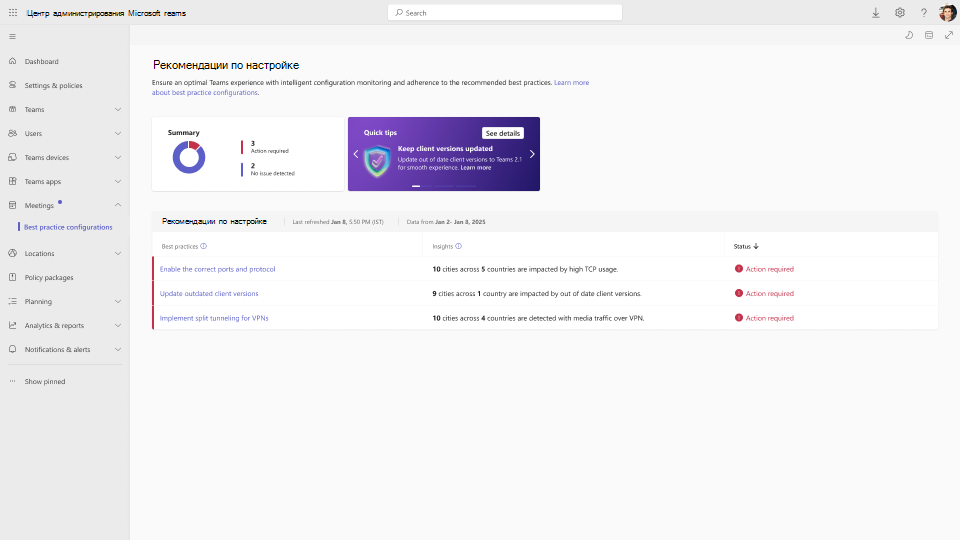
Мини-приложение Сводка отображает количество рекомендаций, требующих действий, и число без проблем.
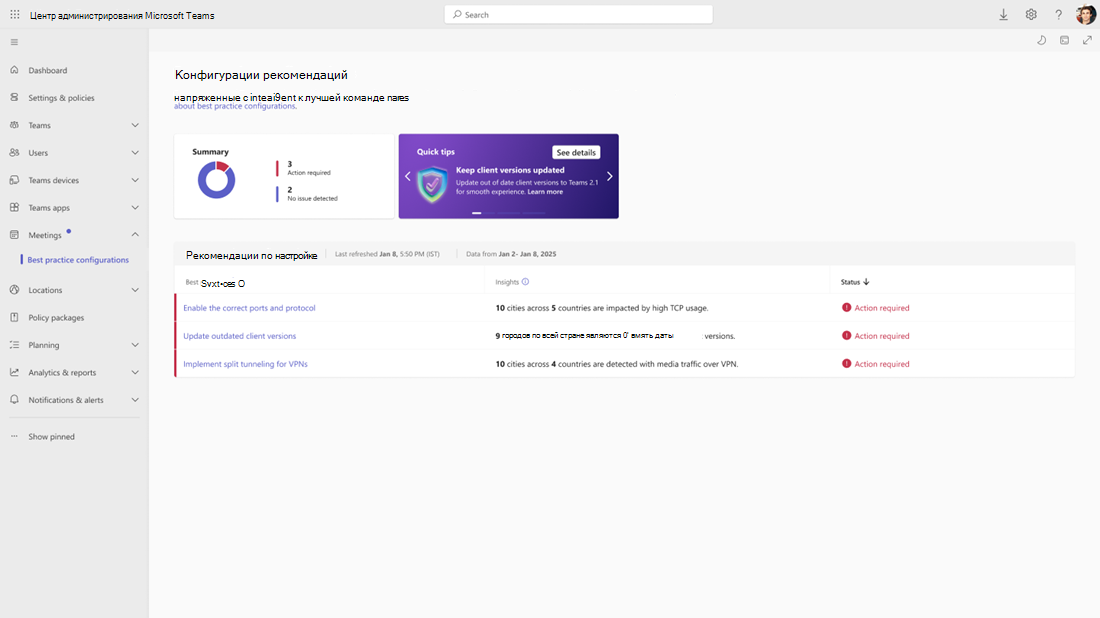
Таблица конфигураций best practice содержит состояния и аналитические сведения для следующих рекомендаций:
- Включение правильных портов и протоколов
- Обновление устаревших клиентов Teams
- Реализация раздельного туннелирования для VPN
Чтобы просмотреть подробную панель мониторинга с рекомендациями, выберите рекомендации из строки в этой таблице. Для каждого города отображается список IP-адресов, в котором отображается степень, в которой каждое расположение соответствует рекомендациям. Для поиска и фильтрации расположений можно использовать имя города, страны или региона или IP-адрес. Вы также можете экспортировать таблицу панели мониторинга в CSV-файл, к которому можно предоставить общий доступ.
Интерпретация панелей мониторинга
В следующих разделах содержатся сведения о сведениях на панели мониторинга каждой конфигурации, посвященной рекомендациям. Каждая панель мониторинга группируется по странам или регионам, городам и общедоступным IP-адресам для выявления системных проблем, влияющих на вашу организацию. Эти более широкие категории позволяют эффективно обнаруживать и устранять распространенные проблемы, затрагивающие нескольких пользователей в определенном регионе или сегменте сети, быстро выявляя закономерности и тенденции, указывающие на основные проблемы, а не пытаться точно определить каждого конкретного затронутого пользователя.
Обновление устаревших клиентов Teams
Для оптимального взаимодействия с собраниями пользователи всегда должны использовать последнюю версию Teams. Потоки мультимедиа на этой панели мониторинга показывают, когда пользователи Windows и Mac находятся в клиентской сборке, которая старше трех месяцев, что может негативно повлиять на качество собраний. Панель мониторинга устаревших клиентов Teams отслеживает классические клиенты (Windows и Mac) в организации и выделяет расположения, на которые больше всего влияют устаревшие клиенты Teams. Дополнительные сведения об обновлениях Teams см. в статье Почему важно обновлять Teams.
Чтобы просмотреть устаревшие клиенты Teams, выберите Обновить устаревшие версии клиентов в таблице Рекомендации по конфигурации .
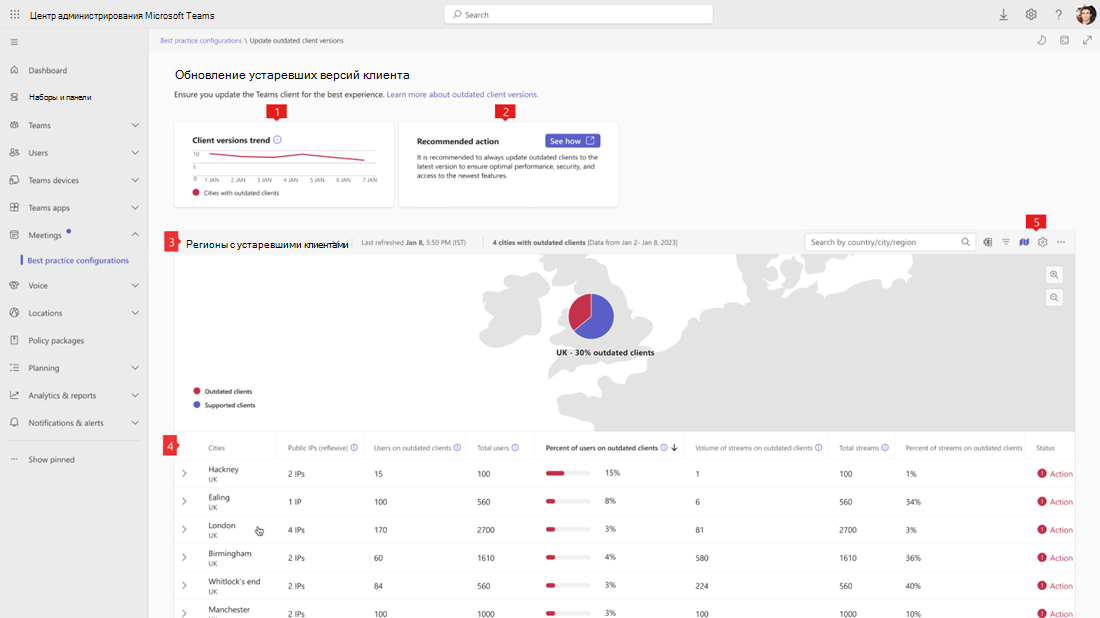
| Выноска | Описание |
|---|---|
| 1 | Тенденция версий клиентов — тенденция городов с поддерживаемыми и устаревшими клиентами Teams. |
| 2 | Рекомендуемое действие . Действия, которые следует предпринять для соответствия рекомендуемым конфигурациям. |
| 3 | Регионы с устаревшими клиентами — визуальная карта, которая включает дату создания этой панели мониторинга и количество городов с устаревшими клиентами. Вы также можете выполнить поиск по стране, городу или региону. |
| 4 | В таблице приведены следующие данные:
|
| 5 | Эти кнопки можно использовать для:
|
Включение правильных портов и протоколов
Потоки мультимедиа на панели мониторинга Включить правильные порты и протоколы отражают обмен данными мультимедиа Teams, выполняемые по протоколу TCP, а не по протоколу UDP. На этой панели мониторинга выделены расположения с высокой долей потоков, использующих TCP.
Чтобы избежать влияния на качество собраний и звонков, следует открыть UDP-порты в брандмауэрах сети и клиента для служб Microsoft Teams. UDP является предпочтительным сетевым протоколом для потоков мультимедиа, и высокие показатели использования TCP могут негативно повлиять на взаимодействие с Teams. Дополнительные сведения о портах UDP и брандмауэрах клиентов см. в статье URL-адреса и диапазоны IP-адресов Microsoft 365.
Чтобы просмотреть порты и протоколы, выберите Включить правильные порты и протоколы в таблице Рекомендации по конфигурации .
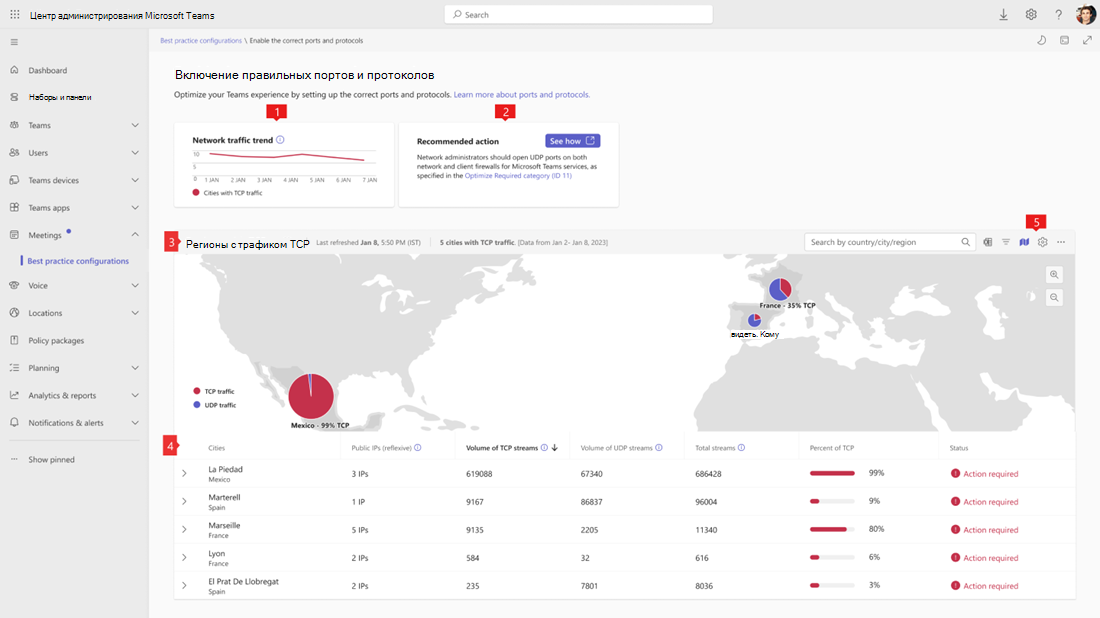
| Выноска | Описание |
|---|---|
| 1 | Тенденция сетевого трафика — тенденция городов с трафиком TCP и UDP. |
| 2 | Рекомендуемое действие . Действия, которые следует предпринять для соответствия рекомендуемым конфигурациям. |
| 3 | Регионы с трафиком TCP — визуальная карта, которая включает дату создания этой панели мониторинга и количество городов с трафиком TCP и UDP. Вы также можете выполнить поиск по стране, городу или региону. |
| 4 | В таблице приведены следующие данные:
|
| 5 | Эти кнопки можно использовать для:
|
Устранение сбоев разрешения DNS
Эта панель мониторинга отслеживает и выделяет расположения, наиболее затронутые сбоями разрешения системы доменных имен (DNS), обеспечивая четкое представление о затронутых городах и подсетях. Эти аналитические сведения помогают определить, на чем сосредоточиться в первую очередь, чтобы быстрее устранять проблемы и поддерживать качество мультимедиа и производительность обслуживания. Чтобы обеспечить надежное подключение, необходимо убедиться, что разрешение DNS выполняется близко к точке исходящего трафика сети. Такая настройка повышает отказоустойчивость, снижает зависимость от внешних DNS-серверов и повышает общую стабильность и эффективность Teams. Дополнительные сведения о исходящих сетевых подключениях см. в статье Принципы подключения к сети Microsoft 365.
Чтобы просмотреть сбои разрешения DNS, выберите Устранение ошибок разрешения DNS в таблице Рекомендации по конфигурации .
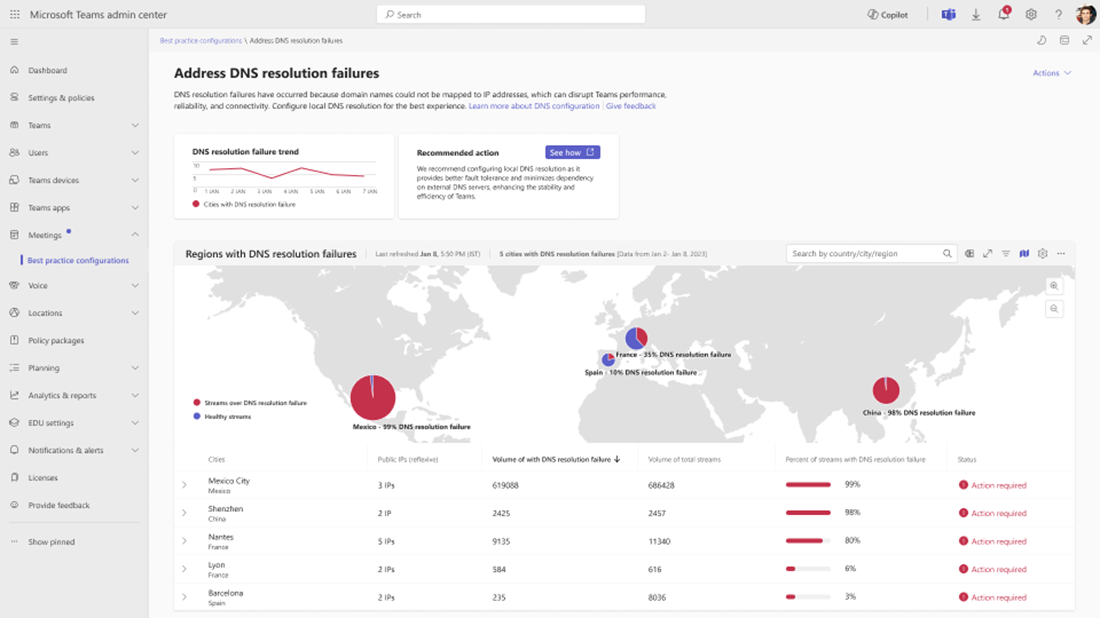
Доступны следующие сведения:
- Затронутые города и регионы
- Общедоступные IP-адреса (рефлексивные), которые имеют большую долю потоков со сбоями разрешения DNS
- Число и процент потоков, исходящих из-за сбоя разрешения DNS
Обход локального прокси-сервера
Эта панель мониторинга отслеживает расположения, в которых большое количество потоков направляется через прокси-сервер. Чтобы повысить производительность, лучше всего поддерживать подключение между устройством пользователя и службами Microsoft Teams как можно более коротким и прямым. Когда через прокси-сервер проходит слишком много трафика, сервер может перегружаться, что приводит к задержкам, плохому качеству мультимедиа и раздражает работу. Дополнительные сведения о локальных прокси-серверах см. в статье Прокси-серверы для Teams и Skype для бизнеса Online.
Чтобы просмотреть локальные прокси-серверы, выберите Обход локального прокси-сервера в таблице Рекомендации по конфигурации .
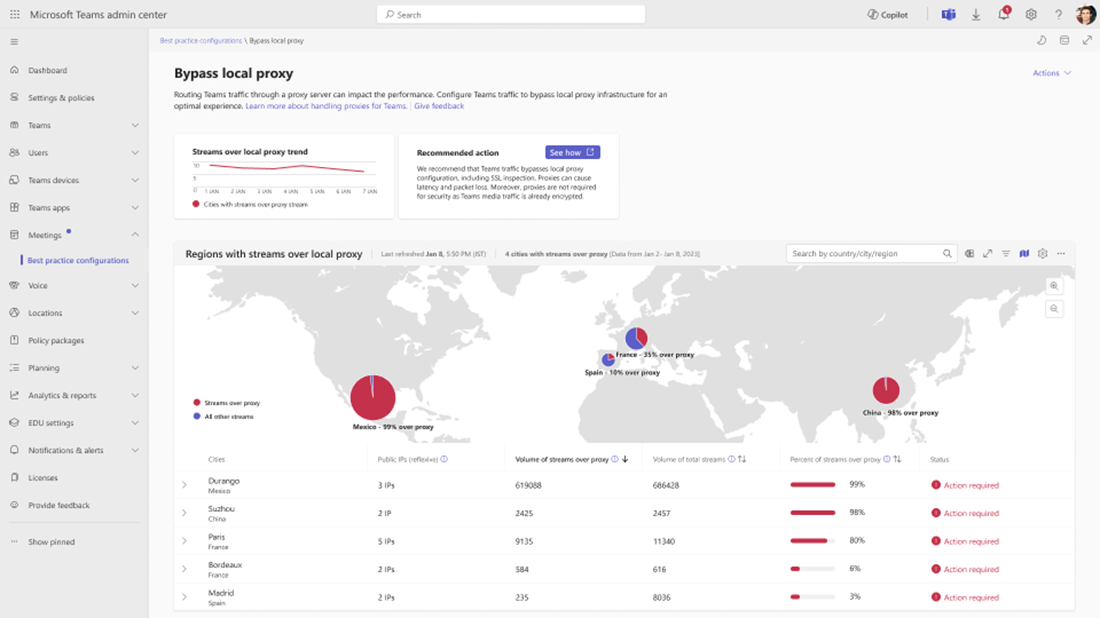
Доступны следующие сведения:
- Затронутые города и регионы
- Общедоступные IP-адреса (рефлексивные), которые имеют большую долю потоков, направляемых через прокси-сервер.
- Процент и объем потоков, направляемых через прокси-сервер.
Обход облачного прокси-сервера
На этой панели мониторинга выделены расположения, в которых большое количество потоков направляется через облачные прокси-серверы. Эти прокси-серверы могут привести к задержке и потере пакетов, что может повлиять на качество вызовов. Для повышения производительности рекомендуется обходить конфигурации облачных прокси-серверов для трафика Teams, включая проверку TLS/SSL. Трафик мультимедиа Teams уже зашифрован, поэтому для безопасности не требуются прокси-серверы. Дополнительные сведения о облачных прокси-посредниках см. в статье Принципы подключения к сети Microsoft 365.
Чтобы просмотреть облачные прокси-серверы, выберите Обход облачного прокси-сервера в таблице Рекомендации по конфигурации .
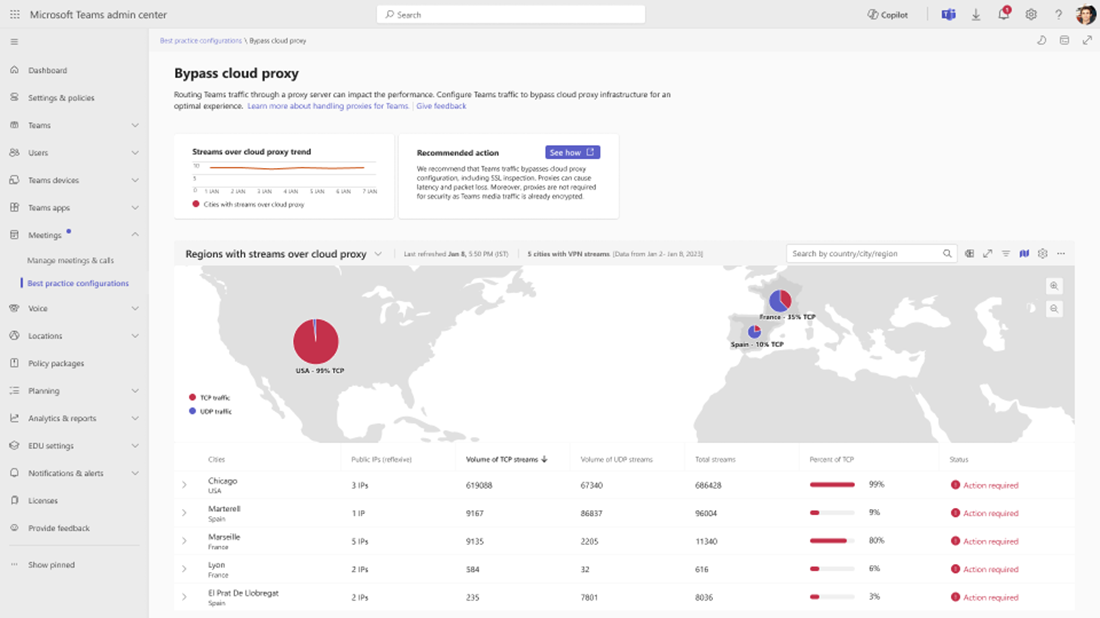
Доступны следующие сведения:
- Затронутые города и регионы
- Общедоступные IP-адреса (рефлексивные), которые имеют большую долю потоков, направляемых через прокси-сервер
- Процент и объем потоков, направляемых через прокси-сервер.
Оптимизация для среды виртуального рабочего стола (VDI)
Эта панель мониторинга отслеживает расположения и определяет расположения с большим процентом потоков, маршрутизируемых через неоптимизированные инфраструктура виртуальных рабочих столов (VDI). Он обеспечивает видимость затронутых городов и подсетей, позволяя администраторам определять приоритеты усилий по исправлению и поддерживать оптимальное качество мультимедиа и производительность обслуживания.
Чтобы улучшить взаимодействие с пользователем, рекомендуется включить оптимизацию мультимедиа для всех подключений VDI. При активации оптимизация мультимедиа разгружает трафик мультимедиа Teams в локальный клиент пользователя, уменьшая задержки и повышая надежность рабочих нагрузок мультимедиа Teams. Дополнительные сведения о VDI см. в статье Решения VDI для Teams.
Чтобы просмотреть неоптимизированные потоки VDI, выберите Оптимизировать для среды виртуального рабочего стола в таблице Рекомендации по конфигурациям .
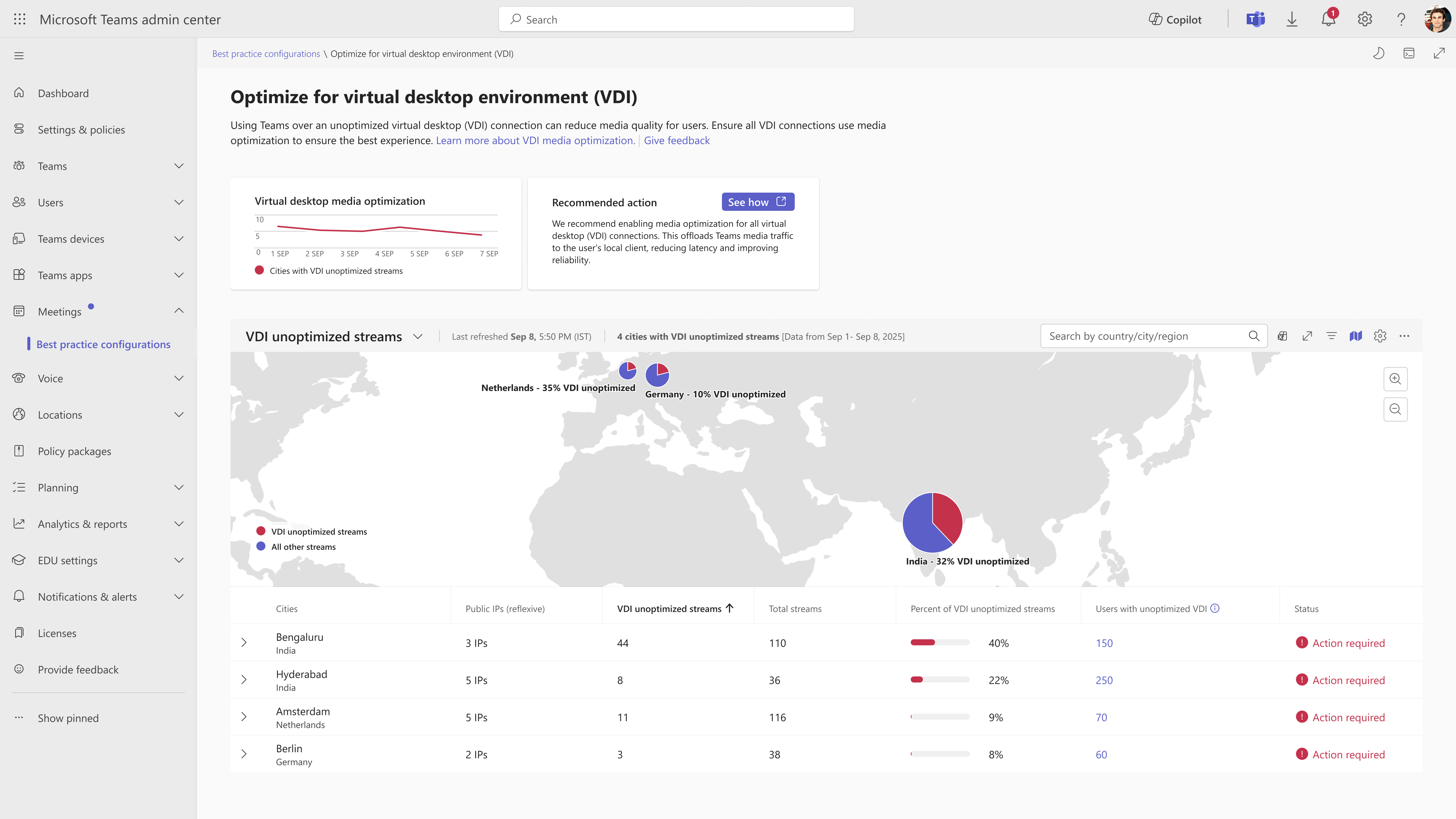
Доступны следующие сведения:
Затронутые города и регионы
Общедоступные IP-адреса (рефлексивные), которые имеют большую долю потоков, использующих неоптимизированный VDI
Число и процент потоков, исходящих из неоптимизированного VDI
Число и список пользователей с неоптимизированным подключением VDI
**Администраторы с соответствующими ролями могут экспортировать список пользователей, подключенных в настоящее время к сеансам инфраструктура виртуальных рабочих столов (VDI), без включенной оптимизации мультимедиа. Эта возможность поддерживает целевое планирование исправлений и помогает добиться целенаправленных улучшений в пользовательском интерфейсе.
Для этой функции экспорта поддерживаются следующие роли:
Администратор Teams
Администратор коммуникаций Teams
Инженер поддержки по коммуникациям Teams
Администратор телефонии Teams
Читатель Teams
Глобальный администратор
Глобальное средство чтения
Примечание.
Скачивание списка пользователей в настоящее время не поддерживается для администраторов, которые относятся к административной единице.