Примечание.
Для доступа к этой странице требуется авторизация. Вы можете попробовать войти или изменить каталоги.
Для доступа к этой странице требуется авторизация. Вы можете попробовать изменить каталоги.
Управление, ориентированное на приложения, упрощает процесс предоставления приложений пользователям и группам. Миграция управления, ориентированная на приложения, включает сохранение пользователей и приложений, разрешенных в политиках разрешений приложений. Вы также можете добавлять или исключать пользователей во время миграции.
Мы рекомендуем выполнить эти действия до и после миграции вручную, чтобы проверка работоспособности миграции, ориентированной на приложения.
Примечание.
Миграция управления, ориентированная на приложения, не влияет на разрешения графа, разрешенные для приложений.
Предварительная миграция
- Экспорт каталога приложений и заметок разрешенных приложений
- Просмотрите политики разрешений и обратите внимание на разрешенные или заблокированные приложения
- Определение пользователей, разрешенных для каждого приложения с помощью политик разрешений
Шаг 1. Экспорт каталога приложений и заметки о разрешенных приложениях
Перейдите на страницу Управление приложениями и экспортируйте полный список приложений в каталоге в виде CSV-файла, включая состояние разрешенного или заблокированного приложения. Состояние разрешено или заблокировано определяет, доступно ли приложение всем или никому соответственно. Это состояние используется на следующих шагах для фильтрации пользователей. Дополнительные сведения см. в разделе Экспорт каталога приложений в формате CSV.
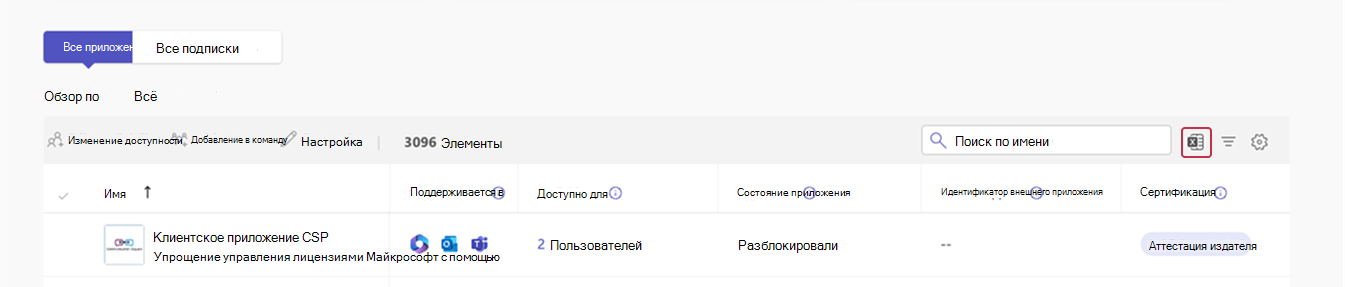
Шаг 2. Проверка политик разрешений и примечание о разрешенных или заблокированных приложениях
Если у вас есть несколько политик разрешений, выполните следующие действия, чтобы получить список политик разрешений:
- Перейдите в Центр >администрирования TeamsУправление политиками разрешений приложений>.
- Откройте каждую политику разрешений и запишите, какие приложения разрешены или заблокированы.
Действия, чтобы получить список политик разрешений с помощью команд PowerShell:
Выполните команду PowerShell:
Get-CsTeamsAppPermissionPolicy.Отобразится следующий результат:
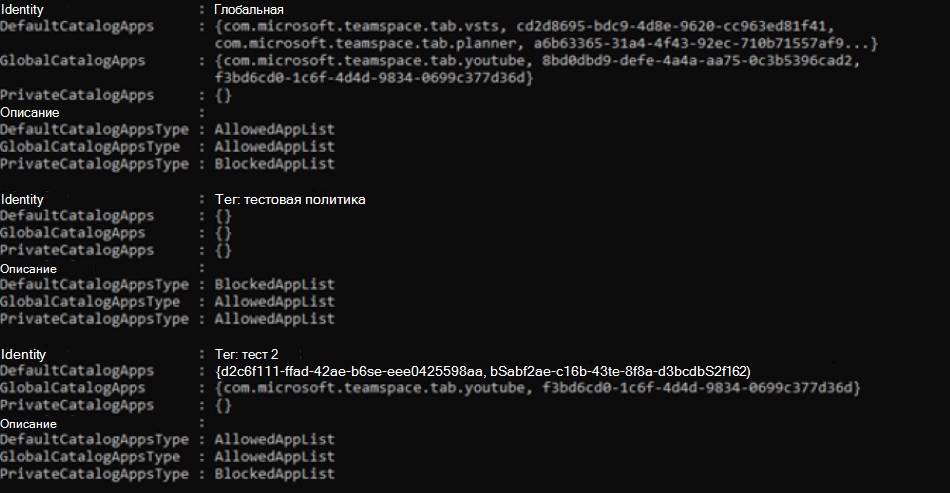
Получение разрешенных приложений в каждой политике разрешений
Вы можете получить разрешенные приложения в каждой политике разрешений с помощью команд PowerShell. Но не все приложения по умолчанию отображаются в ответе. Чтобы просмотреть полный список, назначьте результат переменной.
Пример: $msftApps = Get-CsTeamsAppPermissionPolicy -Identity "Global" | Select-Object -ExpandProperty DefaultCatalogApps $msftApps.id
Фильтрация заблокированных приложений
После сбора сведений обо всех приложениях, разрешенных в клиенте, определите пользователей или группы, разрешенные для использования каждого приложения.
Объедините эти данные с экспортом со страницы Управление приложениями.
Примечание.
Любое приложение, помеченное как заблокированное в разделе Управление приложениями, останется заблокированным независимо от результатов назначения политики.
Шаг 3. Определение пользователей, разрешенных для каждого приложения
Вы можете определить пользователей, разрешенных для каждого приложения, следующими способами:
Получение списка пользователей, назначенных политике в пользовательском интерфейсе
Перейдите в Центр администрирования Teams.
Перейдите в раздел Пользователи>Управление пользователями.
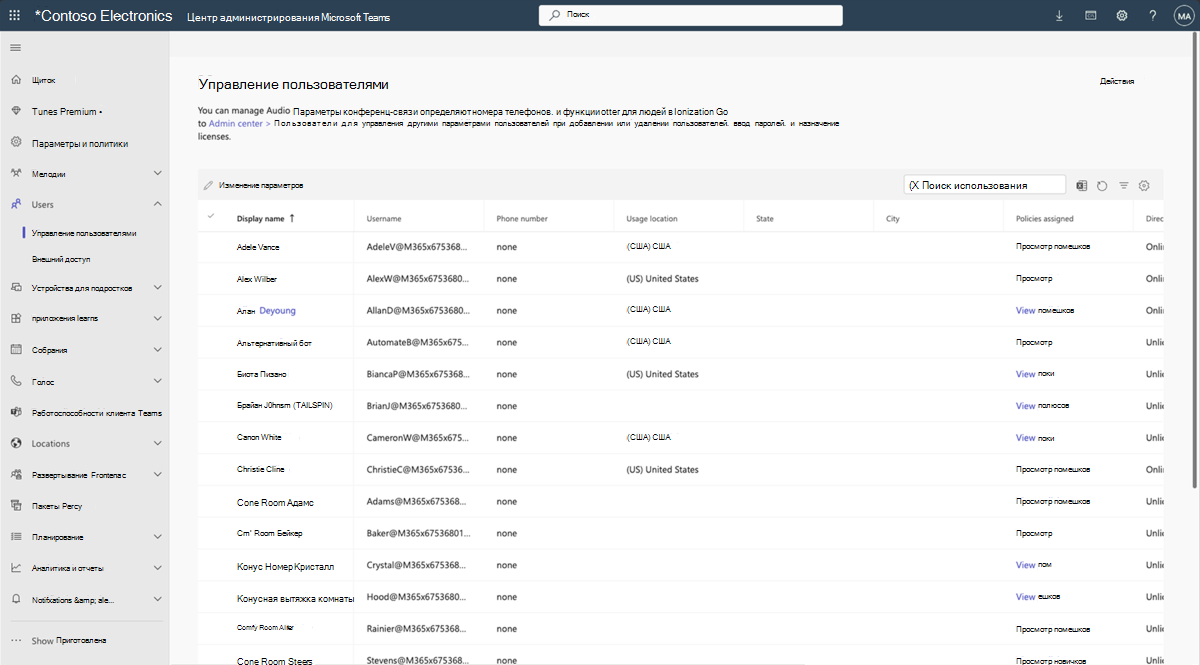
Выберите фильтр, расположенный в правом верхнем углу таблицы Управление пользователями.
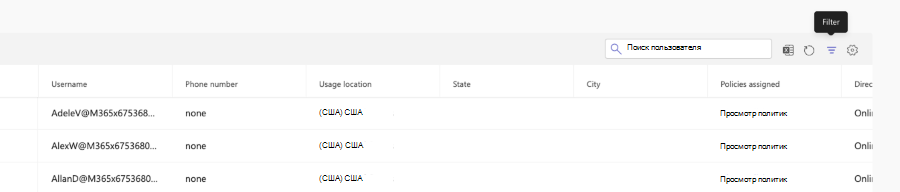
Выберите имя политики, для которой требуются назначения пользователей, и нажмите кнопку Применить.
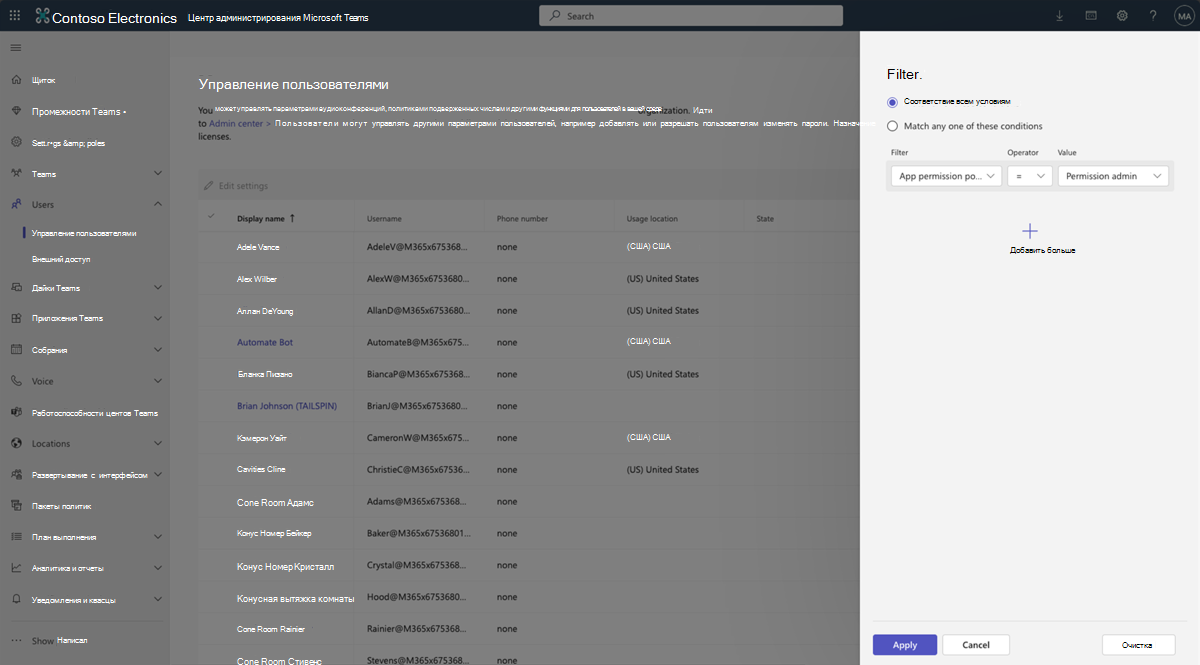
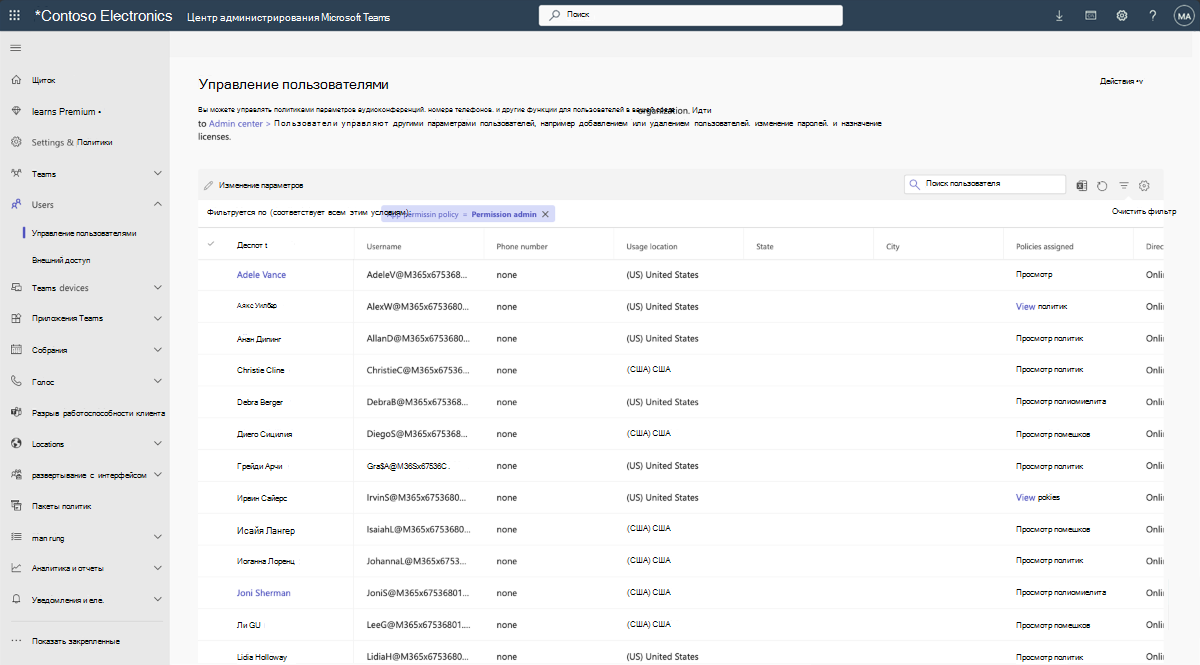
Отображаются все пользователи, назначенные фильтруемой политике.
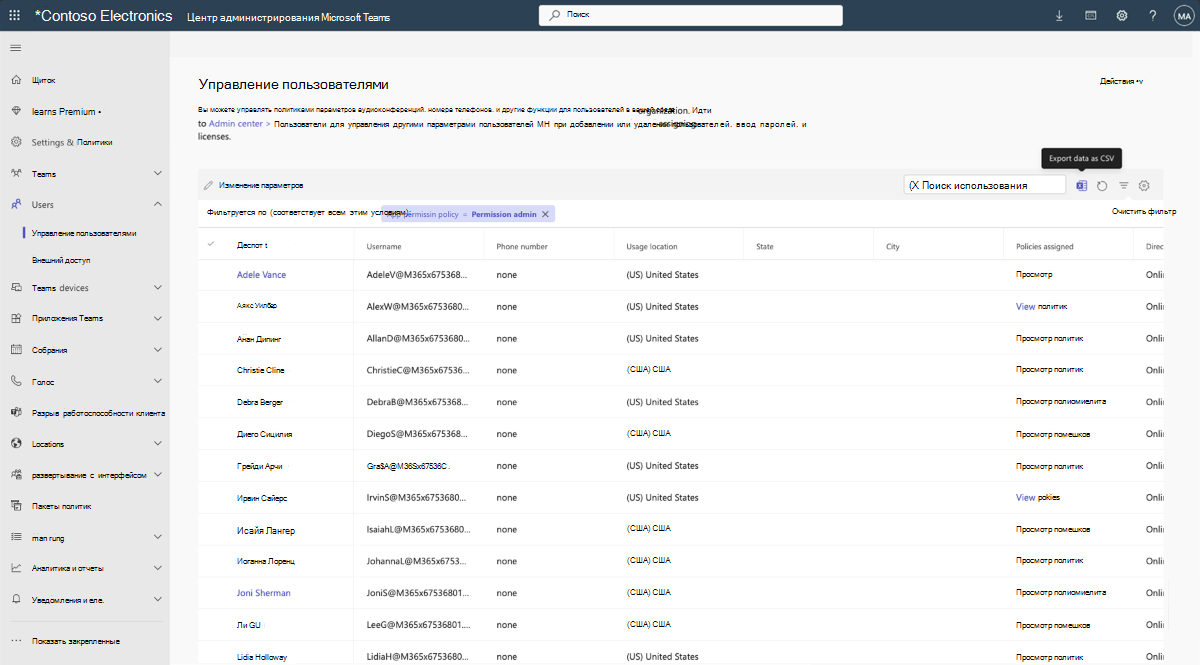
Вы также можете экспортировать список пользователей в CSV-файл.
Определение пользователей, разрешенных для каждого приложения в PowerShell
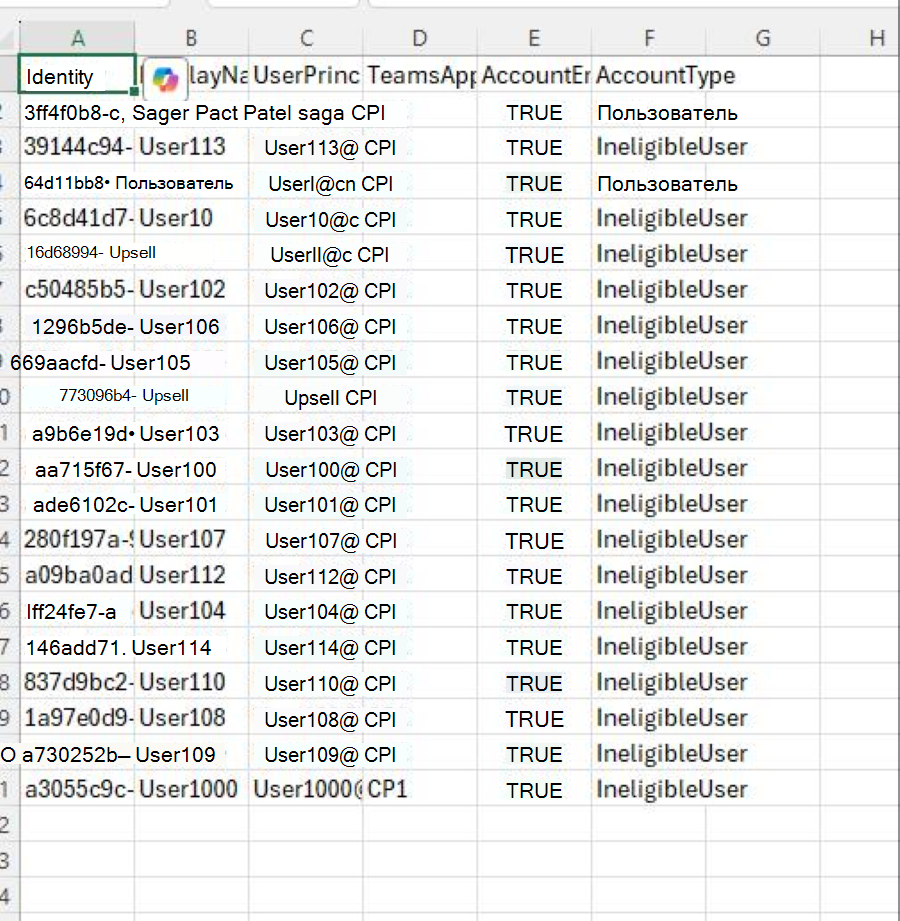
Вы также можете использовать следующую команду PowerShell для экспорта назначений пользователей для каждой настраиваемой политики. Этот скрипт создает файл Excel, если заданная политика имеет назначения пользователей; В противном случае отображается сообщение о том, что назначения пользователей не существуют.
Выходные данные команды PowerShell:

Экспортируемый файл отображается следующим образом:
Чтобы определить базовый путь для экспорта, выполните следующие действия:
$basePath = "C:\Users\<user name>\Downloads"Чтобы убедиться, что базовый путь существует: if (-not (Test-Path -Path $basePath)) { New-Item -ItemType Directory -Path $basePath | Out-Null }
Чтобы получить все политики разрешений для приложений Teams, выполните следующие действия:
$policies = Get-CsTeamsAppPermissionPolicy | Select-Object IdentityЧтобы выполнить цикл по каждой политике, выполните следующие действия:
foreach ($policy in $policies) { $policyName = $policy.Identity #Ignore 'Global' policy if ($policyName -eq 'Global') { continue }Чтобы удалить префикс TAG:, если он существует, выполните приведенные ниже действия.
if ($policyName -like 'TAG:*') { $policyName = $policyName -replace '^TAG:', '' }Чтобы получить пользователей, назначенных текущей политике:
$users = Get-CsOnlineUser -Filter "TeamsAppPermissionPolicy -eq '$policyName' -and SoftDeletionTimestamp -eq$null" | Select-Object Identity, DisplayName, UserPrincipalName, TeamsAppPermissionPolicy, AccountEnabled, AccountType'Чтобы проверка, если число пользователей равно нулю:
if ($users.Count -eq 0) { Write-Host "e[31m$policyName не имеет назначений пользователейe[0m" continue }Экспорт пользователей в CSV-файл:
$outputPath = "$basePath\users_$($policyName).csv" $users | Export-Csv -Path $outputPath -NoTypeInformationWrite-Host "e[32mExported users for policy: $policyName to $outputPathe[0m" }
После миграции
После миграции клиенты могут проверить состояние перед миграцией, выполнив те же действия. Следуйте инструкциям, определенным в этом разделе, чтобы собрать предыдущие политики разрешений и сравнить их с параметрами управления, ориентированными на приложения. Просмотрите политики разрешений и обратите внимание на разрешенные или заблокированные приложения.
Массовое управление приложениями
Создание списков рассылки и добавление участников. Для создания списков рассылки и
Add-DistributionGroupMemberдобавления участников можно использоватьNew-DistributionGroupкоманды и PowerShell.Например:
New-DistributionGroup -Name "DTDEAUG_MSTeamsAppPolicy_M365TeamsAdmins" -PrimarySmtpAddress "DTDEAUG_MSTeamsAppPolicy_M365TeamsAdmins@man-es.com"Add-DistributionGroupMember -Identity "DTDEAUG_MSTeamsAppPolicy_M365TeamsAdmins" -Member "user1@man-es.com"Назначение всех приложений списку рассылки. Чтобы назначить все приложения списку DTDEAUG_MSTeamsAppPolicy_M365TeamsAdmins@man-es.comрассылки, можно использовать
Update-M365TeamsAppкоманду PowerShell. Ниже приведен пример назначения всех приложений вместе:$apps = Get-AllM365TeamsApps foreach ($app in $apps) { Update-M365TeamsApp -Id $app.Id -AppAssignmentType UsersAndGroups -Groups "DTDEAUG_MSTeamsAppPolicy_M365TeamsAdmins@man-es.com" }Изменение доступности определенных приложений для всех пользователей. Чтобы изменить доступность определенных приложений для всех, можно использовать
Update-M365TeamsAppкоманду PowerShell с параметромAppAssignmentType.EveryoneПример:
$appIds = @("appId1", "appId2", "appId3", ...) # List of 53 app IDs foreach ($appId in $appIds) { Update-M365TeamsApp -Id $appId -AppAssignmentType Everyone }Разрешить приложениям Майкрософт использовать несколько списков рассылки. Чтобы разрешить всем приложениям Майкрософт доступ к спискам DTDEAUG_MSTeamsAppPolicy_ITTestMSPVA@man-es.com рассылки и DTDEAUG_MSTeamsAppPolicy_M365TeamsAdmins@man-es.com, можно использовать
Update-M365TeamsAppкоманду .Пример:
$msApps = Get-AllM365TeamsApps | Where-Object { $_.Publisher -eq "Microsoft" } foreach ($app in $msApps) { Update-M365TeamsApp -Id $app.Id -AppAssignmentType UsersAndGroups -Groups "DTDEAUG_MSTeamsAppPolicy_ITTestMSPVA@man-es.com","DTDEAUG_MSTeamsAppPolicy_M365TeamsAdmins@man-es.com" }Ниже приведен пример
list.csvфайла:AppId,DistributionList appId1,DTDEAUG_MSTeamsAppPolicy_Group1@man-es.com appId2,DTDEAUG_MSTeamsAppPolicy_Group2@man-es.com appId3,DTDEAUG_MSTeamsAppPolicy_Group3@man-es.com...
Следующий скрипт PowerShell можно использовать для чтения CSV-файла и назначения приложений указанным спискам рассылки:
$csv = Import-Csv -Path "C:\path\to\list.csv" foreach ($row in $csv) { Update-M365TeamsApp -Id $row.AppId -AppAssignmentType UsersAndGroups -Groups $row.DistributionList } Этот сценарий PowerShell циклически просматривает каждую строку в CSV-файле и назначает приложения соответствующим спискам рассылки.
Ниже приведен еще один пример:
Внесены необходимые изменения в Обновления конфигурации Teams Администратор Center.
Применены все доступные приложения к Группе рассылки Teams Администратор для плавного управления.
Используется следующая команда PowerShell:
Import-Csv .\AppList1.csv | %{Update-M365TeamsApp -Id $_.AppId -AppAssignmentType UsersAndGroups -Groups $_.GroupID -OperationType Add}Все приложения Майкрософт назначены назначенной настраиваемой группе политик, чтобы все приложения Майкрософт были организованы и управляются в соответствии с определенной политикой для целевой группы пользователей. Используется следующая команда PowerShell:
Import-Csv .\AppList2.csv | %{Update-M365TeamsApp -Id $_.AppId -AppAssignmentType UsersAndGroups -Groups $_.GroupID -OperationType Add}Сопоставлены определенные приложения с соответствующими настраиваемыми группами политик для повышения эффективности управления доступом. Используется следующая команда PowerShell:
Import-Csv .\AppList3.csv | %{Update-M365TeamsApp -Id $_.AppId -AppAssignmentType UsersAndGroups -Groups $_.GroupID -OperationType Add}Обновите глобальную политику , чтобы сделать выбранные приложения доступными для всех пользователей в организации. Используется следующая команда PowerShell:
gc '.\GlobalApps.txt' | %{Update-M365TeamsApp -Id $_ -AppAssignmentType Everyone}