Примечание.
Для доступа к этой странице требуется авторизация. Вы можете попробовать войти или изменить каталоги.
Для доступа к этой странице требуется авторизация. Вы можете попробовать изменить каталоги.
Единое управление агентами и приложениями помогает унифицировать агентов, доступность приложений в Центре администрирования Teams (TAC) и Центр администрирования Microsoft 365 (MAC). После унифицированного клиента все изменения параметров всей организации, приложения агента, состояния или доступности в TAC автоматически синхронизируются в MAC и наоборот. Эта унификация:
- Обеспечивает синхронизацию значений по умолчанию для обеих центров администрирования для всей организации и управляет доступностью приложений в приложениях Teams, Outlook и Microsoft 365.
- Обеспечивает согласованное и синхронизированное поведение агента и приложений на разных платформах, так как изменения параметров доступности приложений в одном центре администрирования автоматически синхронизируются с другими.
- Позволяет избежать несоответствия конфигураций
- Оптимизирует управление и повышает эффективность управления приложениями
Важно!
Временные шкалы см. в статье Идентификатор дорожной карты Microsoft 365 485712.
Дополнительные сведения см. в разделе Post Center Post MC796790.
В зависимости от состояния доступности приложения в TAC или MAC можно унифицировать параметры агента или приложения клиента на основе любого из двух сценариев конфигурации:
- Клиент с параметрами по умолчанию в Центре администрирования
- Клиент с измененными параметрами в Центре администрирования
Клиент с параметрами по умолчанию в Центре администрирования
Если клиент никогда не изменял значения по умолчанию для всей организации, доступность приложений, блокировку или разблокировку приложений в TAC или MAC, политики доступности приложений клиента будут автоматически унифицированы. Чтобы узнать больше, выполните следующие действия.
Войдите в Центр администрирования Teams.
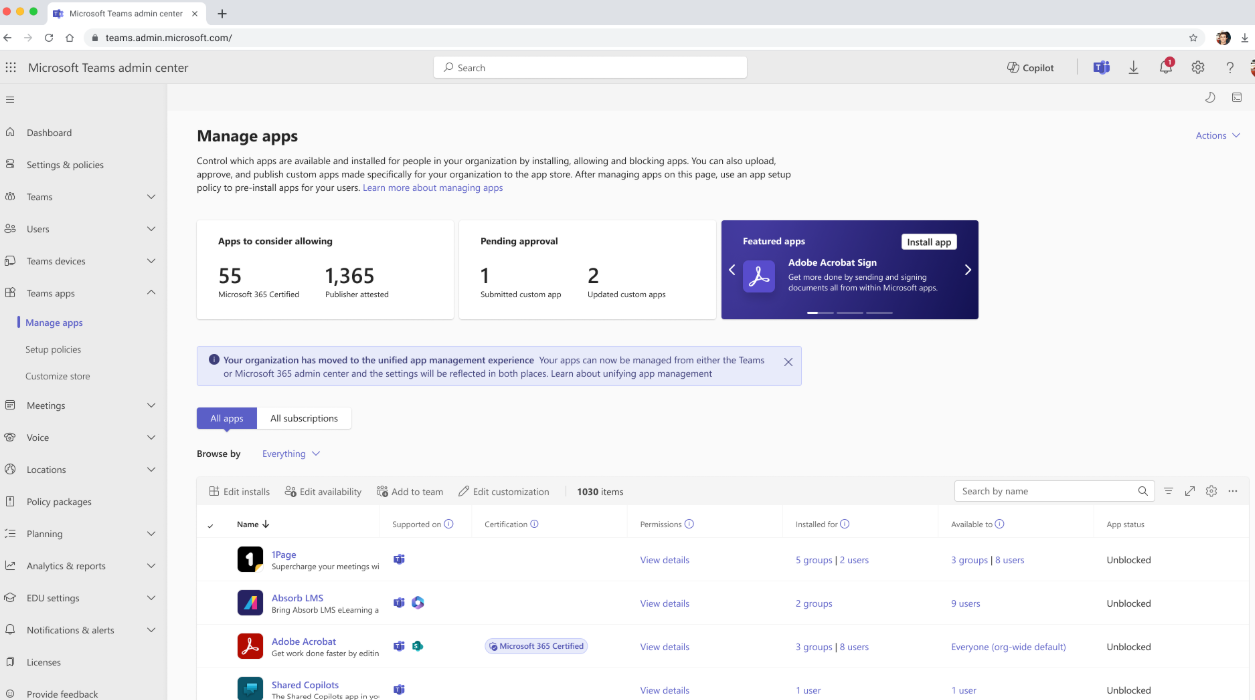
Перейдите в раздел Приложения> TeamsУправление приложениями, чтобы изучить возможности единого агента и управления приложениями.
Клиент с измененными параметрами в Центре администрирования
Если параметры по умолчанию для всей организации клиента, доступность приложений или параметры блокировки и разблокировки приложений в TAC или MAC были изменены ранее, вы можете унифицировать параметры агента клиента или приложения с помощью любой из следующих двух конфигураций:
- Клиенты с пользовательскими приложениями, но без различий в доступности в центрах администрирования
- Клиенты с изменениями пользовательских приложений и различиями в доступности в центрах администрирования
После унификации изменения, внесенные в состояние приложения, параметры всей организации и назначение пользователей в обоих центрах администрирования, синхронизируются в другом.
Клиенты с пользовательскими приложениями, но без различий в доступности в центрах администрирования
Если в клиенте есть пользовательские изменения приложения, но нет различий в доступности приложений:
Перейдите в Приложения Teams>Управление приложениями.
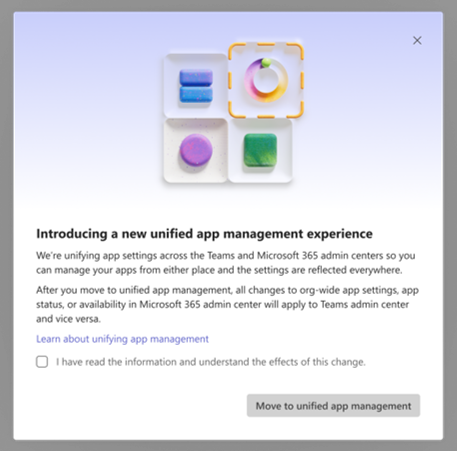
Выберите Переместить в унифицированное управление приложениями. Появится диалоговое окно с запросом вашего согласия на переход к единому интерфейсу управления агентом и приложениями.
Важно!
Только глобальный администратор может дать согласие и применить окончательные изменения.
Клиенты с изменениями пользовательских приложений и различиями в доступности в центрах администрирования
Если у вашего клиента есть различия в доступности агентов и приложений в mac-& TAC, выполните действия, чтобы устранить различия.
Перейдите в Центр администрирования Teams.
Перейдите в Приложения Teams>Управление приложениями. Откроется страница Управление приложениями .
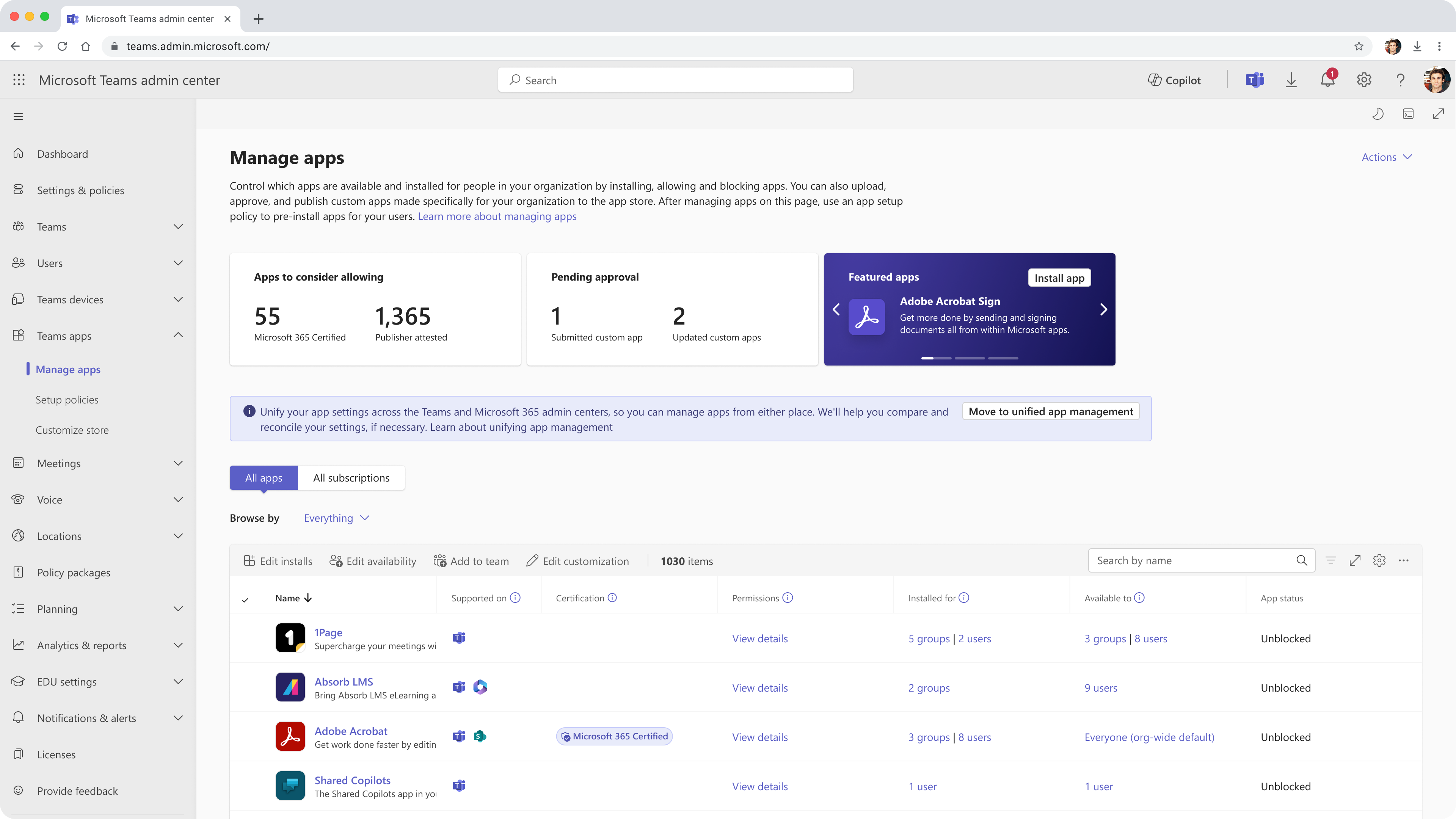
Выберите Переместить в унифицированное управление приложениями. Откроется страница Выравнивание параметров приложения для всей организации . Здесь можно выбрать параметры по умолчанию для всей организации, которые необходимо применить в TAC и MAC.
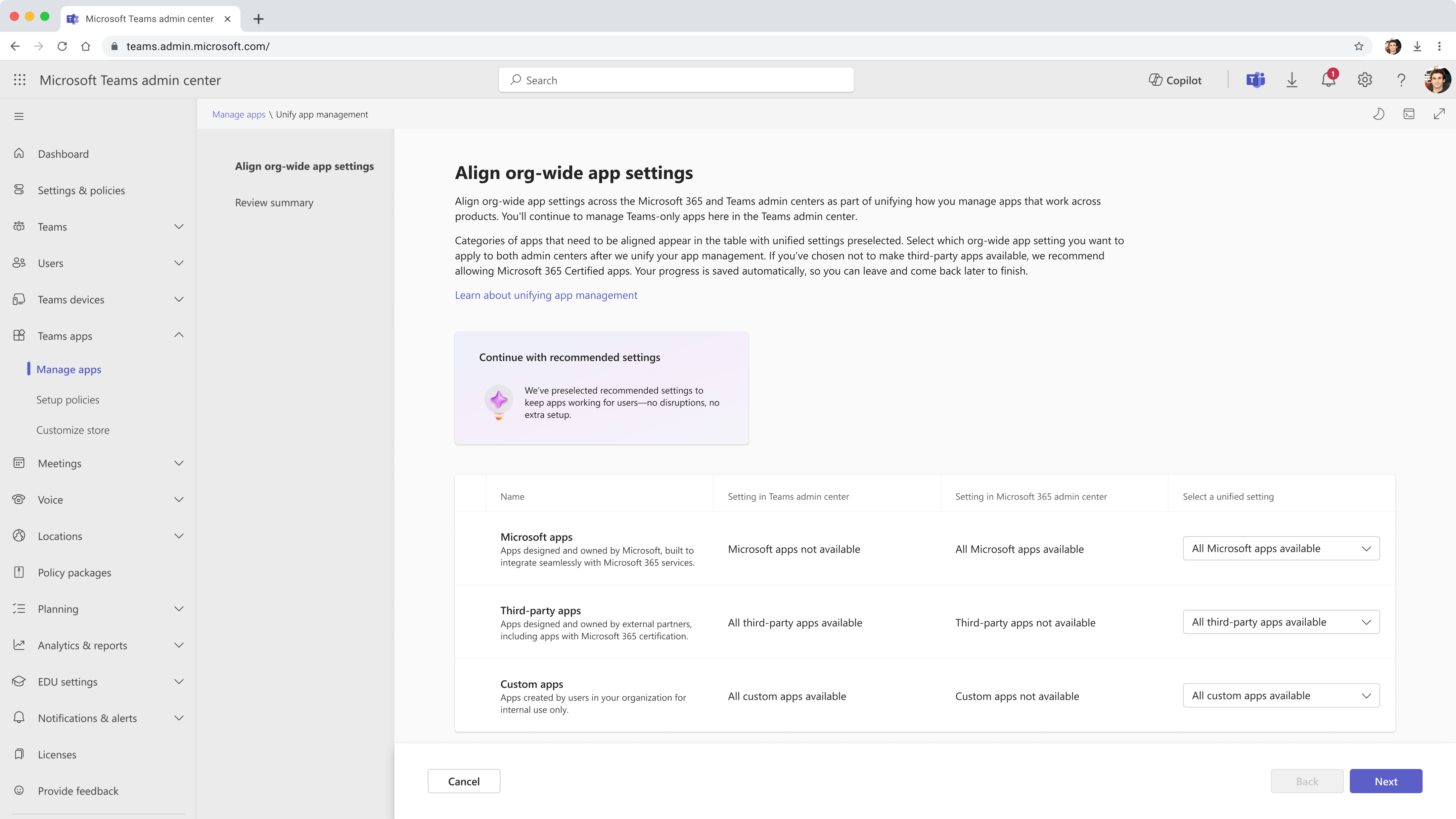
Примените параметры из раскрывающегося списка, чтобы устранить любые различия в параметрах.
Нажмите кнопку Далее после выбора соответствующих вариантов на экране, чтобы просмотреть все приложения с разными политиками доступности в обоих центрах администрирования. Все различия в доступности приложений и параметрах выравнивания уровня приложения можно устранить следующими тремя способами:
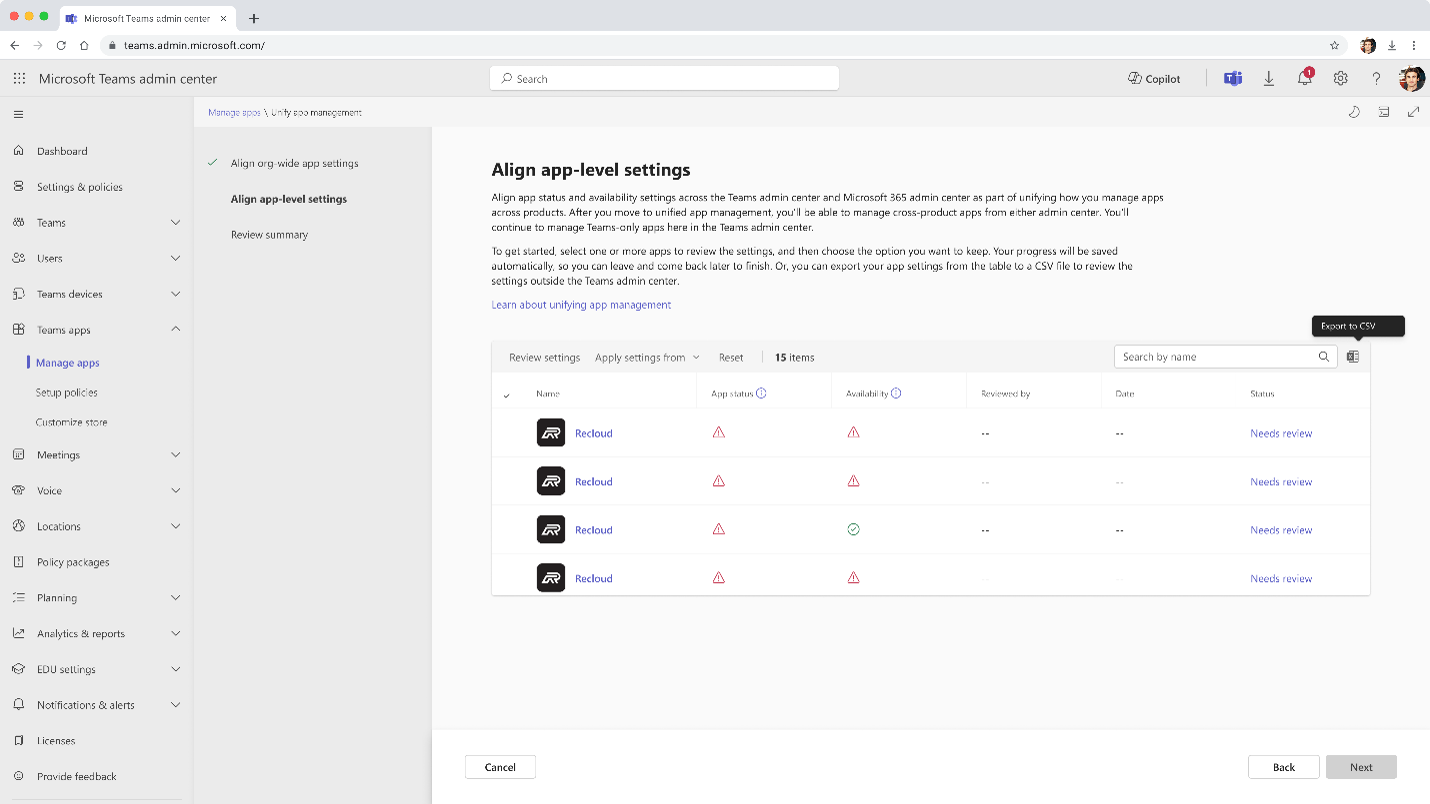
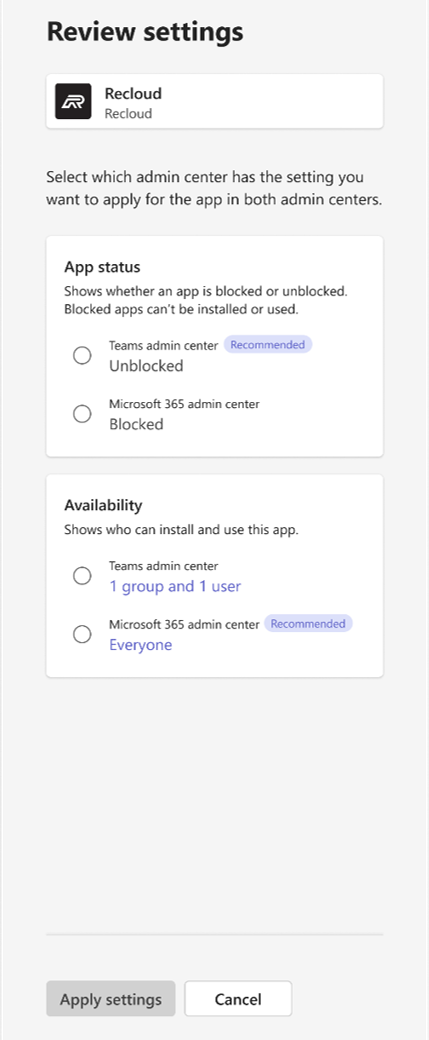
Выравнивание отдельных приложений. Выберите любое отдельное приложение и проверьте состояние приложения и доступность. Перейдите в раздел Просмотр параметров для выбранного приложения, чтобы проверка состояние и доступность приложения. Выберите параметры Центра администрирования, которые нужно применить, в раскрывающемся списке Применить параметры из и выберите Применить параметры.
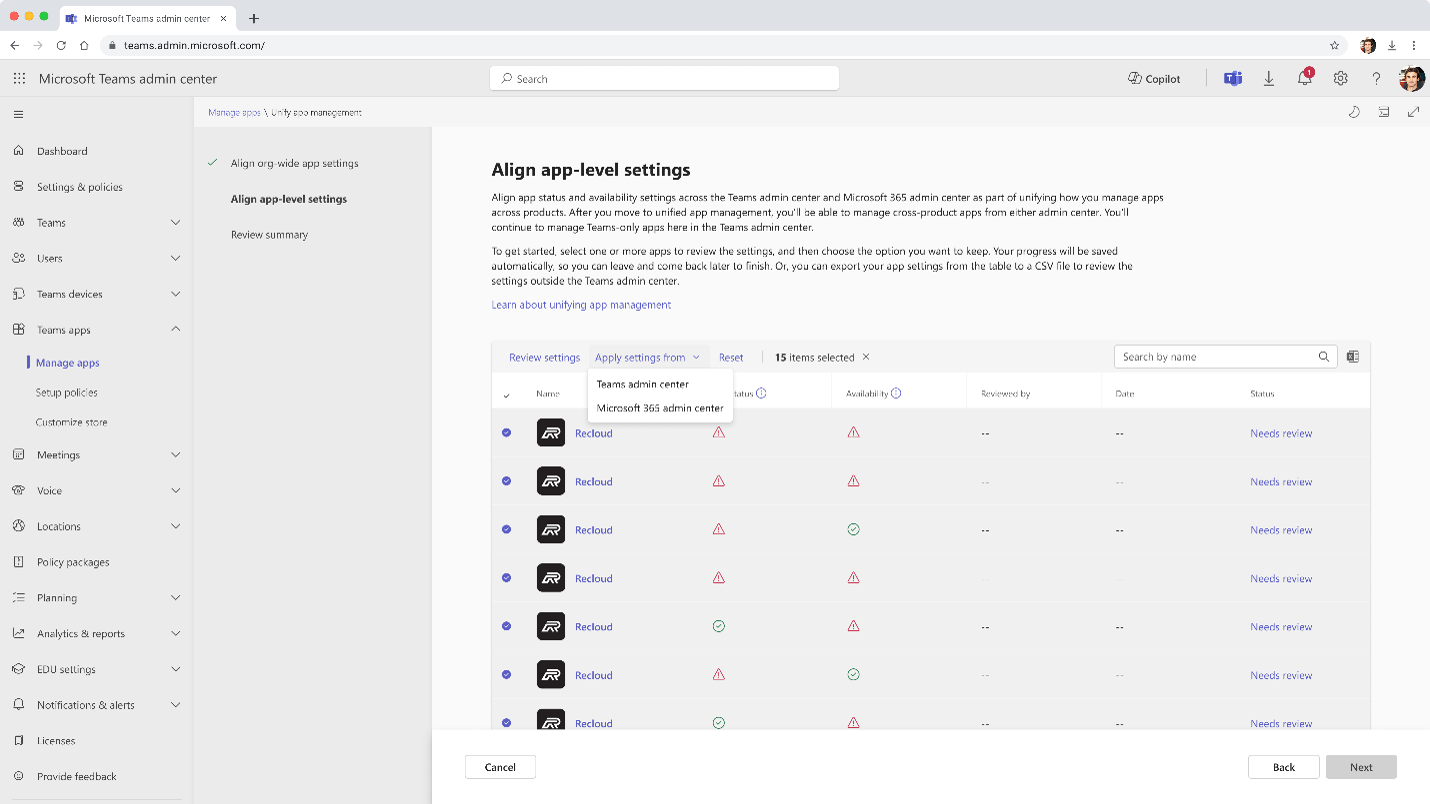
Массовое разрешение приложений. Выберите несколько приложений одновременно и выберите Центр администрирования Teams или Центр администрирования Microsoft 365 в раскрывающемся списке Применить параметры из. Используйте этот параметр для массового применения изменений во всех приложениях из одного из центров администрирования.
Скачайте CSV-файл. Щелкните значок Excel в правом верхнем углу, чтобы скачать параметры состояния приложения и доступности в виде CSV-файла.
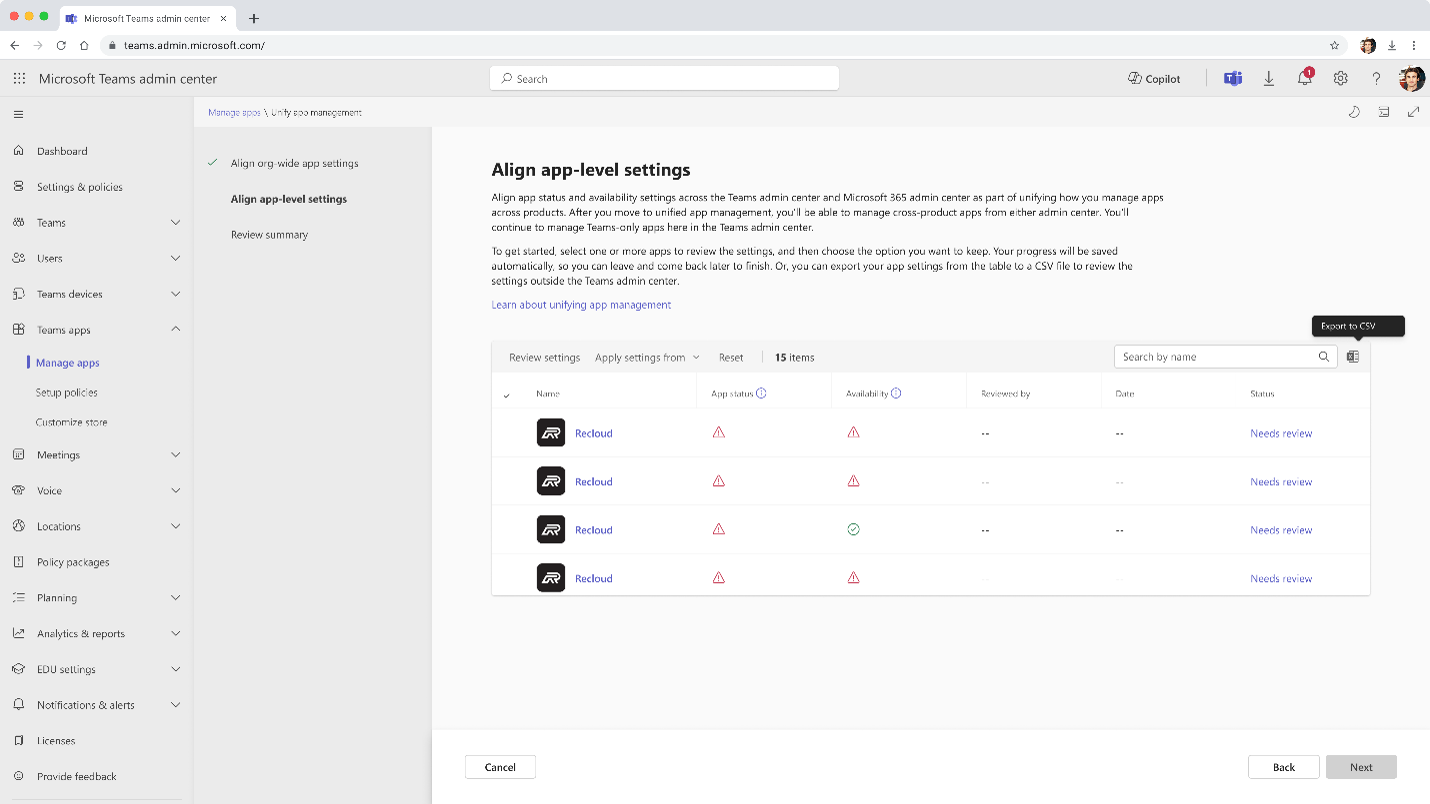
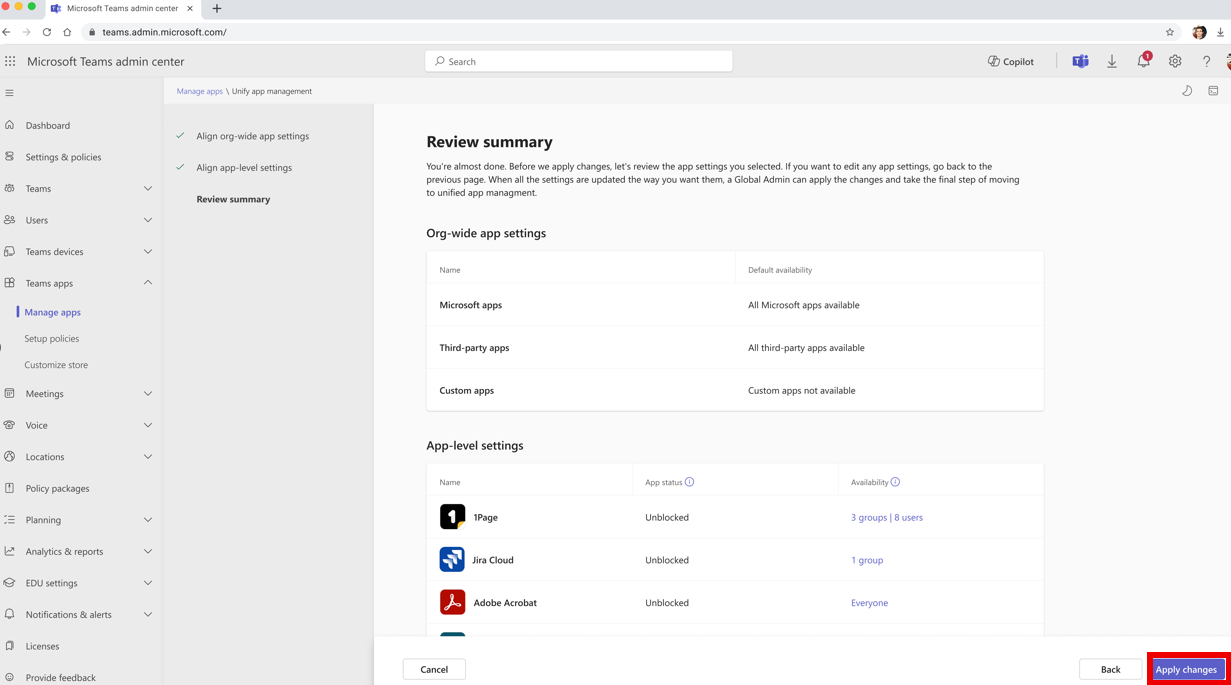
Нажмите кнопку Далее после устранения всех различий в доступности приложения. Откроется страница Обзор сводки , где можно просмотреть все внесенные изменения. Выберите Применить изменения, как показано ниже.
Примечание.
Любой администратор Teams или глобальный администратор может вносить обновления на страницу обзорной сводки .
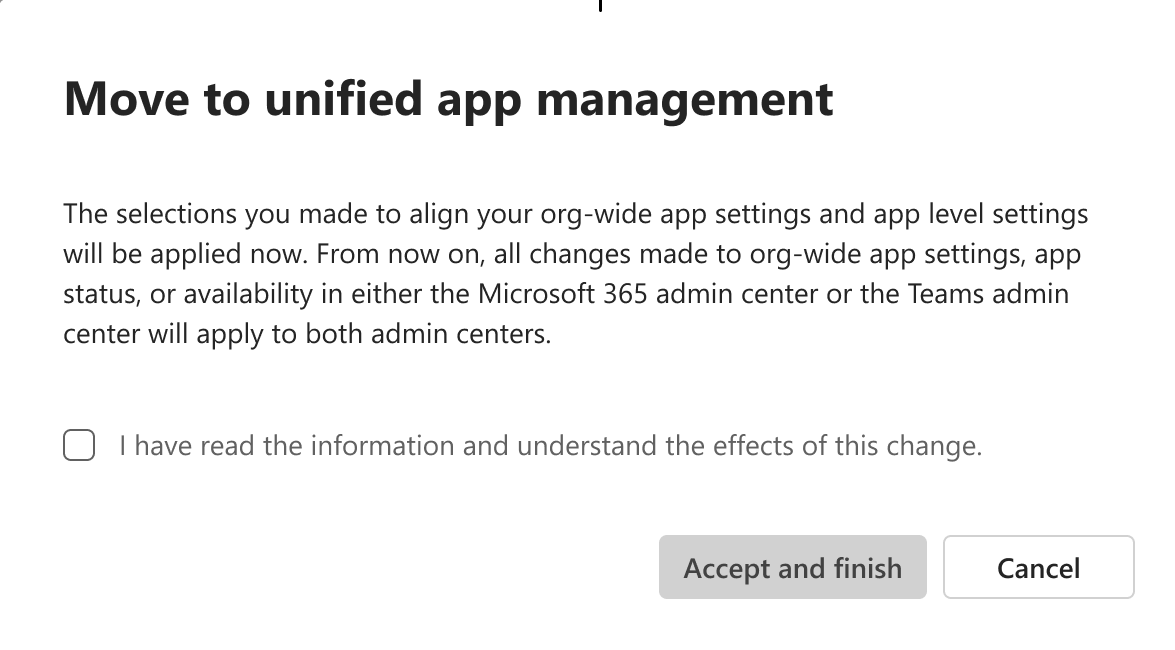
Предоставьте согласие в поле согласия, чтобы перейти в единое состояние, и выберите Принять и завершить.
Важно!
Только глобальный администратор может дать согласие и применить окончательные изменения.
Теперь применяются все выровненные параметры приложения. С помощью единого управления приложениями агентов теперь можно управлять агентами и приложениями через Центр администрирования Teams или страницу Интегрированные приложения в Центр администрирования Microsoft 365. Все изменения, внесенные в любой из центров администрирования, синхронизируются автоматически.
Управление приложениями в TAC и MAC
После миграции организации на единый агент или управление приложениями можно перейти в любой из следующих центров администрирования:
TAC. Управление агентами и приложениями с помощью управления, ориентированного на приложения
MAC: управление агентами и приложениями с помощью агентов или приложений
Изменения в TAC также синхронизируются в MAC.
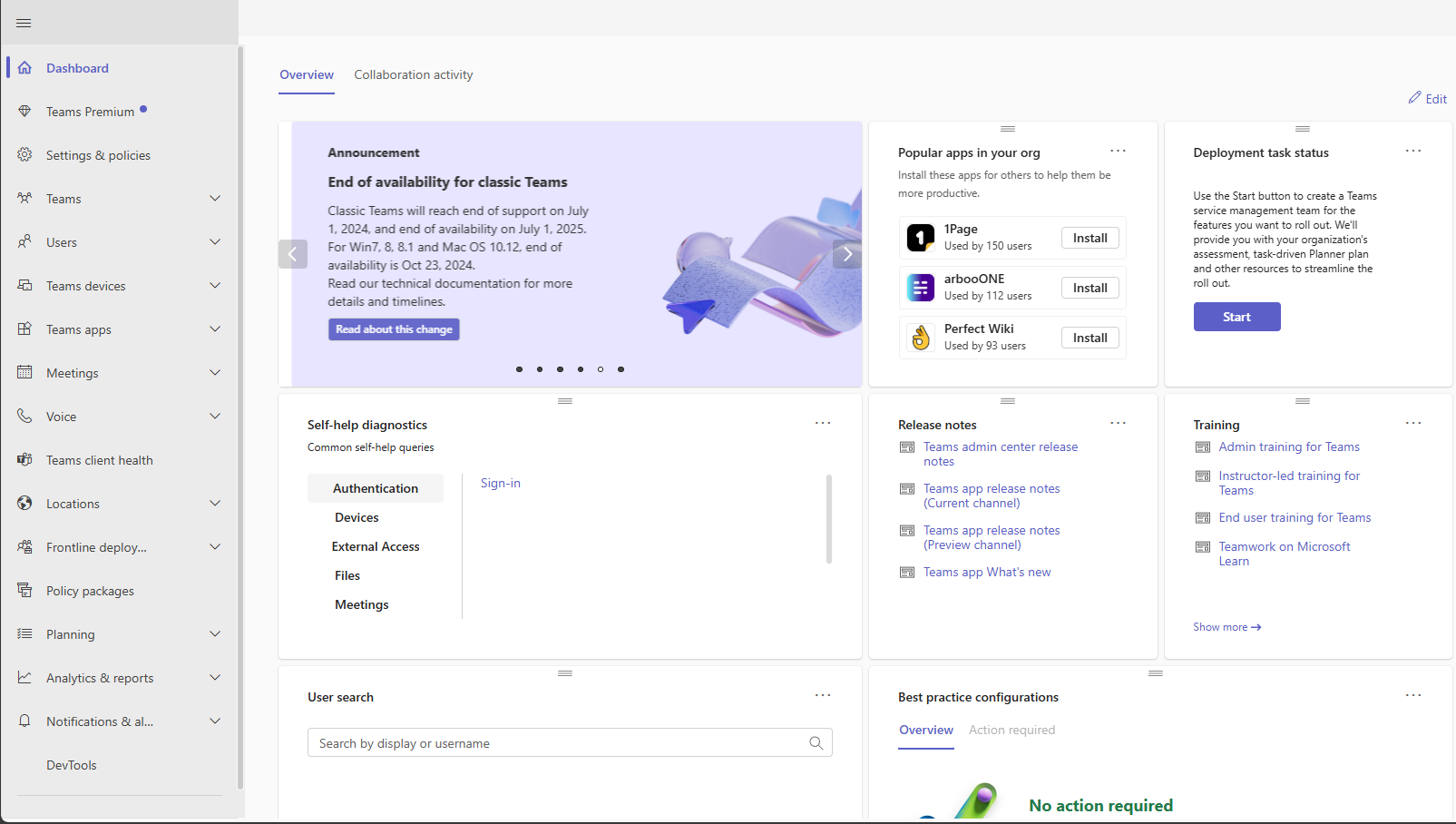
Просмотр лучших приложений в клиентах с помощью унифицированных агентов и приложений
После миграции клиента на единые агенты и интерфейс приложений вы увидите популярные приложения в мини-приложении организации на странице Управление приложениями . С помощью этого мини-приложения вы можете увидеть два наиболее часто используемых сторонних приложения, которые пользователи используют чаще всего, которые еще не установлены для всех пользователей в организации. Эти приложения находятся в верхней 40 % использования за последние 90 дней и отображаются в порядке убывания по использованию.
Вы можете проанализировать использование приложений и установить их для выбранных пользователей или всех пользователей в организации, чтобы повысить уровень внедрения.
Чтобы просмотреть популярные приложения в мини-приложении организации и проанализировать два наиболее используемых сторонних приложения:
Войдите в Центр администрирования Teams.
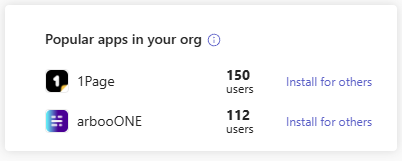
Перейдите в раздел Приложения> TeamsУправление приложениями, чтобы просмотреть популярные приложения в мини-приложении организации. В ней отображаются два наиболее часто используемых сторонних приложения в вашей организации на основе случайного выбора, количества пользователей, использующих приложение, и параметра Установить для других .
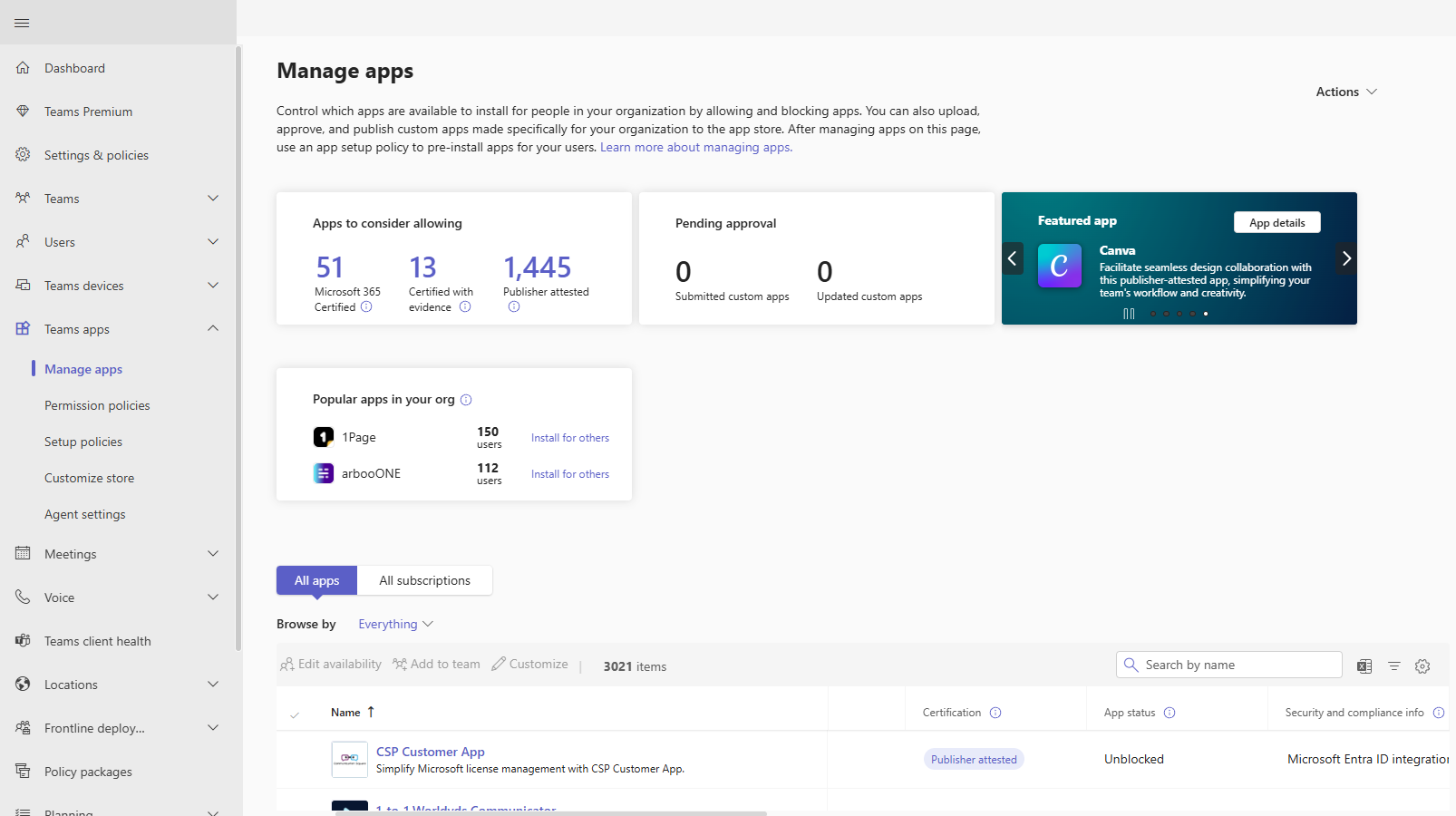
Необязательно. Щелкните значок сведений в мини-приложении и щелкните ссылку Отчет об использовании приложений .
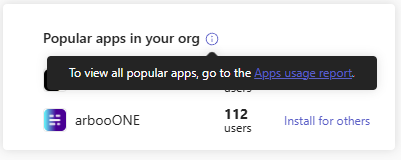
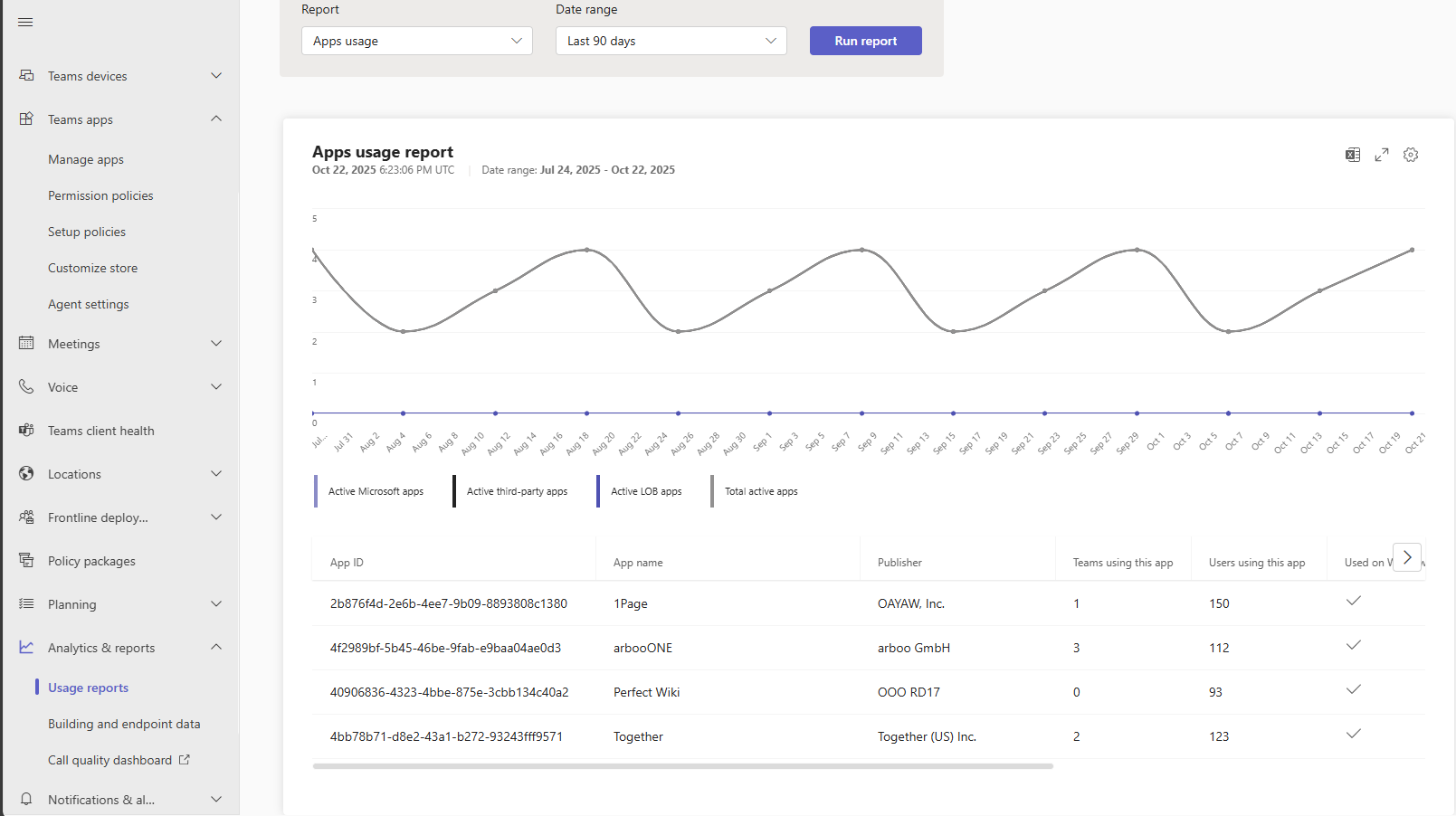
Откроется страница "Отчеты об использовании " и автоматически создается отчет по всем сторонним приложениям, включая два наиболее используемых приложения, показанных в мини-приложении, в зависимости от использования за последние 90 дней.
Важно!
Данные отчетов об использовании предоставляются из
IdeasAPI и охватывают использование приложений за пределами Teams.Выберите Установить для других пользователей мини-приложения.
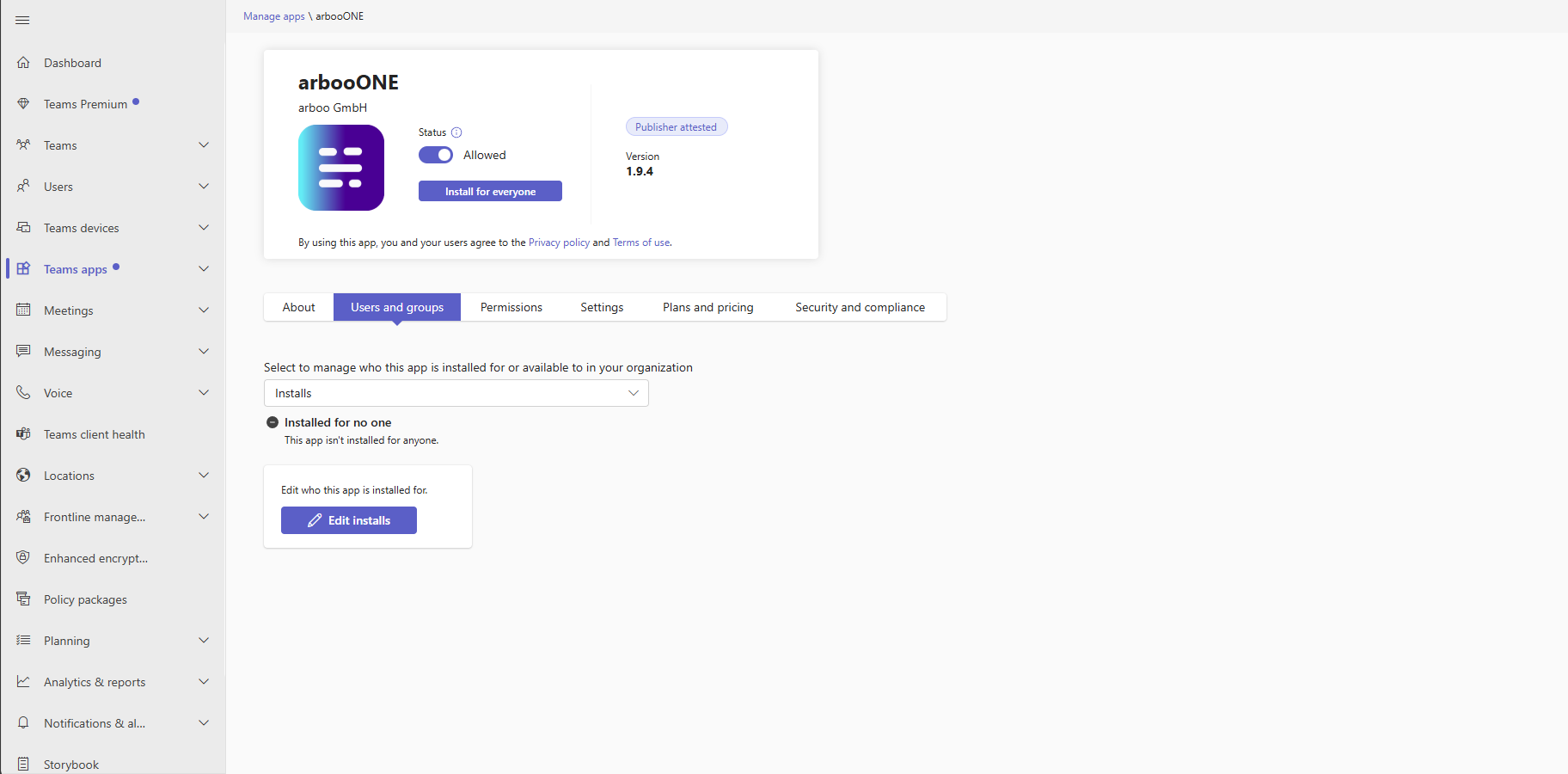
Откроется вкладка Пользователи и группы , на которой отображается фактическое число пользователей, для которых установлено выбранное приложение. Выберите Изменить установки , чтобы установить приложение для выбранных пользователей, или установите его для всех, чтобы повысить уровень внедрения.
Кроме того, перейдите на панель мониторинга в Центре администрирования Teams, чтобы просмотреть мини-приложение с тремя наиболее часто используемыми приложениями. Эти приложения в мини-приложении соответствуют приложениям на странице Управление приложениями и отображаются в том же порядке, за исключением третьего приложения. Выберите Установить , чтобы открыть вкладку Пользователи и группы , где можно просмотреть и проанализировать количество пользователей, для которых установлено приложение, и соответствующим образом изменить установку.