Примечание.
Для доступа к этой странице требуется авторизация. Вы можете попробовать войти или изменить каталоги.
Для доступа к этой странице требуется авторизация. Вы можете попробовать изменить каталоги.
Важно!
Корпорация Майкрософт больше не поддерживает пакет SDK TeamsFx для создания расширений Microsoft 365 Copilot, агентов Microsoft 365 или сценариев современных приложений Teams. Новая разработка не должна использовать TeamsFx. Пакет SDK в настоящее время находится в режиме устаревания и будет получать поддержку только от сообщества на GitHub до сентября 2026 года.
Для разработки всех новых агентов Teams и приложений используйте пакет SDK для Teams и интерфейс командной строки для разработчиков Teams.
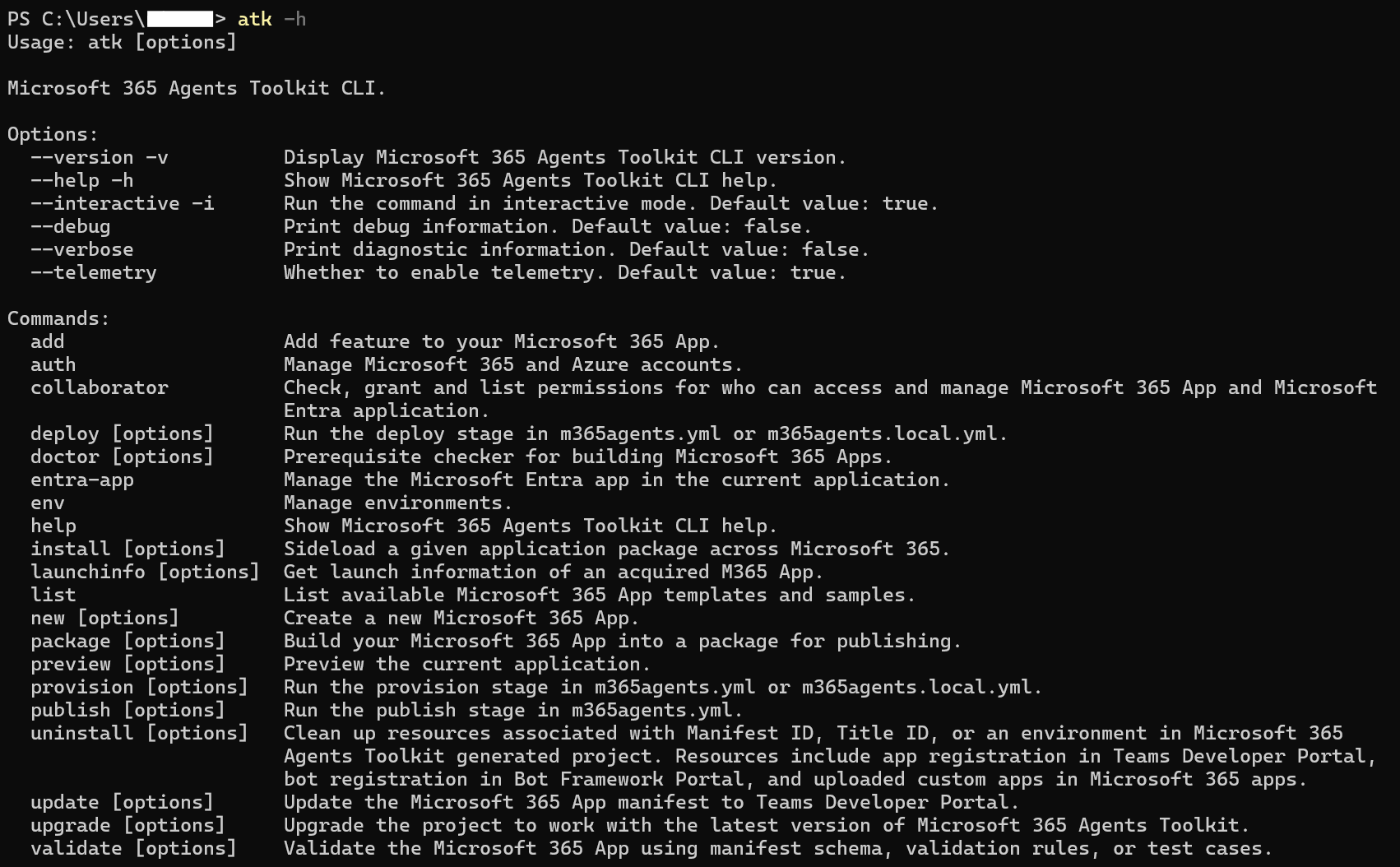
Интерфейс командной строки набора средств агентов Microsoft 365 (интерфейс командной строки набора средств агентов) — это текстовый интерфейс командной строки, который помогает формировать, проверять и развертывать приложения для Microsoft 365 из терминала или процесса CI/CD. Дополнительные сведения см. в исходном коде и пакете npm.
Независимо от того, предпочитаете ли вы операции разработчика, ориентированные на клавиатуру, или автоматизируете конвейер CI/CD, Agents Toolkit CLI предлагает те же функции, что и расширения IDE. Он предоставляет следующие функции, облегчающие разработку агентов или приложений для Microsoft 365 Copilot, Microsoft Teams и Microsoft 365:
- Совместная работа: пригласите других разработчиков для совместной работы над вашим проектом набора средств для отладки и развертывания.
- Создание агента или приложения: создайте новый агент или приложение, используя доступные шаблоны и примеры.
- Предварительный просмотр агента или приложения: отправка и предварительный просмотр агента или приложения в Teams, Outlook и приложении Microsoft 365.
- Подготовка и развертывание ресурсов: подготовьте необходимые облачные ресурсы и разверните приложение в Azure.
- Проверка, упаковка и публикация: проверяйте, упаковывайте и публикуйте свой агент или приложение с помощью команд CLI.
- Управление средой: управление несколькими средами, приложениями Microsoft Entra и регистрацией приложений Teams.
Начало работы
Установите @microsoft/m365agentstoolkit-cli из npm и запустите atk -h, чтобы проверить все доступные команды:
  npm install -g @microsoft/m365agentstoolkit-cli
  atk -h

Поддерживаемые команды
В следующей таблице перечислены поддерживаемые команды, которые помогают разработчикам создавать агенты или приложения и управлять ими.
| Команда | Описание |
|---|---|
atk doctor |
Средство проверки предварительных условий для создания Приложения Microsoft 365. |
atk new |
Создайте новое приложение Microsoft 365. |
atk add |
Добавьте функцию в приложение Microsoft 365. |
atk auth |
Управляйте учетными записями Microsoft 365 и Azure. |
atk entra-app |
Управление приложением Microsoft Entra в текущем приложении. |
atk env |
Управление средами. |
atk help |
Показать набор средств агентов Microsoft 365 Справка CLI. |
atk install |
Отправка данного пакета приложения в Microsoft 365. |
atk launchinfo |
Получите сведения о запуске приобретенного приложения Microsoft 365. |
atk list |
Список доступных шаблонов и примеров приложений Microsoft 365. |
atk provision |
Запустите этап подготовки в m365agents.yml или m365agents.local.yml. |
atk deploy |
Этап развертывания запускается в m365agents.yml или m365agents.local.yml. |
atk package |
Превратите приложение Microsoft 365 в пакет для публикации. |
atk validate |
Проверьте приложение Microsoft 365 с помощью схемы манифеста, правил проверки или тестовых примеров. |
atk publish |
Этап публикации запустите в m365agents.yml. |
atk preview |
Предварительный просмотр текущего приложения. |
atk update |
Обновите манифест приложения Microsoft 365 на портале разработчика. |
atk upgrade |
Обновите проект для работы с последней версией набора средств агентов Microsoft 365. |
atk collaborator |
Проверяйте, предоставляйте и составляйте список разрешений для пользователей, которые могут получать доступ к приложению Microsoft 365 и приложению Microsoft Entra и управлять ими. |
atk uninstall |
Очистите ресурсы, связанные с идентификатором манифеста, идентификатором продукта или средой. |
Глобальные параметры
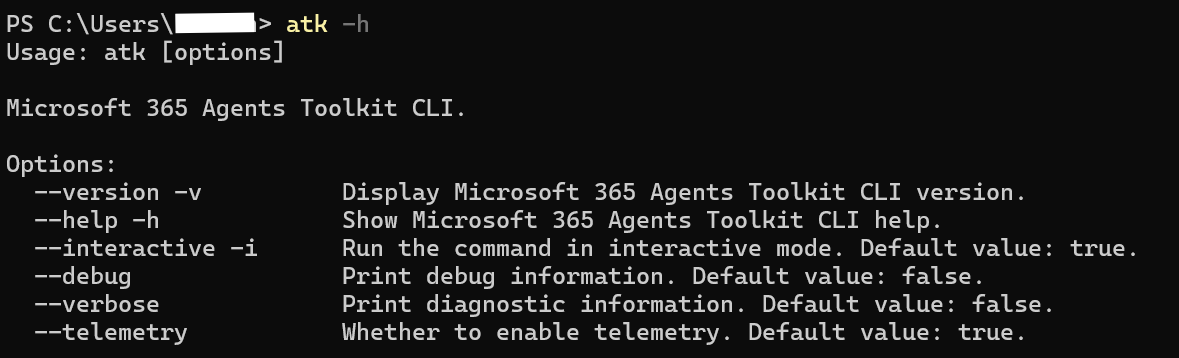
Ниже приведены глобальные параметры, которые можно использовать с каждой командой.
| Параметры | Описание |
|---|---|
--version -v |
Отображение версии CLI набора инструментов для агентов Microsoft 365. |
--help -h |
Показать набор средств агентов Microsoft 365 Справка CLI. |
--interactive -i |
Выполните команду в интерактивном режиме. Значение по умолчанию: true. |
--debug |
Вывод сведений об отладке. Значение по умолчанию false. |
--verbose |
Печать диагностической информации. Значение по умолчанию false. |
--telemetry |
Включает телеметрию. Значение по умолчанию: true. |
Интерактивный режим
Команды имеют различные интерактивные режимы по умолчанию. Некоторые команды по умолчанию интерактивны, а другие — нет. Чтобы определить интерактивный режим команды по умолчанию, используйте -h параметр с конкретной командой.
atk doctor
Команда atk doctor проверяет выполнение предварительных требований, необходимых для создания приложения Microsoft 365.
atk new
По atk new умолчанию команда работает в интерактивном режиме и предоставляет рекомендации по созданию нового приложения Microsoft 365. Для работы atk new в неинтерактивном режиме установите --interactive флаг в falseположение .
atk new
atk new -i false
| Команда | Описание |
|---|---|
atk new sample |
Создайте приложение из существующего образца. |
atk list samples |
Отображает список всех доступных ранее существовавших образцов. |
atk new параметры
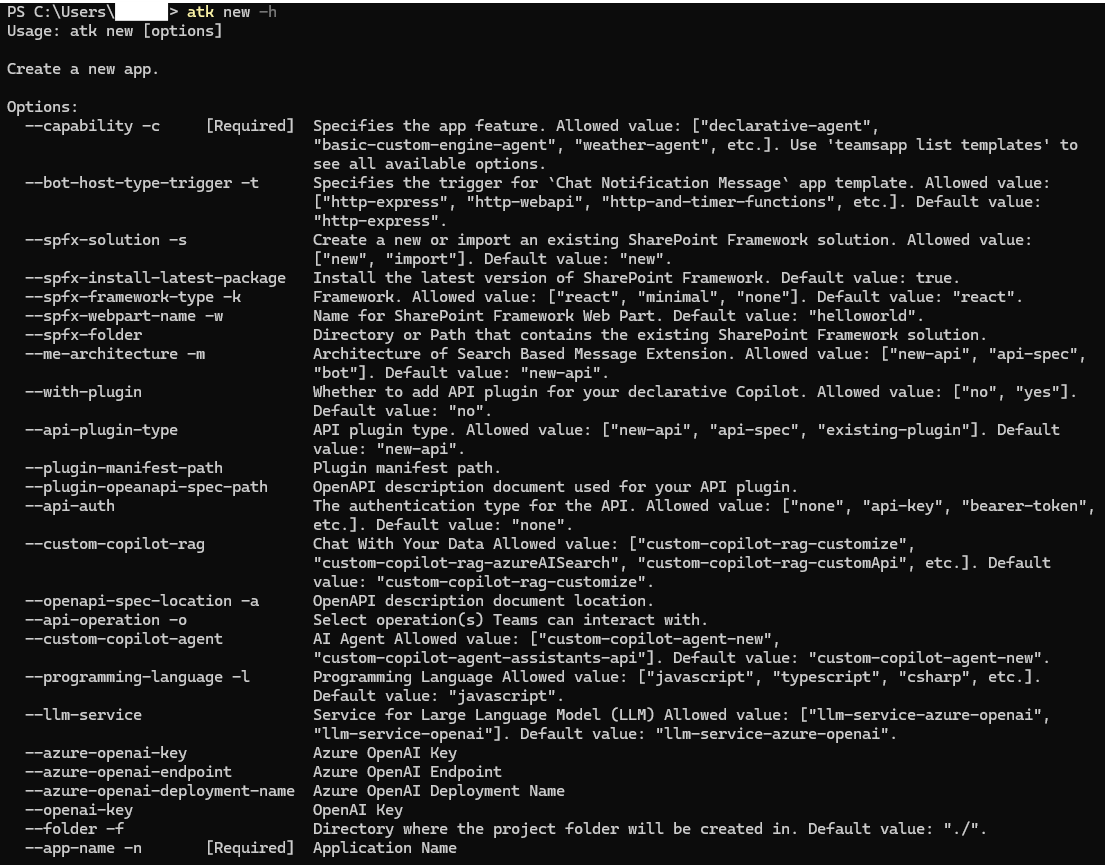
В следующей таблице перечислены доступные параметры для atk new:
| Параметр | Обязательный | Описание |
|---|---|---|
--app-name -n |
Да | Имя приложения. |
--capability -c |
Да | Определяет функцию приложения. Доступные параметры: declarative-agent, basic-custom-engine-agent и weather-agent. Используйте atk list templates для просмотра всех доступных параметров. |
--programming-language -l |
Нет | Язык программирования. Доступные варианты: javascript, typescript, и csharp. Значение по умолчанию — javascript. |
--folder -f |
Нет | Каталог, в котором создана папка проекта. Значение по умолчанию — ./. |
--spfx-solution -s |
Нет | Создайте или импортируйте существующее решение SharePoint Framework. Доступные параметры: new и import. Значение по умолчанию — new. |
--spfx-install-latest-package |
Нет | Установите последнюю версию SharePoint Framework. Значение по умолчанию — true. |
--spfx-framework-type -k |
Нет | Применимо, если выбрана возможность framework. Доступные варианты: minimal, react, и none. Значение по умолчанию — react. |
--spfx-webpart-name -w |
Нет | Имя веб-части SharePoint Framework. Значение по умолчанию — helloworld. |
--spfx-folder |
Нет | Каталог или путь, содержащий существующее решение SharePoint Framework. |
--me-architecture -m |
Нет | Архитектура расширения сообщений на основе поиска. Доступные варианты: new-api, api-spec, и bot. Значение по умолчанию — new-api. |
--openapi-spec-location -a |
Нет | Расположение документа с описанием OpenAPI. |
--api-operation -o |
Нет | Выберите операцию, с которой могут взаимодействовать Teams. |
--bot-host-type-trigger -t |
Нет | Указывает триггер для Chat Notification Message шаблона приложения. Доступные варианты: http-express, http-webapi, и http-and-timer-functions. Значение по умолчанию — http-express. |
atk new сценарии
Ниже приведен список сценариев для управления всеми параметрами с помощью atk new:
Создайте агент погоды.
atk new -c weather-agent -l typescript -n myagent -i falseСоздайте нового бота уведомлений, запущенных таймером.
atk new -c notification -t timer-functions -l typescript -n myapp -i falseИмпортируйте существующее решение SharePoint Framework.
atk new -c tab-spfx -s import --spfx-folder <folder-path> -n myapp -i false
atk add
Добавьте функцию в приложение Microsoft 365.
| Команда | Описание |
|---|---|
atk add spfx-web-part [options] |
Автоматически размещаемая веб-часть SPFx, тесно интегрированная с Microsoft 365. |
atk add action [options] |
Действие по расширению Copilot с помощью API. |
atk add auth-config [options] |
Добавление конфигураций для поддержки действий с проверкой подлинности в декларативном агенте. |
atk add capability [options] |
Возможность расширения Copilot с помощью API. |
atk auth
Управляйте учетными записями Microsoft 365 и Azure.
| Команда | Описание |
|---|---|
atk auth list |
Отображение всех подключенных учетных записей Microsoft 365 и Azure. |
atk auth login |
Войдите в учетную запись Microsoft 365 или Azure. |
atk auth logout <service> |
Выйдите из учетной записи Microsoft 365 или Azure. |
atk entra-app
Управление приложением Microsoft Entra в текущем приложении.
| Команда | Описание |
|---|---|
atk entra-app update |
Обновите приложение Microsoft Entra в текущем приложении. |
atk env
Управление средами приложений.
| Команда | Описание |
|---|---|
atk env add |
Добавление новой среды путем копирования из указанной среды. |
atk env list |
Выводит список всех доступных сред. |
atk env reset |
Сбросьте файл окружения. |
atk env сценарий
Создайте новую среду путем копирования из существующей среды разработки:
atk env add staging --env dev
atk help
Команда atk help отображает все команды, доступные для интерфейса командной строки набора средств агентов Microsoft 365.
atk install
Отправка данного пакета приложения в Microsoft 365.
atk install параметры
В следующей таблице перечислены доступные параметры для atk install:
| Команда | Описание |
|---|---|
--file-path |
Путь к ZIP-пакету манифеста приложения. |
--xml-path |
Путь к XML-файлу манифеста XML. |
--scope |
Область приложения. Доступны варианты "Личные" и "Общие". |
atk install сценарии
Отправьте пакет приложения с манифестом на основе JSON в Teams, Outlook и приложение Microsoft 365.
atk install --file-path appPackage.zip
Отправьте пакет приложения в общей области с манифестом на основе JSON в Teams, Outlook и приложение Microsoft 365.
atk install --file-path appPackage.zip --scope Shared
Отправьте в Outlook пакет приложения надстройки Outlook с манифестом на основе XML.
atk install --xml-path manifest.xml
atk launchinfo
Получите сведения о запуске приобретенного приложения Microsoft 365.
atk launchinfo параметры
В следующей таблице перечислены доступные параметры для atk launchinfo:
| Команда | Описание |
|---|---|
--title-id |
Указывает идентификатор продукта приобретенного приложения Microsoft 365. |
--manifest-id |
Указывает идентификатор манифеста приобретенного приложения Microsoft 365. |
atk launchinfo сценарии
Получите сведения о запуске приобретенного приложения Microsoft 365 по идентификатору названия.
atk launchinfo --title-id U_xxxxxxxx-xxxx-xxxx-xxxx-xxxxxxxxxxxx
Получите сведения о запуске приобретенного приложения Microsoft 365 по идентификатору манифеста.
atk launchinfo --manifest-id xxxxxxxx-xxxx-xxxx-xxxx-xxxxxxxxxxxx
atk list
Перечислите доступные шаблоны и примеры приложений Microsoft 365.
atk list параметры
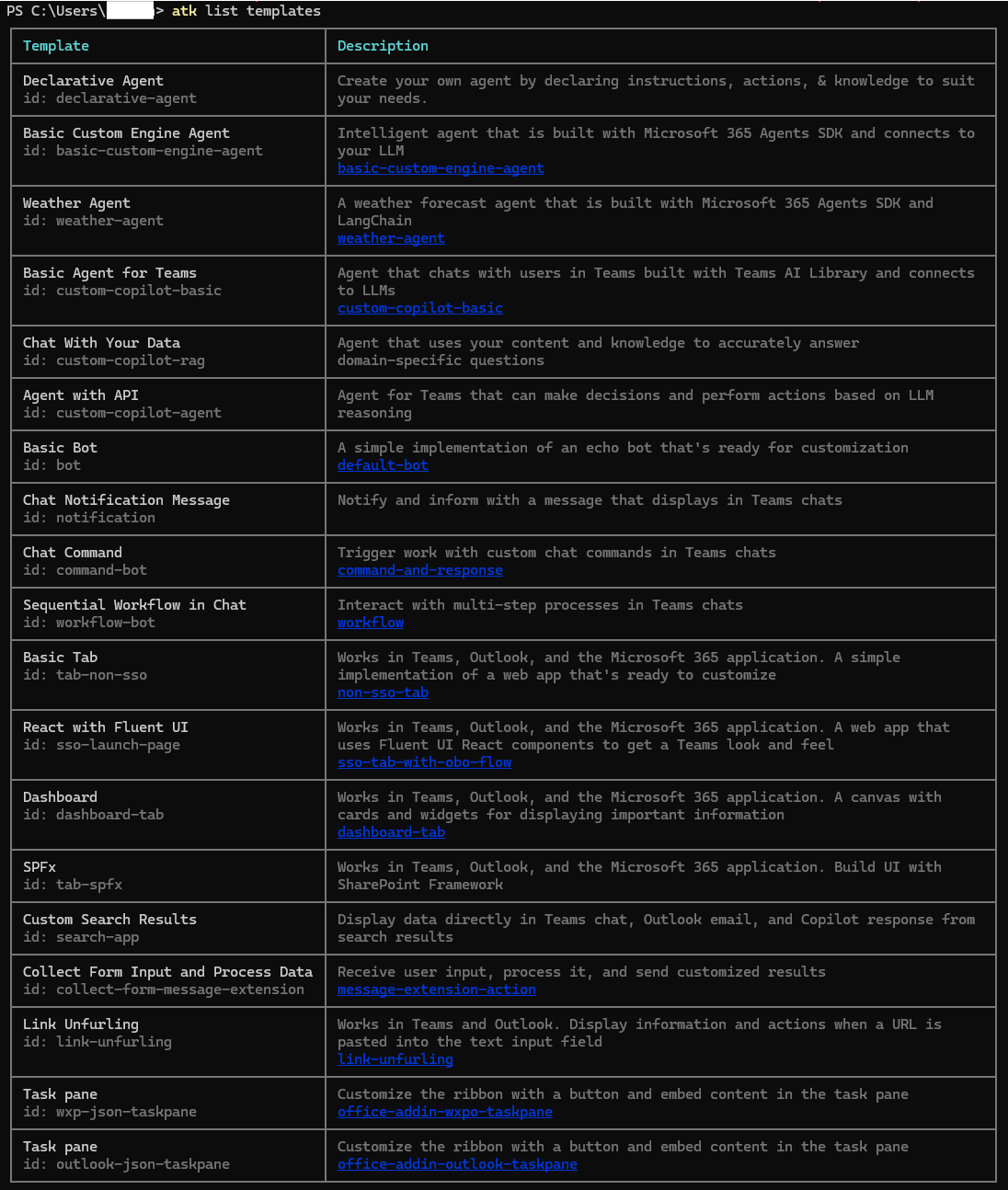
В следующей таблице перечислены доступные параметры для atk list:
| Команда | Описание |
|---|---|
atk list samples |
Отображает список доступных примеров приложений. |
atk list templates |
Отображает список доступных шаблонов приложений. |
atk provision
Команда atk provision запускает этап подготовки в m365agents.yml.
Чтобы запустить этап подготовки в m365agents.local.yml, запустите atk provision --env local.
atk provision параметры
В следующей таблице перечислены доступные параметры для atk provision:
| Параметры | Обязательный | Описание |
|---|---|---|
--env |
Нет | Указывает имя среды для проекта, сформированного набором средств агентов Microsoft 365. |
--folder -f |
Нет | Указывает корневую папку проекта. Значение по умолчанию — ./. |
--ignore-env-file |
Нет | Пропустить загрузку файла .env, когда не указан параметр --env. |
atk deploy
Эта atk deploy команда запускает этап развертывания в m365agents.yml.
Чтобы запустить этап развертывания в m365agents.local.yml, запустите atk deploy --env local.
atk deploy параметры
В следующей таблице перечислены доступные параметры для atk deploy:
| Параметр | Обязательный | Описание |
|---|---|---|
--env |
Да | Указывает имя среды для проекта, сформированного набором средств агентов Microsoft 365. |
--folder -f |
Нет | Указывает корневую папку проекта. Значение по умолчанию — ./. |
--ignore-env-file |
Нет | Пропустить загрузку файла .env, когда не указан параметр --env. |
--config-file-path -c |
Нет | Указывает путь к файлу конфигурации yaml. |
atk package
Превратите приложение Microsoft 365 в пакет для публикации.
atk package параметры
В следующей таблице перечислены доступные параметры для atk package:
| Параметр | Обязательный | Описание |
|---|---|---|
--env |
Нет | Указывает имя среды для проекта, сформированного набором средств агентов Microsoft 365. |
--env-file |
Нет | Указывает файл .env, определяющий переменные для замены в файле шаблона манифеста приложения. |
--manifest-file |
Нет | Указывает путь к файлу манифеста приложения. Значение по умолчанию — ./appPackage/manifest.json. |
--output-folder |
Нет | Указывает папку вывода, содержащую манифесты. Значение по умолчанию — ./appPackage/build. |
--output-package-file |
Нет | Указывает путь к файлу выходного запакованного пакета приложения. Значение по умолчанию — ./appPackage/build/appPackage.${env}.zip. |
--folder -f |
Нет | Указывает корневую папку проекта. Значение по умолчанию — ./. |
atk validate
Проверьте приложение Microsoft 365 с помощью схемы манифеста, правил проверки или тестовых примеров.
atk validate параметры
В следующей таблице перечислены доступные параметры для atk validate:
| Параметр | Обязательный | Описание |
|---|---|---|
--env |
Нет | Указывает имя среды для проекта, сформированного набором средств агентов Microsoft 365. |
--env-file |
Нет | Указывает файл .env, определяющий переменные для замены в файле шаблона манифеста приложения. |
--manifest-file |
Нет | Указывает путь к файлу манифеста приложения. Значение по умолчанию — ./appPackage/manifest.json. |
--package-file |
Нет | Указывает путь к файлу запакованного пакета приложения. |
--output-folder |
Нет | Указывает папку вывода, содержащую манифесты. Значение по умолчанию — ./appPackage/build. |
--output-package-file |
Нет | Указывает путь к файлу выходного запакованного пакета приложения. Значение по умолчанию — ./appPackage/build/appPackage.${env}.zip. |
--folder -f |
Нет | Указывает корневую папку проекта. Значение по умолчанию — ./. |
--validate-method -m |
Нет | Определяет метод проверки Допустимое значение: validation-rules или test-cases. |
atk publish
Эта atk publish команда запускает этап публикации в m365agents.yml.
atk publish параметры
В следующей таблице перечислены доступные параметры для atk publish:
| Параметр | Обязательный | Описание |
|---|---|---|
--env |
Нет | Указывает имя среды для проекта, сформированного набором средств агентов Microsoft 365. |
--env-file |
Нет | Указывает файл .env, определяющий переменные для замены в файле шаблона манифеста приложения. |
--manifest-file |
Нет | Указывает путь к файлу манифеста приложения. Значение по умолчанию — ./appPackage/manifest.json. |
--package-file |
Нет | Указывает путь к файлу запакованного пакета приложения. |
--output-folder |
Нет | Указывает папку вывода, содержащую манифесты. Значение по умолчанию — ./appPackage/build. |
--output-package-file |
Нет | Указывает путь к файлу выходного запакованного пакета приложения. Значение по умолчанию — ./appPackage/build/appPackage.${env}.zip. |
--folder -f |
Нет | Указывает корневую папку проекта. Значение по умолчанию — ./. |
atk preview
Эта atk preview команда позволяет предварительно просматривать приложение во время разработки. Эта команда предоставляет представление приложения в режиме реального времени, помогая выявлять и устранять проблемы до развертывания.
atk preview параметры
В следующей таблице перечислены доступные параметры для atk preview:
| Параметр | Обязательный | Описание |
|---|---|---|
--m365-host -m |
Нет | Предварительный просмотр приложения в Teams, Outlook или приложении Microsoft 365. Доступные варианты: teams, outlook, и office. Значение по умолчанию — teams. |
--manifest-file |
Нет | Указывает путь к файлу манифеста приложения. Значение по умолчанию — ./appPackage/manifest.json. |
--run-command -c |
Нет | Команда запускает службу и работает только в локальной среде. Если он не определен, он автоматически определяет соответствующую команду из типа проекта (npm run dev:atk, dotnet run, или func start). Если значение пустое, он пропускает запуск локальной службы. |
--running-pattern -p |
Нет | Сигнал готовности выходит, что служба запущена. Работает только для local окружающей среды. Если команда не определена, команда по умолчанию: (started|successfully|finished|crashed|failed|listening|ready). Если значение не заполнено, процесс запускается как сигнал готовности. |
--open-only -o |
Нет | Работает только для local окружающей среды. Если значение равно true, открывать веб-клиент напрямую без запуска локальной службы. Значение по умолчанию — false. |
--browser -b |
Нет | Выберите браузер, чтобы открыть веб-клиент Microsoft Teams. Доступные варианты: chrome, edge, и default. Значение по умолчанию — default. |
--browser-arg -ba |
Нет | Аргумент для передачи в браузер. Например, --browser-args="--guest. |
--exec-path -ep |
Нет | Пути, добавляемые в переменную системной среды "PATH" при выполнении команды. Значение по умолчанию — devTools/func. |
--desktop -d |
Нет | Если значение равно true, откройте классический клиент Teams, а не веб-клиент. Значение по умолчанию false. |
--env |
Нет | Указывает существующую среду для проекта. Значение по умолчанию — local. |
--folder -f |
Нет | Указывает корневую папку проекта. Значение по умолчанию — ./. |
atk preview сценарии
Команду atk preview следует использовать после atk provision и .atk deploy
В следующем списке представлены распространенные сценарии:atk preview
Локальная предварительная версия: ниже приведены зависимости для использования локальной предварительной версии.
- Node.js
- Пакет SDK для .NET
- Функции Azure Core Tools
atk preview --env --local
atk preview --env --local --browser chrome
Удаленный предварительный просмотр
atk preview --env --remote
atk preview --env --remote --browser edge
Примечание.
Журналы фоновых служб, например React, сохраняются в
~/.fx/cli-log/local-preview/.
atk update
Обновите манифест приложения до портала разработчика.
atk update параметры
В следующей таблице перечислены доступные параметры для atk update:
| Параметр | Обязательный | Описание |
|---|---|---|
--env |
Нет | Указывает имя среды для проекта, сформированного набором средств агентов Microsoft 365. |
--env-file |
Нет | Указывает файл .env, определяющий переменные для замены в файле шаблона манифеста приложения. |
--manifest-file |
Нет | Указывает путь к файлу манифеста приложения. Значение по умолчанию — ./appPackage/manifest.json. |
--package-file |
Нет | Указывает путь к файлу запакованного пакета приложения. |
--output-folder |
Нет | Указывает папку вывода, содержащую манифесты. Значение по умолчанию — ./appPackage/build. |
--output-package-file |
Нет | Указывает путь к файлу выходного запакованного пакета приложения. Значение по умолчанию — ./appPackage/build/appPackage.${env}.zip. |
--folder -f |
Нет | Указывает корневую папку проекта. Значение по умолчанию — ./. |
atk upgrade
Обновите проект для работы с последней версией набора средств агентов Microsoft 365.
atk upgrade параметры
В следующей таблице перечислены доступные параметры для atk upgrade:
| Параметр | Обязательный | Описание |
|---|---|---|
--force -f |
Нет | Принудительно обновите проект для работы с последней версией набора средств агентов Microsoft 365. Значение по умолчанию: false. |
atk collaborator
Проверяйте, предоставляйте и составляйте список разрешений для пользователей, которые могут получать доступ к приложению и приложению Microsoft Entra и управлять ими.
| Команда | Описание |
|---|---|
atk collaborator status |
Отображает текущее состояние разрешений проекта. |
atk collaborator grant |
Предоставить разрешение для другой учетной записи. |
atk collaborator status параметры
В следующей таблице перечислены доступные параметры для atk collaborator status:
| Параметр | Обязательный | Описание |
|---|---|---|
--env |
Нет | Указывает имя среды для проекта, сформированного набором средств агентов Microsoft 365. |
--manifest-file |
Нет | Указывает путь к файлу манифеста приложения. Значение по умолчанию — ./appPackage/manifest.json. |
--entra-app-manifest-file -a |
Нет | Выберите путь для файла шаблона манифеста Entra. Значение по умолчанию — ${folder}/aad.manifest.json. |
--all -a |
Нет | Показать всех соавторов. |
--folder -f |
Нет | Выберите корневую папку проекта. Значение по умолчанию — ./. |
atk collaborator grant параметры
В следующей таблице перечислены доступные параметры для atk collaborator grant:
| Параметр | Обязательный | Описание |
|---|---|---|
--email |
Нет | Введите адрес электронной почты соавтора. |
--manifest-file |
Нет | Указывает путь к файлу манифеста приложения. Значение по умолчанию — ./appPackage/manifest.json. |
--entra-app-manifest-file -a |
Нет | Выберите путь для файла манифеста приложения Entra. Значение по умолчанию — ${folder}/aad.manifest.json. |
--env |
Нет | Указывает имя среды для проекта, сформированного набором средств агентов Microsoft 365. |
--folder -f |
Нет | Выберите корневую папку проекта. Значение по умолчанию — ./. |
atk collaborator сценарии
Предоставьте разрешение другой учетной записи Microsoft 365 на совместную работу в приложении.
atk collaborator grant -i false --manifest-file ./appPackage/manifest.json --env dev --email other@email.com
atk uninstall
Очистите ресурсы, связанные с идентификатором манифеста, идентификатором названия или средой в наборе средств для агентов Microsoft 365 Созданном проекте. Ресурсы включают регистрацию приложений на портале разработчика, регистрацию бота на портале Bot Framework и отправку пользовательских приложений в приложениях Microsoft 365.
atk uninstall параметры
В следующей таблице перечислены доступные параметры для atk uninstall:
| Команда | Описание |
|---|---|
--mode |
Выберите способ очистки ресурсов. |
--title-id |
Указывает идентификатор продукта установленного приложения Microsoft 365. |
--manifest-id |
Указывает идентификатор манифеста установленного приложения Microsoft 365. |
atk uninstall сценарии
Удалите приобретенное приложение Microsoft 365 с помощью идентификатора заголовка.
atk uninstall -i false --mode title-id --title-id U_xxxxxxxx-xxxx-xxxx-xxxx-xxxxxxxxxxxx
Удалите приобретенное приложение Microsoft 365 с помощью идентификатора манифеста.
atk uninstall -i false --mode manifest-id --manifest-id xxxxxxxx-xxxx-xxxx-xxxx-xxxxxxxxxxxx --options 'm365-app,app-registration,bot-framework-registration'
Удалите приобретенное приложение Microsoft 365 с помощью среды в созданном Microsoft 365 Agents Toolkit проекте.
atk uninstall -i false --mode env --env xxx --options 'm365-app,app-registration,bot-framework-registration' --folder ./myapp
Удаление в интерактивном режиме.
atk uninstall