Примечание.
Для доступа к этой странице требуется авторизация. Вы можете попробовать войти или изменить каталоги.
Для доступа к этой странице требуется авторизация. Вы можете попробовать изменить каталоги.
Visual Studio позволяет выполнять отладку вкладок, ботов и расширений сообщений. Вы можете выполнить отладку приложения локально в Visual Studio с помощью microsoft 365 Agents Toolkit (ранее известного как Набор средств Teams), выполнив следующие действия:
Настройка туннеля разработки (только для бота и расширения сообщений)
В раскрывающемся меню отладки выполните следующие действия.
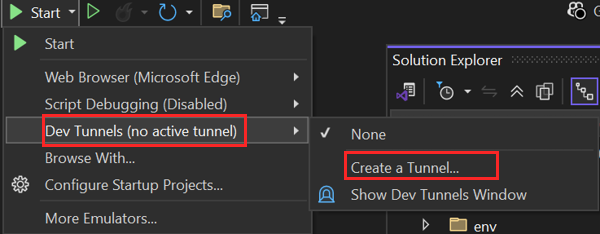
Выберите Dev Tunnels (Туннели разработки).
Если у вас уже есть туннель разработки, выберите существующий туннель из списка. Например, на следующем изображении PublicDevTunnel — это существующий туннель разработки.
Если вы еще не создали туннель, выберите Создать туннель.... Откроется новое окно.
Введите имя туннеля разработки и в раскрывающемся списке в разделе Доступ выберите Общедоступный .
Нажмите OK.
Настройка набора средств агентов
Чтобы выполнить отладку приложения после создания проекта, выполните следующие действия:
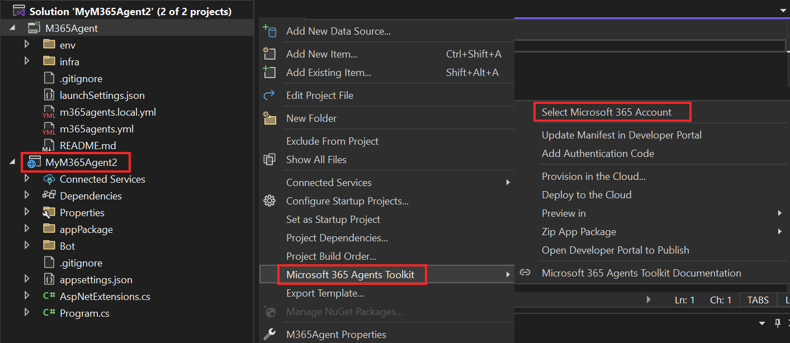
Щелкните проект правой кнопкой мыши.
Выберите Microsoft 365 Agents Toolkit(Выбор учетной записи Microsoft 365).>
Примечание.
В этом сценарии проект называется MyM365Agent2.
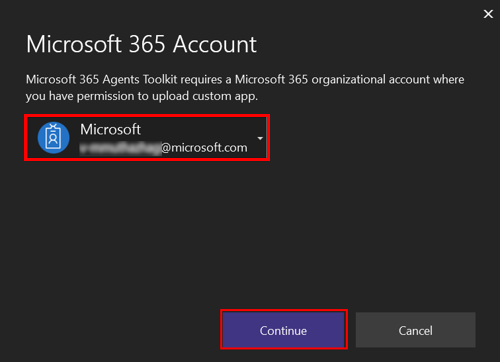
Ваша учетная запись Microsoft 365 должна иметь разрешение на отправку пользовательского приложения, прежде чем входить в систему. Убедитесь, что приложение Teams можно отправить в клиент, в противном случае приложение Teams может не запуститься в клиенте Teams.
Войдите в учетную запись Microsoft 365 и нажмите кнопку Продолжить.
Примечание.
Дополнительные сведения о разрешении на отправку пользовательского приложения см. в статье Подготовка клиента Microsoft 365.
Выберите Отладка>Начать отладку или нажмите клавишу F5.
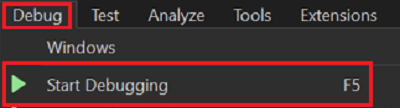
Visual Studio запускает приложение Teams в клиенте Microsoft Teams в браузере. Дополнительные сведения см. в статье Обзор набора средств агентов Microsoft 365.
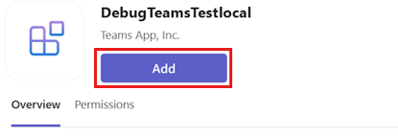
Выберите Добавить , чтобы установить приложение в Teams.
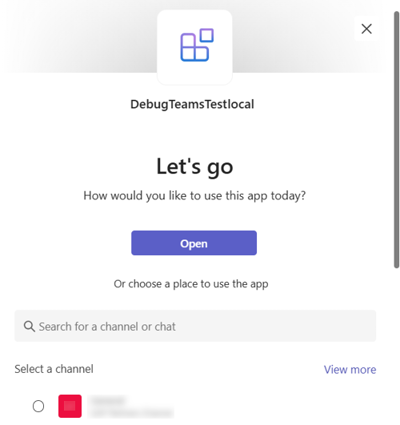
Выберите Открыть, чтобы открыть приложение в личных область.
Кроме того, можно выполнить поиск и выбрать необходимый область или выбрать канал или чат из списка, а затем перейти через диалоговое окно, чтобы выбрать Перейти.
Вы также можете использовать функцию горячей перезагрузки Visual Studio во время отладки. Дополнительные сведения см. в разделе Горячая перезагрузка .NET.
Примечание.
При отладке приложения бота уведомлений убедитесь, что вы отправляете HTTP-запрос в
http://localhost:5130/api/notification, чтобы активировать уведомление. Если при создании проекта выбран триггер HTTP, можно использовать любые средства API, такие как, cURL (командная строка Windows), Postman или любое другое средство API.Перед попыткой локального запуска приложения Teams при внесении изменений в файл
/appPackage/manifest.jsonманифеста приложения (ранее — манифест приложения Teams) убедитесь, что вы выполнили команду Выбрать учетную запись Microsoft 365 .
Следующее действие
См. также
Совместная работа с нами на #REF!
Источник этого содержимого можно найти на #REF!, где также можно создавать и просматривать проблемы и запросы на вытягивание. Дополнительные сведения см. в нашем руководстве для участников.
Platform Docs