Примечание.
Для доступа к этой странице требуется авторизация. Вы можете попробовать войти или изменить каталоги.
Для доступа к этой странице требуется авторизация. Вы можете попробовать изменить каталоги.
В этой статье описывается, как впервые настроить Комнаты Microsoft Teams консолей.
При первой настройке консоли можно настроить Комнаты Teams консолей одним из двух способов:
Настройка консолей с помощью одноразового пароля
Чтобы настроить консоли с помощью одноразового пароля, выполните следующие действия.
Войдите на портал управления Комнаты Microsoft Teams Pro.
Распакуйте консоль Комнаты Microsoft Teams, которую вы хотите настроить, и подключите ее. На консоли появится страница Приветствие .
На странице Приветствие выберите Начало работы. Откроется страница Пользовательское соглашение .
При выборе пункта Начало работы может появиться страница с сообщением о том, что не удалось найти сведения о проверке устройства. Сведения об устранении этой ошибки см. в разделе Сбой проверки устройства и устранение неполадок.
На странице Пользовательское соглашение выберите Принять. Откроется страница Настройка учетной записи Комнаты Microsoft Teams.
Сведения о том, как получить одноразовый пароль от ИТ-администратора, см. в разделе Создание одноразового пароля.
Примечание.
Если у вас нет одноразового пароля, вы можете настроить устройство вручную. Дополнительные сведения см. в разделе Настройка консолей вручную.
На странице Настройка учетной записи Комнаты Microsoft Teams введите одноразовый пароль, предоставленный ВАМ ИТ-администратором, и нажмите кнопку Продолжить.
Откроется страница с состоянием входа устройства.
После нажатия кнопки Продолжить на странице появится сообщение о том, был ли одноразовый пароль утвержден автоматически или ожидает утверждения от ИТ-администратора.
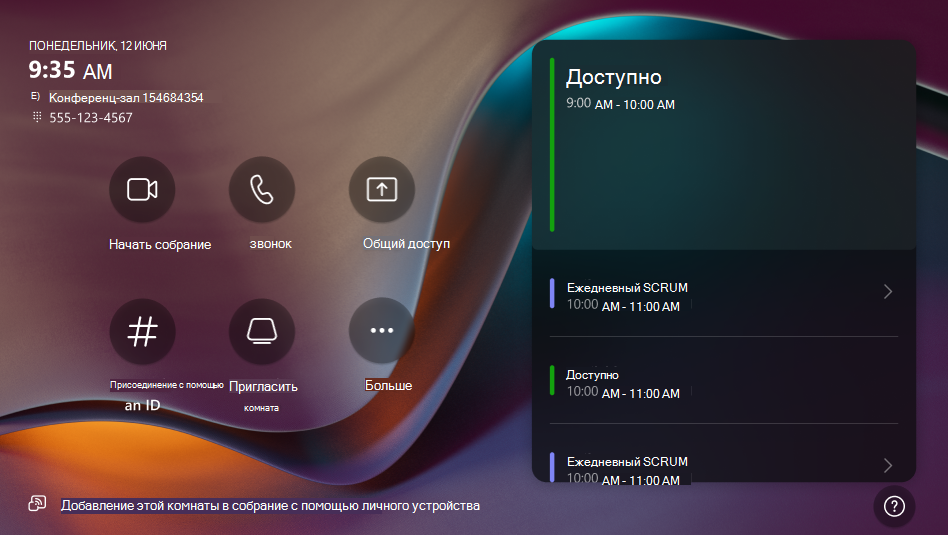
При утверждении одноразового пароля (автоматически или ИТ-администратором) эта страница будет отображаться на консоли, где отображается, что он был настроен, а затем успешно выполнен вход.
Настройка консолей вручную
Если у вас нет одноразовых паролей, вы по-прежнему можете настроить консоль Комнаты Teams, но это потребуется сделать вручную.
Процесс настройки консолей вручную (без одноразового пароля) такой же, как и при первом включении компьютера (OOBE), то есть то же самое, что указано в разделе Настройка консолей с помощью одноразового пароля.
Чтобы настроить консоль Комнаты Microsoft Teams вручную, выполните следующие действия.
Повторите шаги 1–4 в разделе Настройка консолей с помощью одноразового пароля.
На странице Настройка учетной записи Комнаты Microsoft Teams выберите Настройка вручную.
Откроется страница Настройка учетной записи .
На странице Настройка учетной записи введите адрес электронной почты и пароль, которые используются для консоли или устройства, в полях Email и Пароль. Если вы не знаете, что это такое, обратитесь к ИТ-администратору.
Нажмите кнопку Готово. Появится страница, отображаемая на следующем снимке экрана, на которой показано, что консоль была настроена, а затем успешно выполнен вход в систему.
Сбой проверки устройства и устранение неполадок
Проверка устройства — это автоматический процесс, гарантирующий, что развертываемое устройство является сертифицированным Комнаты Microsoft Teams устройством. Однако иногда процесс может завершиться ошибкой, и вы увидите сообщение об ошибке, как показано на следующем снимке экрана:
Если процесс проверки устройства завершается сбоем, можно попробовать один или несколько из следующих вариантов устранения неполадок:
- Используйте модуль приема HDMI, поставляемый с консолью Комнаты Teams. Подключите этот модуль приема HDMI к консоли Комнаты Teams и перезапустите консоль.
- Если после подключения модуля приема HDMI к консоли возникли проблемы, обратитесь к производителю или продавцу.