Примечание.
Для доступа к этой странице требуется авторизация. Вы можете попробовать войти или изменить каталоги.
Для доступа к этой странице требуется авторизация. Вы можете попробовать изменить каталоги.
Клиент Teams для Mac разработан с учетом производительности, обеспечивая быстрый, простой и гибкий интерфейс. Клиент Teams быстро устанавливается и загружается, что позволяет легко запускать приложение и присоединяться к собраниям, предоставляя вам больше времени для того чтобы сосредоточиться на бизнес-задачах.
Клиент Teams обеспечивает более эффективное использование ресурсов устройства. Независимо от того, есть ли у вас пользователи в нескольких учетных записях или клиентах, Teams помогает устранить разрозненность и объединить их в одном месте, обеспечивая им большую расширяемость и масштабирование.
Необходимые компоненты
Минимальные версии Mac и Teams
Сведения о развертывании клиента Teams на Mac см. в разделе Требования к системе клиента Teams.
Включение системного уведомления
Если после установки клиента пользователи не решили разрешить уведомления с начальным оповещением macOS о параметрах уведомлений, пользователи должны включить параметр Разрешить уведомления из системы.
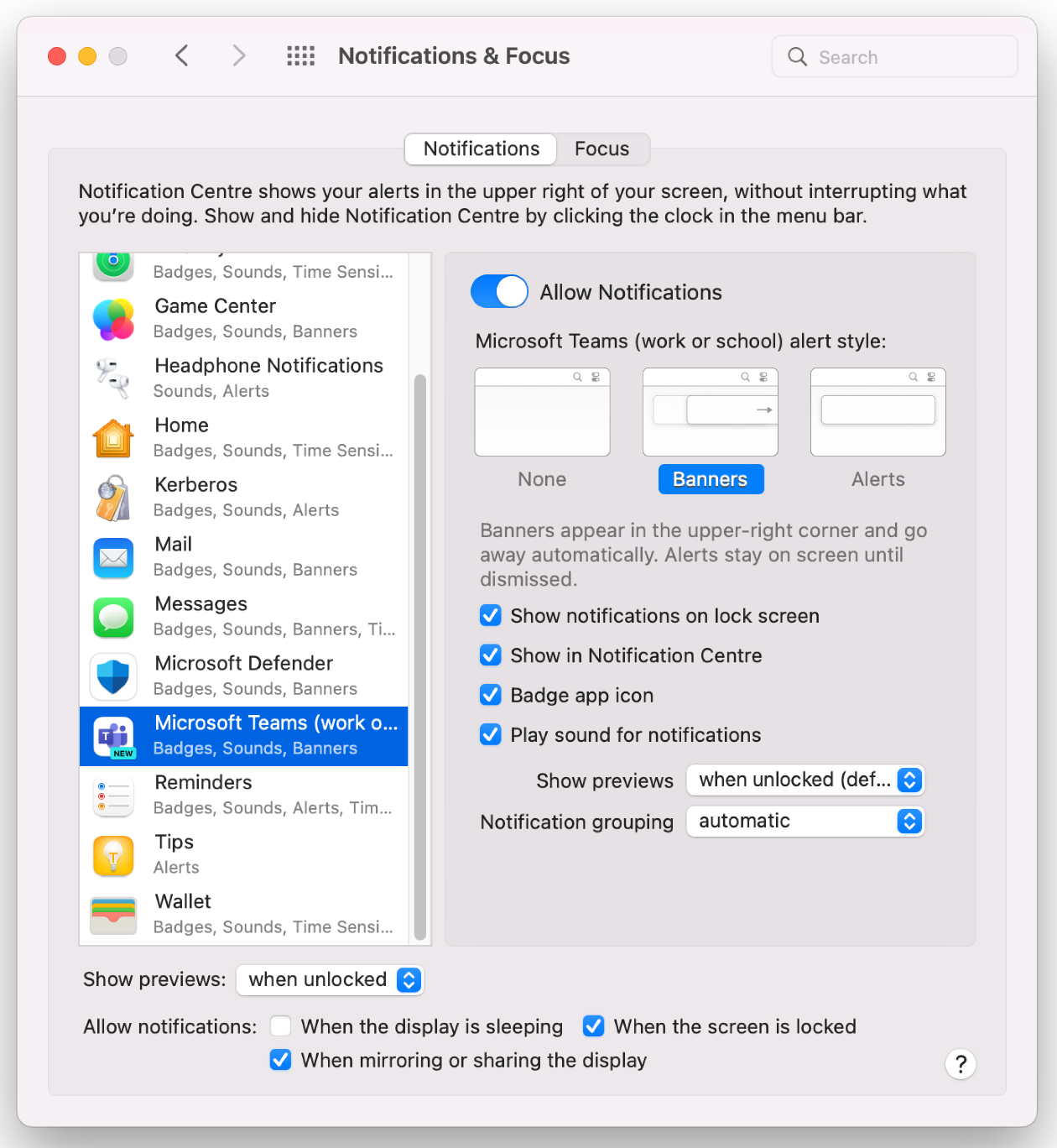
Системное уведомление для ОС Monterey
- Откройте системные параметры macOS.
- Перейдите в раздел Уведомления & Фокус и в разделе Уведомления выберите Microsoft Teams.
- Установите переключатель Разрешить уведомления , чтобы включить уведомления.
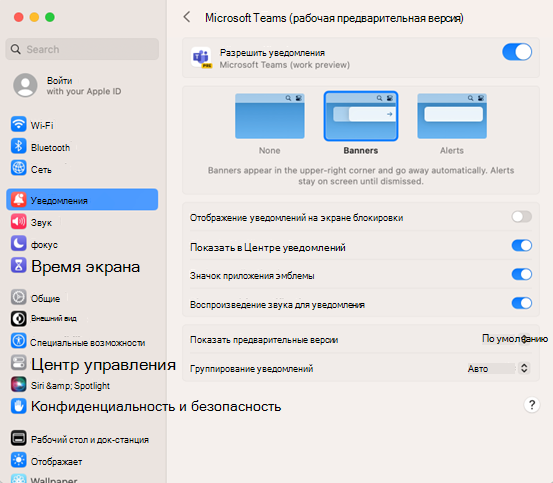
Системное уведомление для macOS Ventura и Sonoma
- Откройте системные параметры macOS.
- Перейдите в раздел Уведомления и в разделе Уведомления приложений выберите Microsoft Teams.
- Установите переключатель Разрешить уведомления , чтобы включить уведомления.
Включить общий доступ к экрану
Пользователи могут включить общий доступ к экрану для предоставления общего доступа к содержимому во время звонков и собраний, используя обычный поток в приложении при первой попытке поделиться экраном. Это действие требует перезапуска Teams. Пользователь должен удалиться из собрания. Кроме того, пользователи могут включить разрешения для записи экрана в параметрах системы.
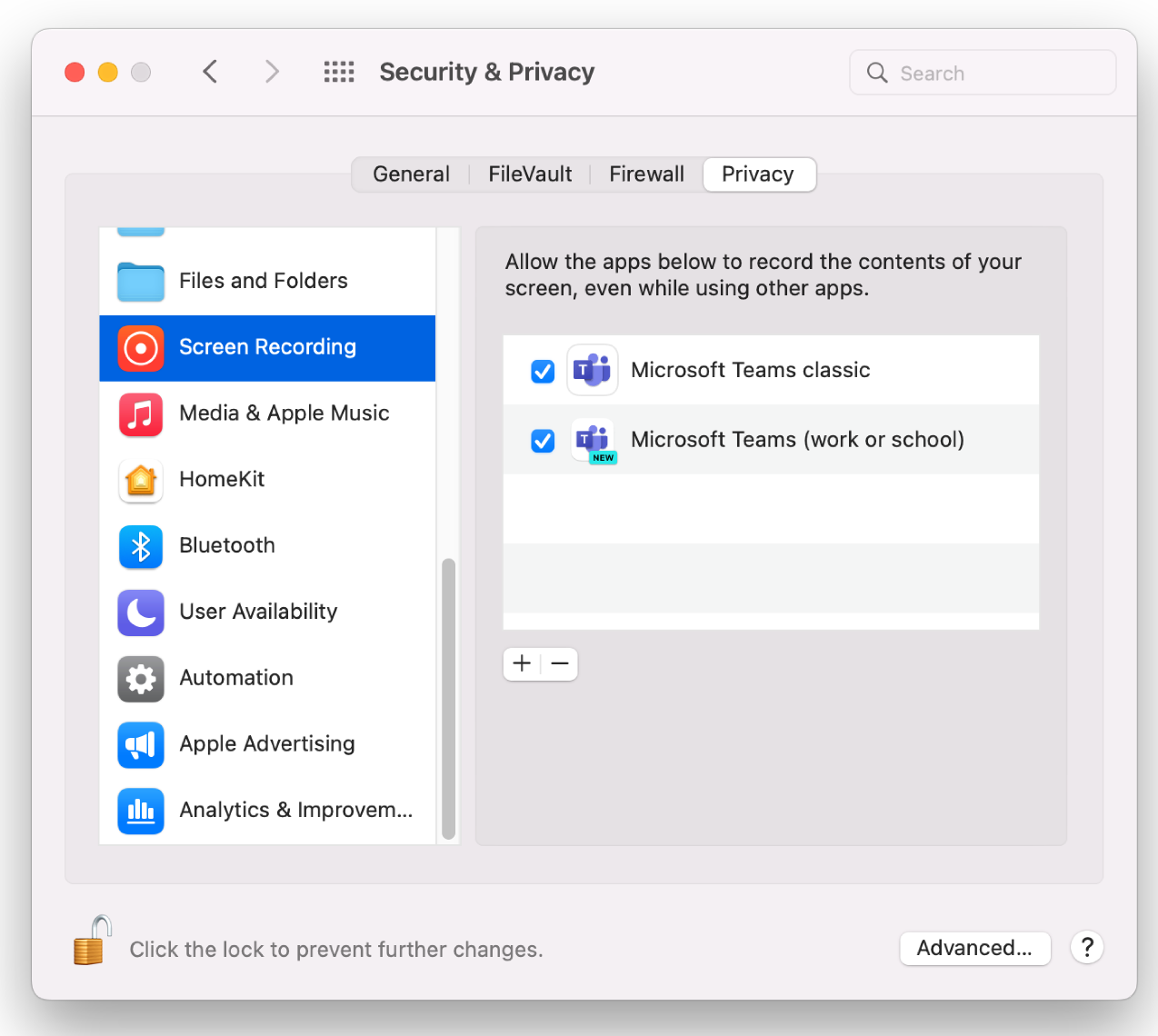
Общий доступ к экрану для ОС Monterey
- Откройте системные параметры macOS.
- Перейдите в раздел Безопасность & конфиденциальность > вкладки > Запись экрана.
- + Выберите знак, чтобы добавить Microsoft Teams, чтобы разрешить запись содержимого экрана.
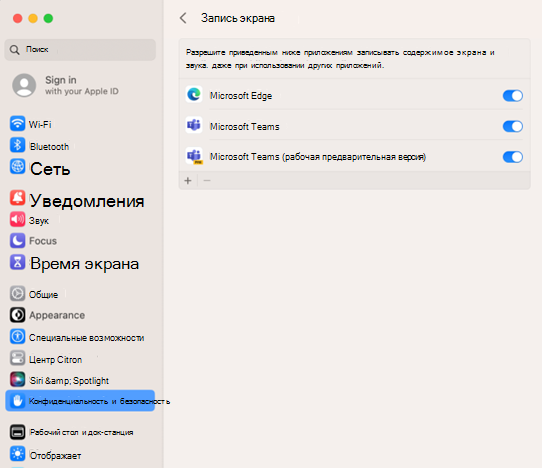
Общий доступ к экрану для macOS Ventura и Sonoma
- Перейдите в раздел Конфиденциальность & запись экрана безопасности > .
- Переключите переключатель Для Microsoft Teams, чтобы разрешить запись содержимого экрана.
Удаление клиента Teams
Клиент Teams можно удалить так же, как и любое другое приложение Mac.
Очистка кэша
- Команда + ПРОБЕЛ и введите Терминал.
- rm -rf ~/Library/Group Containers/UBF8T346G9.com.microsoft.teams
- rm -rf ~/Library/Containers/com.microsoft.teams2