Примечание.
Для доступа к этой странице требуется авторизация. Вы можете попробовать войти или изменить каталоги.
Для доступа к этой странице требуется авторизация. Вы можете попробовать изменить каталоги.
Совет
Перед прочтением этой статьи ознакомьтесь с обзором платформы надстроек Office.
Все надстройки Office построены на базе платформы надстроек Office. Для каждой создаваемой надстройки следует понять важные принципы, такие как доступность клиентского приложения и платформы, шаблоны программирования API JavaScript для Office, настройку параметров и возможностей надстройки в файле манифеста, способ разработки пользовательского интерфейса и т. д. Эти основные принципы разработки рассматриваются ниже в разделе документации Жизненный цикл разработки>Разработка. Ознакомьтесь с этими сведениями перед изучением документации для клиентского приложения, надстройку для которого вы создаете (например, Excel).
Создание надстройки Office
Вы можете создать надстройку Office с помощью генератора Yeoman для надстроек Office, Visual Studio или набора средств агентов Microsoft 365.
Генератор Yeoman
Генератор Yeoman для надстроек Office можно использовать для создания проекта надстройки Office Node.js, которым можно управлять с помощью Visual Studio Code или любого другого редактора. В генераторе можно создавать надстройки Office для любой из следующих целей.
- Excel
- OneNote
- Outlook
- PowerPoint
- Project
- Word
- Пользовательские функции Excel
Создайте свой проект с помощью HTML, CSS и JavaScript (или TypeScript) или с помощью React. Если вы выберете React, вы также сможете выбрать между JavaScript и Typescript. Дополнительные сведения о создании надстроек с помощью генератора см. в статье Генератор Yeoman для надстроек Office. Дополнительные сведения об интеграции Office.js с JavaScript-фреймворками см. в статье Подключение Office.js к любой JavaScript-платформе.
Visual Studio
Важно!
Начиная с Visual Studio 2026, разработка и публикация надстроек Office в Visual Studio является нерекомендуемой и будет удалена в следующем выпуске. Поддержка разработки надстроек Office в другой форме может быть добавлена в будущую версию Visual Studio.
Мы рекомендуем создавать проекты надстроек Office с помощью набора средств агентов Microsoft 365 или генератора Yeoman для надстроек Office.
С помощью Visual Studio можно создавать надстройки Office для Excel, Outlook, Word и PowerPoint. Проект надстройки Office создается в рамках решения Visual Studio и использует HTML, CSS и JavaScript. Дополнительные сведения о создании надстроек с помощью Visual Studio см. в статье Разработка надстроек Office с помощью Visual Studio.
Набор средств для агентов
Набор средств агентов можно использовать для создания практически любых расширений Microsoft 365. Дополнительные сведения о создании надстройки см. в статье Создание проектов надстроек Office с помощью набора средств агентов Microsoft 365.
Общие сведения о двух частях надстройки Office
Надстройка Office состоит из двух частей.
Пакет приложения, основным компонентом которого является манифест надстройки, определяющий параметры и возможности надстройки. Пакет — это единица публикации и загрузки неопубликованных приложений.
Примечание.
Надстройка может иметь один из двух типов манифестов: единый манифест для Microsoft 365 или манифест только для надстройки. Все, что сказано в этой статье о манифесте, относится к обоим типам. Но обратите внимание, что если используется манифест только надстройки, то пакет приложения отсутствует: файл манифеста является единицей публикации и загрузки неопубликованных приложений. Дополнительные сведения о двух типах см. в статье Манифест надстроек Office.
Веб-приложение, определяющее пользовательский интерфейс и функции компонентов надстроек, таких как области задач, надстройки содержимого, диалоговые окна или агенты Copilot.
Веб-приложение использует API JavaScript для Office, чтобы взаимодействовать с содержимым документа Office, в котором запущена надстройка. Надстройка также может выполнять другие типовые действия веб-приложений, например вызовы внешних веб-служб, упрощение проверки подлинности пользователей и т. д.
Определение параметров и возможностей надстройки
Манифест надстройки Office определяет параметры и возможности надстройки. Вы можете настроить манифест, чтобы указать следующие элементы:
- метаданные, описывающие надстройку (например, ИД, версия, описание, отображаемое имя, региональные параметры по умолчанию);
- приложения Office, в которых будет запускаться надстройка;
- разрешения, требующиеся для надстройки;
- способ интеграции надстройки с Office, включая создаваемые ею элементы пользовательского интерфейса (например, настраиваемая вкладка или настраиваемые кнопки на ленте);
- расположение изображений, используемых надстройкой для фирменной символики и значков команд;
- размеры надстройки (например, размеры для контентных надстроек, запрошенная высота для надстроек Outlook);
- Сочетания клавиш (только для надстроек Excel, PowerPoint и Word).
Подробные сведения о манифесте см. в статье Манифест надстроек Office.
Взаимодействие с содержимым в документе Office
Надстройка Office может использовать API JavaScript для Office, чтобы взаимодействовать с содержимым документа Office, в котором запущена надстройка.
Доступ к библиотеке API JavaScript для Office
Доступ к библиотеке API JavaScript для Office можно получить через сеть доставки содержимого (CDN) Office JS по адресу https://officeapis.public.onecdn.static.microsoft/1/office.js. Чтобы использовать API JavaScript для Office на любой из веб-страниц надстройки, требуется указать ссылку на CDN в теге <script> тега <head> страницы.
<head>
    ...
    <script src="https://officeapis.public.onecdn.static.microsoft/1/office.js" type="text/javascript"></script>
</head>
Примечание.
Чтобы использовать API предварительных версий, требуется указать ссылку на предварительную версию библиотеки API JavaScript для Office в сети CDN: https://officeapis.public.onecdn.static.microsoft/beta/office.js.
Дополнительные сведения о доступе к библиотеке API JavaScript для Office, в том числе о способе получения функции IntelliSense, см. в статье Добавление ссылок на библиотеку API JavaScript для Office из сети доставки содержимого (CDN).
Модели API
API JavaScript для Office включает две модели:
API-интерфейсы для определенных приложений предоставляют объекты со строгой типизацией, которые можно использовать для взаимодействия с собственными объектами определенных приложений Office. Например, вы можете использовать API JavaScript для Excel с целью доступа к листам, диапазонам, таблицам, диаграммам и т. д. В настоящее время API для конкретных приложений доступны для следующих приложений Office.
Эта модель API использует обещания и позволяет указывать несколько операций в каждом запросе, отправляемом в приложение Office. Подобные пакетные операции могут значительно повысить производительность надстроек для веб-приложений Office. В Office 2016 появились API-интерфейсы для конкретных приложений.
Примечание.
Для Visio также существует API-интерфейс для конкретного приложения, но его можно использовать только на страницах SharePoint Online для взаимодействия со схемами Visio, внедренными на страницу. Веб-надстройки Office не поддерживаются в Visio.
Дополнительные сведения об этой модели API см. в статье Использование модели API для конкретного приложения.
Общие API-интерфейсы можно использовать для доступа к таким компонентам, как пользовательский интерфейс, диалоговые окна и параметры клиентов, общие для нескольких типов приложений Office. Эта модель API использует обратные вызовы, позволяющие указывать только одну операцию в каждом запросе, отправляемом в приложение Office. Общие API-интерфейсы появились в Office 2013, и их можно использовать для взаимодействия с любыми поддерживаемыми приложениями Office. Подробнее об объектной модели общих API, включающей API для взаимодействия с Outlook, PowerPoint и Project, см. в статье Объектная модель общих API JavaScript.
Примечание.
Пользовательские функции без общей среды выполнения выполняются в среде выполнения, предназначенной только для JavaScript и назначающей приоритет выполнению вычислений. Эти функции используют несколько иную модель программирования.
Наборы обязательных элементов API
Наборы обязательных элементов — это именованные группы элементов API. Наборы обязательных элементов могут относиться к конкретному приложению Office, например набор обязательных элементов ExcelApi 1.7 (набор API, который можно использовать только в Excel), или быть общими для нескольких приложений, например набор обязательных элементов DialogApi 1.1 (набор API, который можно использовать в любом приложение Office, поддерживающем API диалоговых окон).
Используя наборы обязательных элементов, надстройка может определять, поддерживает ли приложение Office необходимые элементы API. Дополнительные сведения об этом см. в статье Указание приложений Office и обязательных элементов API.
Поддержка набора обязательных элементов зависит от приложения Office, версии и платформы. Подробные сведения о платформах, наборах обязательных элементов и общих API, поддерживаемых каждым приложением Office, см. в статье Доступность клиентских приложений и платформ для надстроек Office.
Изучение API с помощью Script Lab
Script Lab — это надстройка, позволяющая изучать API JavaScript для Office и выполнять фрагменты кода при работе в программах Office, таких как Excel или Word. Его можно бесплатно приобрести в Microsoft Marketplace, и его удобно включать в набор средств разработки при создании прототипа и проверке функциональности, которую нужно включить в надстройку. В Script Lab можно получить доступ к библиотеке встроенных примеров, чтобы быстро испытать API или использовать пример в качестве отправной точки для собственного кода.
В следующем 1-минутном видео показана надстройка Script Lab в действии.
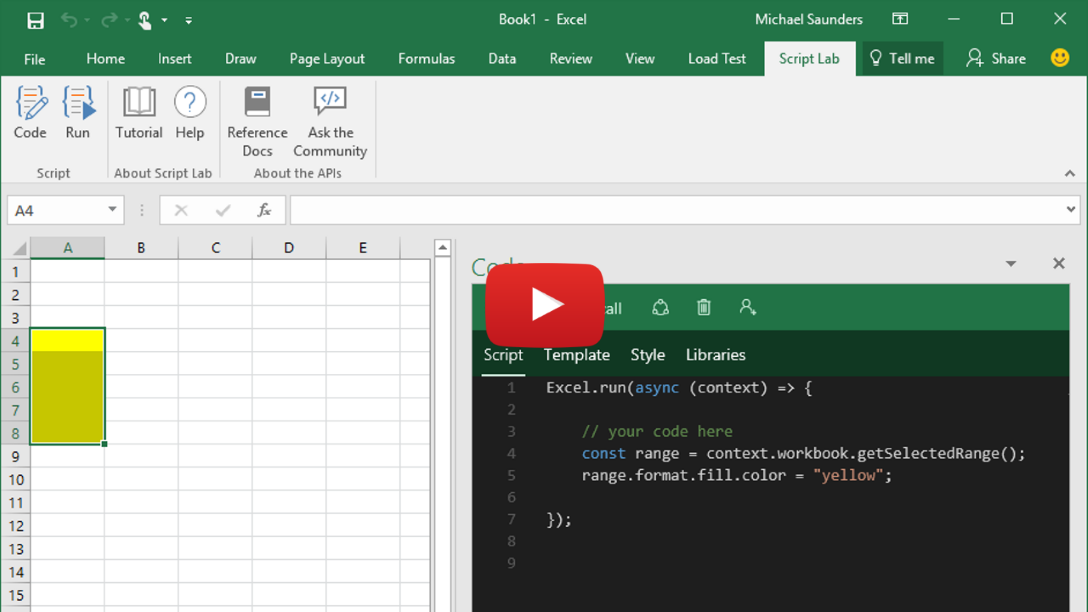
Дополнительные сведения о Script Lab см. в статье Изучение API JavaScript для Office с помощью Script Lab.
Настройка интерфейса пользователя Office
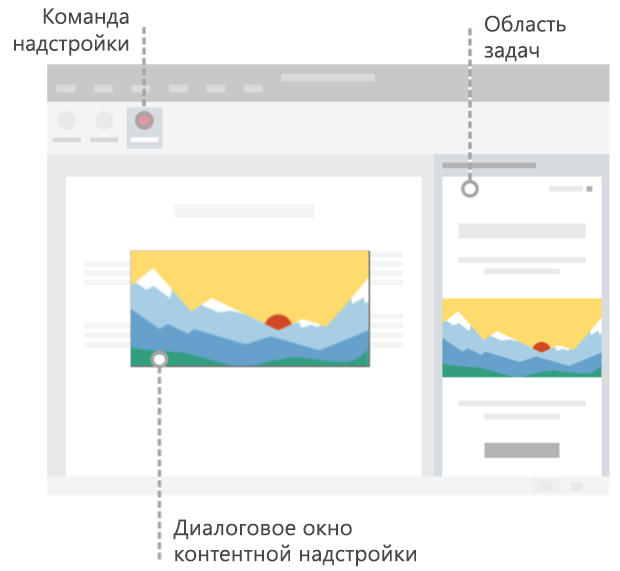
Надстройка Office может расширить пользовательский интерфейс Office с помощью команд надстройки и контейнеров HTML, таких как области задач, контентные надстройки и диалоговые окна.
Команды надстроек можно использовать для добавления настраиваемой вкладки, настраиваемых кнопок и меню на стандартную ленту в Office или для расширения контекстного меню по умолчанию, которое появляется, когда пользователь щелкает правой кнопкой мыши (или выделяет и удерживает) текст в документе Office или объекте в Excel. Когда пользователи выбирают команду надстройки, они запускают задачу, определяемую этой командой надстройки, например выполнение кода JavaScript, открытие области задач или запуск диалогового окна.
Контейнеры HTML, такие как области задач, контентные надстройки и диалоговые окна можно использовать для отображения настраиваемого пользовательского интерфейса и предоставления дополнительных функций в приложении Office. Содержимое и функции каждой области задач, контентной надстройки или диалогового окна зависят от указанной вами веб-страницы. Эти веб-страницы могут использовать API JavaScript для Office с целью взаимодействия с содержимым в документе Office, в котором запущена надстройка, а также могут выполнять другие типовые действия веб-страниц, например вызовы внешних веб-служб, упрощение проверки подлинности пользователей и т. д.
На следующем рисунке показана команда надстройки на ленте, область задач справа от документа и диалоговое окно или надстройка содержимого над документом.
Дополнительные сведения о расширении пользовательского интерфейса Office и разработке интерфейса надстройки см. в статье Элементы пользовательского интерфейса Office для надстроек Office.
Примечание.
Надстройка не обязательно должна иметь какой-либо пользовательский пользовательский интерфейс. Надстройка может состоять только из настраиваемого агента Copilot, который взаимодействует с документом Office в ответ на инструкции на естественном языке, заданные в чате Copilot.
Дальнейшие действия
В этой статье рассмотрены различные способы создания надстроек Office, представлены варианты, которыми надстройка может расширить пользовательский интерфейс Office, описаны наборы API и представлен инструмент Script Lab, полезный при изучении API JavaScript для Office и создании прототипов функций надстроек. После изучения этих ознакомительных сведений рекомендуется продолжить исследование надстроек Office по следующим путям.
Создание надстройки Office
Вы можете быстро создать простую надстройку для Excel, OneNote, Outlook, PowerPoint, Project или Word с помощью 5-минутного краткого руководства по началу работы. Если вы уже ознакомились с кратким руководством и хотите создать более сложную надстройку, воспользуйтесь учебником.
Дополнительные сведения
Ознакомьтесь с этой документацией, чтобы узнать больше о разработке, тестировании и публикации надстроек Office.
Совет
При создании любой надстройки вы можете использовать информацию из раздела Жизненный цикл разработки этой документации, а также сведения из разделов для определенных приложений, соответствующих типу создаваемой надстройки (например, Excel).
См. также
Совместная работа с нами на GitHub
Источник этого содержимого можно найти на GitHub, где также можно создавать и просматривать проблемы и запросы на вытягивание. Дополнительные сведения см. в нашем руководстве для участников.
Office Add-ins