Примечание.
Для доступа к этой странице требуется авторизация. Вы можете попробовать войти или изменить каталоги.
Для доступа к этой странице требуется авторизация. Вы можете попробовать изменить каталоги.
В этой статье рассматривается отладка только для пользовательских функций, которые не используют общую среду выполнения. Сценарии общей среды выполнения см. в статье Обзор отладки надстроек Office.
Примечание.
Мы рекомендуем использовать пользовательские функции с общей средой выполнения, если у вас нет конкретных причин не использовать общую среду выполнения. Дополнительные сведения о средах выполнения см. в разделе Среды выполнения в надстройках Office.
Совет
Методы отладки, описанные в этой статье, не работают с проектами, созданными с помощью проекта надстройки Office, содержащего параметр только манифест в генераторе Yeoman. Скрипты, которые упоминаются далее в этой статье, не устанавливаются с этим параметром. Чтобы отладить надстройку, созданную с помощью этого параметра, ознакомьтесь с инструкциями в одной из следующих статей.
Процесс отладки пользовательской функции для надстроек, которые не используют общую среду выполнения, зависит от целевой платформы (Windows, Mac или веб-сайта) и от того, используете ли вы Visual Studio Code или другую интегрированную среду разработки. Используйте ссылки в следующей таблице, чтобы просмотреть разделы этой статьи, относящиеся к вашему сценарию отладки. В этой таблице "CF-NSR" относится к пользовательским функциям в необщей среде выполнения.
| Целевая платформа | Visual Studio Code | Другая интегрированная среда разработки |
|---|---|---|
| Excel в Интернете | Использование VS Code и средств разработки в браузере | Использование средств командной строки |
| Excel для Windows | Использование VS Code и средств разработки в браузере | Отладка CF-NSR, запущенных в Excel в Windows за пределами VS Code, не поддерживается. Отладка для Excel в Интернете. |
| Excel для Mac | Отладка VS Code для CF-NSR, запущенных в Excel на Mac, не поддерживается. Отладка для Excel в Интернете. | Использование средств командной строки |
Используйте средства разработчика браузера для отладки пользовательских функций в Excel в Интернете
Используйте средства разработчика браузера для отладки пользовательских функций, которые не используют общую среду выполнения в Excel в Интернете. Следующие действия работают для Windows и macOS.
Запуск надстройки из Visual Studio Code
- Откройте корневую папку проекта пользовательских функций в Visual Studio Code (VS Code).
- Выберите Терминал>Запустить задачу и запустите Контроль. Это позволит отслеживать и перестраивать все изменения файлов.
- Выберите Терминал>Запустить задачу и запустите Сервер разработки.
Загрузка неопубликованной надстройки
Откройте Office в Интернете.
Откройте новую книгу Excel.
Выберите Главная>надстройки, а затем — Дополнительные параметры.
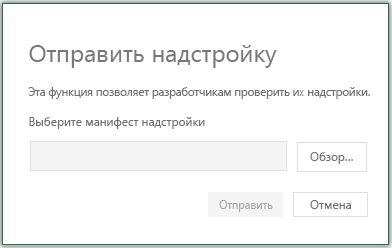
В диалоговом окне Надстройки Office выберите Отправить мою надстройку.
Найдите файл манифеста надстройки и выберите Отправить.
Примечание.
После загрузки неопубликованного документа он будет оставаться неопубликованным при каждом открытии документа.
Начало отладки
- Откройте средства разработчика в браузере. В Chrome и большинстве браузеров нажмите клавишу F12, чтобы открыть средства разработчика.
- В средствах разработчика откройте файл скрипта исходного кода с помощью Cmd+P или CTRL+P (functions.js или functions.ts).
- Задайте точку останова в исходном коде пользовательской функции.
Если вам нужно внести изменения, измените код в VS Code, сохраните работу, а затем обновите страницу книги, чтобы применить обновление.
Использование средств командной строки для отладки
Если вы не используете VS Code, запустите надстройку из командной строки с помощью таких средств, как Bash или PowerShell. Для отладки кода в Excel в Интернете используйте средства разработчика браузера.
Из командной строки выполните команду
npm run watch, чтобы отслеживать и перестраивать изменения кода.Откройте второе окно командной строки (первое из них занято во время запуска часов).)
Если вы хотите запустить надстройку в классической версии Excel, а раздел "scripts" package.json файла проекта содержит скрипт start:desktop, затем запустите
npm run start:desktop; в противном случае выполните командуnpm run start.Или, если вы предпочитаете запустить надстройку в Excel в Интернете выполните следующую команду.
npm run start -- web --document {url}(где{url}— URL-адрес файла Excel в OneDrive или SharePoint)Примечание.
Если вы разрабатываете на компьютере Mac, заключите в одинарные
{url}кавычки. Не делайте этого в Windows.Если надстройка не загружает неопубликованное приложение в документе, выполните действия, описанные в разделе Загрузка неопубликованных приложений. Затем перейдите к следующему разделу, чтобы начать отладку.
Откройте средства разработчика в браузере. В Chrome и большинстве браузеров нажмите клавишу F12, чтобы открыть средства разработчика.
В средствах разработчика откройте файл скрипта исходного кода (functions.js или functions.ts). Код пользовательских функций может находиться в конце файла.
В исходном коде пользовательской функции примените точку останова, выбрав строку кода.
Если вам нужно изменить код, вы можете внести изменения в VS Code и сохранить изменения. Обновите браузер, чтобы просмотреть загруженные изменения.
Команды для сборки и запуска надстройки
Доступные задачи сборки:
-
npm run watch: выполняет сборку для разработки и автоматически перестраивается при сохранении исходного файла. -
npm run build-dev: однократно выполняет сборки для разработки. -
npm run build: сборки для рабочей среды -
npm run dev-server: запускает веб-сервер, используемый для разработки.
Используйте следующие задачи, чтобы начать отладку:
npm run start:desktop: запускает Excel на рабочем столе и загружает неопубликованную надстройку. Если скрипт "start:desktop" отсутствует в разделе "scripts" файла package.json проекта, выполнитеnpm run startего.npm run start -- web --document {url}(где{url}— URL-адрес файла Excel в OneDrive или SharePoint): запускает Excel в Интернете и загружает неопубликованную надстройку.Примечание.
Если вы разрабатываете на компьютере Mac, заключите в одинарные
{url}кавычки. Не делайте этого в Windows.npm run stop: останавливает Excel и отладку.
Дальнейшие действия
Сведения о проверке подлинности для пользовательских функций без общей среды выполнения.
См. также
Совместная работа с нами на GitHub
Источник этого содержимого можно найти на GitHub, где также можно создавать и просматривать проблемы и запросы на вытягивание. Дополнительные сведения см. в нашем руководстве для участников.
Office Add-ins