Примечание.
Для доступа к этой странице требуется авторизация. Вы можете попробовать войти или изменить каталоги.
Для доступа к этой странице требуется авторизация. Вы можете попробовать изменить каталоги.
В этой статье показано, как создать диаграмму Excel каждого типа, которую поддерживают сценарии Office. Каждый пример содержит данные и демонстрирует API- интерфейсы, относящиеся к данному типу диаграммы. Используйте эти примеры в качестве отправной точки для собственных решений для построения диаграмм.
Примечание.
Запустите эти примеры непосредственно из редактора кода сценариев Office. Чтобы открыть редактор кода, перейдите в раздел Автоматизация>создания скриптов>в редакторе кода. Замените код по умолчанию примером кода, который вы хотите запустить, а затем нажмите кнопку Выполнить.
Совет
Для получения наилучших результатов запустите каждый пример на пустом листе.
Гистограммы
Гистограммы отображают данные в виде вертикальных отрезков, что делает их идеальными для сравнения значений по категориям.
Гистограмма с кластером
В этом примере создается кластеризованная гистограмма, которая сравнивает квартальные продажи по разным продуктам.
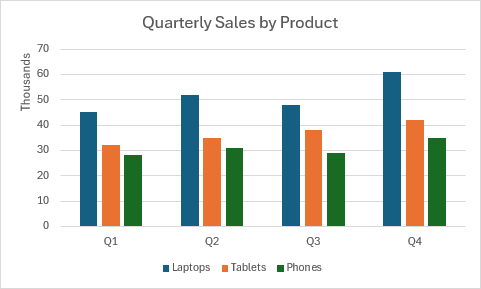
function main(workbook: ExcelScript.Workbook) {
  const sheet = workbook.getActiveWorksheet();

  // Add sample data.
  const data = [
    ["Product", "Q1", "Q2", "Q3", "Q4"],
    ["Laptops", 45000, 52000, 48000, 61000],
    ["Tablets", 32000, 35000, 38000, 42000],
    ["Phones", 28000, 31000, 29000, 35000]
  ];
  const dataRange = sheet.getRange("A1:E4");
  dataRange.setValues(data);

  // Create column clustered chart.
  const chart = sheet.addChart(
    ExcelScript.ChartType.columnClustered,
    dataRange
  );
  chart.setPosition("A6");
  chart.getTitle().setText("Quarterly Sales by Product");

  // Customize the chart.
  chart.getLegend().setPosition(ExcelScript.ChartLegendPosition.bottom);
  chart.getAxes().getValueAxis().setDisplayUnit(ExcelScript.ChartAxisDisplayUnit.thousands);
}
Гистограмма с накоплением
В этом примере создается гистограмма с накоплением, показывающая состав продаж по регионам.
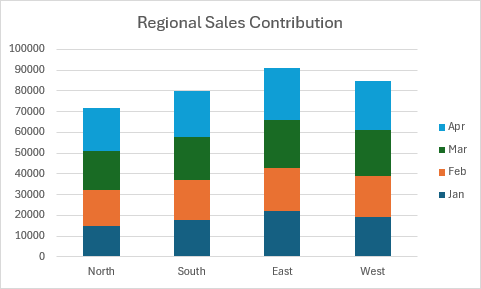
function main(workbook: ExcelScript.Workbook) {
  const sheet = workbook.getActiveWorksheet();

  // Add sample data.
  const data = [
    ["Month", "North", "South", "East", "West"],
    ["Jan", 15000, 18000, 22000, 19000],
    ["Feb", 17000, 19000, 21000, 20000],
    ["Mar", 19000, 21000, 23000, 22000],
    ["Apr", 21000, 22000, 25000, 24000]
  ];
  const dataRange = sheet.getRange("A1:E5");
  dataRange.setValues(data);

  // Create stacked column chart.
  const chart = sheet.addChart(
    ExcelScript.ChartType.columnStacked,
    dataRange
  );
  chart.setPosition("A7");
  chart.getTitle().setText("Regional Sales Contribution");

  // Customize chart.
  chart.getLegend().setPosition(ExcelScript.ChartLegendPosition.right);
  chart.getAxes().getCategoryAxis().setReversePlotOrder(false);
}
Диаграмма с накоплением на 100 %
В этом примере создается 100 %-ная гистограмма с накоплением, показывающая распределение в процентах.
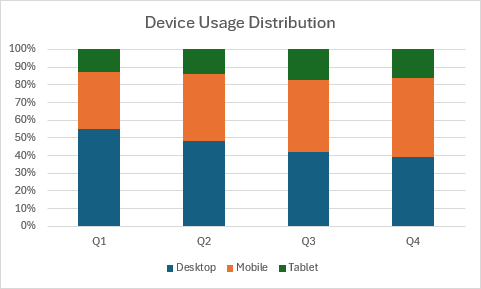
function main(workbook: ExcelScript.Workbook) {
  const sheet = workbook.getActiveWorksheet();

  // Add sample data.
  const data = [
    ["Category", "Desktop", "Mobile", "Tablet"],
    ["Q1", 5500, 3200, 1300],
    ["Q2", 4800, 3800, 1400],
    ["Q3", 4200, 4100, 1700],
    ["Q4", 3900, 4500, 1600]
  ];
  const dataRange = sheet.getRange("A1:D5");
  dataRange.setValues(data);

  // Create 100% stacked column chart.
  const chart = sheet.addChart(
    ExcelScript.ChartType.columnStacked100,
    dataRange
  );
  chart.setPosition("A7");
  chart.getTitle().setText("Device Usage Distribution");
}
Линейчатые диаграммы
Линейчатые диаграммы отображают данные в виде горизонтальных отрезков. Они полезны, если имена категорий длинные или у вас много категорий.
Линейчатая кластеризованная диаграмма
В этом примере создается кластеризованная линейчатая диаграмма, которая сравнивает оценки производительности сотрудников.
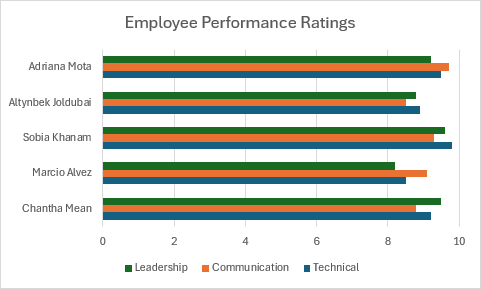
function main(workbook: ExcelScript.Workbook) {
  const sheet = workbook.getActiveWorksheet();

  // Add sample data.
  const data = [
    ["Employee", "Technical", "Communication", "Leadership"],
    ["Chantha Mean", 9.2, 8.8, 9.5],
    ["Marcio Alvez", 8.5, 9.1, 8.2],
    ["Sobia Khanam", 9.8, 9.3, 9.6],
    ["Altynbek Joldubai", 8.9, 8.5, 8.8],
    ["Adriana Mota", 9.5, 9.7, 9.2]
  ];
  const dataRange = sheet.getRange("A1:D6");
  dataRange.setValues(data);

  // Create bar clustered chart.
  const chart = sheet.addChart(
    ExcelScript.ChartType.barClustered,
    dataRange
  );
  chart.setPosition("A8");
  chart.getTitle().setText("Employee Performance Ratings");

  // Customize.
  chart.getLegend().setPosition(ExcelScript.ChartLegendPosition.bottom);
  chart.getAxes().getValueAxis().setMinimum(0);
  chart.getAxes().getValueAxis().setMaximum(10);
}
Линейчатая диаграмма с накоплением
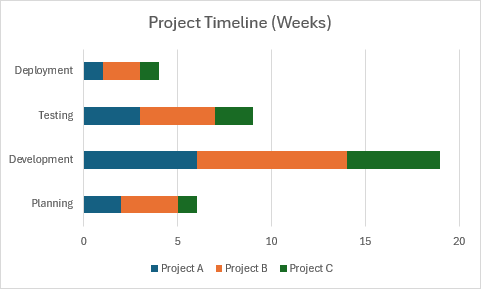
function main(workbook: ExcelScript.Workbook) {
  const sheet = workbook.getActiveWorksheet();

  // Add sample data.
  const data = [
    ["Project Phase", "Planning", "Development", "Testing", "Deployment"],
    ["Project A", 2, 6, 3, 1],
    ["Project B", 3, 8, 4, 2],
    ["Project C", 1, 5, 2, 1]
  ];
  const dataRange = sheet.getRange("A1:E4");
  dataRange.setValues(data);

  // Create bar stacked chart.
  const chart = sheet.addChart(
    ExcelScript.ChartType.barStacked,
    dataRange
  );
  chart.setPosition("A6");
  chart.getTitle().setText("Project Timeline (Weeks)");

  chart.getLegend().setPosition(ExcelScript.ChartLegendPosition.bottom);
}
Линейчатая диаграмма с накоплением с накоплением
В этом примере создается линейчатая диаграмма со 100 % с накоплением, показывающая распределение в процентах между категориями.
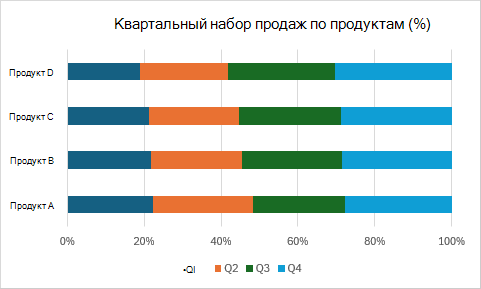
function main(workbook: ExcelScript.Workbook) {
  const sheet = workbook.getActiveWorksheet();

  // Add sample data.
  const data = [
    ["Quarter", "Product A", "Product B", "Product C", "Product D"],
    ["Q1", 45000, 32000, 28000, 15000],
    ["Q2", 52000, 35000, 31000, 18000],
    ["Q3", 48000, 38000, 35000, 22000],
    ["Q4", 56000, 42000, 38000, 24000]
  ];
  const dataRange = sheet.getRange("A1:E5");
  dataRange.setValues(data);

  // Create 100% stacked bar chart.
  const chart = sheet.addChart(
    ExcelScript.ChartType.barStacked100,
    dataRange
  );
  chart.setPosition("A7");
  chart.getTitle().setText("Quarterly Sales Mix by Product (%)");

  chart.getLegend().setPosition(ExcelScript.ChartLegendPosition.bottom);
}
Графики
Графики показывают тенденции с течением времени. Они идеально подходят для отображения непрерывных данных.
График
В этом примере создается базовая график, показывающая тенденции температуры.
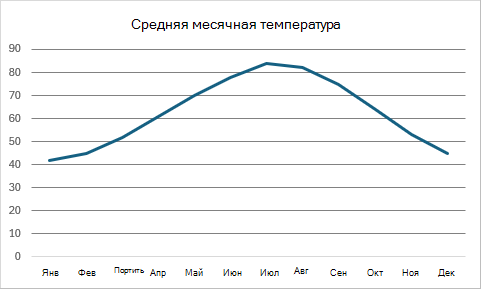
function main(workbook: ExcelScript.Workbook) {
  const sheet = workbook.getActiveWorksheet();

  // Add sample data.
  const data = [
    ["Month", "Avg Temp (°F)"],
    ["Jan", 42],
    ["Feb", 45],
    ["Mar", 52],
    ["Apr", 61],
    ["May", 70],
    ["Jun", 78],
    ["Jul", 84],
    ["Aug", 82],
    ["Sep", 75],
    ["Oct", 64],
    ["Nov", 53],
    ["Dec", 45]
  ];
  const dataRange = sheet.getRange("A1:B13");
  dataRange.setValues(data);

  // Create line chart.
  const chart = sheet.addChart(
    ExcelScript.ChartType.line,
    dataRange
  );
  chart.setPosition("D1");
  chart.getTitle().setText("Average Monthly Temperature");

  // Customize line chart.
  chart.getAxes().getCategoryAxis().setTickLabelPosition(
    ExcelScript.ChartAxisTickLabelPosition.low
  );
  chart.getAxes().getValueAxis().getMajorGridlines().getFormat().getLine().setColor("gray");
}
График с маркерами
В этом примере создается график с маркерами для выделения отдельных точек данных.
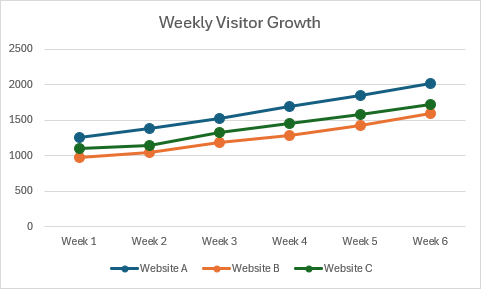
function main(workbook: ExcelScript.Workbook) {
  const sheet = workbook.getActiveWorksheet();

  // Add sample data.
  const data = [
    ["Week", "Website A", "Website B", "Website C"],
    ["Week 1", 1250, 980, 1100],
    ["Week 2", 1380, 1050, 1150],
    ["Week 3", 1520, 1180, 1320],
    ["Week 4", 1690, 1280, 1450],
    ["Week 5", 1850, 1420, 1580],
    ["Week 6", 2020, 1590, 1720]
  ];
  const dataRange = sheet.getRange("A1:D7");
  dataRange.setValues(data);

  // Create line chart with markers.
  const chart = sheet.addChart(
    ExcelScript.ChartType.lineMarkers,
    dataRange
  );
  chart.setPosition("A9");
  chart.getTitle().setText("Weekly Visitor Growth");

  // Customize markers.
  const series = chart.getSeries();
  series.forEach((s) => {
    s.setMarkerSize(8);
    s.setMarkerStyle(ExcelScript.ChartMarkerStyle.circle);
  });
}
График с накоплением
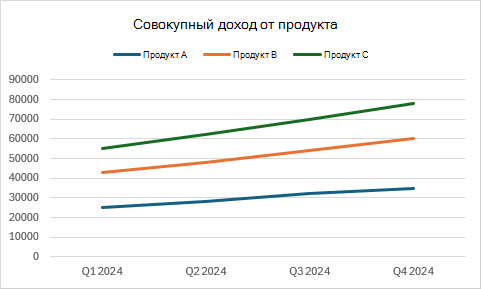
function main(workbook: ExcelScript.Workbook) {
  const sheet = workbook.getActiveWorksheet();

  // Add sample data.
  const data = [
    ["Quarter", "Product A", "Product B", "Product C"],
    ["Q1 2024", 25000, 18000, 12000],
    ["Q2 2024", 28000, 20000, 14000],
    ["Q3 2024", 32000, 22000, 16000],
    ["Q4 2024", 35000, 25000, 18000]
  ];
  const dataRange = sheet.getRange("A1:D5");
  dataRange.setValues(data);

  // Create stacked line chart.
  const chart = sheet.addChart(
    ExcelScript.ChartType.lineStacked,
    dataRange
  );
  chart.setPosition("A7");
  chart.getTitle().setText("Cumulative Product Revenue");

  chart.getLegend().setPosition(ExcelScript.ChartLegendPosition.top);
}
График с накоплением 100 %
В этом примере создается 100 %-ная графикная диаграмма с накоплением, показывающая процентное распределение по времени.
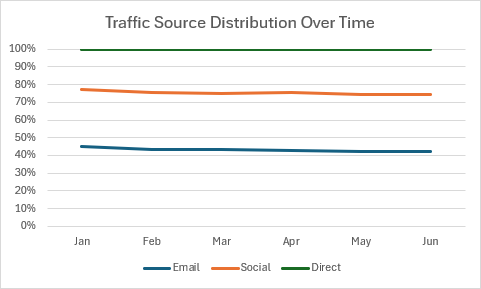
function main(workbook: ExcelScript.Workbook) {
  const sheet = workbook.getActiveWorksheet();

  // Add sample data.
  const data = [
    ["Month", "Email", "Social", "Direct"],
    ["Jan", 450, 320, 230],
    ["Feb", 480, 350, 270],
    ["Mar", 520, 380, 300],
    ["Apr", 560, 420, 320],
    ["May", 590, 450, 360],
    ["Jun", 630, 490, 380]
  ];
  const dataRange = sheet.getRange("A1:D7");
  dataRange.setValues(data);

  // Create 100% stacked line chart.
  const chart = sheet.addChart(
    ExcelScript.ChartType.lineStacked100,
    dataRange
  );
  chart.setPosition("A9");
  chart.getTitle().setText("Traffic Source Distribution Over Time");

  chart.getLegend().setPosition(ExcelScript.ChartLegendPosition.bottom);
}
Линия с диаграммой с маркерами с накоплением
В этом примере создается график с накоплением с маркерами.
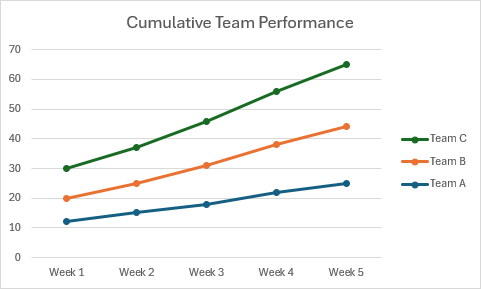
function main(workbook: ExcelScript.Workbook) {
  const sheet = workbook.getActiveWorksheet();

  // Add sample data.
  const data = [
    ["Week", "Team A", "Team B", "Team C"],
    ["Week 1", 12, 8, 10],
    ["Week 2", 15, 10, 12],
    ["Week 3", 18, 13, 15],
    ["Week 4", 22, 16, 18],
    ["Week 5", 25, 19, 21]
  ];
  const dataRange = sheet.getRange("A1:D6");
  dataRange.setValues(data);

  // Create stacked line chart with markers.
  const chart = sheet.addChart(
    ExcelScript.ChartType.lineMarkersStacked,
    dataRange
  );
  chart.setPosition("A8");
  chart.getTitle().setText("Cumulative Team Performance");

  chart.getLegend().setPosition(ExcelScript.ChartLegendPosition.right);
}
Линия с маркерами с накоплением 100 % диаграммы
В этом примере создается 100 %-ная графиковая диаграмма с маркерами.
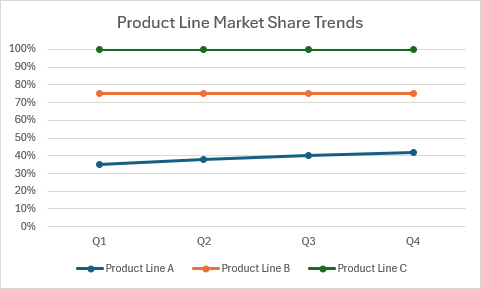
function main(workbook: ExcelScript.Workbook) {
  const sheet = workbook.getActiveWorksheet();

  // Add sample data.
  const data = [
    ["Quarter", "Product Line A", "Product Line B", "Product Line C"],
    ["Q1", 35, 40, 25],
    ["Q2", 38, 37, 25],
    ["Q3", 40, 35, 25],
    ["Q4", 42, 33, 25]
  ];
  const dataRange = sheet.getRange("A1:D5");
  dataRange.setValues(data);

  // Create 100% stacked line chart with markers.
  const chart = sheet.addChart(
    ExcelScript.ChartType.lineMarkersStacked100,
    dataRange
  );
  chart.setPosition("A7");
  chart.getTitle().setText("Product Line Market Share Trends");

  chart.getLegend().setPosition(ExcelScript.ChartLegendPosition.bottom);
}
Круговая диаграмма
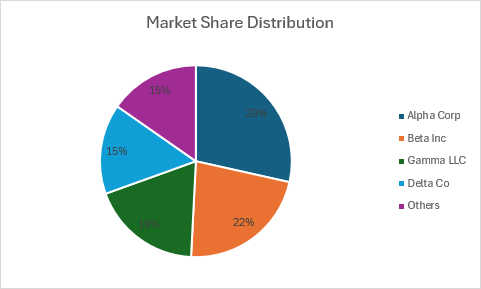
Круговая диаграмма показывает пропорциональные связи в наборе данных. Каждое значение отображается как срез целого.
Круговая диаграмма
В этом примере создается круговая диаграмма, показывающая распределение доли рынка.
function main(workbook: ExcelScript.Workbook) {
  const sheet = workbook.getActiveWorksheet();

  // Add sample data with multiple slices.
  const data = [
    ["Company", "Market Share"],
    ["Alpha Corp", 28.5],
    ["Beta Inc", 22.3],
    ["Gamma LLC", 18.7],
    ["Delta Co", 15.2],
    ["Others", 15.3]
  ];
  const dataRange = sheet.getRange("A1:B6");
  dataRange.setValues(data);

  // Create pie chart.
  const chart = sheet.addChart(
    ExcelScript.ChartType.pie,
    dataRange
  );
  chart.setPosition("D1");
  chart.getTitle().setText("Market Share Distribution");

  // Customize pie chart.
  chart.getLegend().setPosition(ExcelScript.ChartLegendPosition.right);

  // Add data labels showing percentages.
  const series = chart.getSeries()[0];
  series.setHasDataLabels(true);
  series.getDataLabels().setShowPercentage(true);
  series.getDataLabels().setShowSeriesName(false);
  series.getDataLabels().setShowCategoryName(false);
  series.getDataLabels().setShowValue(false);
}
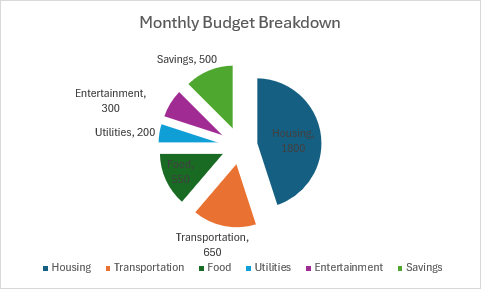
Круговая диаграмма с разрывом
В этом примере создается круговая диаграмма с разделенными срезами для выделения.
function main(workbook: ExcelScript.Workbook) {
  const sheet = workbook.getActiveWorksheet();

  // Add sample data.
  const data = [
    ["Expense Category", "Amount"],
    ["Housing", 1800],
    ["Transportation", 650],
    ["Food", 550],
    ["Utilities", 200],
    ["Entertainment", 300],
    ["Savings", 500]
  ];
  const dataRange = sheet.getRange("A1:B7");
  dataRange.setValues(data);

  // Create exploded pie chart.
  const chart = sheet.addChart(
    ExcelScript.ChartType.pieExploded,
    dataRange
  );
  chart.setPosition("D1");
  chart.getTitle().setText("Monthly Budget Breakdown");

  // Customize.
  const series = chart.getSeries()[0];
  series.setHasDataLabels(true);
  series.getDataLabels().setShowCategoryName(true);
  series.getDataLabels().setShowValue(true);
  series.getDataLabels().setPosition(ExcelScript.ChartDataLabelPosition.bestFit);
}
Кольцевая диаграмма
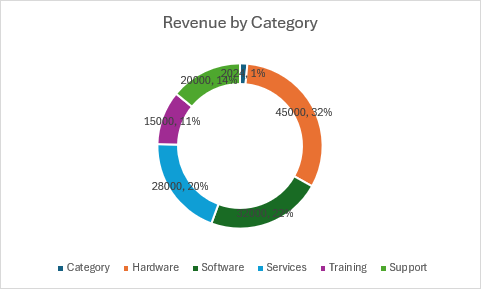
Кольцевая диаграмма похожа на круговые диаграммы, но может отображать несколько рядов данных и иметь отверстие в центре.
Кольцевая диаграмма
function main(workbook: ExcelScript.Workbook) {
  const sheet = workbook.getActiveWorksheet();

  // Add sample data.
  const data = [
    ["Category", "2024"],
    ["Hardware", 45000],
    ["Software", 32000],
    ["Services", 28000],
    ["Training", 15000],
    ["Support", 20000]
  ];
  const dataRange = sheet.getRange("A1:B6");
  dataRange.setValues(data);

  // Create doughnut chart.
  const chart = sheet.addChart(
    ExcelScript.ChartType.doughnut,
    dataRange
  );
  chart.setPosition("D1");
  chart.getTitle().setText("Revenue by Category");

  // Customize doughnut chart.
  const series = chart.getSeries()[0];
  series.setHasDataLabels(true);
  series.getDataLabels().setShowPercentage(true);
  series.getDataLabels().setShowLeaderLines(true);

  chart.getLegend().setPosition(ExcelScript.ChartLegendPosition.bottom);
}
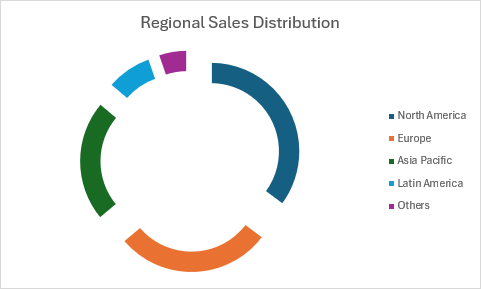
Кольцевая диаграмма с разрывом
function main(workbook: ExcelScript.Workbook) {
  const sheet = workbook.getActiveWorksheet();

  // Add sample data.
  const data = [
    ["Region", "Sales %"],
    ["North America", 35.2],
    ["Europe", 28.7],
    ["Asia Pacific", 22.3],
    ["Latin America", 8.5],
    ["Others", 5.3]
  ];
  const dataRange = sheet.getRange("A1:B6");
  dataRange.setValues(data);

  // Create exploded doughnut chart.
  const chart = sheet.addChart(
    ExcelScript.ChartType.doughnutExploded,
    dataRange
  );
  chart.setPosition("D1");
  chart.getTitle().setText("Regional Sales Distribution");

  chart.getLegend().setPosition(ExcelScript.ChartLegendPosition.right);
}
Диаграммы с областями
Диаграммы с областями подчеркивают величину изменения с течением времени и показывают совокупный итог.
Диаграмма с областями

function main(workbook: ExcelScript.Workbook) {
  const sheet = workbook.getActiveWorksheet();

  // Add sample data.
  const data = [
    ["Month", "Revenue"],
    ["Jan", 45000],
    ["Feb", 52000],
    ["Mar", 48000],
    ["Apr", 61000],
    ["May", 58000],
    ["Jun", 67000]
  ];
  const dataRange = sheet.getRange("A1:B7");
  dataRange.setValues(data);

  // Create area chart.
  const chart = sheet.addChart(
    ExcelScript.ChartType.area,
    dataRange
  );
  chart.setPosition("D1");
  chart.getTitle().setText("Monthly Revenue Trend");

  // Customize area chart.
  chart.getAxes().getValueAxis().setDisplayUnit(
    ExcelScript.ChartAxisDisplayUnit.thousands
  );
}
Диаграмма с областями с накоплением
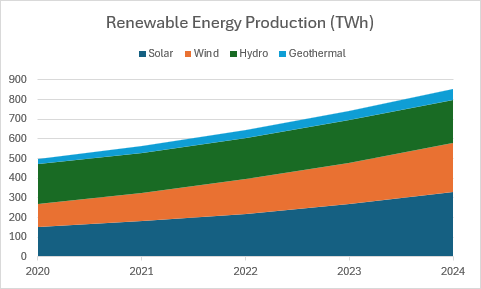
function main(workbook: ExcelScript.Workbook) {
  const sheet = workbook.getActiveWorksheet();

  // Add sample data.
  const data = [
    ["", "Solar", "Wind", "Hydro", "Geothermal"],
    ["2020", 150, 120, 200, 30],
    ["2021", 180, 145, 205, 35],
    ["2022", 220, 175, 210, 40],
    ["2023", 270, 210, 215, 48],
    ["2024", 330, 250, 220, 55]
  ];
  const dataRange = sheet.getRange("A1:E6");
  dataRange.setValues(data);

  // Create stacked area chart.
  const chart = sheet.addChart(
    ExcelScript.ChartType.areaStacked,
    dataRange
  );
  chart.setPosition("A8");
  chart.getTitle().setText("Renewable Energy Production (TWh)");

  chart.getLegend().setPosition(ExcelScript.ChartLegendPosition.top);
}
Диаграмма с областями с накоплением на 100 %
В этом примере создается диаграмма с областями с накоплением в 100 %, показывающая распределение в процентах по времени.
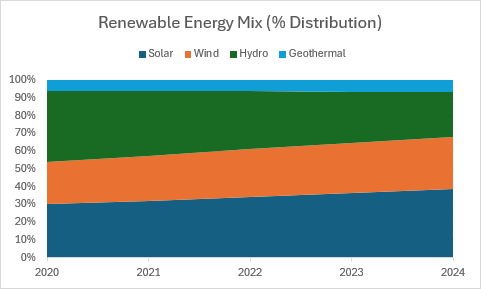
function main(workbook: ExcelScript.Workbook) {
  const sheet = workbook.getActiveWorksheet();

  // Add sample data.
    const data = [
    ["", "Solar", "Wind", "Hydro", "Geothermal"],
    ["2020", 150, 120, 200, 30],
    ["2021", 180, 145, 205, 35],
    ["2022", 220, 175, 210, 40],
    ["2023", 270, 210, 215, 48],
    ["2024", 330, 250, 220, 55]
  ];
  const dataRange = sheet.getRange("A1:E6");
  dataRange.setValues(data);

  // Create 100% stacked area chart.
  const chart = sheet.addChart(
    ExcelScript.ChartType.areaStacked100,
    dataRange
  );
  chart.setPosition("A8");
  chart.getTitle().setText("Renewable Energy Mix (% Distribution)");

  // Label the series with energy source names.
  const seriesCollection = chart.getSeries();
  seriesCollection[0].setName("Solar");
  seriesCollection[1].setName("Wind");
  seriesCollection[2].setName("Hydro");
  seriesCollection[3].setName("Geothermal");

  chart.getLegend().setPosition(ExcelScript.ChartLegendPosition.top);
}
Точечная диаграмма (XY)
Точечная диаграмма показывает связи между двумя числовыми переменными. Используйте их для корреляционного анализа.
Точечная диаграмма
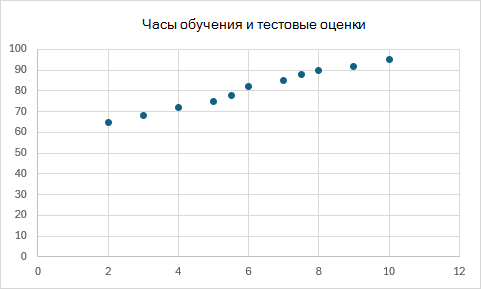
function main(workbook: ExcelScript.Workbook) {
  const sheet = workbook.getActiveWorksheet();

  // Add sample data.
  const data = [
    ["Study Hours", "Test Score"],
    [2, 65],
    [3, 68],
    [4, 72],
    [5, 75],
    [5.5, 78],
    [6, 82],
    [7, 85],
    [7.5, 88],
    [8, 90],
    [9, 92],
    [10, 95]
  ];
  const dataRange = sheet.getRange("A1:B12");
  dataRange.setValues(data);

  // Create scatter chart.
  const chart = sheet.addChart(
    ExcelScript.ChartType.xyscatter,
    dataRange
  );
  chart.setPosition("D1");
  chart.getTitle().setText("Study Hours vs Test Scores");

  // Customize scatter chart.
  chart.getAxes().getCategoryAxis().setDisplayUnit(ExcelScript.ChartAxisDisplayUnit.none);
  chart.getAxes().getValueAxis().setMinimum(0);
  chart.getAxes().getValueAxis().setMaximum(100);

  // Remove legend as there's only one series.
  chart.getLegend().setVisible(false);
}
Точечная диаграмма с линиями
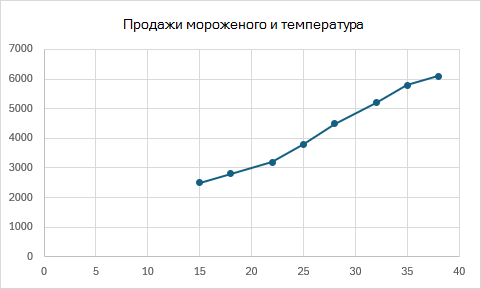
function main(workbook: ExcelScript.Workbook) {
  const sheet = workbook.getActiveWorksheet();

  // Add sample data.
  const data = [
    ["Temperature (°C)", "Sales ($)"],
    [15, 2500],
    [18, 2800],
    [22, 3200],
    [25, 3800],
    [28, 4500],
    [32, 5200],
    [35, 5800],
    [38, 6100]
  ];
  const dataRange = sheet.getRange("A1:B9");
  dataRange.setValues(data);

  // Create scatter chart with lines.
  const chart = sheet.addChart(
    ExcelScript.ChartType.xyscatterLines,
    dataRange
  );
  chart.setPosition("D1");
  chart.getTitle().setText("Ice Cream Sales vs Temperature");

  chart.getLegend().setVisible(false);
}
Точечная диаграмма с плавными линиями
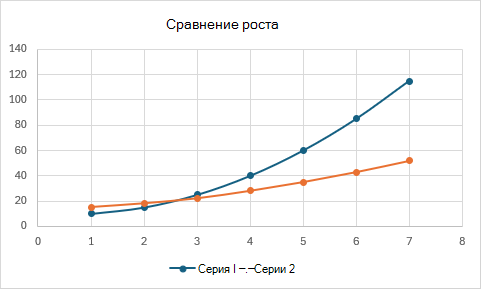
function main(workbook: ExcelScript.Workbook) {
  const sheet = workbook.getActiveWorksheet();

  // Add sample data.
  const data = [
    ["X", "Series 1", "Series 2"],
    [1, 10, 15],
    [2, 15, 18],
    [3, 25, 22],
    [4, 40, 28],
    [5, 60, 35],
    [6, 85, 43],
    [7, 115, 52]
  ];
  const dataRange = sheet.getRange("A1:C8");
  dataRange.setValues(data);

  // Create scatter chart with smooth lines.
  const chart = sheet.addChart(
    ExcelScript.ChartType.xyscatterSmooth,
    dataRange
  );
  chart.setPosition("D1");
  chart.getTitle().setText("Growth Comparison");

  chart.getLegend().setPosition(ExcelScript.ChartLegendPosition.bottom);
}
Точечная диаграмма с линиями (без маркеров)
В этом примере создается точечная диаграмма с соединительными линиями, но без маркеров точек данных.
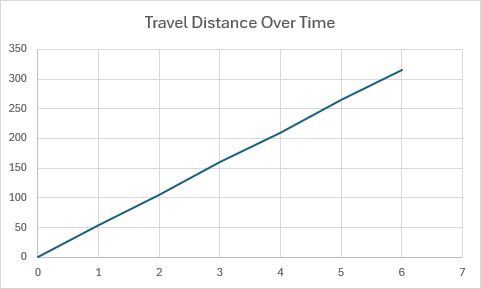
function main(workbook: ExcelScript.Workbook) {
  const sheet = workbook.getActiveWorksheet();

  // Add sample data.
  const data = [
    ["Time (hours)", "Distance (miles)"],
    [0, 0],
    [1, 55],
    [2, 105],
    [3, 160],
    [4, 210],
    [5, 265],
    [6, 315]
  ];
  const dataRange = sheet.getRange("A1:B8");
  dataRange.setValues(data);

  // Create scatter chart with lines but no markers.
  const chart = sheet.addChart(
    ExcelScript.ChartType.xyscatterLinesNoMarkers,
    dataRange
  );
  chart.setPosition("D1");
  chart.getTitle().setText("Travel Distance Over Time");

  chart.getLegend().setVisible(false);
}
Точечная диаграмма с плавными линиями (без маркеров)
В этом примере создается точечная диаграмма с плавными соединительными линиями, но без маркеров точек данных.
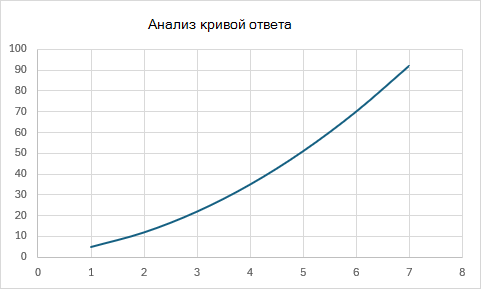
function main(workbook: ExcelScript.Workbook) {
  const sheet = workbook.getActiveWorksheet();

  // Add sample data.
  const data = [
    ["Input", "Output"],
    [1, 5],
    [2, 12],
    [3, 22],
    [4, 35],
    [5, 51],
    [6, 70],
    [7, 92]
  ];
  const dataRange = sheet.getRange("A1:B8");
  dataRange.setValues(data);

  // Create scatter chart with smooth lines but no markers.
  const chart = sheet.addChart(
    ExcelScript.ChartType.xyscatterSmoothNoMarkers,
    dataRange
  );
  chart.setPosition("D1");
  chart.getTitle().setText("Response Curve Analysis");

  chart.getLegend().setVisible(false);
}
Пузырьковые диаграммы
Пузырьковые диаграммы отображают три измерения данных: положение X и Y плюс размер пузырьков.
Пузырьковая диаграмма
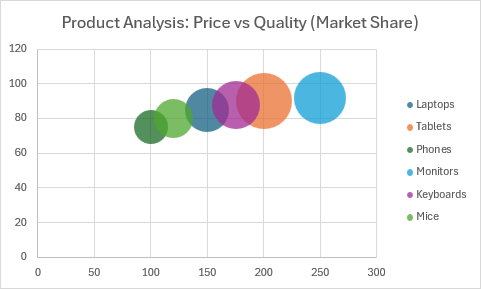
function main(workbook: ExcelScript.Workbook) {
  const sheet = workbook.getActiveWorksheet();

  // Add sample data for bubble chart.
  // Each product is a separate data series with X, Y, and Size values.
  const data = [
    ["Product", "Price ($)", "Quality Score", "Market Share"],
    ["Laptops", 150, 85, 25],
    ["Tablets", 200, 90, 40],
    ["Phones", 100, 75, 15],
    ["Monitors", 250, 92, 35],
    ["Keyboards", 175, 88, 30],
    ["Mice", 120, 80, 20]
  ];
  const dataRange = sheet.getRange("A1:D7");
  dataRange.setValues(data);

  // Create bubble chart - manually add each series.
  const chart = sheet.addChart(
    ExcelScript.ChartType.bubble,
    sheet.getRange("B1:D1") // Start with just headers to create empty chart.
  );
  chart.setPosition("A9");
  chart.getTitle().setText("Product Analysis: Price vs Quality (Market Share)");

  // Remove any default series that were created.
  while (chart.getSeries().length > 0) {
    chart.getSeries()[0].delete();
  }

  // Add each product as its own series.
  for (let i = 2; i <= 7; i++) {
    const productName = sheet.getRange(`A${ i } `).getValue() as string;
    const newSeries = chart.addChartSeries();

    newSeries.setName(productName);
    newSeries.setXAxisValues(sheet.getRange(`B${ i }:B${ i } `));
    newSeries.setValues(sheet.getRange(`C${ i }:C${ i } `));
    newSeries.setBubbleSizes(sheet.getRange(`D${ i }:D${ i } `));
  }

  chart.getLegend().setPosition(ExcelScript.ChartLegendPosition.right);
}
3D-пузырьковая диаграмма
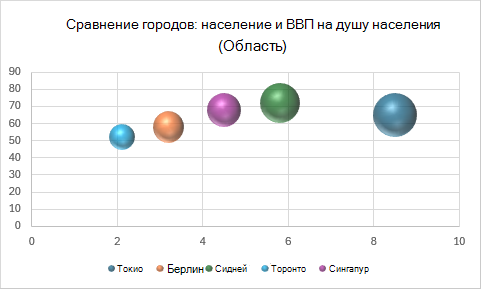
function main(workbook: ExcelScript.Workbook) {
  const sheet = workbook.getActiveWorksheet();

  // Add sample data for 3D bubble chart.
  // Each city is a separate data series with X, Y, and Size values.
  const data = [
    ["City", "Population (millions)", "GDP per Capita ($k)", "Area (km²)"],
    ["Tokyo", 8.5, 65, 300],
    ["Berlin", 3.2, 58, 150],
    ["Sydney", 5.8, 72, 250],
    ["Toronto", 2.1, 52, 100],
    ["Singapore", 4.5, 68, 180]
  ];
  const dataRange = sheet.getRange("A1:D6");
  dataRange.setValues(data);

  // Create 3D bubble chart - manually add each series.
  const chart = sheet.addChart(
    ExcelScript.ChartType.bubble3DEffect,
    sheet.getRange("B1:D1") // Start with just headers to create empty chart.
  );
  chart.setPosition("A8");
  chart.getTitle().setText("City Comparison: Population vs GDP per Capita (Area)");

  // Remove any default series that were created.
  while (chart.getSeries().length > 0) {
    chart.getSeries()[0].delete();
  }

  // Add each city as its own series.
  for (let i = 2; i <= 6; i++) {
    const cityName = sheet.getRange(`A${ i } `).getValue() as string;
    const newSeries = chart.addChartSeries();

    newSeries.setName(cityName);
    newSeries.setXAxisValues(sheet.getRange(`B${ i }:B${ i } `));
    newSeries.setValues(sheet.getRange(`C${ i }:C${ i } `));
    newSeries.setBubbleSizes(sheet.getRange(`D${ i }:D${ i } `));
  }

  chart.getLegend().setPosition(ExcelScript.ChartLegendPosition.bottom);
}
Биржевые диаграммы
На биржевых диаграммах отображаются финансовые данные с высокими, низкими и закрытыми значениями. Они также могут включать значения open и volume.
Диаграмма HLC на складе
В этом примере создается биржевая диаграмма с высоким и низким закрытием.
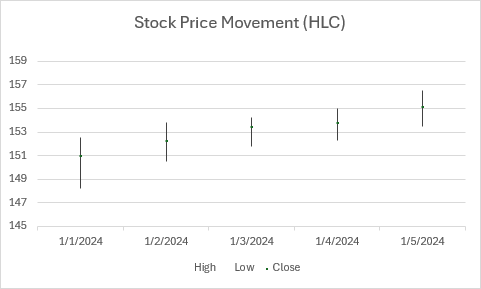
function main(workbook: ExcelScript.Workbook) {
  const sheet = workbook.getActiveWorksheet();

  // Add sample data (Date, High, Low, Close).
  const data = [
    ["Date", "High", "Low", "Close"],
    ["1/1/2024", 152.50, 148.20, 151.00],
    ["1/2/2024", 153.80, 150.50, 152.30],
    ["1/3/2024", 154.20, 151.80, 153.50],
    ["1/4/2024", 155.00, 152.30, 153.80],
    ["1/5/2024", 156.50, 153.50, 155.20]
  ];
  const dataRange = sheet.getRange("A1:D6");
  dataRange.setValues(data);

  // Create HLC stock chart.
  const chart = sheet.addChart(
    ExcelScript.ChartType.stockHLC,
    dataRange
  );
  chart.setPosition("A8");
  chart.getTitle().setText("Stock Price Movement (HLC)");

  // Customize stock chart.
  chart.getAxes().getValueAxis().setMinimum(145);
  chart.getAxes().getValueAxis().setMaximum(160);
}
Диаграмма OHLC на складе
В этом примере создается фондовая диаграмма Open-High-Low-Close.
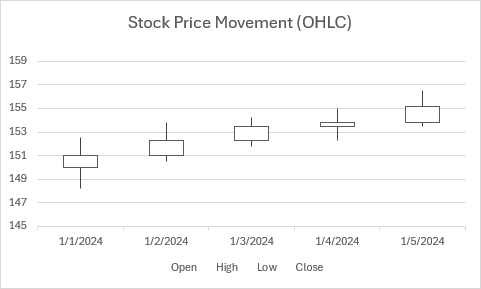
function main(workbook: ExcelScript.Workbook) {
  const sheet = workbook.getActiveWorksheet();

  // Add sample data (Date, Open, High, Low, Close).
  const data = [
    ["Date", "Open", "High", "Low", "Close"],
    ["1/1/2024", 150.00, 152.50, 148.20, 151.00],
    ["1/2/2024", 151.00, 153.80, 150.50, 152.30],
    ["1/3/2024", 152.30, 154.20, 151.80, 153.50],
    ["1/4/2024", 153.50, 155.00, 152.30, 153.80],
    ["1/5/2024", 153.80, 156.50, 153.50, 155.20]
  ];
  const dataRange = sheet.getRange("A1:E6");
  dataRange.setValues(data);

  // Create OHLC stock chart.
  const chart = sheet.addChart(
    ExcelScript.ChartType.stockOHLC,
    dataRange
  );
  chart.setPosition("A8");
  chart.getTitle().setText("Stock Price Movement (OHLC)");

  chart.getAxes().getValueAxis().setMinimum(145);
  chart.getAxes().getValueAxis().setMaximum(160);
}
Диаграмма VHLC акций
В этом примере создается фондовая диаграмма Volume-High-Low-Close.
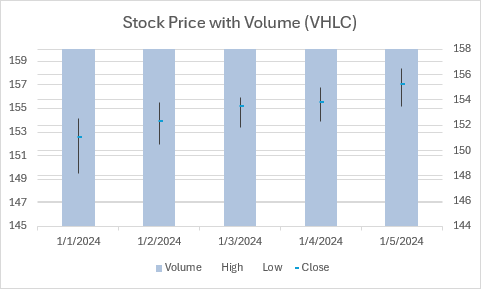
function main(workbook: ExcelScript.Workbook) {
  const sheet = workbook.getActiveWorksheet();

  // Add sample data (Date, Volume, High, Low, Close).
  const data = [
    ["Date", "Volume", "High", "Low", "Close"],
    ["1/1/2024", 2500000, 152.50, 148.20, 151.00],
    ["1/2/2024", 3200000, 153.80, 150.50, 152.30],
    ["1/3/2024", 2800000, 154.20, 151.80, 153.50],
    ["1/4/2024", 3500000, 155.00, 152.30, 153.80],
    ["1/5/2024", 4100000, 156.50, 153.50, 155.20]
  ];
  const dataRange = sheet.getRange("A1:E6");
  dataRange.setValues(data);

  // Create VHLC stock chart.
  const chart = sheet.addChart(
    ExcelScript.ChartType.stockVHLC,
    dataRange
  );
  chart.setPosition("A8");
  chart.getTitle().setText("Stock Price with Volume (VHLC)");

  // Customize to improve visibility of stock lines against volume bars.
  chart.getAxes().getValueAxis().setMinimum(145);
  chart.getAxes().getValueAxis().setMaximum(160);

  // Make the volume bars more transparent or lighter colored.
  const volumeSeries = chart.getSeries()[0];
  volumeSeries.getFormat().getFill().setSolidColor("#B0C4DE"); // Light steel blue.
}
Стоковая диаграмма VOHLC
В этом примере создается биржевая диаграмма Volume-Open-High-Low-Close.
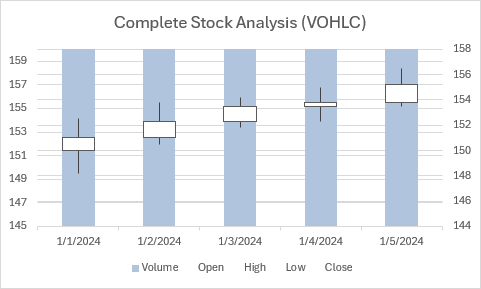
function main(workbook: ExcelScript.Workbook) {
  const sheet = workbook.getActiveWorksheet();

  // Add sample data (Date, Volume, Open, High, Low, Close).
  const data = [
    ["Date", "Volume", "Open", "High", "Low", "Close"],
    ["1/1/2024", 2500000, 150.00, 152.50, 148.20, 151.00],
    ["1/2/2024", 3200000, 151.00, 153.80, 150.50, 152.30],
    ["1/3/2024", 2800000, 152.30, 154.20, 151.80, 153.50],
    ["1/4/2024", 3500000, 153.50, 155.00, 152.30, 153.80],
    ["1/5/2024", 4100000, 153.80, 156.50, 153.50, 155.20]
  ];
  const dataRange = sheet.getRange("A1:F6");
  dataRange.setValues(data);

  // Create VOHLC stock chart.
  const chart = sheet.addChart(
    ExcelScript.ChartType.stockVOHLC,
    dataRange
  );
  chart.setPosition("A8");
  chart.getTitle().setText("Complete Stock Analysis (VOHLC)");

  // Customize to improve visibility of stock lines against volume bars.
  chart.getAxes().getValueAxis().setMinimum(145);
  chart.getAxes().getValueAxis().setMaximum(160);

  // Make the volume bars more transparent or lighter colored.
  const volumeSeries = chart.getSeries()[0];
  volumeSeries.getFormat().getFill().setSolidColor("#B0C4DE"); // Light steel blue.
}
Радиолокационные диаграммы
Радиолокационные диаграммы отображают многопараметрные данные по осям, которые начинаются с одной точки. Они полезны для сравнения нескольких переменных.
Радиолокационная диаграмма
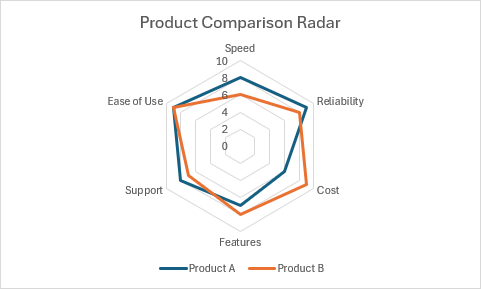
function main(workbook: ExcelScript.Workbook) {
  const sheet = workbook.getActiveWorksheet();

  // Add sample data.
  const data = [
    ["Attribute", "Product A", "Product B"],
    ["Speed", 8, 6],
    ["Reliability", 9, 8],
    ["Cost", 6, 9],
    ["Features", 7, 8],
    ["Support", 8, 7],
    ["Ease of Use", 9, 9]
  ];
  const dataRange = sheet.getRange("A1:C7");
  dataRange.setValues(data);

  // Create radar chart.
  const chart = sheet.addChart(
    ExcelScript.ChartType.radar,
    dataRange
  );
  chart.setPosition("D1");
  chart.getTitle().setText("Product Comparison Radar");

  chart.getLegend().setPosition(ExcelScript.ChartLegendPosition.bottom);
}
Диаграмма "Радар с маркерами"
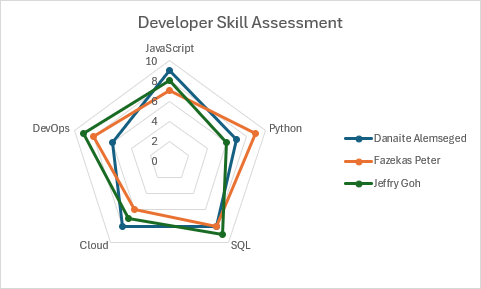
function main(workbook: ExcelScript.Workbook) {
  const sheet = workbook.getActiveWorksheet();

  // Add sample data.
  const data = [
    ["Skill", "Danaite Alemseged", "Fazekas Peter", "Jeffry Goh"],
    ["JavaScript", 9, 7, 8],
    ["Python", 7, 9, 6],
    ["SQL", 8, 8, 9],
    ["Cloud", 8, 6, 7],
    ["DevOps", 6, 8, 9]
  ];
  const dataRange = sheet.getRange("A1:D6");
  dataRange.setValues(data);

  // Create radar chart with markers.
  const chart = sheet.addChart(
    ExcelScript.ChartType.radarMarkers,
    dataRange
  );
  chart.setPosition("A8");
  chart.getTitle().setText("Developer Skill Assessment");

  chart.getLegend().setPosition(ExcelScript.ChartLegendPosition.right);
}
Заполненная радиолокационная диаграмма
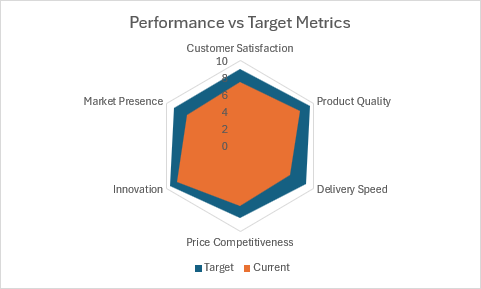
function main(workbook: ExcelScript.Workbook) {
  const sheet = workbook.getActiveWorksheet();

  // Add sample data - Target first, then Current so Current is drawn on top.
  const data = [
    ["Category", "Target", "Current"],
    ["Customer Satisfaction", 9.0, 7.5],
    ["Product Quality", 9.5, 8.2],
    ["Delivery Speed", 9.0, 6.8],
    ["Price Competitiveness", 8.5, 7.0],
    ["Innovation", 9.5, 8.5],
    ["Market Presence", 9.0, 7.2]
  ];
  const dataRange = sheet.getRange("A1:C7");
  dataRange.setValues(data);

  // Create filled radar chart.
  const chart = sheet.addChart(
    ExcelScript.ChartType.radarFilled,
    dataRange
  );
  chart.setPosition("D1");
  chart.getTitle().setText("Performance vs Target Metrics");

  chart.getLegend().setPosition(ExcelScript.ChartLegendPosition.bottom);
}
Диаграммы древовидной карты
Диаграммы древовидной карты отображают иерархические данные в виде вложенных прямоугольников с размером, представляющими значения.
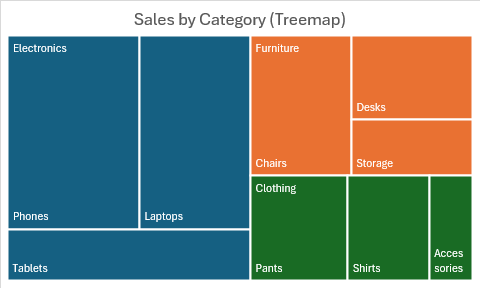
function main(workbook: ExcelScript.Workbook) {
  const sheet = workbook.getActiveWorksheet();

  // Add sample data.
  const data = [
    ["Category", "Subcategory", "Value"],
    ["Electronics", "Phones", 45000],
    ["Electronics", "Laptops", 38000],
    ["Electronics", "Tablets", 22000],
    ["Furniture", "Desks", 18000],
    ["Furniture", "Chairs", 25000],
    ["Furniture", "Storage", 12000],
    ["Clothing", "Shirts", 15000],
    ["Clothing", "Pants", 18000],
    ["Clothing", "Accessories", 8000]
  ];
  const dataRange = sheet.getRange("A1:C10");
  dataRange.setValues(data);

  // Create treemap chart.
  const chart = sheet.addChart(
    ExcelScript.ChartType.treemap,
    dataRange
  );
  chart.setPosition("D1");
  chart.getTitle().setText("Sales by Category (Treemap)");

  // Treemap-specific customization.
  chart.getLegend().setVisible(false);
}
Диаграммы солнечных лучей
Диаграммы Sunburst отображают иерархические данные в концентрических кругах, каждый уровень которых представлен кольцом.
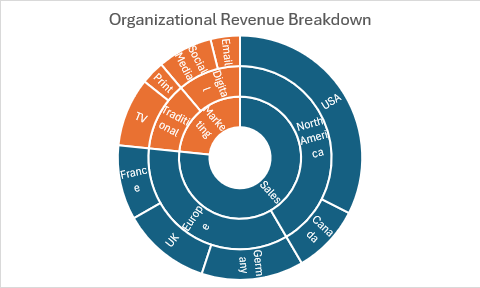
function main(workbook: ExcelScript.Workbook) {
  const sheet = workbook.getActiveWorksheet();

  // Add sample data.
  const data = [
    ["Level 1", "Level 2", "Level 3", "Value"],
    ["Sales", "North America", "USA", 125000],
    ["Sales", "North America", "Canada", 35000],
    ["Sales", "Europe", "UK", 45000],
    ["Sales", "Europe", "Germany", 52000],
    ["Sales", "Europe", "France", 38000],
    ["Marketing", "Digital", "Social Media", 28000],
    ["Marketing", "Digital", "Email", 15000],
    ["Marketing", "Traditional", "Print", 12000],
    ["Marketing", "Traditional", "TV", 35000]
  ];
  const dataRange = sheet.getRange("A1:D10");
  dataRange.setValues(data);

  // Create sunburst chart.
  const chart = sheet.addChart(
    ExcelScript.ChartType.sunburst,
    dataRange
  );
  chart.setPosition("E1");
  chart.getTitle().setText("Organizational Revenue Breakdown");

  chart.getLegend().setVisible(false);
}
Каскадные диаграммы
Каскадные диаграммы показывают, как на начальное значение влияют положительные и отрицательные значения, отображая совокупный эффект.
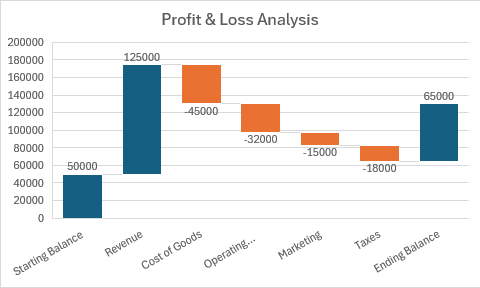
function main(workbook: ExcelScript.Workbook) {
  const sheet = workbook.getActiveWorksheet();

  // Add sample data.
  const data = [
    ["Category", "Amount"],
    ["Starting Balance", 50000],
    ["Revenue", 125000],
    ["Cost of Goods", -45000],
    ["Operating Expenses", -32000],
    ["Marketing", -15000],
    ["Taxes", -18000],
    ["Ending Balance", 65000]
  ];
  const dataRange = sheet.getRange("A1:B8");
  dataRange.setValues(data);

  // Create waterfall chart.
  const chart = sheet.addChart(
    ExcelScript.ChartType.waterfall,
    dataRange
  );
  chart.setPosition("D1");
  chart.getTitle().setText("Profit & Loss Analysis");

  // Waterfall charts automatically handle the flow visualization.
  chart.getLegend().setVisible(false);
}
Воронковые диаграммы
Воронковые диаграммы показывают постепенное сокращение данных через этапы. Используйте их для анализа продаж и преобразования.
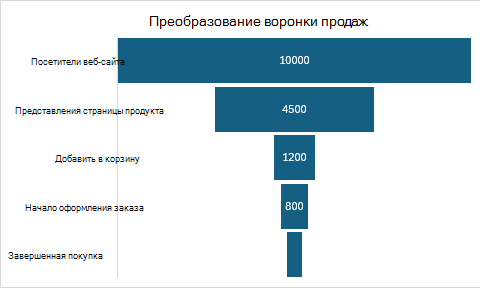
function main(workbook: ExcelScript.Workbook) {
  const sheet = workbook.getActiveWorksheet();

  // Add sample data.
  const data = [
    ["Stage", "Count"],
    ["Website Visitors", 10000],
    ["Product Page Views", 4500],
    ["Add to Cart", 1200],
    ["Started Checkout", 800],
    ["Completed Purchase", 450]
  ];
  const dataRange = sheet.getRange("A1:B6");
  dataRange.setValues(data);

  // Create funnel chart.
  const chart = sheet.addChart(
    ExcelScript.ChartType.funnel,
    dataRange
  );
  chart.setPosition("D1");
  chart.getTitle().setText("Sales Funnel Conversion");
}
Диаграммы коробки и усы
Диаграммы box и усы показывают распределение данных через квартили. Они выделяют медиану и выбросы.
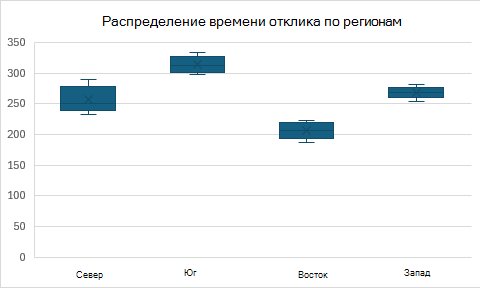
function main(workbook: ExcelScript.Workbook) {
  const sheet = workbook.getActiveWorksheet();

  // Add sample data (multiple observations per category).
  const data = [
    ["Region", "Response Time (ms)"],
    ["North", 245],
    ["North", 268],
    ["North", 232],
    ["North", 289],
    ["North", 251],
    ["South", 312],
    ["South", 298],
    ["South", 334],
    ["South", 305],
    ["South", 321],
    ["East", 198],
    ["East", 215],
    ["East", 187],
    ["East", 223],
    ["East", 206],
    ["West", 267],
    ["West", 281],
    ["West", 254],
    ["West", 273],
    ["West", 269]
  ];
  const dataRange = sheet.getRange("A1:B21");
  dataRange.setValues(data);

  // Create box and whisker chart.
  const chart = sheet.addChart(
    ExcelScript.ChartType.boxwhisker,
    dataRange
  );
  chart.setPosition("D1");
  chart.getTitle().setText("Response Time Distribution by Region");

  chart.getLegend().setVisible(false);
}
Гистограммные диаграммы
Гистограммные диаграммы отображают распределение числовых данных путем группировки значений по ячейкам.
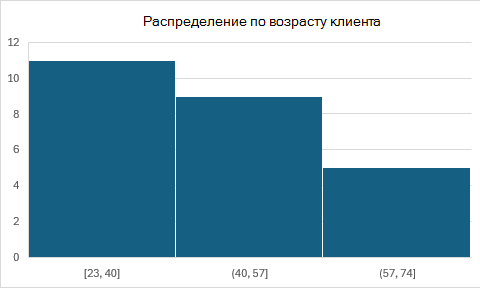
function main(workbook: ExcelScript.Workbook) {
  const sheet = workbook.getActiveWorksheet();

  // Add sample data (customer ages).
  const data = [
    ["Customer", "Age"],
    ["Customer 1", 23],
    ["Customer 2", 45],
    ["Customer 3", 31],
    ["Customer 4", 52],
    ["Customer 5", 28],
    ["Customer 6", 67],
    ["Customer 7", 38],
    ["Customer 8", 41],
    ["Customer 9", 29],
    ["Customer 10", 55],
    ["Customer 11", 33],
    ["Customer 12", 48],
    ["Customer 13", 26],
    ["Customer 14", 62],
    ["Customer 15", 35],
    ["Customer 16", 44],
    ["Customer 17", 58],
    ["Customer 18", 37],
    ["Customer 19", 49],
    ["Customer 20", 71],
    ["Customer 21", 24],
    ["Customer 22", 39],
    ["Customer 23", 56],
    ["Customer 24", 42],
    ["Customer 25", 64]
  ];
  const dataRange = sheet.getRange("A1:B26");
  dataRange.setValues(data);

  // Create histogram chart.
  const chart = sheet.addChart(
    ExcelScript.ChartType.histogram,
    dataRange
  );
  chart.setPosition("D1");
  chart.getTitle().setText("Customer Age Distribution");
  chart.getLegend().setVisible(false);
}
Диаграммы Парето
Диаграммы Парето объединяют диаграммы столбцов и линий, чтобы отобразить как отдельные значения, так и совокупные итоги. Они следуют принципу 80/20.
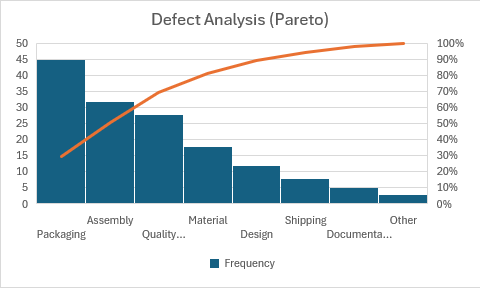
function main(workbook: ExcelScript.Workbook) {
  const sheet = workbook.getActiveWorksheet();

  // Add sample data.
  const data = [
    ["Defect Type", "Frequency"],
    ["Packaging", 45],
    ["Assembly", 32],
    ["Quality Control", 28],
    ["Material", 18],
    ["Design", 12],
    ["Shipping", 8],
    ["Documentation", 5],
    ["Other", 3]
  ];
  const dataRange = sheet.getRange("A1:B9");
  dataRange.setValues(data);

  // Create pareto chart.
  const chart = sheet.addChart(
    ExcelScript.ChartType.pareto,
    dataRange
  );
  chart.setPosition("D1");
  chart.getTitle().setText("Defect Analysis (Pareto)");

  chart.getLegend().setPosition(ExcelScript.ChartLegendPosition.bottom);
}
Диаграммы Surface
На поверхностных диаграммах отображаются тенденции значений в двух измерениях в непрерывной кривой. Они полезны для поиска оптимальных сочетаний.
Диаграмма Surface
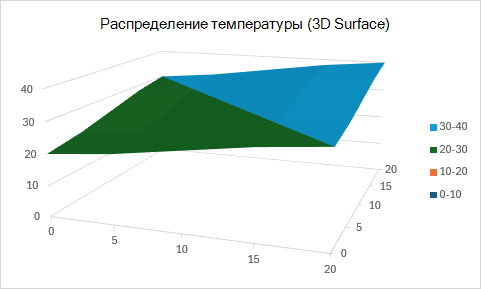
function main(workbook: ExcelScript.Workbook) {
  const sheet = workbook.getActiveWorksheet();

  // Add sample data (temperature at different coordinates).
  const data = [
    ["", "0", "5", "10", "15", "20"],
    ["0", 20, 22, 25, 28, 30],
    ["5", 22, 24, 27, 30, 32],
    ["10", 25, 27, 30, 33, 35],
    ["15", 28, 30, 33, 36, 38],
    ["20", 30, 32, 35, 38, 40]
  ];
  const dataRange = sheet.getRange("A1:F6");
  dataRange.setValues(data);

  // Create surface chart.
  const chart = sheet.addChart(
    ExcelScript.ChartType.surface,
    dataRange
  );
  chart.setPosition("A8");
  chart.getTitle().setText("Temperature Distribution (3D Surface)");

  chart.getLegend().setPosition(ExcelScript.ChartLegendPosition.right);
}
Проволочная диаграмма Surface
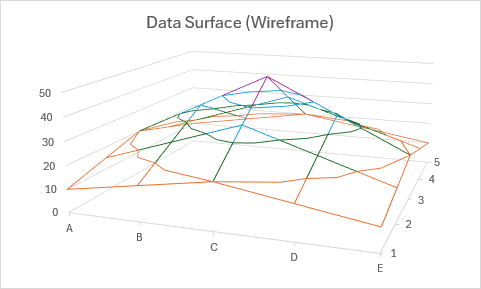
function main(workbook: ExcelScript.Workbook) {
  const sheet = workbook.getActiveWorksheet();

  // Add sample data.
  const data = [
    ["", "A", "B", "C", "D", "E"],
    ["1", 10, 15, 20, 15, 10],
    ["2", 15, 25, 35, 25, 15],
    ["3", 20, 35, 50, 35, 20],
    ["4", 15, 25, 35, 25, 15],
    ["5", 10, 15, 20, 15, 10]
  ];
  const dataRange = sheet.getRange("A1:F6");
  dataRange.setValues(data);

  // Create surface wireframe chart.
  const chart = sheet.addChart(
    ExcelScript.ChartType.surfaceWireframe,
    dataRange
  );
  chart.setPosition("A8");
  chart.getTitle().setText("Data Surface (Wireframe)");

  chart.getLegend().setVisible(false);
}
Контурная диаграмма (верхний вид Surface)
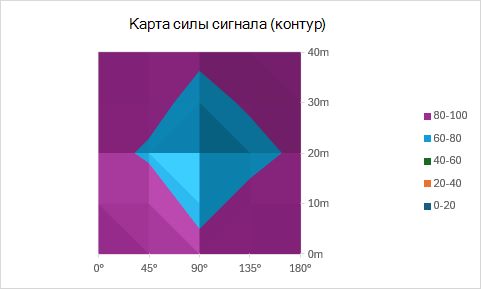
function main(workbook: ExcelScript.Workbook) {
  const sheet = workbook.getActiveWorksheet();

  // Add sample data.
  const data = [
    ["", "0°", "45°", "90°", "135°", "180°"],
    ["0m", 100, 95, 85, 92, 98],
    ["10m", 95, 88, 75, 85, 93],
    ["20m", 85, 78, 62, 75, 83],
    ["30m", 92, 85, 75, 82, 90],
    ["40m", 98, 93, 83, 90, 96]
  ];
  const dataRange = sheet.getRange("A1:F6");
  dataRange.setValues(data);

  // Create contour (top view) chart.
  const chart = sheet.addChart(
    ExcelScript.ChartType.surfaceTopView,
    dataRange
  );
  chart.setPosition("A8");
  chart.getTitle().setText("Signal Strength Map (Contour)");

  chart.getLegend().setPosition(ExcelScript.ChartLegendPosition.right);
}
Каркас контурной диаграммы (проволочная рамка верхнего представления Surface)
В этом примере создается проволочная версия контурной диаграммы.
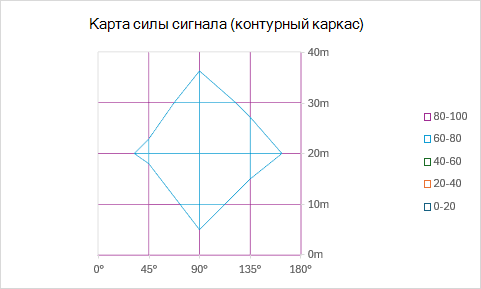
function main(workbook: ExcelScript.Workbook) {
  const sheet = workbook.getActiveWorksheet();

  // Add sample data.
  const data = [
    ["", "0°", "45°", "90°", "135°", "180°"],
    ["0m", 100, 95, 85, 92, 98],
    ["10m", 95, 88, 75, 85, 93],
    ["20m", 85, 78, 62, 75, 83],
    ["30m", 92, 85, 75, 82, 90],
    ["40m", 98, 93, 83, 90, 96]
  ];
  const dataRange = sheet.getRange("A1:F6");
  dataRange.setValues(data);

  // Create contour wireframe chart.
  const chart = sheet.addChart(
    ExcelScript.ChartType.surfaceTopViewWireframe,
    dataRange
  );
  chart.setPosition("A8");
  chart.getTitle().setText("Signal Strength Map (Contour Wireframe)");

  chart.getLegend().setPosition(ExcelScript.ChartLegendPosition.right);
}
Диаграммы карты регионов
Диаграммы карты регионов, также называемые заполненными диаграммами карты, отображают значения по географическим регионам.
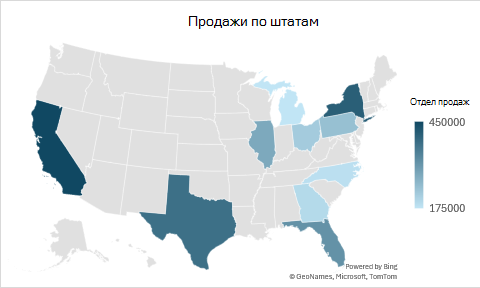
function main(workbook: ExcelScript.Workbook) {
  const sheet = workbook.getActiveWorksheet();

  // Add sample data (state names and values).
  const data = [
    ["State", "Sales"],
    ["California", 450000],
    ["Texas", 380000],
    ["Florida", 320000],
    ["New York", 410000],
    ["Illinois", 280000],
    ["Pennsylvania", 240000],
    ["Ohio", 220000],
    ["Georgia", 195000],
    ["North Carolina", 185000],
    ["Michigan", 175000]
  ];
  const dataRange = sheet.getRange("A1:B11");
  dataRange.setValues(data);

  // Create region map chart.
  const chart = sheet.addChart(
    ExcelScript.ChartType.regionMap,
    dataRange
  );
  chart.setPosition("D1");
  chart.getTitle().setText("Sales by State");

  chart.getLegend().setPosition(ExcelScript.ChartLegendPosition.right);
}
Комбинированные диаграммы (сочетание линейчатой и круговой диаграммы)
Гистограмма круговой диаграммы
Линейчатая диаграмма круговой диаграммы разбивает небольшие срезы из круговой диаграммы на отдельную полосу для улучшения видимости.
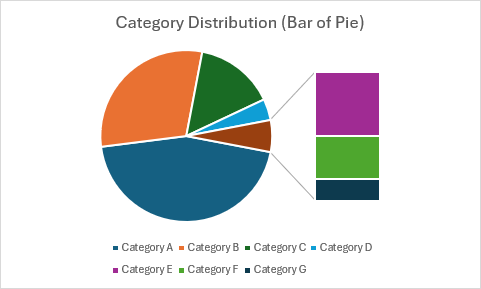
function main(workbook: ExcelScript.Workbook) {
  const sheet = workbook.getActiveWorksheet();

  // Add sample data.
  const data = [
    ["Category", "Amount"],
    ["Category A", 45],
    ["Category B", 30],
    ["Category C", 15],
    ["Category D", 4],
    ["Category E", 3],
    ["Category F", 2],
    ["Category G", 1]
  ];
  const dataRange = sheet.getRange("A1:B8");
  dataRange.setValues(data);

  // Create bar of pie chart.
  const chart = sheet.addChart(
    ExcelScript.ChartType.barOfPie,
    dataRange
  );
  chart.setPosition("D1");
  chart.getTitle().setText("Category Distribution (Bar of Pie)");

  chart.getLegend().setPosition(ExcelScript.ChartLegendPosition.bottom);
}
Круговая диаграмма
Круговая диаграмма отображает вторичную круговую диаграмму с подробными сведениями о более мелких срезах.
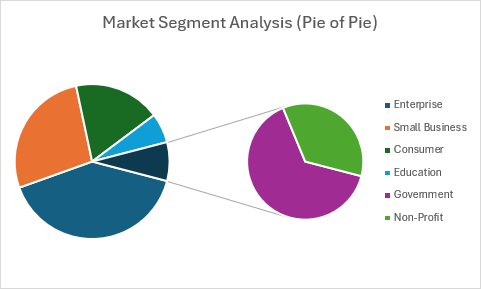
function main(workbook: ExcelScript.Workbook) {
  const sheet = workbook.getActiveWorksheet();

  // Add sample data.
  const data = [
    ["Segment", "Value"],
    ["Enterprise", 425000],
    ["Small Business", 285000],
    ["Consumer", 190000],
    ["Education", 65000],
    ["Government", 55000],
    ["Non-Profit", 30000]
  ];
  const dataRange = sheet.getRange("A1:B7");
  dataRange.setValues(data);

  // Create pie of pie chart.
  const chart = sheet.addChart(
    ExcelScript.ChartType.pieOfPie,
    dataRange
  );
  chart.setPosition("D1");
  chart.getTitle().setText("Market Segment Analysis (Pie of Pie)");

  chart.getLegend().setPosition(ExcelScript.ChartLegendPosition.right);
}
Варианты трехмерной диаграммы
Эти типы диаграмм отображают данные с трехмерными визуальными эффектами с помощью конусов, цилиндров и пирамид.
Конусные гистограммы
Конусная гистограмма
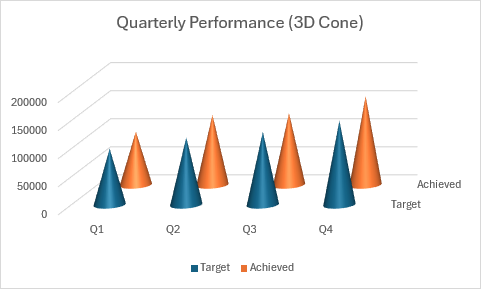
function main(workbook: ExcelScript.Workbook) {
  const sheet = workbook.getActiveWorksheet();

  // Add sample data.
  const data = [
    ["Quarter", "Target", "Achieved"],
    ["Q1", 100000, 95000],
    ["Q2", 120000, 125000],
    ["Q3", 130000, 128000],
    ["Q4", 150000, 158000]
  ];
  const dataRange = sheet.getRange("A1:C5");
  dataRange.setValues(data);

  // Create cone column chart.
  const chart = sheet.addChart(
    ExcelScript.ChartType.coneCol,
    dataRange
  );
  chart.setPosition("D1");
  chart.getTitle().setText("Quarterly Performance (3D Cone)");

  chart.getLegend().setPosition(ExcelScript.ChartLegendPosition.bottom);
}
Гистограмма с кластеризованным конусом
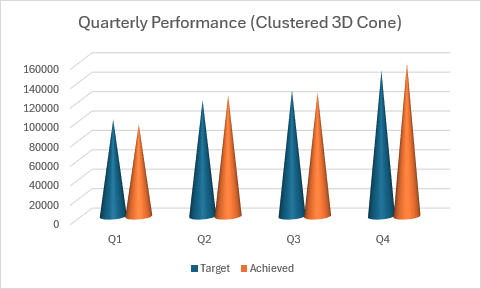
function main(workbook: ExcelScript.Workbook) {
  const sheet = workbook.getActiveWorksheet();

  // Add sample data.
  const data = [
    ["Quarter", "Target", "Achieved"],
    ["Q1", 100000, 95000],
    ["Q2", 120000, 125000],
    ["Q3", 130000, 128000],
    ["Q4", 150000, 158000]
  ];
  const dataRange = sheet.getRange("A1:C5");
  dataRange.setValues(data);

  // Create clustered cone column chart.
  const chart = sheet.addChart(
    ExcelScript.ChartType.coneColClustered,
    dataRange
  );
  chart.setPosition("D1");
  chart.getTitle().setText("Quarterly Performance (Clustered 3D Cone)");

  chart.getLegend().setPosition(ExcelScript.ChartLegendPosition.bottom);
}
Гистограмма с конусом с накоплением
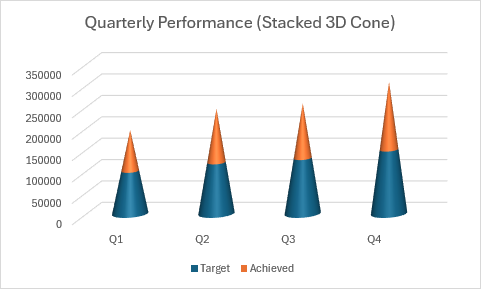
function main(workbook: ExcelScript.Workbook) {
  const sheet = workbook.getActiveWorksheet();

  // Add sample data.
  const data = [
    ["Quarter", "Target", "Achieved"],
    ["Q1", 100000, 95000],
    ["Q2", 120000, 125000],
    ["Q3", 130000, 128000],
    ["Q4", 150000, 158000]
  ];
  const dataRange = sheet.getRange("A1:C5");
  dataRange.setValues(data);

  // Create stacked cone column chart.
  const chart = sheet.addChart(
    ExcelScript.ChartType.coneColStacked,
    dataRange
  );
  chart.setPosition("D1");
  chart.getTitle().setText("Quarterly Performance (Stacked 3D Cone)");

  chart.getLegend().setPosition(ExcelScript.ChartLegendPosition.bottom);
}
Гистограмма с конусом с накоплением с накоплением
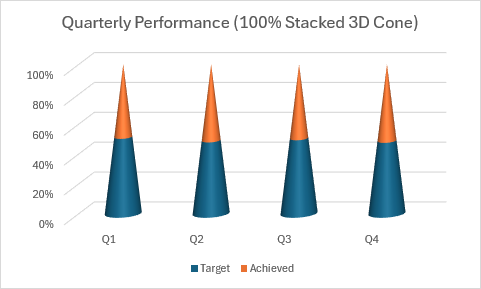
function main(workbook: ExcelScript.Workbook) {
  const sheet = workbook.getActiveWorksheet();

  // Add sample data.
  const data = [
    ["Quarter", "Target", "Achieved"],
    ["Q1", 100000, 95000],
    ["Q2", 120000, 125000],
    ["Q3", 130000, 128000],
    ["Q4", 150000, 158000]
  ];
  const dataRange = sheet.getRange("A1:C5");
  dataRange.setValues(data);

  // Create 100% stacked cone column chart.
  const chart = sheet.addChart(
    ExcelScript.ChartType.coneColStacked100,
    dataRange
  );
  chart.setPosition("D1");
  chart.getTitle().setText("Quarterly Performance (100% Stacked 3D Cone)");

  chart.getLegend().setPosition(ExcelScript.ChartLegendPosition.bottom);
}
Гистограммы цилиндров
Цилиндрическая гистограмма
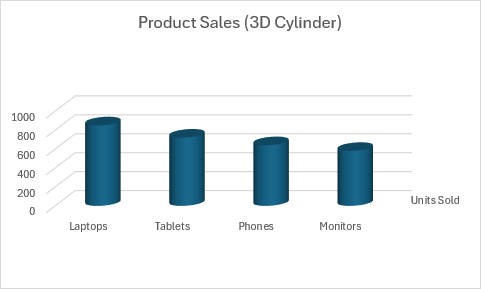
function main(workbook: ExcelScript.Workbook) {
  const sheet = workbook.getActiveWorksheet();

  // Add sample data.
  const data = [
    ["Product", "Units Sold"],
    ["Laptops", 850],
    ["Tablets", 720],
    ["Phones", 640],
    ["Monitors", 580]
  ];
  const dataRange = sheet.getRange("A1:B5");
  dataRange.setValues(data);

  // Create cylinder column chart.
  const chart = sheet.addChart(
    ExcelScript.ChartType.cylinderCol,
    dataRange
  );
  chart.setPosition("D1");
  chart.getTitle().setText("Product Sales (3D Cylinder)");

  chart.getLegend().setVisible(false);
}
Гистограмма с кластеризованными цилиндрами
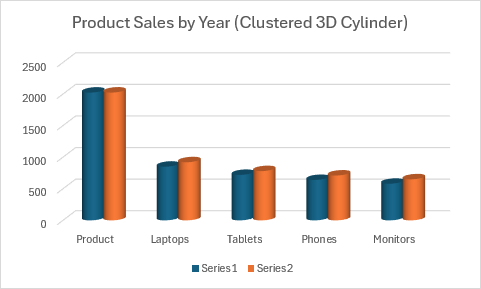
function main(workbook: ExcelScript.Workbook) {
  const sheet = workbook.getActiveWorksheet();

  // Add sample data.
  const data = [
    ["Product", "2023", "2024"],
    ["Laptops", 850, 920],
    ["Tablets", 720, 780],
    ["Phones", 640, 710],
    ["Monitors", 580, 650]
  ];
  const dataRange = sheet.getRange("A1:C5");
  dataRange.setValues(data);

  // Create clustered cylinder column chart.
  const chart = sheet.addChart(
    ExcelScript.ChartType.cylinderColClustered,
    dataRange
  );
  chart.setPosition("D1");
  chart.getTitle().setText("Product Sales by Year (Clustered 3D Cylinder)");

  chart.getLegend().setPosition(ExcelScript.ChartLegendPosition.bottom);
}
Гистограмма с цилиндрами с накоплением
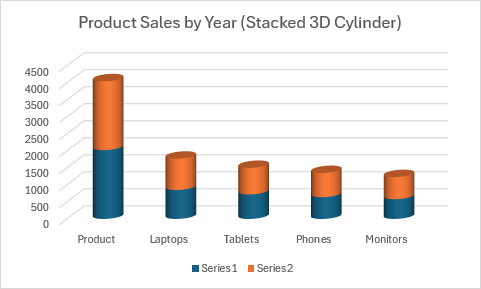
function main(workbook: ExcelScript.Workbook) {
  const sheet = workbook.getActiveWorksheet();

  // Add sample data.
  const data = [
    ["Product", "2023", "2024"],
    ["Laptops", 850, 920],
    ["Tablets", 720, 780],
    ["Phones", 640, 710],
    ["Monitors", 580, 650]
  ];
  const dataRange = sheet.getRange("A1:C5");
  dataRange.setValues(data);

  // Create stacked cylinder column chart.
  const chart = sheet.addChart(
    ExcelScript.ChartType.cylinderColStacked,
    dataRange
  );
  chart.setPosition("D1");
  chart.getTitle().setText("Product Sales by Year (Stacked 3D Cylinder)");

  chart.getLegend().setPosition(ExcelScript.ChartLegendPosition.bottom);
}
Гистограмма 100 % с накоплением цилиндров
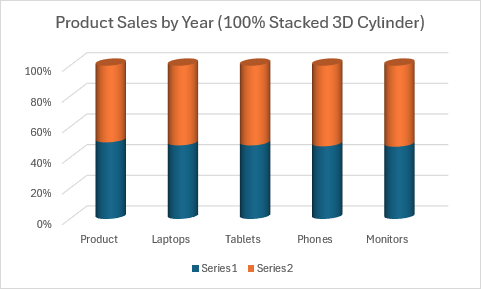
function main(workbook: ExcelScript.Workbook) {
  const sheet = workbook.getActiveWorksheet();

  // Add sample data.
  const data = [
    ["Product", "2023", "2024"],
    ["Laptops", 850, 920],
    ["Tablets", 720, 780],
    ["Phones", 640, 710],
    ["Monitors", 580, 650]
  ];
  const dataRange = sheet.getRange("A1:C5");
  dataRange.setValues(data);

  // Create 100% stacked cylinder column chart.
  const chart = sheet.addChart(
    ExcelScript.ChartType.cylinderColStacked100,
    dataRange
  );
  chart.setPosition("D1");
  chart.getTitle().setText("Product Sales by Year (100% Stacked 3D Cylinder)");

  chart.getLegend().setPosition(ExcelScript.ChartLegendPosition.bottom);
}
Диаграммы с столбцами пирамид
Пирамидальная гистограмма
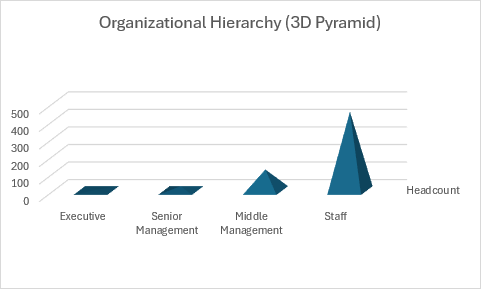
function main(workbook: ExcelScript.Workbook) {
  const sheet = workbook.getActiveWorksheet();

  // Add sample data.
  const data = [
    ["Level", "Headcount"],
    ["Executive", 5],
    ["Senior Management", 25],
    ["Middle Management", 120],
    ["Staff", 450]
  ];
  const dataRange = sheet.getRange("A1:B5");
  dataRange.setValues(data);

  // Create pyramid column chart.
  const chart = sheet.addChart(
    ExcelScript.ChartType.pyramidCol,
    dataRange
  );
  chart.setPosition("D1");
  chart.getTitle().setText("Organizational Hierarchy (3D Pyramid)");

  chart.getLegend().setVisible(false);
}
Гистограмма с кластеризованной пирамидой
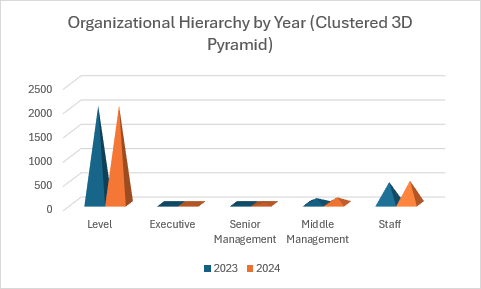
function main(workbook: ExcelScript.Workbook) {
  const sheet = workbook.getActiveWorksheet();

  // Add sample data.
  const data = [
    ["Level", "2023", "2024"],
    ["Executive", 5, 6],
    ["Senior Management", 25, 28],
    ["Middle Management", 120, 135],
    ["Staff", 450, 480]
  ];
  const dataRange = sheet.getRange("A1:C5");
  dataRange.setValues(data);

  // Create clustered pyramid column chart.
  const chart = sheet.addChart(
    ExcelScript.ChartType.pyramidColClustered,
    dataRange
  );
  chart.setPosition("D1");
  chart.getTitle().setText("Organizational Hierarchy by Year (Clustered 3D Pyramid)");

  // Label the series with year names.
  const seriesCollection = chart.getSeries();
  seriesCollection[0].setName("2023");
  seriesCollection[1].setName("2024");

  chart.getLegend().setPosition(ExcelScript.ChartLegendPosition.bottom);
}
Гистограмма с накоплением
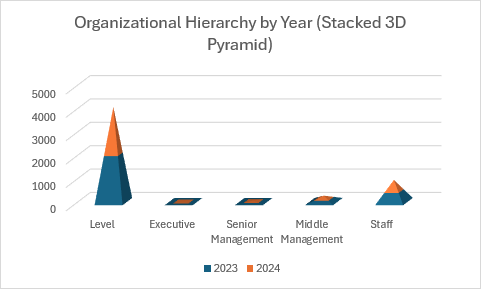
function main(workbook: ExcelScript.Workbook) {
  const sheet = workbook.getActiveWorksheet();

  // Add sample data.
  const data = [
    ["Level", "2023", "2024"],
    ["Executive", 5, 6],
    ["Senior Management", 25, 28],
    ["Middle Management", 120, 135],
    ["Staff", 450, 480]
  ];
  const dataRange = sheet.getRange("A1:C5");
  dataRange.setValues(data);

  // Create stacked pyramid column chart.
  const chart = sheet.addChart(
    ExcelScript.ChartType.pyramidColStacked,
    dataRange
  );
  chart.setPosition("D1");
  chart.getTitle().setText("Organizational Hierarchy by Year (Stacked 3D Pyramid)");

  // Label the series with year names.
  const seriesCollection = chart.getSeries();
  seriesCollection[0].setName("2023");
  seriesCollection[1].setName("2024");

  chart.getLegend().setPosition(ExcelScript.ChartLegendPosition.bottom);
}
Гистограмма с накоплением с накоплением
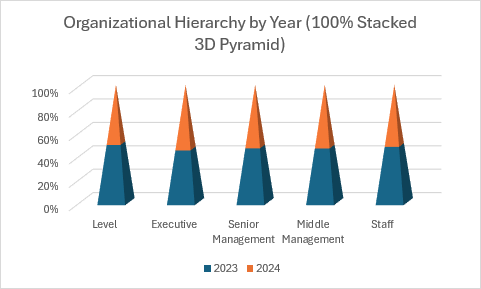
function main(workbook: ExcelScript.Workbook) {
  const sheet = workbook.getActiveWorksheet();

  // Add sample data.
  const data = [
    ["Level", "2023", "2024"],
    ["Executive", 5, 6],
    ["Senior Management", 25, 28],
    ["Middle Management", 120, 135],
    ["Staff", 450, 480]
  ];
  const dataRange = sheet.getRange("A1:C5");
  dataRange.setValues(data);

  // Create 100% stacked pyramid column chart.
  const chart = sheet.addChart(
    ExcelScript.ChartType.pyramidColStacked100,
    dataRange
  );
  chart.setPosition("D1");
  chart.getTitle().setText("Organizational Hierarchy by Year (100% Stacked 3D Pyramid)");

  // Label the series with year names.
  const seriesCollection = chart.getSeries();
  seriesCollection[0].setName("2023");
  seriesCollection[1].setName("2024");

  chart.getLegend().setPosition(ExcelScript.ChartLegendPosition.bottom);
}
Конусные линейчатые диаграммы
Линейчатая диаграмма с кластеризованным конусом
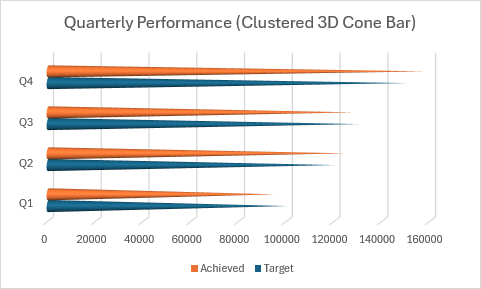
function main(workbook: ExcelScript.Workbook) {
  const sheet = workbook.getActiveWorksheet();

  // Add sample data.
  const data = [
    ["Quarter", "Target", "Achieved"],
    ["Q1", 100000, 95000],
    ["Q2", 120000, 125000],
    ["Q3", 130000, 128000],
    ["Q4", 150000, 158000]
  ];
  const dataRange = sheet.getRange("A1:C5");
  dataRange.setValues(data);

  // Create clustered cone bar chart.
  const chart = sheet.addChart(
    ExcelScript.ChartType.coneBarClustered,
    dataRange
  );
  chart.setPosition("D1");
  chart.getTitle().setText("Quarterly Performance (Clustered 3D Cone Bar)");

  chart.getLegend().setPosition(ExcelScript.ChartLegendPosition.bottom);
}
Линейчатая диаграмма с конусами с накоплением
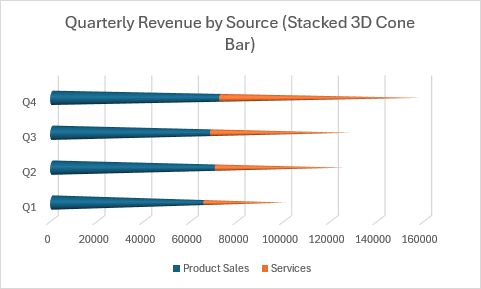
function main(workbook: ExcelScript.Workbook) {
  const sheet = workbook.getActiveWorksheet();

  // Add sample data.
  const data = [
    ["Quarter", "Product Sales", "Services"],
    ["Q1", 65000, 35000],
    ["Q2", 70000, 55000],
    ["Q3", 68000, 60000],
    ["Q4", 72000, 86000]
  ];
  const dataRange = sheet.getRange("A1:C5");
  dataRange.setValues(data);

  // Create stacked cone bar chart.
  const chart = sheet.addChart(
    ExcelScript.ChartType.coneBarStacked,
    dataRange
  );
  chart.setPosition("D1");
  chart.getTitle().setText("Quarterly Revenue by Source (Stacked 3D Cone Bar)");

  chart.getLegend().setPosition(ExcelScript.ChartLegendPosition.bottom);
}
Линейчатая диаграмма с накоплением с накоплением
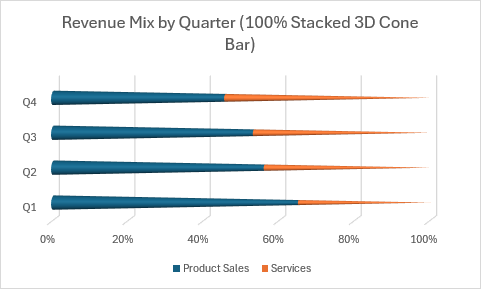
function main(workbook: ExcelScript.Workbook) {
  const sheet = workbook.getActiveWorksheet();

  // Add sample data.
  const data = [
    ["Quarter", "Product Sales", "Services"],
    ["Q1", 65000, 35000],
    ["Q2", 70000, 55000],
    ["Q3", 68000, 60000],
    ["Q4", 72000, 86000]
  ];
  const dataRange = sheet.getRange("A1:C5");
  dataRange.setValues(data);

  // Create 100% stacked cone bar chart.
  const chart = sheet.addChart(
    ExcelScript.ChartType.coneBarStacked100,
    dataRange
  );
  chart.setPosition("D1");
  chart.getTitle().setText("Revenue Mix by Quarter (100% Stacked 3D Cone Bar)");

  chart.getLegend().setPosition(ExcelScript.ChartLegendPosition.bottom);
}
Цилиндрические линейчатые диаграммы
Линейчатая диаграмма с кластеризованными цилиндрами
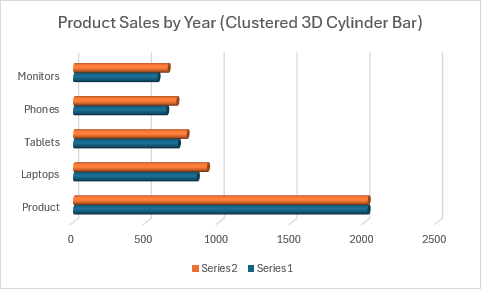
function main(workbook: ExcelScript.Workbook) {
  const sheet = workbook.getActiveWorksheet();

  // Add sample data.
  const data = [
    ["Product", "2023", "2024"],
    ["Laptops", 850, 920],
    ["Tablets", 720, 780],
    ["Phones", 640, 710],
    ["Monitors", 580, 650]
  ];
  const dataRange = sheet.getRange("A1:C5");
  dataRange.setValues(data);

  // Create clustered cylinder bar chart.
  const chart = sheet.addChart(
    ExcelScript.ChartType.cylinderBarClustered,
    dataRange
  );
  chart.setPosition("D1");
  chart.getTitle().setText("Product Sales by Year (Clustered 3D Cylinder Bar)");

  chart.getLegend().setPosition(ExcelScript.ChartLegendPosition.bottom);
}
Линейчатая цилиндрическая диаграмма с накоплением
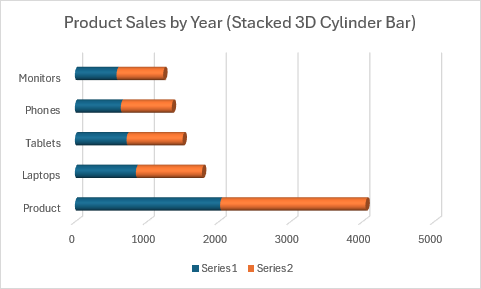
function main(workbook: ExcelScript.Workbook) {
  const sheet = workbook.getActiveWorksheet();

  // Add sample data.
  const data = [
    ["Product", "2023", "2024"],
    ["Laptops", 850, 920],
    ["Tablets", 720, 780],
    ["Phones", 640, 710],
    ["Monitors", 580, 650]
  ];
  const dataRange = sheet.getRange("A1:C5");
  dataRange.setValues(data);

  // Create stacked cylinder bar chart.
  const chart = sheet.addChart(
    ExcelScript.ChartType.cylinderBarStacked,
    dataRange
  );
  chart.setPosition("D1");
  chart.getTitle().setText("Product Sales by Year (Stacked 3D Cylinder Bar)");

  // Label the series with year names.
  const seriesCollection = chart.getSeries();
  seriesCollection[0].setName("2023");
  seriesCollection[1].setName("2024");

  chart.getLegend().setPosition(ExcelScript.ChartLegendPosition.bottom);
}
Линейчатая цилиндрическая диаграмма с накоплением с накоплением
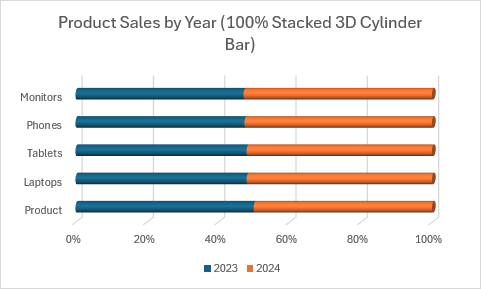
function main(workbook: ExcelScript.Workbook) {
  const sheet = workbook.getActiveWorksheet();

  // Add sample data.
  const data = [
    ["Product", "2023", "2024"],
    ["Laptops", 850, 920],
    ["Tablets", 720, 780],
    ["Phones", 640, 710],
    ["Monitors", 580, 650]
  ];
  const dataRange = sheet.getRange("A1:C5");
  dataRange.setValues(data);

  // Create 100% stacked cylinder bar chart.
  const chart = sheet.addChart(
    ExcelScript.ChartType.cylinderBarStacked100,
    dataRange
  );
  chart.setPosition("D1");
  chart.getTitle().setText("Product Sales by Year (100% Stacked 3D Cylinder Bar)");

  // Label the series with year names.
  const seriesCollection = chart.getSeries();
  seriesCollection[0].setName("2023");
  seriesCollection[1].setName("2024");

  chart.getLegend().setPosition(ExcelScript.ChartLegendPosition.bottom);
}
Пирамидальные линейчатые диаграммы
Линейчатая диаграмма с кластеризованной пирамидой
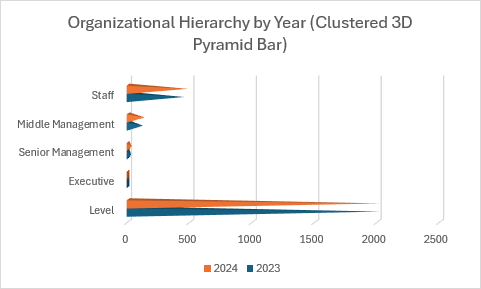
function main(workbook: ExcelScript.Workbook) {
  const sheet = workbook.getActiveWorksheet();

  // Add sample data.
  const data = [
    ["Level", "2023", "2024"],
    ["Executive", 5, 6],
    ["Senior Management", 25, 28],
    ["Middle Management", 120, 135],
    ["Staff", 450, 480]
  ];
  const dataRange = sheet.getRange("A1:C5");
  dataRange.setValues(data);

  // Create clustered pyramid bar chart.
  const chart = sheet.addChart(
    ExcelScript.ChartType.pyramidBarClustered,
    dataRange
  );
  chart.setPosition("D1");
  chart.getTitle().setText("Organizational Hierarchy by Year (Clustered 3D Pyramid Bar)");

  // Label the series with year names.
  const seriesCollection = chart.getSeries();
  seriesCollection[0].setName("2023");
  seriesCollection[1].setName("2024");

  chart.getLegend().setPosition(ExcelScript.ChartLegendPosition.bottom);
}
Линейчатая диаграмма с накоплением
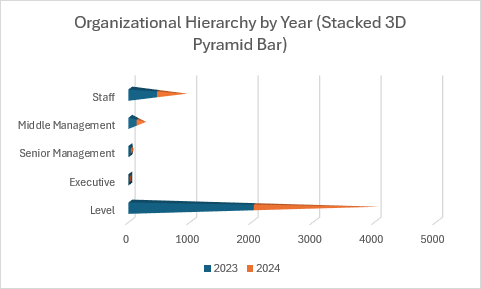
function main(workbook: ExcelScript.Workbook) {
  const sheet = workbook.getActiveWorksheet();

  // Add sample data.
  const data = [
    ["Level", "2023", "2024"],
    ["Executive", 5, 6],
    ["Senior Management", 25, 28],
    ["Middle Management", 120, 135],
    ["Staff", 450, 480]
  ];
  const dataRange = sheet.getRange("A1:C5");
  dataRange.setValues(data);

  // Create stacked pyramid bar chart.
  const chart = sheet.addChart(
    ExcelScript.ChartType.pyramidBarStacked,
    dataRange
  );
  chart.setPosition("D1");
  chart.getTitle().setText("Organizational Hierarchy by Year (Stacked 3D Pyramid Bar)");

  // Label the series with year names.
  const seriesCollection = chart.getSeries();
  seriesCollection[0].setName("2023");
  seriesCollection[1].setName("2024");

  chart.getLegend().setPosition(ExcelScript.ChartLegendPosition.bottom);
}
100 % линейчатая пирамидальная диаграмма с накоплением
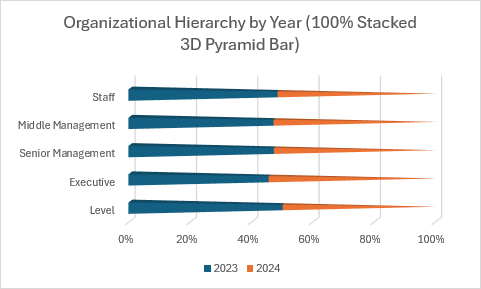
function main(workbook: ExcelScript.Workbook) {
  const sheet = workbook.getActiveWorksheet();

  // Add sample data.
  const data = [
    ["Level", "2023", "2024"],
    ["Executive", 5, 6],
    ["Senior Management", 25, 28],
    ["Middle Management", 120, 135],
    ["Staff", 450, 480]
  ];
  const dataRange = sheet.getRange("A1:C5");
  dataRange.setValues(data);

  // Create 100% stacked pyramid bar chart.
  const chart = sheet.addChart(
    ExcelScript.ChartType.pyramidBarStacked100,
    dataRange
  );
  chart.setPosition("D1");
  chart.getTitle().setText("Organizational Hierarchy by Year (100% Stacked 3D Pyramid Bar)");

  // Label the series with year names.
  const seriesCollection = chart.getSeries();
  seriesCollection[0].setName("2023");
  seriesCollection[1].setName("2024");

  chart.getLegend().setPosition(ExcelScript.ChartLegendPosition.bottom);
}
Работа с элементами диаграммы
В этом примере показано, как настроить различные элементы диаграммы, которые применяются ко всем типам диаграмм.
function main(workbook: ExcelScript.Workbook) {
  const sheet = workbook.getActiveWorksheet();

  // Add sample data.
  const data = [
    ["Month", "Revenue", "Expenses"],
    ["Jan", 45000, 32000],
    ["Feb", 52000, 35000],
    ["Mar", 48000, 33000],
    ["Apr", 61000, 38000]
  ];
  const dataRange = sheet.getRange("A1:C5");
  dataRange.setValues(data);

  // Create chart.
  const chart = sheet.addChart(
    ExcelScript.ChartType.columnClustered,
    dataRange
  );
  chart.setPosition("E1");

  // Customize chart title.
  chart.getTitle().setText("Monthly Financial Overview");
  const chartTitle = chart.getTitle();
  chartTitle.getFormat().getFont().setSize(16);
  chartTitle.getFormat().getFont().setBold(true);
  chartTitle.getFormat().getFont().setColor("#2C3E50");

  // Customize legend.
  const legend = chart.getLegend();
  legend.setPosition(ExcelScript.ChartLegendPosition.bottom);
  legend.getFormat().getFont().setSize(10);
  legend.setVisible(true);

  // Customize axes.
  const valueAxis = chart.getAxes().getValueAxis();
  valueAxis.setDisplayUnit(ExcelScript.ChartAxisDisplayUnit.thousands);
  valueAxis.getMajorGridlines().getFormat().getLine().setColor("#D3D3D3");
  valueAxis.getTitle().setText("Amount (in thousands)");

  const categoryAxis = chart.getAxes().getCategoryAxis();
  categoryAxis.getTitle().setText("Month");

  // Customize series.
  const series = chart.getSeries();
  series[0].getFormat().getFill().setSolidColor("#3498DB"); // Revenue - Blue.
  series[1].getFormat().getFill().setSolidColor("#E74C3C"); // Expenses - Red.

  // Set chart size.
  chart.setHeight(300);
  chart.setWidth(500);
}
См. также
Совместная работа с нами на GitHub
Источник этого содержимого можно найти на GitHub, где также можно создавать и просматривать проблемы и запросы на вытягивание. Дополнительные сведения см. в нашем руководстве для участников.
Office Scripts