Примечание
Для доступа к этой странице требуется авторизация. Вы можете попробовать войти или изменить каталоги.
Для доступа к этой странице требуется авторизация. Вы можете попробовать изменить каталоги.
Для настройки и развертывания Office LTSC 2024 г., включая Project и Visio, в организации используется средство развертывания Office (ODT). ODT обеспечивает гибкость и контроль, позволяя настраивать установки и управлять ими в соответствии с конкретными потребностями.
Файлы установки для Office LTSC 2024 доступны в Сети доставки содержимого Office (CDN) в Интернете. Вы можете установить Office LTSC 2024 непосредственно из сети CDN Office. Вы также можете скачать файлы установки из сети CDN Office в расположение в локальной сети, например в общую папку, и установить Office LTSC 2024 из этого расположения. Для различных наборов устройств в организации можно использовать различные методы. Какой бы метод вы ни выбрали, вы используете ODT.
Установка непосредственно из сети CDN Office требует минимальных административных усилий и рекомендуется. Однако у вас могут быть ограничения, которые препятствуют установке непосредственно из Интернета. Например, некоторые устройства могут не иметь подключения к Интернету или у вас может быть ограниченная пропускная способность к Интернету.
Ниже приведены основные действия по развертыванию Office LTSC 2024 г.:
- Скачайте средство развертывания Office из Центра загрузки Майкрософт
- Создание файла configuration.xml
- Скачайте файлы установки Office LTSC 2024(необязательно, если вы устанавливаете не напрямую из сети CDN Office.)
- Установка Office LTSC 2024 с помощью средства развертывания Office
Кроме того, можно использовать Configuration Manager для развертывания Office LTSC 2024, если это доступно в вашей организации.
Скачайте средство развертывания Office из Центра загрузки Майкрософт
Средство развертывания Office (ODT) доступно бесплатно в Центре загрузки Майкрософт. Всегда скачивайте и используйте последнюю версию ODT.
После скачивания средства развертывания Office дважды щелкните исполняемый файл officedeploymenttool (.exe), чтобы извлечь ODT-файлы. Извлеченные файлы включают setup.exe и пример configuration.xml.
Файл setup.exe является ODT и является средством командной строки. Файл configuration.xml — это пример, который поможет вам приступить к работе. Используйте файл configuration.xml, чтобы указать параметры ODT при скачивании или установке Office. Этот файл представляет собой простой XML-файл, который можно создать и изменить в любом текстовом редакторе, например в Блокноте. Вы можете присвоить файлу любое имя, если он сохраняет расширение файла .xml.
Пример Office LTSC 2024 см. в разделе Пример файла configuration.xml для использования со средством развертывания Office.
Создание файла configuration.xml
После получения копии ODT следующим шагом является создание файла configuration.xml. Вы можете создать несколько configuration.xml файлов для использования с ODT. Например, можно создать файл configuration.xml, чтобы скачать и установить 64-разрядную версию Office LTSC профессиональный плюс 2024 на английском языке. Затем можно создать другой файл configuration.xml для установки 32-разрядной версии Visio LTSC Профессиональный 2024 на французском языке. При запуске ODT из командной строки с повышенными привилегиями вы указываете, какой файл configuration.xml использовать.
Совет
- Для создания файла configuration.xml используйте центр развертывания Office (OCT) вместо текстового редактора.
- Oct упрощает создание и настройку файла configuration.xml с помощью веб-интерфейса, который позволяет легко выбирать параметры для использования со средством развертывания Office. Дополнительные сведения см. в разделе Обзор средства настройки Office.
- Обратите внимание, что этот центр развертывания Office отличается от центра развертывания Office, который ранее использовался для установки корпоративных версий Office, который использовал установщик Windows (MSI) в качестве технологии установки.
| Конфигурация | параметр configuration.xml | Дополнительные сведения |
|---|---|---|
| Куда скачать установочные файлы Office и откуда установить Office. Например, \\server\share (общая папка в локальной сети). | SourcePath | Если при установке Office не указать SourcePath, ODT ищет файлы установки в папке, в которую он находится. Если файлы установки Office там не находятся, он отправляется в сеть CDN Office, чтобы получить установочные файлы. Мы рекомендуем установить Office непосредственно из сети CDN Office, если это возможно благодаря подключению к Интернету и пропускной способности сети. |
| Какие продукты следует скачивать или устанавливать. Например, Office LTSC профессиональный плюс 2024. | Код продукта | Допустимые значения включают следующие идентификаторы: — ProPlus2024Volume — Standard2024Volume — ProjectPro2024Volume — ProjectStd2024Volume — VisioPro2024Volume — VisioStd2024Volume Список идентификаторов продуктов для других корпоративных лицензированных продуктов Office, таких как Access LTSC 2024, см. в разделе Список идентификаторов продуктов, поддерживаемых средством развертывания Office для "нажми и запускай". |
| Использование службы управления ключами (KMS) для активации Office LTSC 2024 | PIDKEY | Введите универсальный ключ корпоративной лицензии (GVLK) для активации KMS. |
| Использование многократной активации (MAK) для активации Office LTSC 2024 | PIDKEY | Введите ключ продукта для активации MAK. |
| Какие языки следует скачать или установить. Например, английский (en-us) и французский (fr-fr). | ИД языка | Вы можете установить несколько языков одновременно с установкой Office LTSC 2024 или позже. Дополнительные сведения см. в статье Развертывание языков для Office LTSC 2024 г. |
| Какие средства проверки правописания следует установить | Код продукта | Идентификатор продукта — "ProofingTools" и используется в сочетании с идентификатором языка. Дополнительные сведения см. в статье Развертывание языков для Office LTSC 2024 г. |
| Какой выпуск Office LTSC 2024 для скачивания или установки. Например, 64-разрядная версия. | OfficeClientEdition | Допустимые значения XML: "32" и "64". Все продукты Office на устройстве должны иметь одинаковую архитектуру. На одном устройстве нельзя установить как 32-разрядные, так и 64-разрядные продукты Office. Рекомендуется использовать 64-разрядную версию на устройствах с объемом памяти 4 ГБ или более. Но следует оценить совместимость приложений и другие факторы, которые могут потребовать использования 32-разрядной версии. Дополнительные сведения см. в разделе Выбор 64- или 32-разрядной версии Office. |
| Какие приложения следует установить. Например, все приложения, кроме Access. | ExcludeApp | По умолчанию устанавливаются все приложения, включенные в Office LTSC профессиональный плюс 2024. Например, чтобы не устанавливать Access, можно включить в configuration.xml следующую строку: <ExcludeApp ID="Access" /> Дополнительные сведения см. в разделе Элемент ExcludeApp. |
| Где можно получить обновления для системы безопасности и качества. Например, непосредственно из сети CDN Office в Интернете. | UpdatePath | По умолчанию требуется получать обновления непосредственно из сети CDN Office в Интернете, что рекомендуется и требует минимальных административных усилий. Но если вам нужно обновить устройства, у которых нет подключения к Интернету, можно указать, что Office получает обновления, например из общей папки в локальной сети. Но этот параметр означает, что необходимо ежемесячно скачивать обновления из сети CDN Office и копировать их в общую папку. Дополнительные сведения см. в разделе Обновление Office LTSC 2024. |
| Канал обновления для установки и получения обновлений | Канал | Office использует концепцию каналов обновления, чтобы определить, какие обновления получает установленная версия Office. Дополнительные сведения см. в разделе Канал обновления для Office LTSC 2024 г. |
| Удаление предыдущих версий Windows Installer (MSI) Office перед установкой Office LTSC 2024 | RemoveMSI | Рекомендованный. Дополнительные сведения см. в статье Удаление существующих версий Office перед установкой Office LTSC 2024. |
Дополнительные сведения об этих configuration.xml параметрах см. в разделе Параметры конфигурации для средства развертывания Office. Имейте в виду, что не вся информация в этой статье относится к Office LTSC 2024 году. Например, параметры, связанные с активацией общего компьютера, такие как SharedComputerLicensing и SCLCacheOverride, не применяются к Office LTSC 2024 году.
Пример файла configuration.xml для использования со средством развертывания Office
Следующий пример файла configuration.xml можно использовать для скачивания или установки 64-разрядной версии Office LTSC профессиональный плюс 2024 на английском языке с помощью общей папки в локальной сети и активации с помощью MAK. Если вы используете этот configuration.xml для установки Office LTSC 2024, предыдущие версии Установщика Windows (MSI) Office удаляются в процессе установки. Несмотря на то, что он не указан в файле configuration.xml, обновления автоматически включаются и настраиваются для получения непосредственно из сети CDN Office, так как эти параметры используются по умолчанию.
Совет
Для PIDKEY замените #####-#####-#####-#####-##### ключом активации клиента MAK.
<Configuration>
  <Add OfficeClientEdition="64" Channel="PerpetualVL2024" SourcePath="\\Server\Share">
    <Product ID="ProPlus2024Volume" PIDKEY="#####-#####-#####-#####-#####">
      <Language ID="en-us" />
    </Product>
    <Product ID="ProofingTools">
      <Language ID="de-de" />
      <Language ID="es-es" />
    </Product>
  </Add>
  <RemoveMSI />
  <Display Level="None" AcceptEULA="TRUE" />
</Configuration>
Удаление существующих версий Office перед установкой Office LTSC 2024
Удалите все предыдущие версии Office перед установкой Office LTSC 2024. Чтобы удалить версии Office, использующие установщик Windows (MSI) в качестве технологии установки, используйте средство развертывания Office (ODT) и укажите RemoveMSI элемент в файле configuration.xml.
Элемент можно использовать RemoveMSI несколькими способами при установке Office LTSC 2024:
- Удалите все продукты Office на устройстве.
- Определите и переустановите все существующие языковые ресурсы, например языковые пакеты.
- Сохраните определенные продукты Office при удалении всех остальных продуктов на устройстве.
RemoveMSI Используйте элемент для удаления версий Office, Visio или Project из Office 2016 и более ранних версий, установленных с помощью установщика Windows (MSI)
Дополнительные сведения об использовании RemoveMSIсм. в статье Удаление существующих версий MSI Office при обновлении до Приложения Microsoft 365. Хотя эта статья посвящена Приложения Microsoft 365, большая часть информации также относится к Office LTSC 2024 году.
Чтобы удалить версии Office, Visio или Project 2019 с устройства, используйте элемент Remove. Элемент Remove используется, так как версии Office, Visio и Project 2019 устанавливаются с помощью программы "нажми и запускай", а не с помощью установщика Windows (MSI).
Скачивание установочных файлов Office LTSC 2024
Получив копию ODT и создав файл configuration.xml, вы можете скачать файлы установки Office LTSC 2024 в локальную сеть. Для этого откройте командную строку с повышенными привилегиями, перейдите в папку, в которой вы сохранили ODT и файл configuration.xml, и введите следующую команду:
setup /download configuration.xml
Если вы сохранили файл configuration.xml с другим именем, используйте это имя в команде .
Может показаться, что ничего не происходит, но скачивание происходит в фоновом режиме. После завершения загрузки вернется командная строка.
Чтобы убедиться, что файлы загружаются, проверка расположение, указанное для SourcePath в файле configuration.xml. Вы увидите папку с именем "Office" с вложенной папкой "Данные". В папке Data будет находиться другая вложенная папка с именем с номером версии скачивания. Например, 16.0.14332.20481. Файлы и их имена будут отличаться в зависимости от того, загружаете ли вы 32-разрядную или 64-разрядную версию Office и какие языки вы загружаете.
Ниже приведены дополнительные сведения о скачивании файлов установки Office LTSC 2024:
- 32- и 64-разрядные версии необходимо скачивать отдельно.
- Все продукты Office с корпоративным лицензированием включены в одну загрузку независимо от того, какие продукты вы указали в файле configuration.xml. Например, если вы скачаете Office LTSC профессиональный плюс 2024, он также будет включать Visio LTSC профессиональный 2024 и Project профессиональный 2024. Такой подход позволяет сэкономить место на диске в локальной сети. Основные файлы для этих продуктов находятся в stream.x86.x-none.dat или stream.x64.x-none.dat файле, в зависимости от того, загружаете ли вы 32-разрядную или 64-разрядную версию Office.
Установка Office LTSC 2024 с помощью средства развертывания Office
Получив копию ODT и создав файл configuration.xml (при необходимости скачав файлы установки Office LTSC 2024 в локальную сеть), можно установить Office LTSC 2024. Для этого откройте командную строку с повышенными привилегиями, перейдите в папку, в которой вы сохранили ODT и файл configuration.xml, и введите следующую команду:
setup /configure configuration.xml
Если вы сохранили файл configuration.xml с другим именем, используйте это имя в команде .
После завершения установки вернется командная строка, и вы сможете открыть установленные программы Office LTSC 2024 года.
Примечание.
Office LTSC 2024 устанавливается на системный диск, как правило, на диск C:\. Расположение установки изменить нельзя.
Установка Office LTSC 2024 с помощью Configuration Manager
Для развертывания Office LTSC 2024 можно также использовать Microsoft Configuration Manager (текущая ветвь). Мастер установки клиента Office 365 поможет вам выполнить процесс и создаст файл configuration.xml. В мастере есть запись для Office LTSC профессиональный плюс 2024. На этой же странице можно также развернуть Project и Visio. Чтобы открыть мастер, перейдите в разделОбзор> библиотеки >программного обеспеченияOffice 365 Управление клиентами в консоли Configuration Manager.
Развертывание языков для Office LTSC 2024
Вы можете использовать ODT и файл configuration.xml для развертывания Office LTSC 2024 года, включая Project и Visio, на нескольких языках. Дополнительные сведения см. в разделе Элемент Language.
Вы также можете установить средства проверки правописания, указав идентификатор продукта как "ProofingTools" в файле configuration.xml вместе с соответствующими идентификаторами языка. Пакеты средств проверки правописания меньше, чем полные языковые пакеты, что делает их хорошим выбором для пользователей, которые работают с документами на нескольких языках, но не нуждаются в пользовательском интерфейсе продукта Office на всех этих языках. Средства проверки правописания можно установить одновременно с установкой Office LTSC 2024 году или позже. Они также могут быть установлены независимо от того, установлен ли языковой пакет для определенного языка.
Если вы выполняете обновление с версии Установщика Windows (MSI) Office, при развертывании Office LTSC 2024 году можно установить версии "нажми и работай", такие как языковые пакеты, пакеты языкового интерфейса или средства проверки правописания. Дополнительные сведения см. в статье Удаление существующих версий MSI Office при обновлении до Приложения Microsoft 365. Хотя эта статья посвящена Приложения Microsoft 365, большая часть информации также относится к Office LTSC 2024 году.
Microsoft Teams в Office LTSC 2024 г.
Приложение Microsoft Teams не предустановлено с Office LTSC 2024 г., но доступно для отдельной загрузки. Организации, которым требуется Teams для общения и совместной работы, могут скачивать Teams отдельно.
Skype для бизнеса в Office LTSC 2024 г.
По умолчанию Skype для бизнеса не устанавливается при развертывании Office LTSC 2024, если не внесены следующие изменения:
При создании файла configuration.xml с помощью центра развертывания Office в разделе Приложения используйте переключатель, чтобы включить Skype для бизнеса.
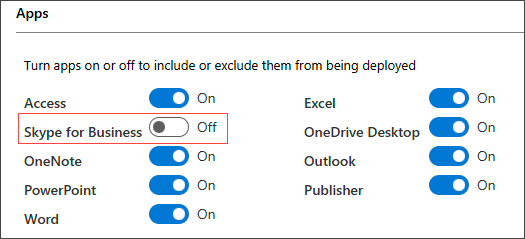
В мастере установки клиента Office 365 на вкладке Продукты прокрутите страницу до раздела Приложения и проверка поле для Skype для бизнеса, чтобы включить его в пакет развертывания.
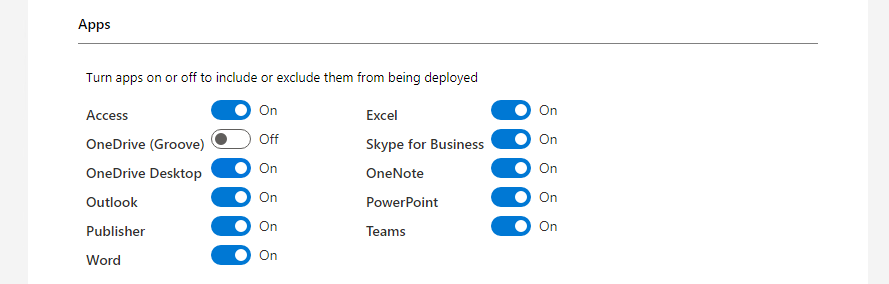
Эти изменения гарантируют, что Skype для бизнеса включены в установку.