Примечание.
Для доступа к этой странице требуется авторизация. Вы можете попробовать войти или изменить каталоги.
Для доступа к этой странице требуется авторизация. Вы можете попробовать изменить каталоги.
Возвращает значение, указывающее, является ли задача предшественником, который управляет выбранной задачей, если в раскрывающемся списке "Путь задачи" выбран элемент "Управляющие предшественники". Только для чтения, Boolean.
Синтаксис
выражение. PathDrivingPredecessor
выражение Переменная, представляющая объект Task .
Примечания
Свойство Task.PathDrivingPredecessor связано с элементом " Вождение предшественников " раскрывающегося списка "Путь задачи " на вкладке "ФОРМАТ " в разделе "Работа с диаграммами Ганта " на ленте. Путь к задаче — это, прежде всего, функция форматирования в клиенте Project, где цвета задач на диаграмме Ганта зависят от выбранной в данный момент задачи и связи конкретной задачи с выделенной областью. На рисунке 1 в раскрывающемся списке Task Path выбраны пункты Driving Ancestors и Driven Successors. При выборе T3 диаграмма Ганта показывает, что T1 является ведущей задачей, а T4 — управляемой последующей задачей.
Рис. 1. Выделение задач с помощью свойств последовательности задач
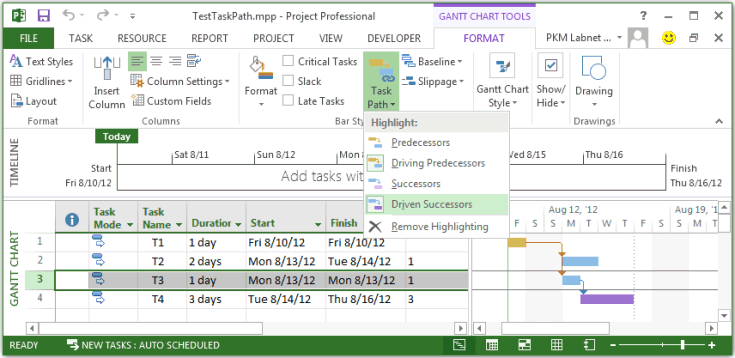 Свойство PathDrivingPredecessor не работает так, как выбор Driving Predecessors в пользовательском интерфейсе. Вместо этого свойство PathDrivingPreceding имеет значение True , если выполняются оба следующих условия: (а) задача является управляющим предшественником выбранной задачи и (б) выбран элемент «Управляющие предшественники » в пути задачи. Вы можете выбрать задачу вручную или использовать VBA, чтобы выбрать задачу, а затем использовать VBA для проверки, является ли другая задача управляющей предшественницей выбранной задачи. Например, если вы выберете третью задачу, как на рисунке 1, и элемент Driving Predecessors выбран в Пути задачи, следующая инструкция выведет True в окне Immediate of VBE.
? ActiveProject.Tasks(1).PathDrivingPredecessor
Однако если элемент Driving Predecessors не выбран, предыдущая инструкция выводит значение False. В Project нет метода VBA, который может задавать элементы в раскрывающемся списке "Путь задачи ".
Пример
Макрос TestTaskPath выбирает каждую задачу в проекте, а затем использует четыре свойства пути задачи, чтобы показать, как другие задачи связаны с выбранной задачей.
Option Explicit

Sub TestTaskPath()
    Dim t As Task
    Dim chkTsk As Task
    Dim selectedTaskId As Integer

    For Each t In ActiveProject.Tasks
        selectedTaskId = t.ID
        Application.SelectRow Row:=selectedTaskId, RowRelative:=False

        If Not (ActiveSelection.Tasks Is Nothing) Then
            Debug.Print

            With ActiveSelection.Tasks(1)
                Debug.Print "Selected task ID " & .UniqueID & ", name: " & .Name
            End With

            For Each chkTsk In ActiveProject.Tasks
                If Not (chkTsk.ID = selectedTaskId) Then
                    If chkTsk.PathPredecessor Then
                        Debug.Print vbTab & chkTsk.Name & ": PathPredecessor"
                    End If
                    If chkTsk.PathDrivingPredecessor Then
                        Debug.Print vbTab & chkTsk.Name & ": PathDrivingPredecessor"
                    End If
                    If chkTsk.PathSuccessor Then
                        Debug.Print vbTab & chkTsk.Name & ": PathSuccessor"
                    End If
                    If chkTsk.PathDrivenSuccessor Then
                        Debug.Print vbTab & chkTsk.Name & ": PathDrivenSuccessor"
                    End If
                End If
            Next chkTsk
        End If
    Next t
End Sub
Для проекта на рисунке 1, если в пути к задаче выбраны элементы Предшественники, Движущие предшественники, Последователи и Управляемые последователи, макрос TestTaskPath получит следующие выходные данные:
Selected task ID 1, name: T1
    T2: PathSuccessor
    T2: PathDrivenSuccessor
    T3: PathSuccessor
    T3: PathDrivenSuccessor
    T4: PathSuccessor
    T4: PathDrivenSuccessor

Selected task ID 2, name: T2
    T1: PathPredecessor
    T1: PathDrivingPredecessor

Selected task ID 3, name: T3
    T1: PathPredecessor
    T1: PathDrivingPredecessor
    T4: PathSuccessor
    T4: PathDrivenSuccessor

Selected task ID 4, name: T4
    T1: PathPredecessor
    T1: PathDrivingPredecessor
    T3: PathPredecessor
    T3: PathDrivingPredecessor
Значение свойства
ВАРИАНТ
См. также
Свойство PathDrivenSuccessor, свойство PathПредшественник, свойство PathSuccessor
Поддержка и обратная связь
Есть вопросы или отзывы, касающиеся Office VBA или этой статьи? Руководство по другим способам получения поддержки и отправки отзывов см. в статье Поддержка Office VBA и обратная связь.