Заметка
Доступ к этой странице требует авторизации. Вы можете попробовать войти в систему или изменить каталог.
Доступ к этой странице требует авторизации. Вы можете попробовать сменить директорию.
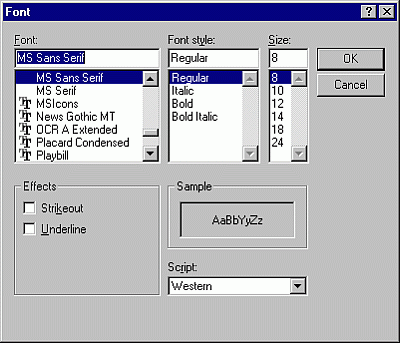
Используйте для изменения шрифтов, размера шрифта и (или) стиля шрифта, используемого для полей текста и данных.
В следующей таблице описаны параметры диалогового окна.
| Параметр | Описание |
|---|---|
| Font | Отображает список всех шрифтов, установленных для Windows. При первом открытии окна шрифт, который используется для выбранного элемента, выделяется. |
| Стиль шрифта | Отображает четыре дополнительных атрибута, которые можно присвоить выбранному шрифту. - Обычный: Standard, неизмененные стили - Полужирный: полужирный шрифт - Курсив: Курсив - Полужирный курсив: полужирный курсив |
| Размер | Список стандартных размеров выделенного шрифта. При первом открытии окна размер шрифта, используемый для выбранного элемента, выделяется, а выделенный размер отображается в поле ввода вверху. Можно выбрать непосредственно из списка или ввести новый размер точки в поле редактирования вверху (если известно, что для выбранного принтера установлены дополнительные размеры или используется масштабируемый тип). |
| Эффекты | Список двух дополнительных параметров, которые можно использовать для выделения выбранного шрифта; Вы можете выбрать один или оба варианта: - Strikeout: выводит символ зачеркивки по всему шрифту. - Подчеркивание: подчеркивает шрифт. |
| Пример | Отображает пример выбранного шрифта. В примере показан указанный шрифт, стиль, размер, эффекты и цвет. Используйте это поле для предварительного просмотра результатов при эксперименте с различными параметрами форматирования. |
| Script | Отображает список доступных наборов символов. |
| OK | Применяет изменения шрифта к выбранному элементу. |
| Отмена | Отменяет все изменения шрифта. Выбранный элемент не изменяется. |
См. также
Поддержка и обратная связь
Есть вопросы или отзывы, касающиеся Office VBA или этой статьи? Руководство по другим способам получения поддержки и отправки отзывов см. в статье Поддержка Office VBA и обратная связь.